اختصار إغلاق التبويب: كيفية إغلاق تبويبات المتصفح فورًا
فبراير 24, 2026 • سيزار دانييل باريتو
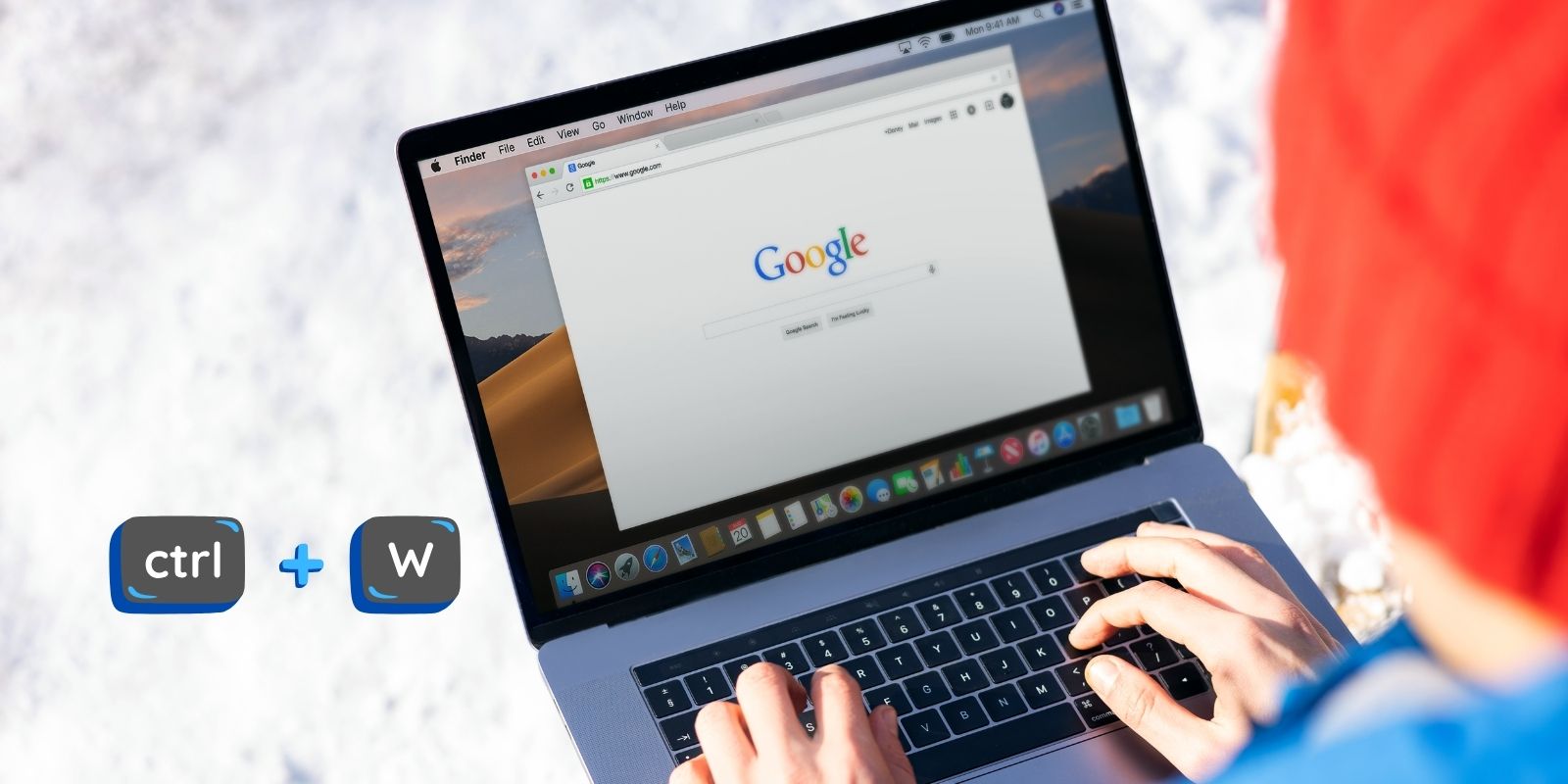
في العالم الرقمي السريع، تعتبر الكفاءة والسرعة أمرين حاسمين، خاصة عند تصفح الإنترنت. توفر اختصارات لوحة المفاتيح أداة لا تقدر بثمن لتعزيز الإنتاجية، لا سيما “اختصار إغلاق التبويب”، الذي يسمح للمستخدمين بإدارة تجربة التصفح بسلاسة. تتعمق هذه المقالة في تعقيدات هذا الاختصار وتطبيقاته والوظائف ذات الصلة، مقدمة دليلًا شاملاً لإتقان التنقل في المتصفح.
ما هو اختصار إغلاق التبويب؟
هذه هي مجموعات من المفاتيح التي تؤدي وظائف محددة، مما يوفر الوقت والجهد مقارنة باستخدام الفأرة. يُعد “اختصار إغلاق التبويب” مثالًا رئيسيًا، حيث يمكّن المستخدمين من إغلاق التبويب النشط بسرعة دون تعطيل سير العمل.
الاختصارات الأساسية هي كنترول + W لنظام Windows/Linux/Chromebook و كمد + W لنظام macOS. هذه الاختصارات معترف بها عالميًا عبر المتصفحات الرئيسية مثل Google Chrome وMicrosoft Edge وMozilla Firefox.
كيف يعمل اختصار إغلاق التبويب في المتصفحات المختلفة
القدرة على إغلاق التبويب بسرعة أمر ضروري لتصفح فعال. باستخدام كنترول + W أو كمد + W, ، يمكن للمستخدمين إغلاق التبويب الحالي، مما يمنع الفوضى ويحافظ على التركيز. ومع ذلك، إذا كان هناك تبويب واحد فقط مفتوح، فسيغلق هذا الاختصار النافذة بأكملها. لتجنب الإغلاق العرضي، يُنصح بتثبيت التبويبات المهمة أو استخدام مجموعات التبويبات في المتصفحات مثل Chrome وEdge، التي تساعد في إدارة التبويبات المتعددة بفعالية.
كيفية إعادة فتح تبويب بعد استخدام اختصار إغلاق التبويب
يمكن أن يؤدي إغلاق تبويب عن طريق الخطأ إلى تعطيل سير العمل، ولكن كنترول + شيفت + T (أو كمد + شيفت + T على macOS) يوفر حلاً. يعيد هذا الجمع فتح التبويب المغلق الأخير، مما يسمح للمستخدمين باستعادة سجل التصفح دون عناء. هذه الميزة مفيدة بشكل خاص عند العمل على مشاريع متعددة أو إجراء بحث مكثف، حيث تضمن عدم فقدان أي معلومات.
اختصارات إدارة التبويبات الأساسية التي يجب أن تعرفها
فتح تبويبات جديدة ووضع التصفح المتخفي
بالنسبة للمستخدمين الذين يقومون بمهام متعددة بشكل متكرر، فإن فتح تبويبات جديدة هو ضرورة شائعة. يفتح الاختصار كنترول + T (أو كمد + T على macOS) تبويبًا جديدًا على الفور، مما يسهل التنقل السلس بين الصفحات المختلفة. بالإضافة إلى ذلك، عندما يكون الخصوصية مصدر قلق، يمكن فتح نافذة التصفح المتخفي باستخدام كنترول + شيفت + N (أو كمد + شيفت + N)، مما يسمح للمستخدمين بالتصفح دون حفظ السجل أو ملفات تعريف الارتباط.
التنقل بين التبويبات وإدارة النوافذ
يعد التنقل بين التبويبات بكفاءة أمرًا حيويًا للإنتاجية. باستخدام كنترول + تاب يمكن للمستخدمين التبديل إلى التبويب التالي، بينما كنترول + شيفت + تاب ينتقل إلى التبويب السابق. لإدارة النوافذ،, ألت + F4 (أو كمد + شيفت + W على macOS) يغلق النافذة الحالية، بينما كنترول + N يفتح نافذة جديدة. هذه الاختصارات تبسط تجربة التصفح، مما يقلل الاعتماد على الفأرة ويعزز كفاءة سير العمل.
ميزات Chrome وحيل شريط العنوان
يقدم Chrome العديد من الميزات لتحسين التصفح. يُعد شريط العنوان، الذي غالبًا ما يتم تجاهله، أداة قوية للبحث والتنقل. يمكن للمستخدمين الكتابة مباشرة في شريط العنوان للبحث في الويب، أو الوصول إلى الإشارات المرجعية، أو إدخال عناوين URL محددة. بالإضافة إلى ذلك، توفر كتابة “chrome://settings/” أو أوامر مشابهة وصولًا مباشرًا إلى إعدادات المتصفح، مما يسهل التخصيص وحل المشكلات.
يصبح هذا فعالاً بشكل خاص عند إجراء عمليات البحث السريع عن المراجع، مثل التحقق من تنوعات الكلمات أو معانيها من خلال أدوات مثل synonymer.it.com, ، دون فتح علامات تبويب إضافية متعددة.
الإشارات المرجعية وسجل التصفح
تُعد الإشارات المرجعية ضرورية لحفظ وتنظيم المواقع التي يتم زيارتها بشكل متكرر. يمكن للمستخدمين وضع إشارة مرجعية على صفحة باستخدام كنترول + D (أو كمد + D)، مما يضمن الوصول السهل إلى المعلومات المهمة. يوفر سجل التصفح، الذي يمكن الوصول إليه عبر كنترول + H, ، سجلًا للصفحات التي تمت زيارتها، مما يساعد في تتبع الخطوات أو إعادة زيارة المحتوى الذي تم عرضه سابقًا. يعزز إدارة الإشارات المرجعية والسجل بشكل فعال تجربة التصفح، مما يجعلها أكثر تنظيمًا وسهولة في الاستخدام.
أدوات المطور ووضع الشاشة الكاملة
بالنسبة للمطورين والمستخدمين المتقدمين،, أدوات المطور في Chrome لا غنى عنها. يفتح الوصول إلى هذه الأدوات باستخدام كنترول + شيفت + I (أو كمد + أوبشن + I) مجموعة من الوظائف لفحص وتصحيح صفحات الويب. بالإضافة إلى ذلك، يوفر الدخول إلى وضع الشاشة الكاملة باستخدام F11 (أو كمد + كنترول + F) تجربة تصفح غامرة، خالية من التشتيت.
أمثلة على استخدام الاختصارات
لتوضيح التطبيق العملي لهذه الاختصارات، ضع في اعتبارك سيناريو حيث تستخدم Windows 10 وتحتاج إلى إغلاق تبويب بسرعة. بالضغط على كنترول + W, ، يغلق التبويب النشط على الفور. إذا قمت بإغلاق تبويب عن طريق الخطأ على MacBook Pro،, كمد + شيفت + T سيعيد فتحه، مما يضمن عدم فقدان البيانات أو تعطيل سير العمل.
الأسئلة الشائعة
ما هو استخدام Ctrl + F4؟
Ctrl + F4 هو اختصار بديل لإغلاق التبويب الحالي في المتصفحات مثل Chrome وEdge، مما يوفر مرونة في إدارة التبويبات.
ما هو مفتاح الاختصار لاستعادة تبويب مغلق؟
استخدم Ctrl + Shift + T (أو Cmd + Shift + T على macOS) لإعادة فتح التبويب المغلق الأخير، واستعادة جلسة التصفح الخاصة بك.
كيف أغلق تبويب؟
اضغط على Ctrl + W (أو Cmd + W على macOS) لإغلاق التبويب النشط بسرعة وكفاءة.
ما هو Ctrl + N في متصفح الويب؟
يفتح Ctrl + N نافذة متصفح جديدة، مما يسمح للمستخدمين ببدء جلسة تصفح جديدة.
الأفكار النهائية
يمكن أن يعزز إتقان اختصارات لوحة المفاتيح بشكل كبير تجربة التصفح الخاصة بك، مما يجعلها أكثر كفاءة وإنتاجية. من خلال فهم واستخدام “اختصار إغلاق التبويب” والوظائف ذات الصلة، يمكن للمستخدمين التنقل في العالم الرقمي بسهولة، مما يقلل من الانقطاعات ويزيد من الكفاءة.

سيزار دانييل باريتو
سيزار دانييل باريتو كاتب وخبير مرموق في مجال الأمن السيبراني، معروف بمعرفته العميقة وقدرته على تبسيط مواضيع الأمن السيبراني المعقدة. وبفضل خبرته الواسعة في مجال أمن الشبكات وحماية البيانات، يساهم بانتظام بمقالات وتحليلات ثاقبة حول أحدث اتجاهات الأمن السيبراني، لتثقيف كل من المحترفين والجمهور.
 Arabic
  English
  German
  Danish
  Italian
  Swedish
  Romanian
  Thai
Thai  Vietnamese
  Japanese
  Dutch
Dutch  Korean
  Hungarian