استثناء مؤشر النظام غير معالج: دليل استكشاف الأخطاء وإصلاحها الكامل
19 فبراير 2026 • سيزار دانييل باريتو
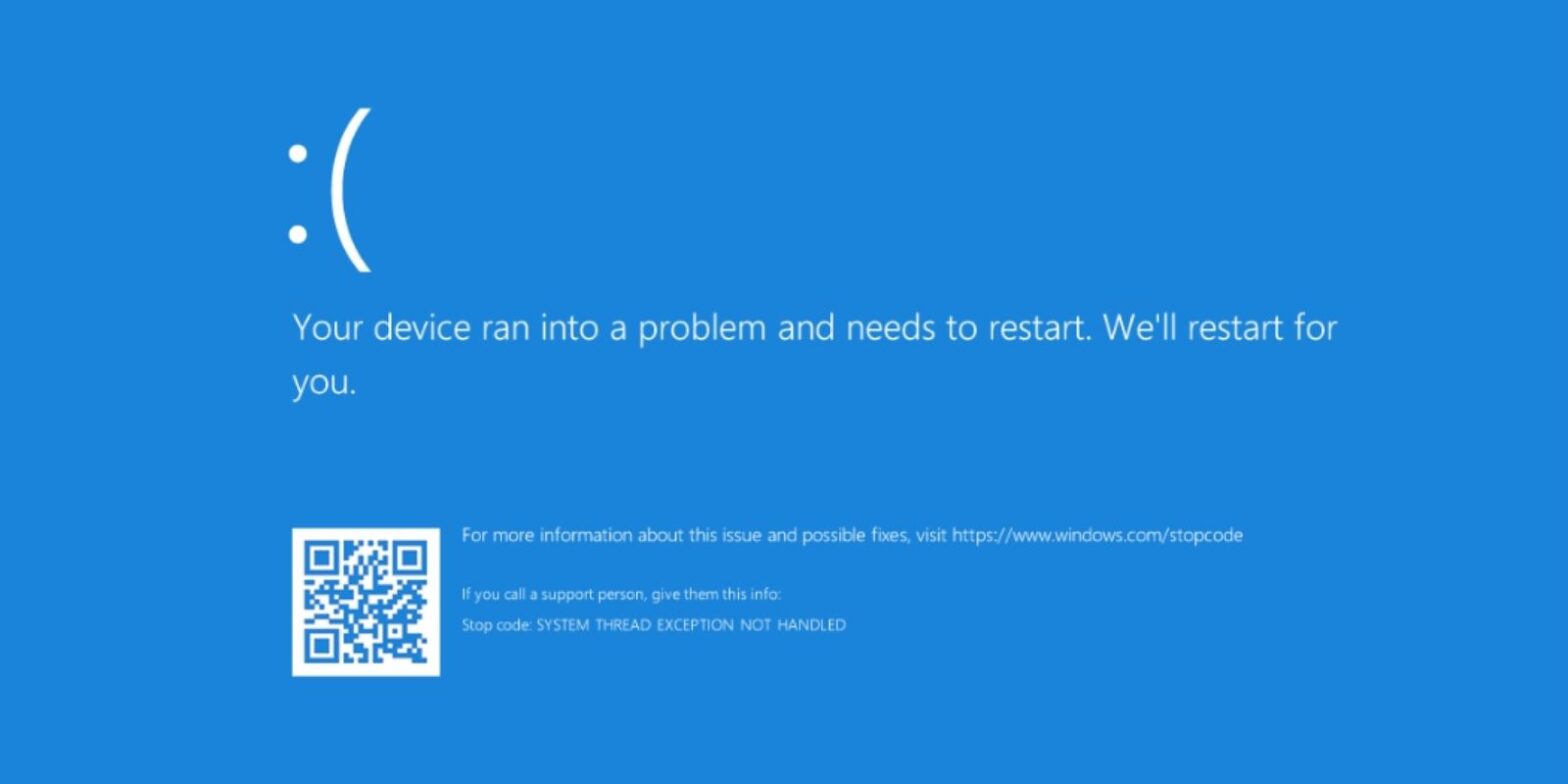
خطأ SYSTEM_THREAD_EXCEPTION_NOT_HANDLED هو شاشة الموت الزرقاء (BSOD) الشائعة التي تعطل الوظائف العادية لأنظمة Windows. ينشأ هذا الخطأ عادةً بسبب برامج التشغيل المعطوبة أو القديمة، مما يخلق حلقة تمنع النظام من الإقلاع بشكل صحيح. على الرغم من أن هذه المشكلة قد تبدو شاقة، إلا أن هناك طرقًا منهجية وحلولًا لحلها بفعالية.
ملخص الإصلاح السريع
| إصلاح سريع | وصف |
|---|---|
| فصل الأجهزة الجديدة | إزالة الأجهزة المضافة حديثًا وإعادة التشغيل. |
| الوصول إلى الوضع الآمن | الإقلاع إلى الوضع الآمن لتشخيص وإصلاح المشكلات. |
| استعادة النظام | إعادة النظام إلى حالة مستقرة سابقة. |
| تحديث برامج التشغيل | التأكد من أن جميع برامج التشغيل حديثة ومتوافقة. |
| تشغيل أدوات التشخيص | استخدام أدوات Windows المدمجة لفحص الأخطاء. |
استكشاف أخطاء BSOD
BSOD هو شاشة خطأ حرجة يعرضها Windows عندما يواجه النظام خطأً قاتلاً. خطأ SYSTEM_THREAD_EXCEPTION_NOT_HANDLED هو مثال على ذلك، وغالبًا ما يشير إلى مشكلات أعمق داخل النظام. يتضمن استكشاف أخطاء BSOD تحديد السبب الجذري للخطأ وتطبيق حلول مستهدفة لحله.
تحديد السبب
لاستكشاف أخطاء BSOD بفعالية، من الضروري تحديد السبب الأساسي. يمكن غالبًا تتبع ذلك إلى برنامج تشغيل محدد أو تحديث حديث أدى إلى عدم توافق. يمكن أن يساعد استخدام ميزة سجل الإقلاع في تتبع نقطة الفشل الدقيقة عن طريق تسجيل تسلسل الأحداث التي أدت إلى التعطل. يمكن الوصول إلى هذا السجل من خلال موجه الأوامر في بيئة الاسترداد.
خطوات استكشاف الأخطاء الشائعة
الإقلاع إلى الوضع الآمن
يتيح هذا الخيار البسيط للنظام التحميل مع برامج التشغيل الأساسية فقط، مما يسهل تحديد وعزل المكونات المشكلة.
استعادة النظام
استخدم هذه الميزة لإعادة النظام إلى حالة سابقة قبل حدوث الخطأ، مما يلغي التغييرات الأخيرة التي قد تكون تسببت في المشكلة.
تحديث برامج التشغيل
التحقق من وتثبيت التحديثات لجميع برامج تشغيل النظام، خاصة تلك المتعلقة بالرسومات ومكونات الأجهزة.
تشغيل أدوات التشخيص
يقدم Windows العديد من الأدوات المدمجة، مثل أداة تشخيص الذاكرة, ، لفحص استقرار RAM ومشكلات الأجهزة الأخرى.
مشكلات برامج التشغيل
برامج التشغيل هي مكونات حيوية تسهل التواصل بين نظام التشغيل وأجهزة الأجهزة. برامج التشغيل المعطوبة أو القديمة هي سبب رئيسي لخطأ SYSTEM_THREAD_EXCEPTION_NOT_HANDLED.
تحديد برامج التشغيل المعطوبة
غالبًا ما تتضمن رسالة الخطأ على BSOD اسم برنامج التشغيل المسؤول عن التعطل. تشمل الجناة الشائعين برامج تشغيل الرسومات مثل nvlddmkm.sys لـ NVIDIA أو atikmdag.sys لـ AMD. تحديد برنامج التشغيل المشكلة هو الخطوة الأولى في حل الخطأ.
تحديث برامج التشغيل
لحل المشكلات المتعلقة ببرامج التشغيل، من الضروري التأكد من أن جميع برامج التشغيل محدثة. يمكن القيام بذلك من خلال مدير الأجهزة في Windows، حيث يمكن للمستخدمين البحث عن وتثبيت أحدث برامج التشغيل. بدلاً من ذلك، يمكن زيارة موقع الشركة المصنعة للحصول على أحدث إصدارات برامج التشغيل لتوفير تحديثات أكثر موثوقية.
إلغاء تثبيت برامج التشغيل المشكلة
إذا لم يحل التحديث المشكلة، فإن إلغاء تثبيت برنامج التشغيل المشكلة وإعادة تثبيت إصدار مستقر يمكن أن يكون حلاً فعالاً. يمكن أيضًا تنفيذ هذه العملية في الوضع الآمن لمنع المزيد من الأعطال أثناء العملية.
الوصول إلى الوضع الآمن
الوضع الآمن هو وضع تشخيصي في Windows يقوم بتحميل برامج التشغيل والخدمات الأساسية فقط. إنه أداة حيوية لتشخيص وإصلاح المشكلات التي تمنع الإقلاع العادي.
الوصول إلى الوضع الآمن
للدخول إلى الوضع الآمن على أنظمة Windows 10 وWindows 11 الحديثة، يوصى باستخدام بيئة الاسترداد. أعد تشغيل الكمبيوتر وقاطع عملية الإقلاع ثلاث مرات لتفعيل الإصلاح التلقائي، ثم اختر “استكشاف الأخطاء” > “خيارات متقدمة” > “إعدادات بدء التشغيل” > “إعادة التشغيل”، واختر خيار الوضع الآمن المناسب.
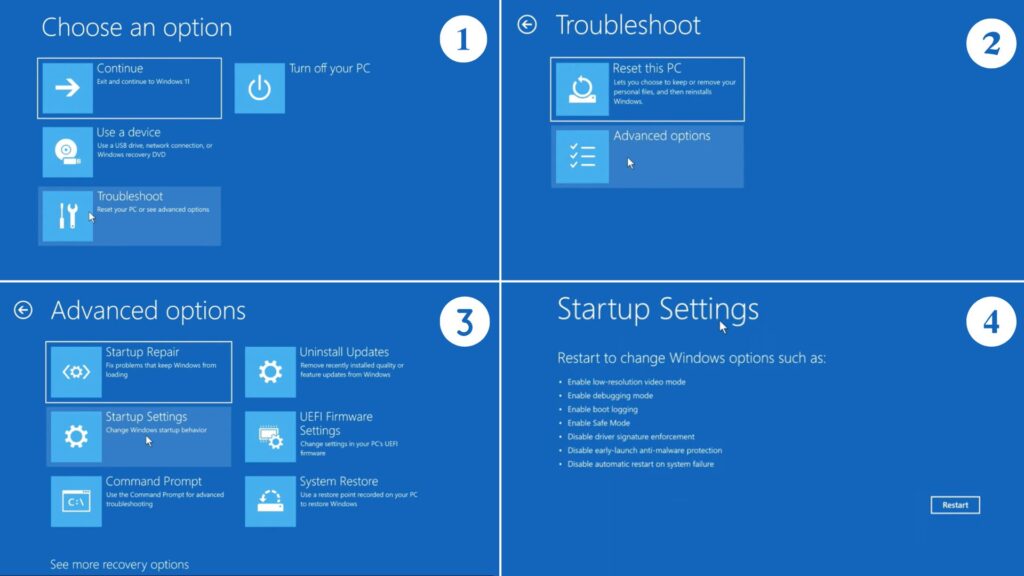
في بعض الأنظمة القديمة حيث تم تعطيل الإقلاع السريع، قد يؤدي الضغط على مفتاح F8 قبل بدء تحميل Windows إلى فتح خيارات الإقلاع المتقدمة.
استخدام الوضع الآمن لاستكشاف الأخطاء
بمجرد الدخول إلى الوضع الآمن، يمكن للمستخدمين تنفيذ مجموعة متنوعة من مهام استكشاف الأخطاء، مثل إلغاء تثبيت برامج التشغيل المشكلة، وتشغيل استعادة النظام، و فحص البرامج الضارة. هذه البيئة مستقرة وتمنع معظم أخطاء BSOD، مما يسمح بالتشخيص والإصلاح الفعال.
استعادة النظام
استعادة النظام هي ميزة في Windows تتيح للمستخدمين إعادة نظامهم إلى حالة سابقة، مما يلغي التغييرات الأخيرة التي قد تكون تسببت في عدم الاستقرار.
إنشاء نقاط استعادة
يقوم Windows بإنشاء نقاط استعادة تلقائيًا أثناء التغييرات الكبيرة في النظام، مثل تثبيت البرامج أو التحديثات. يمكن للمستخدمين أيضًا إنشاء نقاط استعادة يدويًا قبل إجراء التغييرات لضمان توفر خيار للتراجع.
تنفيذ استعادة النظام
لتنفيذ استعادة النظام، قم بالوصول إلى بيئة الاسترداد واختر “استعادة النظام”. اختر نقطة استعادة من القائمة واتبع التعليمات لإعادة النظام. يمكن أن تحل هذه العملية المشكلات الناتجة عن التغييرات الأخيرة دون التأثير على الملفات الشخصية.
استخدام موجه الأوامر
موجه الأوامر هو أداة قوية لاستكشاف الأخطاء المتقدمة وإدارة النظام. إنه مفيد بشكل خاص في بيئة الاسترداد عندما تكون الأدوات الرسومية غير متوفرة.
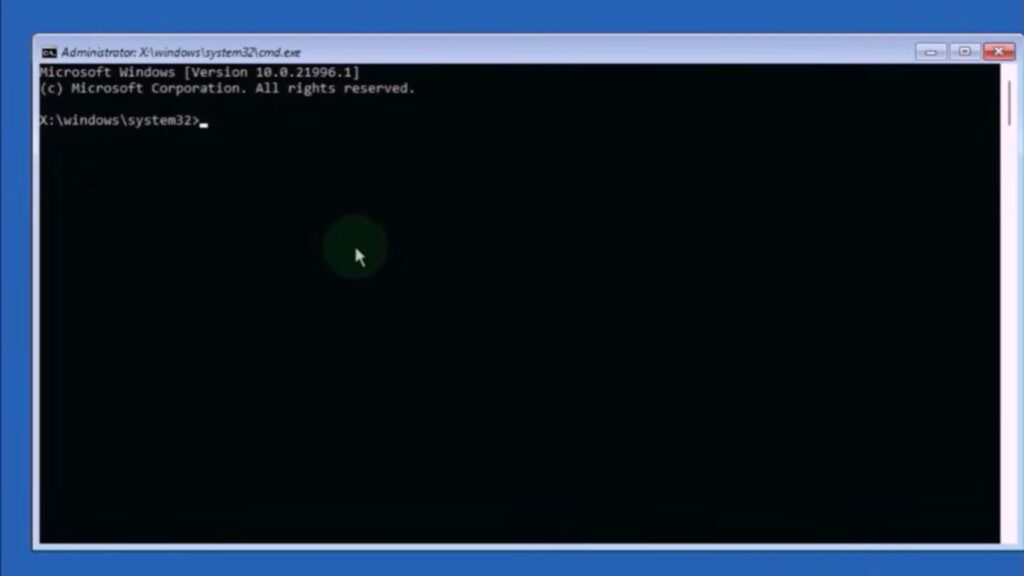
الوصول إلى موجه الأوامر
في بيئة الاسترداد، اختر “استكشاف الأخطاء” > “خيارات متقدمة” > “موجه الأوامر” لفتح هذه الأداة. من هنا، يمكن للمستخدمين تنفيذ مجموعة متنوعة من الأوامر لتشخيص وإصلاح مشكلات النظام.
الأوامر الشائعة لاستكشاف الأخطاء
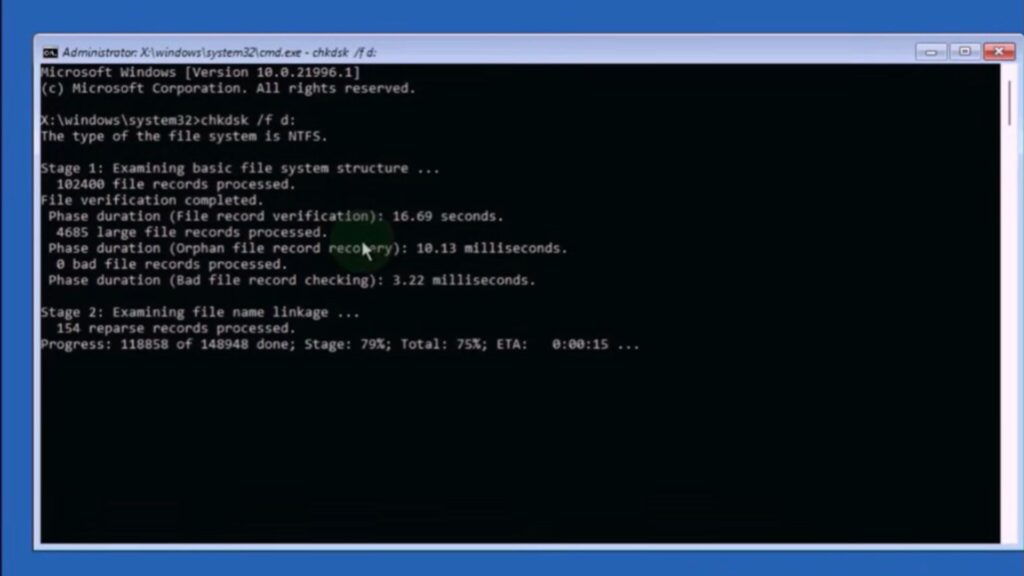
- sfc /scannow
يفحص ويصلح ملفات النظام التالفة. - DISM /Online /Cleanup-image /RestoreHealth
يصلح صورة Windows عند التشغيل داخل Windows العادي. عند استخدام DISM في بيئة الاسترداد (WinRE)، قد تكون هناك حاجة إلى معلمات إضافية مثل تحديد صورة المصدر. - chkdsk /f
يفحص ويصلح أخطاء القرص.
يمكن أن تساعد هذه الأوامر في حل المشكلات المتعلقة بملفات النظام التالفة وأخطاء القرص، وهي أسباب شائعة لخطأ SYSTEM_THREAD_EXCEPTION_NOT_HANDLED.
تشخيصات الأجهزة
يمكن أن تؤدي مشكلات الأجهزة أيضًا إلى خطأ SYSTEM_THREAD_EXCEPTION_NOT_HANDLED. يمكن أن يساعد تشغيل التشخيصات على مكونات الأجهزة في تحديد وحل هذه المشكلات.
تشخيص استقرار RAM
استقرار RAM ضروري لأداء النظام. يمكن استخدام أداة تشخيص ذاكرة Windows لفحص أخطاء RAM. قم بالوصول إلى هذه الأداة عن طريق كتابة “mdsched” في مربع الحوار تشغيل واتباع التعليمات لإعادة التشغيل وفحص الذاكرة.
فشل SSD
تعد محركات الأقراص الصلبة (SSDs) أسرع وأكثر موثوقية من الأقراص الصلبة التقليدية، لكنها لا تزال قد تفشل. يمكن التحقق من صحة SSD باستخدام أدوات الطرف الثالث أو الأدوات المدمجة مثل chkdsk. يمكن أن يمنع تحديث البرامج الثابتة لـ SSD أيضًا مشكلات التوافق.
مقارنة الإصلاح مقابل السبب
| الإصلاح | السبب |
|---|---|
| تحديث برامج التشغيل | برامج التشغيل القديمة أو غير المتوافقة |
| استعادة النظام | التغييرات الأخيرة التي تسبب عدم الاستقرار |
| الوصول إلى الوضع الآمن | عدم القدرة على الإقلاع بشكل طبيعي |
| تشغيل أدوات التشخيص | فشل الأجهزة أو مشكلات RAM |
| إصلاحات موجه الأوامر | ملفات النظام التالفة |
النسخ الاحتياطي والاسترداد
قبل محاولة أي إصلاحات كبيرة، من الضروري نسخ البيانات المهمة احتياطيًا. يضمن ذلك أنه حتى إذا استكشاف الأخطاء وإصلاحها واجهت العملية مشكلات، تظل البيانات الشخصية آمنة. يقدم Windows العديد من خيارات النسخ الاحتياطي، مثل سجل الملفات ونسخ صورة النظام، لحماية بيانات المستخدم.
التشخيص واستكشاف الأخطاء
تتضمن استراتيجيات التشخيص واستكشاف الأخطاء الفعالة مجموعة من الأدوات والأساليب. من خلال تطبيق الحلول المنهجية الموضحة أعلاه، يمكن للمستخدمين معالجة الأسباب الجذرية لخطأ SYSTEM_THREAD_EXCEPTION_NOT_HANDLED واستعادة نظامهم إلى حالة مستقرة.
في الجزء التالي من هذه المقالة، سنتعمق في تقنيات وأدوات متقدمة لحل هذا الخطأ، مما يضمن فهمًا شاملاً واستراتيجية حل فعالة.
استرداد Windows
عند مواجهة مشكلة مستمرة في “استثناء مؤشر النظام غير المعالج”، يمكن أن يكون استخدام استرداد Windows خطوة حاسمة. توفر هذه الميزة المدمجة مجموعة من الأدوات المصممة للمساعدة في تشخيص وحل مختلف أخطاء النظام، بما في ذلك تلك التي تؤدي إلى BSOD.
للوصول إلى استرداد Windows، أعد تشغيل الكمبيوتر وقاطع عملية الإقلاع العادية بشكل متكرر حتى يتم تحميل الإصلاح التلقائي، أو الوصول إليه من خلال الإعدادات > التحديث والأمان > الاسترداد > بدء التشغيل المتقدم. في بعض الأنظمة، قد يؤدي الضغط على مفتاح خاص بالشركة المصنعة إلى فتح قائمة الإقلاع، حيث يمكن اختيار خيارات الاسترداد.
من هنا، يمكنك اختيار عدة خيارات للمساعدة في معالجة السبب الجذري لخطأ “الاستثناء”.
إزالة برامج التشغيل
واحدة من أكثر الطرق فعالية لحل خطأ “استثناء مؤشر النظام غير المعالج” تتضمن إزالة برامج التشغيل المشكلة. هذا ذو صلة خاصة إذا ظهر الخطأ بعد تحديث برنامج تشغيل حديث. للقيام بذلك، قم بالإقلاع إلى الوضع الآمن، وانتقل إلى مدير الأجهزة، وحدد برنامج التشغيل الذي يسبب المشكلات. انقر بزر الماوس الأيمن على برنامج التشغيل واختر “إلغاء التثبيت”. يمكن أن يمنع هذا الإجراء تكرار “الاستثناء” عن طريق إزالة برنامج التشغيل المعطوب من المعادلة. إذا لزم الأمر، يمكنك إعادة تثبيت برنامج التشغيل من مصدر موثوق أو استخدام إصدار سابق كان مستقرًا.
تحليل سجل الإقلاع
يمكن أن يوفر تحليل سجل الإقلاع رؤى لا تقدر بثمن حول ما قد يسبب خطأ “الاستثناء”. يسجل سجل الإقلاع جميع برامج التشغيل والخدمات التي يتم تحميلها أثناء بدء التشغيل، مما يتيح لك تحديد أي فشل أو شذوذ. لتمكين تسجيل الإقلاع، قم بالوصول إلى قائمة “الخيارات المتقدمة” في استرداد Windows واختر “تمكين تسجيل الإقلاع”. بمجرد إعادة تشغيل النظام، قم بمراجعة ملف السجل الموجود في C:\Windows\ntbtlog.txt. ابحث عن أي إدخالات تم وضع علامة عليها على أنها فشلت أو غير مكتملة، حيث يمكن أن تشير هذه إلى مصدر خطأ “استثناء مؤشر النظام غير المعالج”.”
خيارات الاسترداد المتقدمة
للحالات الأكثر تعقيدًا، توفر قائمة “الخيارات المتقدمة” داخل استرداد Windows أدوات إضافية. هنا، يمكنك الوصول إلى ميزات مثل “إصلاح بدء التشغيل”، الذي يكتشف تلقائيًا ويحاول إصلاح المشكلات التي تمنع Windows من البدء بشكل صحيح. يمكن أن تكون هذه الأداة مفيدة بشكل خاص إذا كان خطأ “الاستثناء” يمنع عمليات الإقلاع العادية. بالإضافة إلى ذلك، يمكن استخدام خيار “موجه الأوامر” لاستكشاف الأخطاء بشكل أكثر تفصيلاً، مما يسمح للمستخدمين ذوي الخبرة بتنفيذ أوامر محددة لتشخيص وإصلاح مشكلات النظام.
إلغاء تثبيت التحديثات
إذا بدأ خطأ “استثناء مؤشر النظام غير المعالج” بعد تحديث Windows حديث، فقد يؤدي إلغاء تثبيت التحديث إلى حل المشكلة. انتقل إلى قائمة “الخيارات المتقدمة” واختر “إلغاء تثبيت التحديثات”. اختر إزالة إما آخر تحديث جودة أو آخر تحديث ميزة، اعتمادًا على وقت بدء حدوث الخطأ. يمكن أن تعكس هذه العملية أي تغييرات قد تكون أدت إلى خطأ “الاستثناء”، مما يسمح لنظامك بالعمل بشكل صحيح مرة أخرى.
النسخ الاحتياطي للنظام
النسخ الاحتياطي المنتظم لنظامك هو إجراء استباقي يمكن أن يخفف من تأثير الأخطاء الحرجة مثل “استثناء مؤشر النظام غير المعالج”. من خلال إنشاء “نقطة استعادة”، يمكنك ضمان أن لديك خيار تراجع في حالة فشل جهود استكشاف الأخطاء. لإنشاء “نقطة استعادة”، ابحث عن “إنشاء نقطة استعادة” في شريط بحث Windows واتبع التعليمات. يلتقط هذا الإجراء لقطة لحالة النظام الحالية، والتي يمكن استعادتها إذا لزم الأمر. يمكن أن يسهل النسخ الاحتياطي الحديث بشكل كبير عملية الإصلاح، مما يوفر راحة البال ومسارًا واضحًا للاسترداد.
تشخيص الخطأ
يتطلب تشخيص السبب المحدد لخطأ “استثناء مؤشر النظام غير المعالج” نهجًا منهجيًا. ابدأ بمراجعة أي تغييرات حديثة على نظامك، مثل تثبيت برامج جديدة أو ترقيات الأجهزة. انتبه بشكل خاص لبرامج التشغيل من الشركات المصنعة مثل Corsair وIntel وNvidia، حيث إنها غالبًا ما تكون الجناة في BSODs المتعلقة ببرامج التشغيل. بالإضافة إلى ذلك، فكر في تشغيل تشخيصات الأجهزة لفحص المشكلات مع المكونات مثل RAM، حيث يمكن أن تؤدي الذاكرة المعطوبة أيضًا إلى تشغيل خطأ “الاستثناء”. من خلال فحص كل عامل محتمل بشكل منهجي، يمكنك تضييق السبب الجذري وتنفيذ حل فعال.
الأسئلة الشائعة
كيف تصلح خطأ استثناء مؤشر النظام غير المعالج؟
لإصلاح خطأ “استثناء مؤشر النظام غير المعالج”، ابدأ بالإقلاع إلى الوضع الآمن وإلغاء تثبيت أي تحديثات برامج تشغيل حديثة. استخدم استرداد Windows للوصول إلى “الخيارات المتقدمة” وتشغيل “إصلاح بدء التشغيل” إذا لزم الأمر. بالإضافة إلى ذلك، فكر في إلغاء تثبيت تحديثات Windows الحديثة أو استعادة نظامك إلى “نقطة استعادة” سابقة.”
ماذا يعني SYSTEM_THREAD_EXCEPTION_NOT_HANDLED؟
“SYSTEM_THREAD_EXCEPTION_NOT_HANDLED” هو خطأ BSOD يشير إلى أن مؤشر النظام أنشأ استثناء لم يتم اكتشافه بواسطة معالج الأخطاء. غالبًا ما يشير هذا إلى مشكلات في برامج التشغيل أو أجهزة غير متوافقة.
هل يمكن أن تتسبب RAM في خطأ استثناء مؤشر النظام غير المعالج؟
نعم، يمكن أن تتسبب RAM المعطوبة في خطأ “استثناء مؤشر النظام غير المعالج”. يمكن أن يساعد تشغيل اختبار تشخيص الذاكرة في تحديد ما إذا كانت RAM هي مصدر المشكلة.
هل تضغط على F8 أو F12 للوضع الآمن؟
يمكن أن يختلف المفتاح الذي يجب الضغط عليه للوصول إلى الوضع الآمن اعتمادًا على تكوين النظام الخاص بك. بشكل عام، يتم استخدام F8 أو F12 للوصول إلى قائمة الإقلاع، حيث يمكنك اختيار الوضع الآمن.
النقاط الرئيسية
يتطلب معالجة خطأ “استثناء مؤشر النظام غير المعالج” نهجًا متعدد الأوجه، يتضمن تشخيصات البرامج والأجهزة. يمكن أن يوفر استخدام استرداد Windows و“الخيارات المتقدمة” الخاصة به أدوات أساسية لحل هذه المشكلة. يمكن أن تمنع النسخ الاحتياطية المنتظمة للنظام وإدارة برامج التشغيل بعناية، خاصة للمكونات من Corsair وIntel وNvidia، حدوثها في المستقبل. من خلال فهم الأسباب المحتملة وتطبيق استكشاف الأخطاء المنهجي، يمكن للمستخدمين التخفيف من هذا الخطأ بفعالية والحفاظ على استقرار النظام.

سيزار دانييل باريتو
سيزار دانييل باريتو كاتب وخبير مرموق في مجال الأمن السيبراني، معروف بمعرفته العميقة وقدرته على تبسيط مواضيع الأمن السيبراني المعقدة. وبفضل خبرته الواسعة في مجال أمن الشبكات وحماية البيانات، يساهم بانتظام بمقالات وتحليلات ثاقبة حول أحدث اتجاهات الأمن السيبراني، لتثقيف كل من المحترفين والجمهور.
 Arabic
  English
  German
  Danish
  Italian
  Swedish
  Romanian
  Thai
Thai  Vietnamese
  Japanese
  Dutch
Dutch  Korean
  Hungarian