كيفية إصلاح البحث البطيء لنظام أسماء النطاقات (DNS)
فبراير 06, 2026 • سيزار دانيال باريتو

عمليات البحث البطيئة عن DNS تضيف تأخيرًا غير ضروري قبل أن يبدأ المتصفح في تحميل صفحة الويب. تستغرق عملية حل DNS النموذجية من 20 إلى 120 مللي ثانية، ولكن يمكن لـ DNS الذي تم تكوينه بشكل خاطئ أو ضعيف الأداء أن يدفع ذلك إلى ما يتجاوز 100 مللي ثانية - أحيانًا إلى منطقة تستغرق عدة ثوانٍ. يؤثر وقت البحث عن DNS بشكل مباشر على وقت الوصول إلى البايت الأول (TTFB)، وهو مقياس من مقاييس Core Web Vitals. تُظهر أبحاث Google أن احتمالية الارتداد تقفز من 32% في 3 ثوانٍ إلى 90% في 5 ثوانٍ من وقت تحميل الصفحة. الخبر السار: معظم الأسباب يمكن تشخيصها وإصلاحها بسهولة.
المحتويات
- ما الذي يسبب بطء DNS
- الخطوة 1: تشخيص المشكلة
- الخطوة 2: إعادة تشغيل الأجهزة الخاصة بك
- الخطوة 3: التبديل إلى مزود DNS أسرع
- الخطوة 4: مسح ذاكرة التخزين المؤقت لـ DNS
- الخطوة 5: إصلاح تأخير الرجوع إلى IPv6
- الخطوة 6: التحقق من VPN، ومضادات الفيروسات، والمهايئات الوهمية
- الخطوة 7: تكوين DNS عبر HTTPS (DoH)
- الخطوة 8: تشغيل خادم ذاكرة التخزين المؤقت لـ DNS محلي
- الخطوة 9: إصلاح مشكلات DNS الخاصة بالمتصفح
- الخطوة 10: تحسين سجلات DNS (لأصحاب المواقع)
- الخطوة 11: تقليل النطاقات الخارجية (لأصحاب المواقع)
- الخطوة 12: تنفيذ التحميل المسبق لـ DNS (لمطوري الويب)
- جدول مرجعي سريع لاستكشاف الأخطاء وإصلاحها
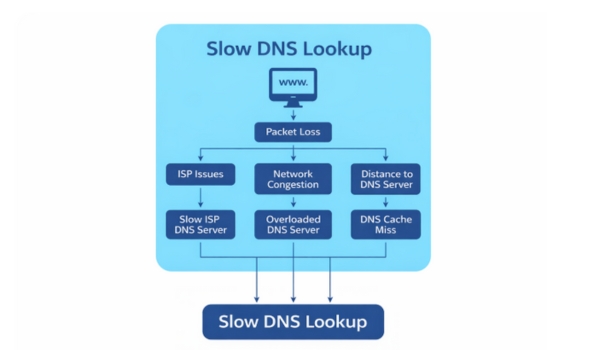
ما الذي يسبب بطء DNS
تساهم عدة عوامل في تأخير DNS:
- خوادم DNS المقدمة من مزود خدمة الإنترنت البطيئة — غالبًا ما تكون المحللات الافتراضية من مزود خدمة الإنترنت أبطأ بكثير من البدائل العامة. DNS المجاني من المسجلين مثل GoDaddy وNamecheap عادةً ما يكون بطيئًا أيضًا.
- المسافة الجغرافية — كلما كان خادم DNS بعيدًا عنك، استغرقت الرحلة ذهابًا وإيابًا وقتًا أطول.
- تأخير الرجوع إلى IPv6 — تفضل أنظمة التشغيل الحديثة عمليات البحث عن IPv6 (AAAA). إذا كان لدى مزود خدمة الإنترنت لديك دعم ضعيف لـ IPv6، يتوقف جهازك لمدة تصل إلى 5 ثوانٍ قبل الرجوع إلى IPv4.
- سجلات DNS المفرطة — تضيف سجلات A وCNAME وTXT غير المستخدمة أو القديمة عبءًا على عمليات البحث.
- تسلسل CNAME — عمليات إعادة التوجيه المتعددة (CNAME → CNAME → سجل A) تجبر عمليات البحث المتتابعة التي تزيد من التأخير.
- عدم وجود ذاكرة تخزين مؤقت لـ DNS — بدون التخزين المؤقت، تتكرر نفس استعلامات DNS في كل مرة يتم فيها تحميل الصفحة.
- خوادم الأسماء المحملة بشكل زائد — مقدمو الاستضافة الذين لديهم خوادم أسماء غير مجهزة بشكل كافٍ يقدمون تأخيرات.
- ازدحام الشبكة والتوجيه غير الأمثل — حتى الخادم القريب يمكن أن يكون بطيئًا إذا كان المسار للوصول إليه مزدحمًا.
- تداخل VPN والوكيل — تقوم VPNs بتوجيه DNS عبر خوادمها الخاصة، والتي يمكن أن تكون أبطأ. بعضهم يسرب استعلامات DNS خارج النفق.
- محولات الشبكة الوهمية — المحولات الوهمية من برامج VPN أو الآلات الافتراضية أو Docker تحتفظ بتكوينات DNS قديمة تتداخل مع الحل.
- تصفية DNS بواسطة مضادات الفيروسات/الجدار الناري — بعض برامج الأمان (Norton، Kaspersky، Bitdefender) تعترض استعلامات DNS، مما يضيف تأخيرًا.
- تجاوزات DNS على مستوى المتصفح — يمكن لـ Chrome وFirefox وEdge تجاوز إعدادات DNS لنظام التشغيل الخاص بك بصمت باستخدام تكوين DNS المدمج عبر HTTPS (DoH).
- عدد كبير جدًا من النطاقات الخارجية — يتطلب كل نطاق فريد يقوم موقع الويب الخاص بك بتحميله عملية بحث DNS منفصلة تضيف إلى إجمالي وقت تحميل الصفحة.
- عدم تكوين DNS ثانوي — بدون خادم DNS احتياطي، يتوقف النظام في انتظار انتهاء المهلة إذا كان الخادم الرئيسي معطلاً أو بطيئًا.
الخطوة 1: تشخيص المشكلة
قبل إصلاح أي شيء، تأكد من أن DNS هو بالفعل عنق الزجاجة.
باستخدام dig (Linux/macOS)
ال الأمر dig هو الأداة الأساسية لقياس وقت استجابة DNS: 1. استعلام عن خادم DNS محدد وتحقق من وقت الاستجابة
dig example.com @8.8.8.8
2. تتبع كامل تكراري يظهر تأخير كل قفزة
dig example.com +trace
يتضمن الإخراج حقل
وقت الاستعلام (مثل 34 مللي ثانية). إذا تجاوز هذا 100 مللي ثانية، فإن طبقة DNS هي مشكلة الأداء. من الناحية المثالية، استهدف أقل من 50 مللي ثانية. باستخدام nslookup (Windows).
لمستخدمي Windows،
nslookup, هو أداة التشخيص الافتراضية لـ DNS: 1. بحث DNS أساسي
nslookup example.com
2. استعلام عن خادم DNS محدد
nslookup example.com 8.8.8.8
3. تحقق من خوادم الأسماء لنطاق
nslookup -type=ns example.com
إذا أعاد النتائج بسرعة ولكن التصفح يبدو بطيئًا، فمن المحتمل أن تكون المشكلة في DNS على مستوى المتصفح، أو الرجوع إلى IPv6، أو تداخل VPN — وليس الخادم DNS نفسه.
باستخدام ping وtraceroute هو أداة التشخيص الافتراضية لـ DNS: اختبر تأخير الشبكة الخام إلى خادم DNS الخاص بك لفصل مشكلات الشبكة عن مشكلات تطبيق DNS:.
1. Linux/macOS
ping -c 3 8.8.8.8
traceroute 8.8.8.8
2. Windows
ping 8.8.8.8
tracert 8.8.8.8
إذا أظهر ping تأخيرًا عاليًا ولكن
إلى نفس الخادم بطيء بشكل متناسب، فإن المشكلة هي المسافة الشبكية، وليس الخادم DNS نفسه.
أدوات اختبار أداء DNS الأمر dig هو الأداة الأساسية لقياس وقت استجابة DNS: GRC DNS Benchmark.
— أداة لنظام Windows تختبر العشرات من خوادم DNS وتقوم بترتيبها حسب السرعة من موقعك. موصى به بشدة للعثور على أسرع محلل لشبكتك المحددة.
- Namebench — أداة مملوكة لجوجل تبحث عن أسرع خوادم DNS المتاحة لجهاز الكمبيوتر الخاص بك.
- DNSPerf — أداة مفتوحة المصدر لقياس أداء خوادم DNS الموثوقة تحت الحمل.
- dnsdiag (dnsping، dnstraceroute، dnseval) — مجموعة أدوات Python لقياس DNS. قم بالتثبيت عبر.
- pip3 install dnsdiag dnsspeedtest.site
— أداة تعتمد على المتصفح تقيس أداء أكثر من 20 مزود DNS باستخدام DNS عبر HTTPS دون تثبيت برامج.. - الحل الأبسط الذي غالبًا ما يتم تجاهله. إعادة تشغيل جهاز التوجيه الخاص بك يزيل ذاكرة التخزين المؤقت الداخلية لـ DNS ويمكن أن يحل مشكلات التوجيه. تحتوي العديد من أجهزة التوجيه الخاصة بمزودي خدمة الإنترنت على محول DNS مدمج يمكن أن يصبح محملًا بشكل زائد أو قديمًا بمرور الوقت. افصل جهاز التوجيه الخاص بك لمدة 30 ثانية، ثم أعد توصيله.
الخطوة 2: إعادة تشغيل الأجهزة الخاصة بك
أعد تشغيل جهاز الكمبيوتر أو الهاتف أو الجهاز اللوحي الخاص بك.
- إذا كنت تستخدم مودمًا منفصلًا، فأعد تشغيله أيضًا.
- هذا يزيل الأعطال المؤقتة ويجبر على اتصالات DNS جديدة. جرب هذا قبل أي إصلاح آخر.
- هذا هو الحل الأكثر تأثيرًا لمعظم المستخدمين. استبدل DNS الافتراضي لمزود خدمة الإنترنت الخاص بك بمحلل عام أسرع. قم دائمًا بتكوين DNS رئيسي وثانوي — بدون احتياطي، يتوقف النظام في انتظار انتهاء المهلة إذا كان الخادم الرئيسي معطلاً أو بطيئًا.
المزود.
الخطوة 3: التبديل إلى مزود DNS أسرع
الرئيسي.
| الثانوي | غالبًا الأسرع عالميًا؛ سياسة خصوصية قوية؛ لا يدعم EDNS Client Subnet (تخزين مؤقت أكثر عدوانية). | موثوقية عالية؛ وقت تشغيل عالي؛ يدعم EDNS Client Subnet لتحسين توجيه CDN. | نقاط القوة |
|---|---|---|---|
| كلاود فلير | 1.1.1.1 | 1.0.0.1 | Quad9. |
| خدمة DNS العامة من Google | 8.8.8.8 | 8.8.4.4 | يحجب النطاقات الضارة المعروفة؛ يركز على الأمان القوي. |
| معالجة استعلامات سريعة؛ خيارات تصفية المحتوى؛ ضوابط الوالدين. | 9.9.9.9 | 149.112.112.112 | ملاحظة على Cloudflare مقابل Google:. |
| أوبن دي إن إس | 208.67.222.222 | 208.67.220.220 | وجدت الأبحاث التي أجرتها ThousandEyes أن Cloudflare تقدم حل DNS على قدم المساواة مع خوادم مزودي خدمة الإنترنت (بمتوسط 23.4 مللي ثانية) بينما بلغ متوسط Google 48.8 مللي ثانية. ومع ذلك، يمكن لدعم EDNS Client Subnet من Google تحسين معدلات ضرب ذاكرة التخزين المؤقت لـ CDN. اختر بناءً على أولويتك: السرعة الخام (Cloudflare) أو تحسين CDN (Google). |
كيفية تغيير DNS على Windows افتح الإعدادات → الشبكة والإنترنت → Ethernet (أو Wi-Fi). انقر فوق تحرير بجوار تعيين خادم DNS. قم بالتبديل إلى يدوي، وقم بتمكين IPv4، وأدخل عناوين DNS المفضلة لديك.
بدلاً من ذلك، عبر موجه الأوامر:
netsh interface ip add dns name=”Ethernet” addr=1.1.1.1 index=1.
netsh interface ip add dns name=”Ethernet” addr=1.0.0.1 index=2
كيفية تغيير DNS على macOS/Linux
على macOS، انتقل إلى إعدادات النظام → الشبكة → اتصالك → DNS وأضف عناوين IP للمحلل. على Linux، قم بتحرير
/etc/resolv.conf
أو قم بالتكوين عبر مدير الشبكة الخاص بك: 1. Linux: تحرير /etc/resolv.conf sudo nano /etc/resolv.conf
2. أضف هذه السطور:
nameserver 1.1.1.1
nameserver 1.0.0.1
تغيير DNS على جهاز التوجيه الخاص بك
لإجراء تغييرات على مستوى الشبكة، قم بتحديث إعدادات DNS في لوحة إدارة جهاز التوجيه الخاص بك (عادةً عند 192.168.1.1 أو 192.168.0.1). يؤثر هذا على جميع الأجهزة على الشبكة — تقوم بتكوينه مرة واحدة بدلاً من كل جهاز.
يمكن أن تتسبب إدخالات ذاكرة التخزين المؤقت القديمة أو التالفة في فشل الحل أو إعادة التوجيه إلى عناوين IP خاطئة. يؤدي المسح إلى فرض عمليات بحث جديدة:
نظام التشغيل.
الخطوة 4: مسح ذاكرة التخزين المؤقت لـ DNS
الأمر
| Windows 10/11 | ipconfig /flushdns |
|---|---|
| macOS (Ventura+) | sudo dscacheutil -flushcache; sudo killall -HUP mDNSResponder |
| Linux (systemd) | sudo systemd-resolve --flush-caches |
| sudo resolvectl flush-caches | لا تنس ذاكرة التخزين المؤقت على مستوى المتصفح. في Chrome، انتقل إلى أو وانقر على "مسح ذاكرة التخزين المؤقت للمضيف". في Firefox، يتم مسح ذاكرة التخزين المؤقت لـ DNS عند إعادة تشغيل المتصفح أو يمكن مسحها عبر |
about:networking#dns chrome://net-internals/#dns هذا هو أحد الأسباب المخفية الأكثر شيوعًا لبطء DNS التي تتجاهلها الأدلة القياسية. تفضل أنظمة التشغيل الحديثة عمليات البحث عن IPv6 (AAAA) على IPv4. إذا كان لدى مزود خدمة الإنترنت لديك دعم ضعيف أو لا يوجد دعم لـ IPv6، ينتظر جهازك لمدة تصل إلى 5 ثوانٍ للحصول على استجابة IPv6 قبل الرجوع إلى IPv4. يحدث هذا في كل اتصال جديد. كيفية التشخيص.
الخطوة 5: إصلاح تأخير الرجوع إلى IPv6
1. اختبار اتصال IPv6.
ping -6 google.com
2. إذا انتهت المهلة أو استغرقت ثوانٍ، فإن IPv6 هو المشكلة
3. قارن مع IPv4:
ping -4 google.com
كيفية الإصلاح
الخيار 1: تعطيل IPv6 على محول الشبكة
(إذا كان مزود خدمة الإنترنت الخاص بك لا يدعمه)
Windows: خصائص محول الشبكة → قم بإلغاء تحديد "بروتوكول الإنترنت الإصدار 6 (TCP/IPv6)" Linux: أضف
- net.ipv6.conf.all.disable_ipv6 = 1“
- إلى
/etc/sysctl.confmacOS: إعدادات النظام → الشبكة → اتصالك → TCP/IP → تكوين IPv6 → رابط محلي فقطالخيار 2: تفضيل IPv4 - دون تعطيل IPv6 بالكامل — على Linux، قم بتحرير
/etc/gai.conf وقم بإلغاء التعليق على precedence ::ffff:0:0/96 100 تداخل DNS الخاص بـ VPN والوكيل غالبًا ما تقوم VPNs بتوجيه DNS عبر خوادمها الخاصة، والتي يمكن أن تكون أبطأ من المحلل المحلي الخاص بك. بعض VPNs أيضًا تسرب استعلامات DNS خارج النفق، مما يسبب سلوكًا غير متسق. للتشخيص:.
الخطوة 6: التحقق من VPN، ومضادات الفيروسات، والمهايئات الوهمية
قم بزيارة
dnsleaktest.com
- أثناء الاتصال بـ VPN الخاص بك للتحقق من تسريبات DNS. افصل VPN مؤقتًا واختبر سرعة DNS. إذا كانت أسرع بدون VPN، فإن DNS الخاص بـ VPN هو عنق الزجاجة. تسمح لك العديد من VPNs بتكوين خوادم DNS مخصصة — استخدم Cloudflare أو Google بدلاً من DNS الخاص بمزود VPN.
- تصفية DNS بواسطة مضادات الفيروسات / الجدار الناري.
- بعض برامج مكافحة الفيروسات (Norton، Kaspersky، Bitdefender) تعترض وتقوم بتصفية استعلامات DNS، مما يضيف تأخيرًا. يمكن أن تقوم الجدران النارية الأمنية أيضًا بحظر أو تقليل حركة مرور DNS إلى خوادم غير معروفة. للاختبار:.
قم بتعطيل حماية الويب لمكافحة الفيروسات مؤقتًا واختبر سرعة DNS.
تحقق من قواعد الجدار الناري لأي حظر متعلق بـ DNS (المنفذ الصادر 53 أو 853).
- إذا كان DNS أسرع مع تعطيل مكافحة الفيروسات، أضف استثناء لخوادم DNS المفضلة لديك.
- محولات الشبكة الوهمية.
- يمكن أن تحتفظ محولات الشبكة القديمة أو الوهمية من برامج VPN أو الآلات الافتراضية (VMware، VirtualBox)، أو Docker بتكوينات DNS قديمة تتداخل مع الحل. Windows معرض بشكل خاص لهذا.
للإصلاح على Windows:
1. إظهار الأجهزة المخفية في إدارة الأجهزة.
2. افتح CMD كمسؤول:
set devmgr_show_nonpresent_devices=1
devmgmt.msc
3. في إدارة الأجهزة: عرض → إظهار الأجهزة المخفية
4. تحت محولات الشبكة، قم بإزالة أي محولات رمادية/وهمية
DNS عبر HTTPS (DoH) يقوم بتشفير استعلامات DNS داخل HTTPS، مما يمنع تجسس مزودي خدمة الإنترنت، وتزوير DNS، وهجمات الرجل في الوسط. ومع ذلك، يمكن أن يسبب مشاكل إذا تم تكوينه بشكل خاطئ.
الفوائد
الخطوة 7: تكوين DNS عبر HTTPS (DoH)
يقوم بتشفير حركة مرور DNS — لا يمكن لمزودي خدمة الإنترنت ومديري الشبكة رؤية استعلامات DNS الخاصة بك.
يمنع هجمات تزوير DNS وتسميم ذاكرة التخزين المؤقت.
- يستخدم المنفذ 443 (HTTPS القياسي)، لذا نادرًا ما يتم حظره بواسطة الجدران النارية.
- القضايا المحتملة.
- التأخير المضاف:.
يضيف المصافحة HTTPS/TLS عبءًا على الاتصال الأول. تكون الاستعلامات اللاحقة أسرع بسبب إعادة استخدام الاتصال.
- الصراعات مع مرشحات DNS المحلية: يتجاوز DoH Pi-hole، وخوادم DNS المحلية، وضوابط الوالدين.
- صراعات VPN: يمكن لـ DoH توجيه DNS خارج نفق VPN إذا لم يتم تكوينه بشكل صحيح.
- مشكلات DNS المنقسمة: قد تتعطل البيئات المؤسسية التي تستخدم DNS الداخلي للموارد المحلية عند تمكين DoH.
- تجاوز المتصفح: يحتوي Chrome وFirefox وEdge على DoH مدمج يمكنه تجاوز إعدادات DNS لنظام التشغيل الخاص بك بصمت.
- كيفية تمكين DoH Windows 11:.
الإعدادات → الشبكة → Ethernet/Wi-Fi → DNS → تعيين "تشفير DNS المفضل" إلى "مشفر فقط (DNS عبر HTTPS)" أو "مشفر مفضل، غير مشفر مسموح به."
Chrome/Edge: الإعدادات → الخصوصية → “استخدام DNS الآمن” → تحديد المزود (Cloudflare، Google، إلخ).“
Firefox: الإعدادات → الخصوصية والأمان → “تمكين DNS عبر HTTPS” → تحديد المزود. الافتراضي لـ Firefox هو Cloudflare للمستخدمين في الولايات المتحدة.
كيفية تعطيل DoH (عند استكشاف الأخطاء وإصلاحها) الإعدادات → الخصوصية والأمان → “تمكين DNS عبر HTTPS” → اختر المزود. الإعداد الافتراضي لـ Firefox هو Cloudflare لمستخدمي الولايات المتحدة.
كيفية تعطيل DoH (عند استكشاف الأخطاء وإصلاحها)
- ويندوز 11: قم بتغيير تشفير DNS إلى “غير مشفر فقط”.”
- كروم/إيدج: قم بتبديل “استخدام DNS الآمن” إلى إيقاف.
- فايرفوكس: ضبط على “إيقاف” أو اكتب
حول:التكوينواضبطnetwork.trr.mode = 5.
DNS عبر TLS (DoT) مقابل DoH
DoT هو بديل يقوم بتشفير DNS على منفذ مخصص (853) بدلاً من خلطه مع حركة مرور HTTPS على المنفذ 443. من السهل تحديد DoT وحظره/إدارته على شبكات المؤسسات. DoH يندمج مع حركة مرور الويب العادية، مما يجعل من الصعب تصفيته. بالنسبة للمستخدمين المنزليين، كلاهما يعمل. بالنسبة لمسؤولي الشبكات الذين يحتاجون إلى رؤية، يفضل DoT بشكل عام.
الخطوة 8: تشغيل خادم ذاكرة التخزين المؤقت لـ DNS محلي
بالنسبة للمستخدمين المتقدمين ومسؤولي الشبكات، تشغيل محلل DNS محلي للتخزين المؤقت يلغي الرحلات بالكامل للاستعلامات المتكررة. بدلاً من الوصول إلى خادم DNS بعيد في كل مرة، يستجيب التخزين المؤقت المحلي على الفور.
خيارات شائعة
- غير مقيد — محلل DNS للتحقق، تكراري، وتخزين مؤقت. يمنع أي خادم DNS عام واحد من الحصول على جميع سجلاتك. يدعم DoT لتشفير المنبع.
- dnsmasq — موجه DNS خفيف الوزن وخادم DHCP. سهل الإعداد على أجهزة توجيه لينكس.
- Pi-hole — مانع إعلانات على مستوى الشبكة يعمل أيضًا كذاكرة تخزين مؤقت لـ DNS. يمنع الإعلانات والمتعقبات على مستوى DNS، مما يقلل من استعلامات DNS الخارجية لجميع الأجهزة.
إعداد سريع: Unbound على لينكس
# تثبيت Unbound
sudo apt install unbound
# تكوين أساسي: /etc/unbound/unbound.conf
الخادم:
الواجهة: 127.0.0.1
المنفذ: 53
التحكم في الوصول: 127.0.0.0/8 مسموح
الحد الأدنى لذاكرة التخزين المؤقت TTL: 300
الحد الأقصى لذاكرة التخزين المؤقت TTL: 86400
الجلب المسبق: نعم
# التوجيه إلى Cloudflare عبر TLS
منطقة التوجيه:
الاسم: “.”
التوجيه عبر TLS إلى المنبع: نعم
عنوان التوجيه: 1.1.1.1@853
عنوان التوجيه: 1.0.0.1@853
# بدء وتمكين
sudo systemctl enable unbound
sudo systemctl start unbound
# ضبط نظامك لاستخدام المحلل المحلي
# تحرير /etc/resolv.conf:
خادم الأسماء 127.0.0.1
مع الجلب المسبق: نعم, يقوم Unbound بتحديث السجلات التي يتم الوصول إليها بشكل متكرر قبل انتهاء صلاحيتها، لذلك نادرًا ما تواجه فقدان ذاكرة التخزين المؤقت البارد.
الخطوة 9: إصلاح مشكلات DNS الخاصة بالمتصفح
المتصفحات لديها سلوك DNS خاص بها يمكن أن يتجاوز إعدادات نظام التشغيل الخاص بك:
كروم / إيدج
- “DNS الآمن” المدمج (DoH) يمكن أن يتجاوز DNS على مستوى نظام التشغيل. تحقق: الإعدادات → الخصوصية → “استخدام DNS الآمن”.”
- يحتفظ كروم بذاكرة تخزين مؤقت لـ DNS الخاصة به. امسحها في
chrome://net-internals/#dns→ “مسح ذاكرة التخزين المؤقت للمضيف.” - امسح أيضًا مجموعات المقابس:
chrome://net-internals/#sockets→ “تفريغ مجموعات المقابس.”
فايرفوكس
- يحتوي فايرفوكس على محلل تكراري موثوق به (TRR) الذي يستخدم افتراضيًا DoH من Cloudflare للمستخدمين في الولايات المتحدة. هذا يتجاوز تمامًا إعدادات DNS لنظام التشغيل الخاص بك.
- تحقق من الحالة:
كيفية التشخيصلرؤية إدخالات DNS المخزنة مؤقتًا وأي محلل نشط. - لتعطيل TRR: الإعدادات → الخصوصية والأمان → DNS عبر HTTPS → إيقاف.
- لتعطيل بالقوة عبر التكوين:
حول:التكوين→ اضبطnetwork.trr.modemacOS: إعدادات النظام → الشبكة → اتصالك → TCP/IP → تكوين IPv6 → رابط محلي فقط5.
جميع المتصفحات
- يمكن للإضافات (مانعات الإعلانات، أدوات الخصوصية) اعتراض وإعادة توجيه DNS. اختبر في وضع التصفح المتخفي/الخاص مع تعطيل الإضافات.
- إذا كان DNS يعمل عبر
الأمر dig هو الأداة الأساسية لقياس وقت استجابة DNS:أوهو أداة التشخيص الافتراضية لـ DNS:ولكن المتصفح بطيء، فإن المشكلة على مستوى المتصفح — وليس DNS النظام.
الخطوة 10: تحسين سجلات DNS (لأصحاب المواقع)
إذا كنت تدير موقع ويب وكان DNS بطيئًا للزوار، فإن هذه التحسينات تنطبق:
تقليل وتنظيف السجلات
إزالة سجلات A وCNAME وTXT وMX غير المستخدمة. كل سجل إضافي يضيف عبء أثناء الحل. قم بمراجعة ملف منطقة DNS الخاص بك كل ثلاثة أشهر.
القضاء على سلسلة CNAME
بدلاً من CNAME → CNAME → سجل A، قم بتوجيه المجالات مباشرة إلى عنوان IP النهائي عبر سجل A. يدعم العديد من مزودي DNS أيضًا تسطيح CNAME (يسمى أيضًا سجلات ALIAS)، الذي يحل السلسلة على جانب الخادم ويعيد عنوان IP في استعلام واحد.
ضبط قيم TTL المناسبة
- السجلات المستقرة: استخدم TTLs أعلى (3600–86400 ثانية) لتعظيم فوائد التخزين المؤقت.
- السجلات التي تتغير كثيرًا: استخدم TTLs من 300–600 ثانية (5–10 دقائق).
- تجنب ضبط TTL على 86400 (24 ساعة) إلا إذا كان السجل لا يتغير أبدًا، حيث أن هذا يؤخر انتشار التحديثات.
اعتبارات DNSSEC
يضيف DNSSEC التحقق من التوقيع المشفر إلى استجابات DNS، مما يمنع تسميم ذاكرة التخزين المؤقت والتزوير. ومع ذلك، فإنه يضيف وقت معالجة لكل بحث. المقايضة هي زيادة طفيفة في زمن الوصول لأمان أفضل بشكل كبير. قم بتمكين DNSSEC إذا كانت الأمان أولوية؛ كن على علم بأنه يمكن أن يزيد قليلاً من أوقات الحل، خاصة على خوادم الأسماء الموثوقة البطيئة.
استخدام مزود DNS متميز / CDN
DNS المجاني من مسجلي النطاقات عادة ما يكون بطيئًا. مزودو DNS المتميزون (Cloudflare، AWS Route 53، Dyn، DNS Made Easy) لديهم بنية تحتية ضخمة موزعة عالميًا مصممة للاستجابات منخفضة زمن الوصول. يحتوي CDN مثل Cloudflare أو Akamai على بنية تحتية خاصة بـ DNS مع نقاط تواجد موزعة عالميًا، مما يقلل من أوقات البحث للمستخدمين في جميع أنحاء العالم.
الخطوة 11: تقليل النطاقات الخارجية (لأصحاب المواقع)
كل نطاق طرف ثالث فريد يقوم موقع الويب الخاص بك بتحميله يتطلب بحث DNS منفصل. هذه تتراكم بسرعة — موقع يقوم بتحميل موارد من 7 نطاقات خارجية يمكن أن يجمع أكثر من ثانية واحدة من وقت DNS وحده.
كيفية تقليل
- مراجعة الموارد الخارجية: استخدم أدوات المطور في المتصفح (علامة تبويب الشبكة) أو WebPageTest لتحديد كل نطاق فريد يتصل به موقعك.
- استضافة ذاتية حيثما أمكن: قم بتنزيل الخطوط والبرامج النصية والأصول التابعة لجهات خارجية واستضافتها على خادم الأصل الخاص بك أو CDN. هذا يلغي عمليات البحث عن DNS الخاصة بهم تمامًا.
- دمج نطاقات CDN: استخدم نطاقًا فرعيًا واحدًا لـ CDN بدلاً من عدة مضيفين خارجيين.
- إزالة الإضافات والمتعقبات غير المستخدمة: كل إضافة تقوم بتحميل JavaScript خارجي تضيف على الأقل بحث DNS واحد بالإضافة إلى البرنامج النصي نفسه.
تأجيل JavaScript غير الحرج
غالبًا ما يقوم JavaScript التابع لجهات خارجية بتحميل نطاقات خارجية إضافية. تأجيل JS غير الحرج يؤخر عمليات البحث عن DNS حتى بعد عرض الصفحة الرئيسية:
<!– Defer non-critical third-party scripts –>
<script src=”https://analytics.example.com/tracker.js” defer></script>
<!– Async for scripts that don’t depend on page load order –>
<script src=”https://ads.example.com/ad.js” async></script>
استخدام تأجيل أو غير متزامن يمنع هذه البرامج النصية من حجب عرض الصفحة الرئيسية أثناء تحميلها. عمليات البحث عن DNS لهذه النطاقات لا تزال تحدث، لكنها لم تعد تمنع المستخدم من رؤية المحتوى.
الخطوة 12: تنفيذ التحميل المسبق لـ DNS (لمطوري الويب)
المتصفحات الحديثة تدعم الجلب المسبق لـ DNS و الاتصال المسبق تلميحات الموارد التي تحل DNS للنطاقات التابعة لجهات خارجية قبل أن يحتاجها المستخدم:
<!– DNS prefetch for non-critical third-party domains –>
<link rel=”dns-prefetch” href=”https://fonts.googleapis.com”>
<link rel=”dns-prefetch” href=”https://analytics.example.com”>
<!– Preconnect for critical third-party domains (DNS + TCP + TLS) –>
<link rel=”preconnect” href=”https://cdn.example.com”>
<link rel=”preconnect” href=”https://api.example.com”>
استخدم الاتصال المسبق لأهم اتصالاتك الحرجة (يتعامل مع DNS + TCP + TLS) و الجلب المسبق لـ DNS لكل شيء آخر. يمكن أن يوفر Preconnect من 100 إلى 500 مللي ثانية لكل اتصال، بينما يوفر DNS prefetch من 20 إلى 120 مللي ثانية. لا تفرط في استخدام preconnect — كل واحد يفتح اتصالًا يستهلك الموارد.
جدول مرجعي سريع لاستكشاف الأخطاء وإصلاحها
| العرض | السبب المحتمل | الإصلاح |
|---|---|---|
| جميع المواقع بطيئة في التحميل عند الزيارة الأولى | محلل DNS لمزود خدمة الإنترنت البطيء | قم بالتبديل إلى Cloudflare (1.1.1.1) أو Google (8.8.8.8). أعد تشغيل الموجه أولاً. |
| تأخير 5 ثوانٍ قبل بدء تحميل الصفحات | تأخير الرجوع إلى IPv6 | تعطيل IPv6 على محول الشبكة أو ضبط نظام التشغيل لتفضيل IPv4. |
| نطاق معين لن يتم حله | ذاكرة التخزين المؤقت لـ DNS قديمة | امسح ذاكرة التخزين المؤقت لـ DNS على نظام التشغيل والمتصفح. |
| DNS يعمل في الطرفية ولكن المتصفح بطيء | تجاوز DoH للمتصفح أو تداخل الإضافات | تحقق من إعدادات DNS الآمنة في كروم/فايرفوكس. اختبر في وضع التصفح المتخفي مع تعطيل الإضافات. |
| DNS بطيء فقط عند الاتصال بشبكة VPN | توجيه DNS لشبكة VPN | قم بتكوين DNS مخصص في إعدادات VPN أو تحقق من تسريبات DNS على dnsleaktest.com. |
| DNS بطيء بشكل متقطع مع تشغيل برنامج مكافحة الفيروسات | تصفية DNS لمكافحة الفيروسات | قم بتعطيل حماية الويب مؤقتًا. أضف استثناءات لخادم DNS إذا كان أسرع. |
| dig +trace يظهر قفزة واحدة تستغرق >200 مللي ثانية | خادم الأسماء الموثوق البطيء | قم بالتبديل إلى مزود DNS مع بنية CDN أو استخدم تسطيح CNAME. |
| أوقات DNS العالية في PageSpeed / WebPageTest | عدد كبير جدًا من النطاقات الخارجية | أضف تلميحات dns-prefetch / preconnect. قلل من النطاقات الخارجية. تأجيل JS غير الحرج. |
| DNS يعمل ولكن بطيء بشكل متقطع | خوادم الأسماء المحملة بشكل زائد أو محولات الأشباح | قم بالاختبار باستخدام GRC DNS Benchmark. إزالة محولات الشبكة الوهمية. النظر في DNS الثانوي. |
| DNS بطيء فقط من مناطق معينة | المسافة الجغرافية | استخدم مزود DNS مع anycast عالمي (Cloudflare، Route 53). |
| نطاقات الشبكة المحلية لا تحل مع DoH قيد التشغيل | تجاوز DoH لـ DNS المحلي | تعطيل DoH في المتصفح أو تكوين DNS المنقسم. استخدم DoT بدلاً من ذلك للمؤسسات. |
| الصفحات بطيئة بعد تثبيت برنامج حديث | إضافة VPN/VM جديدة محول شبكة شبح | تحقق من إدارة الأجهزة للبحث عن محولات الأشباح. إزالة تكوينات DNS القديمة. |

سيزار دانييل باريتو
سيزار دانييل باريتو كاتب وخبير مرموق في مجال الأمن السيبراني، معروف بمعرفته العميقة وقدرته على تبسيط مواضيع الأمن السيبراني المعقدة. وبفضل خبرته الواسعة في مجال أمن الشبكات وحماية البيانات، يساهم بانتظام بمقالات وتحليلات ثاقبة حول أحدث اتجاهات الأمن السيبراني، لتثقيف كل من المحترفين والجمهور.
 Arabic
  English
  German
  Danish
  Italian
  Swedish
  Romanian
  Thai
Thai  Vietnamese
  Japanese
  Dutch
Dutch  Korean
  Hungarian