Sådan nulstilles PS5-controlleren på den rigtige måde (Komplet fejlfinding guide)
20. februar 2026 • César Daniel Barreto
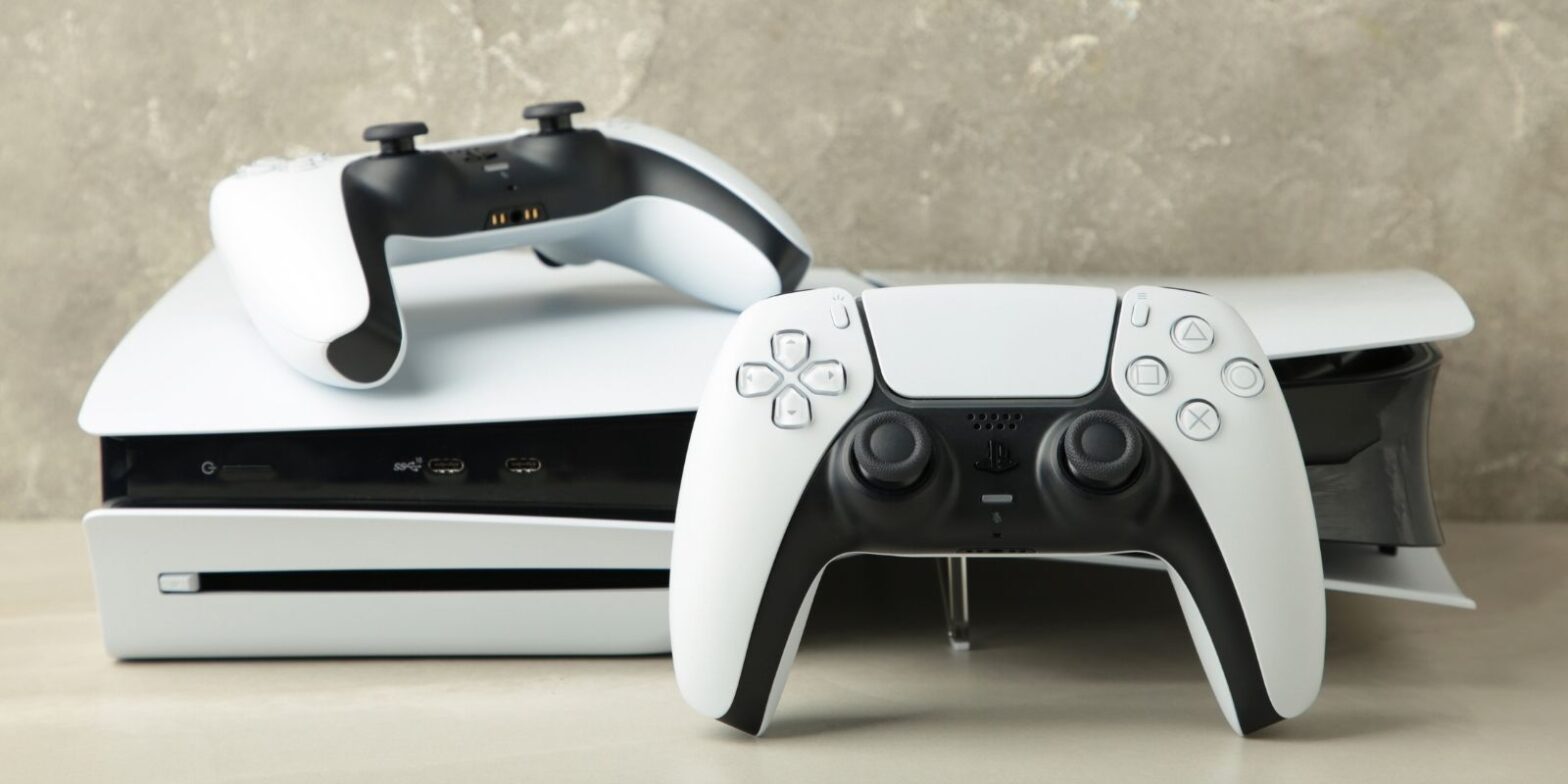
Hvis din DualSense ikke synkroniserer, bliver ved med at afbryde forbindelsen, eller viser joystick drift, kan det at vide, hvordan man nulstiller PS5-controlleren korrekt, løse de fleste problemer på få minutter. Forbindelsesproblemer, uresponsive knapper eller drift kan afbryde spil, men de fleste af disse problemer kan løses gennem en simpel hardware- eller softwarenulstilling. Denne guide fører dig trin for trin gennem de korrekte nulstillingsmetoder, så du hurtigt kan gendanne din controller og komme tilbage til spillet.
Hurtig Løsningsoversigt
Før du dykker ned i detaljerede løsninger, her er en hurtig oversigt over almindelige løsninger på PS5-controllerproblemer:
- USB-forbindelsestjek: Sørg for, at USB-kablet fungerer korrekt og oplad controlleren fuldt ud, før du forsøger at forbinde.
- Softwarenulstilling: Sluk for PS5'en og brug en anden controller til at navigere til Indstillinger > Tilbehør > Sluk Controller. Tryk på PS-knappen for at genaktivere.
- Hardwarenulstilling: Brug en nål til at trykke på nulstillingshullet på bagsiden af controlleren i mindst 5 sekunder. Forbind igen via USB og tryk på PS-knappen for at parre.
- Sikkerhedstilstandsnulstilling: Hold PS5-tænd/sluk-knappen nede, indtil du hører et andet bip, forbind controlleren via USB, og følg fejlfindingstrinene.
- Bluetooth-omparring: Slet controlleren fra Bluetooth-listen og par den igen.
Nulstilling af PS5-controlleren
Nulstilling af PS5-controlleren er afgørende for at løse forbindelsesproblemer, drift, paringsfejl eller generelle funktionsfejl. Der er to hovedtyper af nulstilling: hardwarenulstilling og softwarenulstilling.
Hardwarenulstilling (Fabriksnulstillingsmetode)
En hardwarenulstilling er ofte det første skridt i fejlfinding af en PS5-controller. Dette involverer at bruge et lille værktøj, som en nål eller papirclips, til at trykke på nulstillingsknappen, der er placeret på bagsiden af controlleren nær L2-knappen.
Tryk og hold nulstillingsknappen nede i mindst fem sekunder. Forbind derefter controlleren til PS5-konsollen ved hjælp af et USB-kabel og tryk på PS-knappen for at parre den.
Vigtigt: En hardwarenulstilling sletter ikke firmwareopdateringer. Den rydder paringsdata og gendanner standardforbindelsesindstillinger.
Denne metode er især nyttig, hvis:
- Controlleren ikke vil synkronisere
- PS5-controlleren ikke forbinder
- Der er vedvarende Bluetooth-problemer
- Drift fortsætter efter grundlæggende fejlfinding
Softwarenulstilling
Hvis hardwarenulstillingen ikke løser problemet, kan en softwarenulstilling være nødvendig. Dette involverer at slukke for PS5-konsollen og bruge en anden controller til at navigere til Indstillingsmenuen. Derfra går du til Tilbehør, vælger den problematiske controller og vælger muligheden for at slukke den.
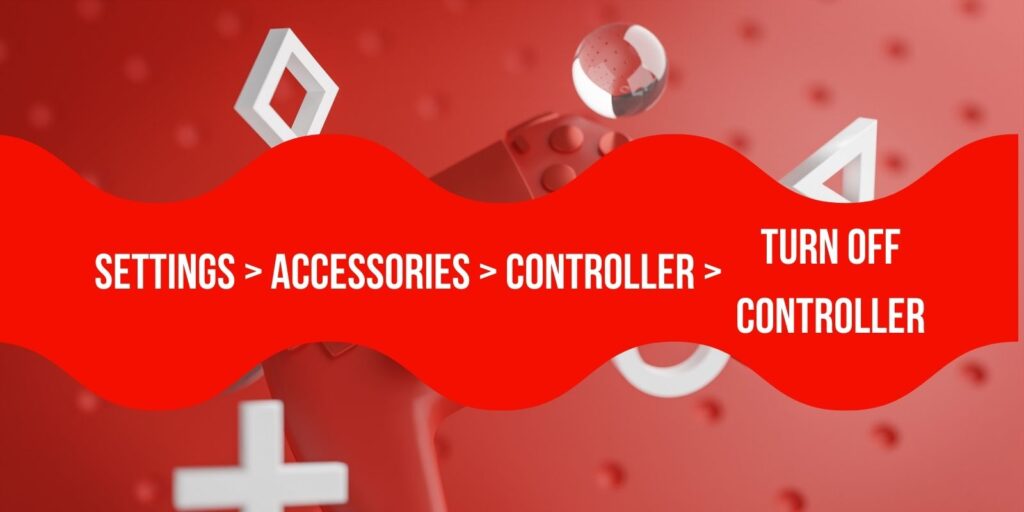
Når controlleren er slukket, tryk på PS-knappen for at genaktivere den. Denne metode er mindre invasiv end en hardwarenulstilling og kan ofte løse mindre problemer uden behov for at nulstille controlleren helt.
Forbindelsesproblemer
Forbindelsesproblemer er et almindeligt problem, som PS5-brugere står overfor. Disse problemer kan manifestere sig som intermitterende afbrydelser, manglende evne til at parre trådløst, eller at controlleren ikke genkendes af konsollen. At forstå årsagerne til disse problemer og hvordan man løser dem er afgørende for at opretholde en problemfri spiloplevelse.
Bluetooth-parring
Bluetooth-parring er en almindelig metode til at forbinde en PS5-controller til konsollen. Dog kan interferens fra andre enheder eller en uoverensstemmelse i firmwareversioner få controlleren til at miste forbindelsen. For at løse dette, sørg for, at controlleren er fuldt opladet, og at der ikke er andre Bluetooth-enheder i nærheden, der kan forstyrre signalet. Hvis problemet fortsætter, prøv at slette controlleren fra Bluetooth-listen på konsollen og par den igen.
- Gå til Indstillinger > Tilbehør > Bluetooth-tilbehør
- Slet controlleren
- Par igen via USB
USB-forbindelse
Brug af en USB-forbindelse er en anden måde at forbinde en PS5-controller til konsollen. Denne metode er ofte mere stabil end Bluetooth-parring og kan hjælpe med at løse forbindelsesproblemer. For at bruge en USB-forbindelse, sørg for, at kablet fungerer korrekt, og at controlleren er fuldt opladet. Hvis controlleren stadig ikke forbinder, prøv at bruge et andet USB-kabel eller en anden port på konsollen.
Stabil forbindelse er særlig vigtig ikke kun for spilsessioner, men også når man navigerer i medieapplikationer eller browserbaserede streamingplatforme som spacemov.co, hvor inputforsinkelse eller afbrydelser kan forstyrre seeroplevelsen betydeligt.
Uresponsive knapper
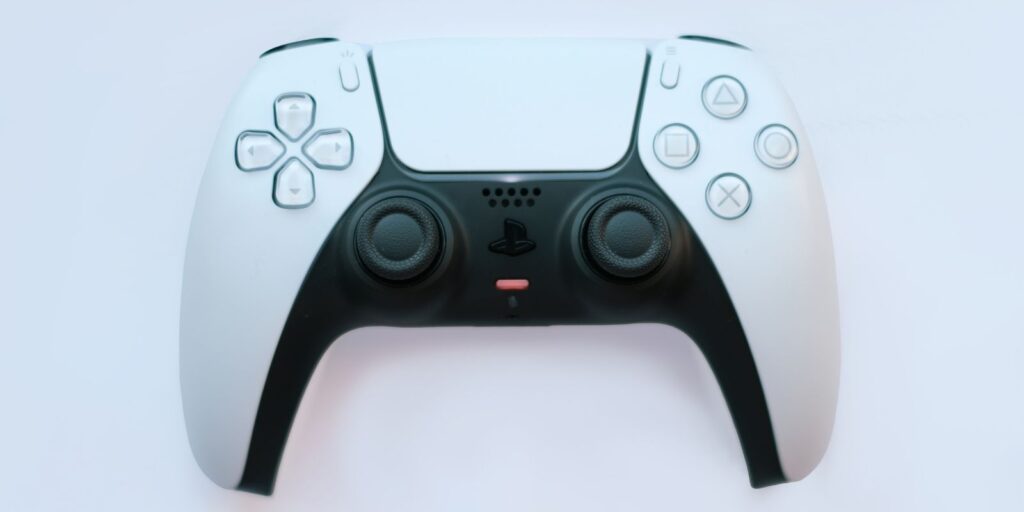
Uresponsive knapper kan være et frustrerende problem for PS5-brugere. Dette problem kan opstå på grund af forskellige årsager, herunder hardwarefejl eller softwarefejl. At identificere årsagen til problemet og implementere den passende løsning er nøglen til at gendanne funktionaliteten til controlleren.
Fejlfindingstrin
For at fejlfinde uresponsive knapper, start med at udføre en hardwarenulstilling som beskrevet tidligere. Hvis dette ikke løser problemet, prøv en softwarenulstilling. Hvis problemet fortsætter, overvej at opdatere PS5-firmwaren, da forældet software nogle gange kan forårsage kompatibilitetsproblemer med controlleren. Derudover, sørg for, at controlleren er ren og fri for snavs, da skidt eller støv nogle gange kan forstyrre knapfunktionen.
Fabriksindstilling nulstilles
En fabriksnulstilling er en mere drastisk foranstaltning, der kan tages, når andre fejlfindingstrin fejler. Denne proces vil slette alle brugerdefinerede konfigurationer og gendanne controlleren til dens oprindelige indstillinger. En fabriksnulstilling anbefales, når controlleren forberedes til videresalg, eller når vedvarende fejl ikke kan løses gennem andre midler.
Udførelse af en fabriksnulstilling
For at udføre en fabriksnulstilling, følg hardwarenulstillings proceduren ved at trykke på nulstillingsknappen på bagsiden af controlleren i mindst fem sekunder. Efter nulstillingen, forbind controlleren til PS5-konsollen via USB og tryk på PS-knappen for at parre den. Dette vil gendanne controlleren til dens fabriksindstillinger og bør løse eventuelle tilbageværende problemer.
Placering af nulstillingsknappen
At kende placeringen af nulstillingsknappen på PS5-controlleren er afgørende for at udføre en hardwarenulstilling. Denne knap er placeret på bagsiden af controlleren, nær L2-knappen. Det er en lille, forsænket knap, der kan trykkes på ved hjælp af en nål eller papirclips. Ved at trykke på denne knap i mindst fem sekunder vil nulstille controlleren til dens fabriksindstillinger, hvilket giver dig mulighed for at løse forskellige problemer.
USB-forbindelse vs. trådløs forbindelse
Valget mellem en USB-forbindelse og en trådløs forbindelse afhænger af personlig præference og de specifikke problemer, du står overfor med din PS5-controller. Hver metode har sine fordele og ulemper, som er beskrevet nedenfor.
Trådløs vs USB-forbindelse
| Funktion | Trådløs forbindelse | USB-forbindelse |
|---|---|---|
| Stabilitet | Kan blive påvirket af interferens fra andre enheder | Generelt mere stabil og pålidelig |
| Bekvemmelighed | Tillader større bevægelsesfrihed | Kræver nærhed til konsollen |
| Batteriforbrug | Aflader controllerens batteri | Oplader controlleren under brug |
| Opsætning | Kræver paringsproces | Plug-and-play enkelhed |
| Fejlfinding | Kan kræve omparring eller interferenstjek | Kan kræve kontrol af kabel- og portfunktionalitet |
Controller-synkronisering
Synkronisering af PS5-controlleren med konsollen er et vigtigt skridt for at sikre, at den fungerer korrekt. Denne proces involverer at etablere en forbindelse mellem controlleren og konsollen, hvilket gør det muligt for dem at kommunikere effektivt.
Synkroniseringsproces
For at synkronisere controlleren med PS5-konsollen, sørg først for, at controlleren er fuldt opladet. Forbind den derefter til konsollen ved hjælp af et USB-kabel og tryk på PS-knappen. Konsollen bør genkende controlleren og etablere en forbindelse. Hvis controlleren ikke synkroniserer, prøv at bruge et andet USB-kabel eller en anden port, eller udfør en hardwarenulstilling for at løse eventuelle underliggende problemer.
Fejlfindingstrin
Når du står overfor problemer relateret til PS5-controlleren, kan det at følge en systematisk fejlfindingproces hjælpe med at identificere og løse problemet. Dette involverer at kontrollere for almindelige problemer, udføre nulstillinger og sikre, at alle forbindelser fungerer korrekt.
Omfattende fejlfindingstjekliste
- Kontroller batteri og forbindelser: Sørg for, at controlleren er fuldt opladet, og at alle forbindelser er sikre.
- Udfør hardwarenulstilling: Brug en nål til at trykke på nulstillingsknappen på bagsiden af controlleren i mindst fem sekunder.
- Forsøg softwarenulstilling: Sluk for PS5-konsollen og brug en anden controller til at navigere til Indstillingsmenuen og slukke for den problematiske controller.
- Opdater firmware: Sørg for, at PS5-konsollen kører den nyeste firmwareversion, da opdateringer kan løse kompatibilitetsproblemer.
- Test i et andet miljø: Flyt konsollen og controlleren til en anden placering for at udelukke interferens fra andre enheder.
Ved at følge disse trin kan du effektivt fejlfinde og løse de fleste problemer relateret til PS5-controlleren, hvilket sikrer en problemfri spiloplevelse.
Ofte stillede spørgsmål
Hvordan nulstiller du en PlayStation 5-controller?
For at nulstille en PlayStation 5-controller, lokaliser den lille nulstillingsknap på bagsiden af controlleren. Brug en papirclips eller et lignende værktøj til at trykke og holde knappen nede i cirka fem sekunder. Dette vil nulstille controlleren og kan løse mange forbindelses- og ydeevneproblemer.
Hvordan nulstiller man PS5-controllerdrift?
For at adressere PS5-controllerdrift, start med at nulstille controlleren ved hjælp af nulstillingsknappen på bagsiden. Hvis problemet fortsætter, overvej at kalibrere de analoge sticks gennem PS5-controllerindstillingerne. I nogle tilfælde kan rengøring af det analoge stick-område også hjælpe.
Hvordan løser jeg en uresponsiv PS5-controller?
Hvis din PS5-controller er uresponsiv, prøv at nulstille den ved hjælp af nulstillingsknappen på bagsiden. Sørg for, at controlleren er opladet, og kontroller USB- eller trådløs forbindelse. Hvis problemet fortsætter, kan det kræve yderligere fejlfinding eller professionel reparation.
Hvordan nulstiller jeg en controller?
Nulstilling af en controller involverer typisk at trykke på en lille nulstillingsknap placeret på bagsiden af enheden. Brug en papirclips eller et lignende værktøj til at trykke og holde knappen nede i et par sekunder. Denne handling vil nulstille controlleren og kan løse forskellige problemer.
De vigtigste pointer
At forstå de forskellige funktioner og funktionaliteter i din PS5-controller er afgørende for at opretholde optimal ydeevne. Fra at bruge et papirclipsværktøj til nulstilling til at tilpasse controllerindstillinger, spiller hvert trin en vigtig rolle i at sikre, at din spiloplevelse er problemfri. Investering i kvalitetsgamingtilbehør kan yderligere forbedre din opsætning, hvilket gør dine PlayStation 5-sessioner mere behagelige og effektive.

César Daniel Barreto er en anerkendt cybersikkerhedsskribent og -ekspert, der er kendt for sin dybdegående viden og evne til at forenkle komplekse cybersikkerhedsemner. Med omfattende erfaring inden for netværks sikkerhed og databeskyttelse bidrager han regelmæssigt med indsigtsfulde artikler og analyser om de seneste cybersikkerhedstendenser og uddanner både fagfolk og offentligheden.
 Danish
  English
  German
  Italian
  Swedish
  Romanian
  Thai
Thai  Vietnamese
  Japanese
  Dutch
Dutch  Korean
  Arabic
  Hungarian