System Thread Exception Not Handled: Vollständiger Leitfaden zur Fehlerbehebung
19. Februar 2026 • César Daniel Barreto
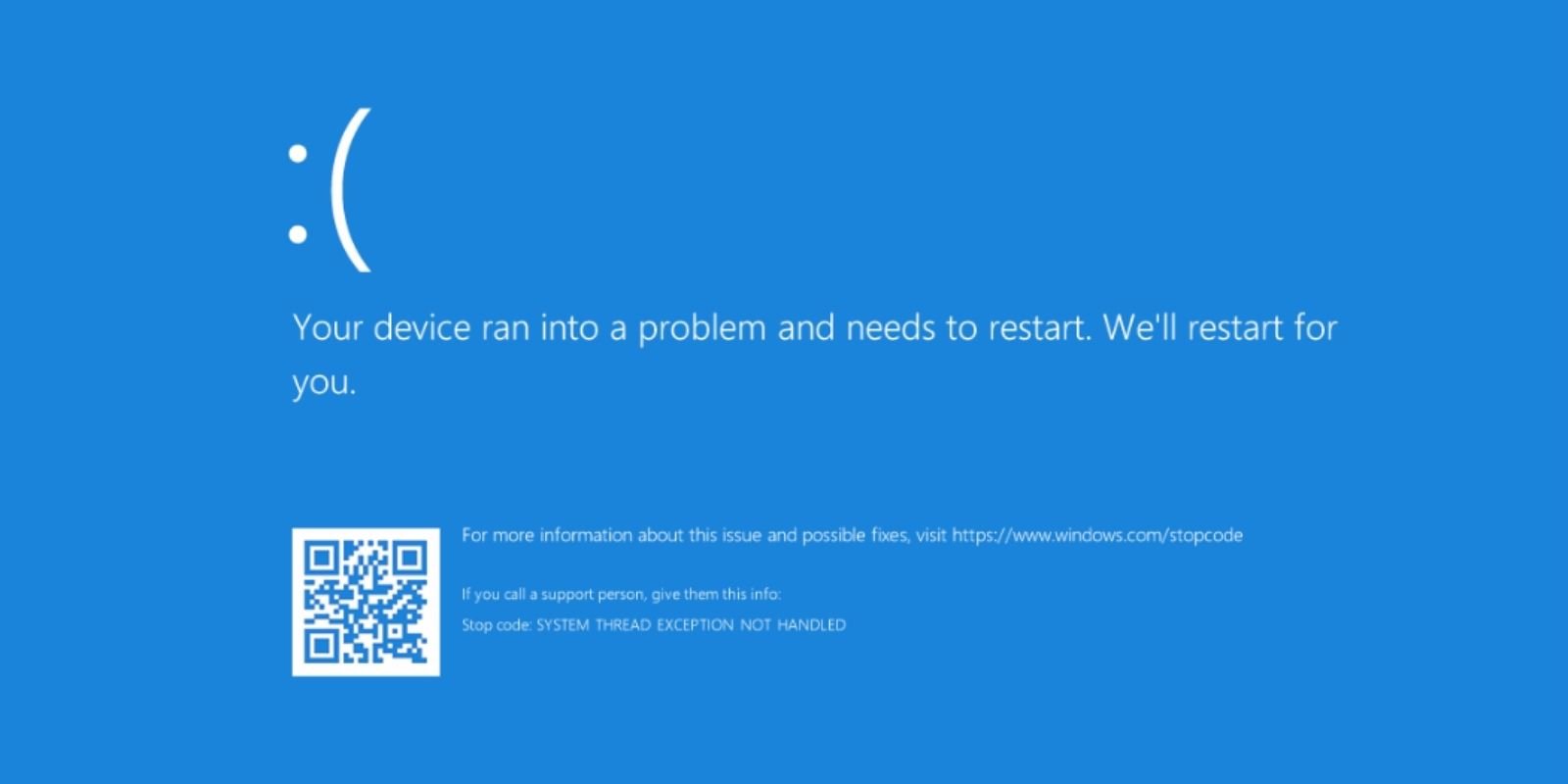
Der SYSTEM_THREAD_EXCEPTION_NOT_HANDLED-Fehler ist ein häufiger Blue Screen of Death (BSOD), der die normale Funktion von Windows-Systemen stört. Dieser Fehler tritt typischerweise aufgrund fehlerhafter oder veralteter Treiber auf und erzeugt eine Schleife, die das ordnungsgemäße Booten des Systems verhindert. Obwohl dieses Problem entmutigend erscheinen kann, gibt es systematische Ansätze und Lösungen, um es effektiv zu beheben.
Schnellübersicht
| Schnelle Lösung | Beschreibung |
|---|---|
| Neues Hardwaregerät trennen | Kürzlich hinzugefügte Geräte entfernen und neu starten. |
| Zugriff auf den abgesicherten Modus | In den abgesicherten Modus booten, um Probleme zu diagnostizieren und zu beheben. |
| Systemwiederherstellung | Das System auf einen vorherigen stabilen Zustand zurücksetzen. |
| Treiber aktualisieren | Sicherstellen, dass alle Treiber aktuell und kompatibel sind. |
| Diagnosetools ausführen | Eingebaute Windows-Tools für Fehlerüberprüfungen verwenden. |
BSOD-Fehlerbehebung
Der BSOD ist ein kritischer Fehlerbildschirm, der von Windows angezeigt wird, wenn das System auf einen schwerwiegenden Fehler stößt. Der SYSTEM_THREAD_EXCEPTION_NOT_HANDLED-Fehler ist ein solches Beispiel und weist oft auf tiefere Probleme im System hin. Die Fehlerbehebung bei einem BSOD beinhaltet die Identifizierung der Hauptursache des Fehlers und die Anwendung gezielter Lösungen, um ihn zu beheben.
Ursache identifizieren
Um einen BSOD effektiv zu beheben, ist es wichtig, die zugrunde liegende Ursache zu identifizieren. Dies kann oft auf einen bestimmten Treiber oder ein kürzliches Update zurückgeführt werden, das eine Inkompatibilität eingeführt hat. Die Verwendung der Boot-Log-Funktion kann helfen, den genauen Fehlerpunkt zu finden, indem die Ereignisse aufgezeichnet werden, die zum Absturz führten. Dieses Log kann über die Eingabeaufforderung im Wiederherstellungsumgebung.
Allgemeine Schritte zur Fehlerbehebung
In den abgesicherten Modus booten
Diese minimale Startoption ermöglicht es dem System, nur mit wesentlichen Treibern zu laden, was die Identifizierung und Isolierung problematischer Komponenten erleichtert.
Systemwiederherstellung
Diese Funktion nutzen, um das System auf einen vorherigen Zustand zurückzusetzen, bevor der Fehler auftrat, und so kürzliche Änderungen rückgängig zu machen, die das Problem verursacht haben könnten.
Treiber-Updates
Nach Updates für alle Systemtreiber suchen und diese installieren, insbesondere für Grafik- und Hardwarekomponenten.
Diagnosetools ausführen
Windows bietet mehrere integrierte Werkzeuge, wie das Speicherdiagnosetool, um die Stabilität des RAM und andere Hardwareprobleme zu überprüfen.
Treiberprobleme
Treiber sind kritische Komponenten, die die Kommunikation zwischen dem Betriebssystem und den Hardwaregeräten ermöglichen. Fehlerhafte oder veraltete Treiber sind eine Hauptursache für den SYSTEM_THREAD_EXCEPTION_NOT_HANDLED-Fehler.
Fehlerhafte Treiber identifizieren
Die Fehlermeldung auf dem BSOD enthält oft den Namen des Treibers, der für den Absturz verantwortlich ist. Häufige Übeltäter sind Grafiktreiber wie nvlddmkm.sys für NVIDIA oder atikmdag.sys für AMD. Die Identifizierung des problematischen Treibers ist der erste Schritt zur Behebung des Fehlers.
Treiber aktualisieren
Um treiberbezogene Probleme zu lösen, ist es entscheidend, sicherzustellen, dass alle Treiber auf dem neuesten Stand sind. Dies kann über den Geräte-Manager in Windows erfolgen, wo Benutzer nach den neuesten Treibern suchen und diese installieren können. Alternativ kann der Besuch der Website des Herstellers für die neuesten Treiberveröffentlichungen zuverlässigere Updates bieten.
Problematische Treiber deinstallieren
Wenn das Aktualisieren das Problem nicht löst, kann das Deinstallieren des problematischen Treibers und das erneute Installieren einer stabilen Version eine effektive Lösung sein. Dieser Vorgang kann auch im abgesicherten Modus durchgeführt werden, um weitere Abstürze während des Vorgangs zu verhindern.
Zugriff auf den abgesicherten Modus
Der abgesicherte Modus ist ein Diagnosemodus in Windows, der nur die wesentlichen Treiber und Dienste lädt. Er ist ein wichtiges Werkzeug zur Diagnose und Behebung von Problemen, die das normale Booten verhindern.
Zugriff auf den abgesicherten Modus
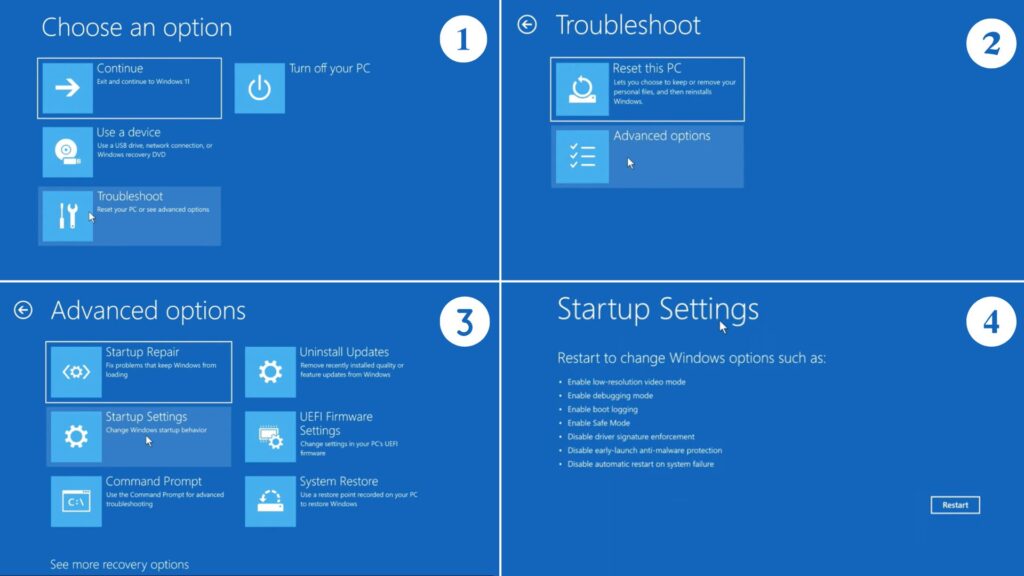
Um den abgesicherten Modus auf modernen Windows 10- und Windows 11-Systemen zu betreten, wird empfohlen, die Wiederherstellungsumgebung zu verwenden. Starten Sie den Computer neu und unterbrechen Sie den Bootvorgang dreimal, um die automatische Reparatur auszulösen, wählen Sie dann “Problembehandlung” > “Erweiterte Optionen” > “Starteinstellungen” > “Neustart” und wählen Sie die entsprechende Option für den abgesicherten Modus.
Auf einigen älteren Systemen, bei denen der Schnellstart deaktiviert ist, kann das Drücken der F8-Taste, bevor Windows zu laden beginnt, immer noch die erweiterten Startoptionen öffnen.
Verwendung des abgesicherten Modus zur Fehlerbehebung
Sobald Sie sich im abgesicherten Modus befinden, können Benutzer eine Vielzahl von Fehlerbehebungsaufgaben durchführen, wie das Deinstallieren problematischer Treiber, das Ausführen der Systemwiederherstellung und Überprüfung auf Malware. Diese Umgebung ist stabil und verhindert die meisten BSOD-Fehler, was eine effektive Diagnose und Reparatur ermöglicht.
Systemwiederherstellung
Die Systemwiederherstellung ist eine Windows-Funktion, die es Benutzern ermöglicht, ihr System auf einen vorherigen Zustand zurückzusetzen und so kürzliche Änderungen rückgängig zu machen, die Instabilität verursacht haben könnten.
Erstellen von Wiederherstellungspunkten
Windows erstellt automatisch Wiederherstellungspunkte während bedeutender Systemänderungen, wie Softwareinstallationen oder Updates. Benutzer können auch manuell Wiederherstellungspunkte erstellen, bevor sie Änderungen vornehmen, um sicherzustellen, dass eine Rückfalloption verfügbar ist.
Durchführung einer Systemwiederherstellung
Um eine Systemwiederherstellung durchzuführen, greifen Sie auf die Wiederherstellungsumgebung zu und wählen Sie “Systemwiederherstellung”. Wählen Sie einen Wiederherstellungspunkt aus der Liste und folgen Sie den Anweisungen, um das System zurückzusetzen. Dieser Vorgang kann Probleme beheben, die durch kürzliche Änderungen verursacht wurden, ohne persönliche Dateien zu beeinträchtigen.
Verwendung der Eingabeaufforderung
Die Eingabeaufforderung ist ein leistungsstarkes Werkzeug für fortgeschrittene Fehlerbehebung und Systemverwaltung. Sie ist besonders nützlich in der Wiederherstellungsumgebung, wenn grafische Tools nicht verfügbar sind.
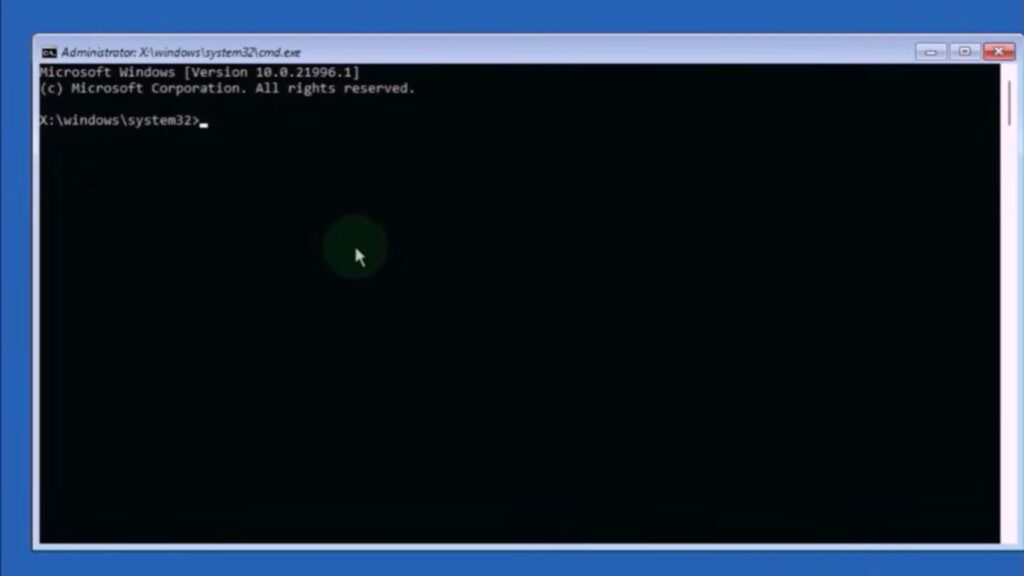
Zugriff auf die Eingabeaufforderung
In der Wiederherstellungsumgebung wählen Sie “Problembehandlung” > “Erweiterte Optionen” > “Eingabeaufforderung”, um dieses Tool zu öffnen. Von hier aus können Benutzer eine Vielzahl von Befehlen ausführen, um Systemprobleme zu diagnostizieren und zu beheben.
Häufige Befehle zur Fehlerbehebung
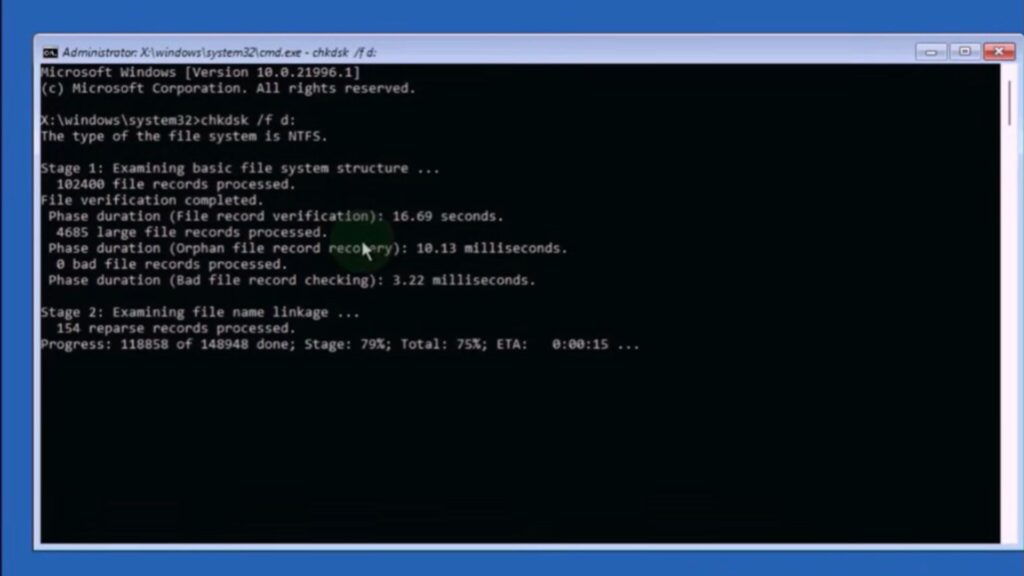
- sfc /scannow
Scannt und repariert beschädigte Systemdateien. - DISM /Online /Cleanup-image /RestoreHealth
Repariert das Windows-Image, wenn es im normalen Windows ausgeführt wird. Bei der Verwendung von DISM in der Wiederherstellungsumgebung (WinRE) können zusätzliche Parameter erforderlich sein, wie das Angeben eines Quell-Images. - chkdsk /f
Überprüft und repariert Festplattenfehler.
Diese Befehle können helfen, Probleme im Zusammenhang mit beschädigten Systemdateien und Festplattenfehlern zu lösen, die häufige Ursachen für den SYSTEM_THREAD_EXCEPTION_NOT_HANDLED-Fehler sind.
Hardware-Diagnose
Hardwareprobleme können ebenfalls zum SYSTEM_THREAD_EXCEPTION_NOT_HANDLED-Fehler führen. Das Ausführen von Diagnosen an Hardwarekomponenten kann diese Probleme identifizieren und lösen.
Diagnose der RAM-Stabilität
Die RAM-Stabilität ist entscheidend für die Systemleistung. Das Windows-Speicherdiagnosetool kann verwendet werden, um RAM-Fehler zu überprüfen. Greifen Sie auf dieses Tool zu, indem Sie “mdsched” im Ausführen-Dialog eingeben und den Anweisungen folgen, um den Speicher neu zu starten und zu scannen.
SSD-Ausfall
Solid State Drives (SSDs) sind schneller und zuverlässiger als herkömmliche Festplatten, können jedoch dennoch ausfallen. Die Überprüfung der Gesundheit einer SSD kann mit Drittanbieter-Tools oder eingebauten Dienstprogrammen wie chkdsk erfolgen. Sicherstellen, dass die SSD-Firmware auf dem neuesten Stand ist, kann ebenfalls Kompatibilitätsprobleme verhindern.
Vergleich von Lösung vs. Ursache
| Langsamer ISP-DNS-Resolver | Ursache |
|---|---|
| Treiber aktualisieren | Veraltete oder inkompatible Treiber |
| Systemwiederherstellung | Kürzliche Änderungen, die Instabilität verursachen |
| Zugriff auf den abgesicherten Modus | Unfähigkeit, normal zu booten |
| Diagnosetools ausführen | Hardwarefehler oder RAM-Probleme |
| Reparaturen mit der Eingabeaufforderung | Beschädigte Systemdateien |
Sicherung und Wiederherstellung
Bevor größere Reparaturen versucht werden, ist es entscheidend, wichtige Daten zu sichern. Dies stellt sicher, dass selbst wenn der Fehlersuche Prozess auf Probleme stößt, persönliche Daten sicher bleiben. Windows bietet mehrere Sicherungsoptionen, wie Dateiversionsverlauf und Systemabbildsicherung, um Benutzerdaten zu schützen.
Diagnose und Fehlerbehebung
Effektive Diagnose- und Fehlerbehebungsstrategien beinhalten eine Kombination von Tools und Methoden. Durch die systematische Anwendung der oben beschriebenen Lösungen können Benutzer die Hauptursachen des SYSTEM_THREAD_EXCEPTION_NOT_HANDLED-Fehlers angehen und ihr System in einen stabilen Zustand zurückversetzen.
Im nachfolgenden Teil dieses Artikels werden wir tiefer in fortgeschrittene Techniken und Tools zur Behebung dieses Fehlers eintauchen, um ein umfassendes Verständnis und eine effektive Lösungsstrategie zu gewährleisten.
Windows-Wiederherstellung
Bei der Begegnung mit dem hartnäckigen Problem “System Thread Exception Not Handled” kann die Nutzung der Windows-Wiederherstellung ein entscheidender Schritt sein. Diese eingebaute Funktion bietet eine Reihe von Tools, die entwickelt wurden, um verschiedene Systemfehler zu diagnostizieren und zu beheben, einschließlich solcher, die zu einem BSOD führen.
Um auf die Windows-Wiederherstellung zuzugreifen, starten Sie Ihren Computer neu und unterbrechen Sie den normalen Bootvorgang wiederholt, bis die automatische Reparatur geladen wird, oder greifen Sie über Einstellungen > Update & Sicherheit > Wiederherstellung > Erweiterter Start darauf zu. Auf einigen Systemen kann das Drücken einer herstellerspezifischen Taste das Boot-Menü öffnen, aus dem Wiederherstellungsoptionen ausgewählt werden können.
Von hier aus können Sie aus mehreren Optionen wählen, um die Hauptursache des “Exception”-Fehlers zu beheben.
Treiberentfernung
Eine der effektivsten Methoden zur Behebung des “System Thread Exception Not Handled”-Fehlers besteht darin, problematische Treiber zu entfernen. Dies ist besonders relevant, wenn der Fehler nach einem kürzlichen Treiber-Update aufgetreten ist. Um dies zu tun, booten Sie in den abgesicherten Modus, navigieren Sie zum Geräte-Manager und identifizieren Sie den Treiber, der Probleme verursacht. Klicken Sie mit der rechten Maustaste auf den Treiber und wählen Sie “Deinstallieren”. Diese Aktion kann verhindern, dass die “Exception” erneut auftritt, indem der fehlerhafte Treiber aus der Gleichung entfernt wird. Bei Bedarf können Sie den Treiber aus einer vertrauenswürdigen Quelle neu installieren oder eine vorherige Version verwenden, die stabil war.
Boot-Log-Analyse
Die Analyse des Boot-Logs kann unschätzbare Einblicke in die möglichen Ursachen des “Exception”-Fehlers bieten. Das Boot-Log zeichnet alle Treiber und Dienste auf, die während des Startvorgangs geladen werden, und ermöglicht es Ihnen, Fehler oder Anomalien zu identifizieren. Um das Boot-Logging zu aktivieren, greifen Sie auf das Menü “Erweiterte Optionen” in der Windows-Wiederherstellung zu und wählen Sie “Boot-Logging aktivieren”. Sobald das System neu gestartet ist, überprüfen Sie die Log-Datei unter C:\Windows\ntbtlog.txt. Suchen Sie nach Einträgen, die als fehlgeschlagen oder unvollständig markiert sind, da diese die Quelle des “System Thread Exception Not Handled” anzeigen könnten.”
Erweiterte Wiederherstellungsoptionen
Für komplexere Fälle bietet das Menü “Erweiterte Optionen” innerhalb der Windows-Wiederherstellung zusätzliche Tools. Hier können Sie auf Funktionen wie “Startup Repair” zugreifen, das automatisch Probleme erkennt und versucht zu beheben, die das korrekte Starten von Windows verhindern. Dieses Tool kann besonders nützlich sein, wenn der “Exception”-Fehler normale Boot-Prozesse verhindert. Zusätzlich kann die Option “Eingabeaufforderung” für eine praktischere Fehlerbehebung verwendet werden, die es erfahrenen Benutzern ermöglicht, spezifische Befehle zur Diagnose und Reparatur von Systemproblemen auszuführen.
Update-Deinstallation
Wenn der “System Thread Exception Not Handled”-Fehler nach einem kürzlichen Windows-Update begann, könnte die Deinstallation des Updates das Problem lösen. Navigieren Sie zum Menü “Erweiterte Optionen” und wählen Sie “Updates deinstallieren”. Wählen Sie entweder das neueste Qualitätsupdate oder das neueste Funktionsupdate zu entfernen, je nachdem, wann der Fehler begann aufzutreten. Dieser Prozess kann Änderungen rückgängig machen, die den “Exception”-Fehler eingeführt haben könnten, und Ihr System wieder korrekt funktionieren lassen.
Systemsicherung
Regelmäßige Sicherungen Ihres Systems sind eine proaktive Maßnahme, die die Auswirkungen kritischer Fehler wie “System Thread Exception Not Handled” mindern kann. Durch das Erstellen eines “Wiederherstellungspunkts” können Sie sicherstellen, dass Sie eine Rückfalloption haben, falls die Fehlerbehebungsbemühungen fehlschlagen. Um einen “Wiederherstellungspunkt” zu erstellen, suchen Sie in der Windows-Suchleiste nach “Wiederherstellungspunkt erstellen” und folgen Sie den Anweisungen. Diese Aktion erfasst eine Momentaufnahme des aktuellen Zustands Ihres Systems, die bei Bedarf wiederhergestellt werden kann. Eine aktuelle Sicherung kann den Reparaturprozess erheblich erleichtern, indem sie Sicherheit und einen klaren Weg zur Wiederherstellung bietet.
Fehlerdiagnose
Die Diagnose der spezifischen Ursache des “System Thread Exception Not Handled”-Fehlers erfordert einen systematischen Ansatz. Beginnen Sie mit der Überprüfung aller kürzlichen Änderungen an Ihrem System, wie neue Softwareinstallationen oder Hardware-Upgrades. Achten Sie besonders auf Treiber von Herstellern wie Corsair, Intel und Nvidia, da diese häufige Übeltäter bei treiberbezogenen BSODs sind. Erwägen Sie außerdem, Hardware-Diagnosen durchzuführen, um Probleme mit Komponenten wie RAM zu überprüfen, da fehlerhafter Speicher ebenfalls den “Exception”-Fehler auslösen kann. Durch die methodische Untersuchung jedes potenziellen Faktors können Sie die Hauptursache eingrenzen und eine effektive Lösung implementieren.
Häufig gestellte Fragen
Wie behebt man den System Thread Exception Not Handled-Fehler?
Um den “System Thread Exception Not Handled”-Fehler zu beheben, starten Sie im abgesicherten Modus und deinstallieren Sie alle kürzlichen Treiber-Updates. Verwenden Sie die Windows-Wiederherstellung, um auf “Erweiterte Optionen” zuzugreifen und bei Bedarf “Startup Repair” auszuführen. Erwägen Sie außerdem, kürzliche Windows-Updates zu deinstallieren oder Ihr System auf einen vorherigen “Wiederherstellungspunkt” zurückzusetzen.”
Was bedeutet SYSTEM_THREAD_EXCEPTION_NOT_HANDLED?
“SYSTEM_THREAD_EXCEPTION_NOT_HANDLED” ist ein BSOD-Fehler, der darauf hinweist, dass ein System-Thread eine Ausnahme generiert hat, die der Fehlerhandler nicht abgefangen hat. Dies weist oft auf Treiberprobleme oder inkompatible Hardware hin.
Kann RAM den System Thread Exception Not Handled-Fehler verursachen?
Ja, fehlerhafter RAM kann den “System Thread Exception Not Handled”-Fehler verursachen. Ein Speichertest kann helfen festzustellen, ob Ihr RAM die Ursache des Problems ist.
Drückt man F8 oder F12 für den abgesicherten Modus?
Die Taste, die für den abgesicherten Modus gedrückt werden muss, kann je nach Systemkonfiguration variieren. Allgemein wird F8 oder F12 verwendet, um auf das Boot-Menü zuzugreifen, wo Sie den abgesicherten Modus auswählen können.
Wichtigste Erkenntnisse
Die Behebung des “System Thread Exception Not Handled”-Fehlers erfordert einen facettenreichen Ansatz, der sowohl Software- als auch Hardware-Diagnosen umfasst. Die Nutzung der Windows-Wiederherstellung und ihrer “Erweiterten Optionen” kann wesentliche Werkzeuge zur Lösung dieses Problems bieten. Regelmäßige Systemsicherungen und sorgfältiges Treibermanagement, insbesondere für Komponenten von Corsair, Intel und Nvidia, können zukünftige Vorkommen verhindern. Durch das Verständnis der potenziellen Ursachen und die systematische Fehlerbehebung können Benutzer diesen Fehler effektiv mindern und die Systemstabilität aufrechterhalten.

César Daniel Barreto ist ein geschätzter Cybersecurity-Autor und -Experte, der für sein fundiertes Wissen und seine Fähigkeit, komplexe Cybersicherheitsthemen zu vereinfachen. Mit seiner umfassenden Erfahrung in den Bereichen Netzwerk Netzwerksicherheit und Datenschutz schreibt er regelmäßig aufschlussreiche Artikel und Analysen über die neuesten Trends in der Cybersicherheit, um sowohl Fachleute als auch die Öffentlichkeit zu informieren.
 German
  English
  Danish
  Italian
  Swedish
  Romanian
  Thai
Thai  Vietnamese
  Japanese
  Dutch
Dutch  Korean
  Arabic
  Hungarian