PS5コントローラーを正しくリセットする方法(完全なトラブルシューティングガイド)
2026年2月20日 • セサール・ダニエル・バレット
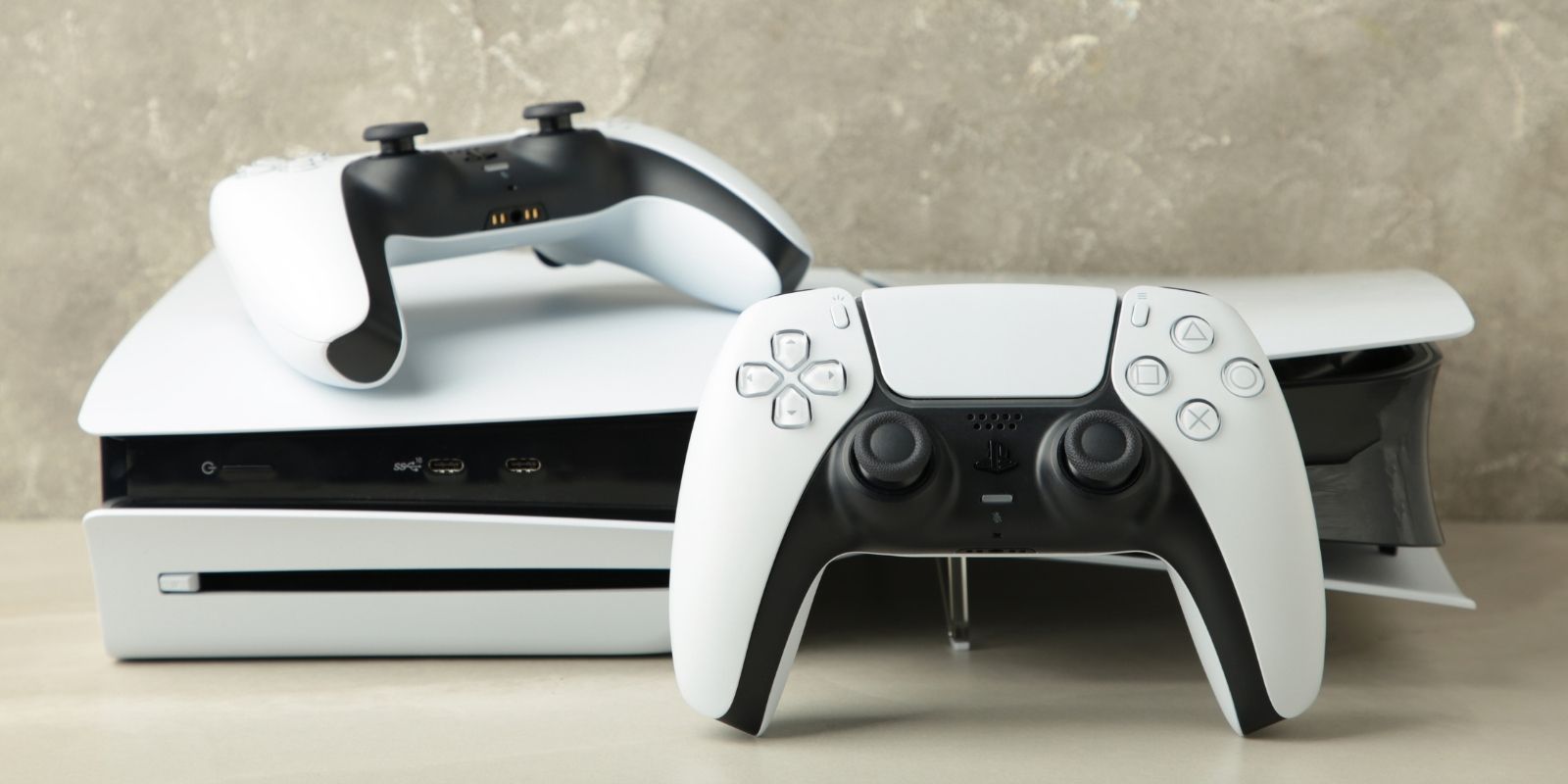
DualSenseが同期しない、接続が切れる、またはジョイスティックのドリフトが発生する場合、PS5コントローラーを正しくリセットする方法を知っていれば、数分でほとんどの問題を解決できます。接続の問題、反応しないボタン、またはドリフトは中断する可能性があります。 MangoHud, 、しかしこれらの問題のほとんどは、簡単なハードウェアまたはソフトウェアのリセットで解決できます。このガイドでは、正しいリセット方法をステップバイステップで説明し、コントローラーを迅速に復元してゲームに戻ることができるようにします。.
クイックフィックスサマリー
詳細な解決策に進む前に、PS5コントローラーの問題に対する一般的な修正の簡単な概要を以下に示します。
- USB接続の確認: USBケーブルが正常に機能していることを確認し、接続を試みる前にコントローラーを完全に充電してください。.
- ソフトウェアリセット: PS5をオフにして、別のコントローラーを使用して設定 > アクセサリー > コントローラーをオフに移動します。PSボタンを押して再起動します。.
- ハードウェアリセット: ピンを使用して、コントローラーの背面にあるリセットホールを少なくとも5秒間押します。USBで再接続し、PSボタンを押してペアリングします。.
- セーフモードリセット: PS5の電源ボタンを2回目のビープ音が聞こえるまで押し続け、USBでコントローラーを接続し、トラブルシューティングオプションに従います。.
- Bluetooth再ペアリング: Bluetoothリストからコントローラーを削除し、再ペアリングします。.
PS5コントローラーのリセット
PS5コントローラーのリセットは、接続の問題、ドリフト、ペアリングの失敗、または一般的な誤動作を解決するために重要です。リセットには主に2つのタイプがあります:ハードウェアリセットとソフトウェアリセット。.
ハードウェアリセット(工場出荷時リセット方法)
ハードウェアリセットは、PS5コントローラーのトラブルシューティングの最初のステップであることが多いです。これは、ピンやペーパークリップのような小さなツールを使用して、L2ボタンの近くにあるコントローラーの背面にあるリセットボタンを押すことを含みます。.
リセットボタンを少なくとも5秒間押し続けます。その後、USBケーブルを使用してコントローラーをPS5コンソールに再接続し、PSボタンを押してペアリングします。.
重要: ハードウェアリセットはファームウェアの更新を消去しません。ペアリングデータをクリアし、デフォルトの接続設定を復元します。.
この方法は特に役立ちます:
- コントローラーが同期しない場合
- PS5コントローラーが接続されない場合
- 持続的なBluetoothの問題がある場合
- 基本的なトラブルシューティング後もドリフトが続く場合
ソフトウェアリセット
ハードウェアリセットで問題が解決しない場合、ソフトウェアリセットが必要になることがあります。これは、PS5コンソールをオフにし、別のコントローラーを使用して設定メニューに移動することを含みます。そこから、アクセサリーに移動し、問題のあるコントローラーを選択し、オフにするオプションを選びます。.
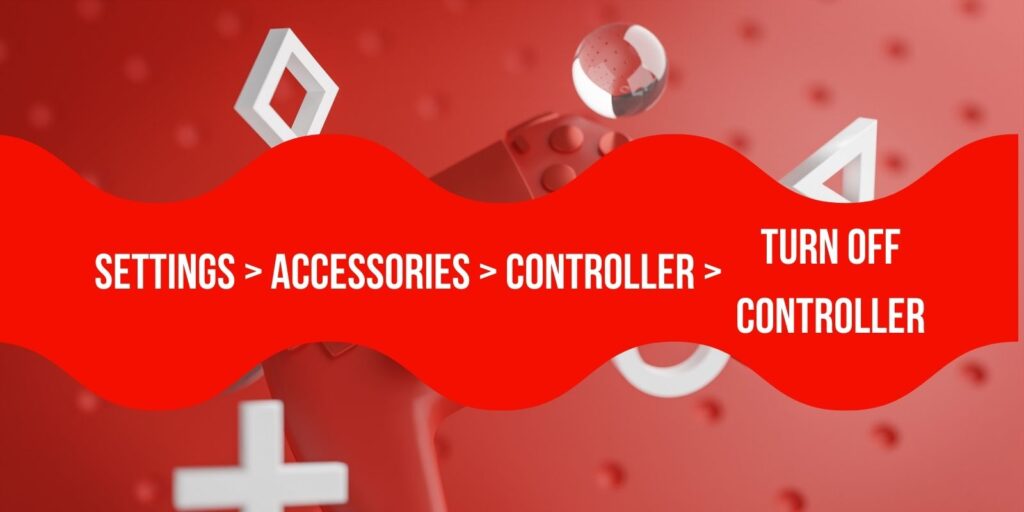
コントローラーがオフになったら、PSボタンを押して再アクティブ化します。この方法はハードウェアリセットよりも侵襲性が低く、コントローラーを完全にリセットする必要なく、軽微な問題を解決することができます。.
接続の問題
接続の問題は、PS5ユーザーが直面する一般的な問題です。これらの問題は、断続的な切断、ワイヤレスでのペアリングの失敗、またはコンソールによってコントローラーが認識されない形で現れることがあります。これらの問題の原因を理解し、解決する方法を知ることは、シームレスなゲーム体験を維持するために重要です。.
Bluetoothペアリング
Bluetoothペアリングは、PS5コントローラーをコンソールに接続する一般的な方法です。しかし、他のデバイスからの干渉やファームウェアバージョンの不一致が原因で、コントローラーが接続を失うことがあります。これを解決するには、コントローラーが完全に充電されていることを確認し、信号に干渉する可能性のある他のBluetoothデバイスが近くにないことを確認します。問題が続く場合は、コンソールのBluetoothリストからコントローラーを削除し、再ペアリングを試みてください。.
- 設定 > アクセサリー > Bluetoothアクセサリーに移動
- コントローラーを削除
- USBで再ペアリング
USB接続
USB接続を使用することは、PS5コントローラーをコンソールに接続するもう一つの方法です。この方法は、Bluetoothペアリングよりも安定していることが多く、接続の問題を解決するのに役立ちます。USB接続を使用するには、ケーブルが正常に機能していることを確認し、コントローラーが完全に充電されていることを確認します。コントローラーがまだ接続に失敗する場合は、別のUSBケーブルまたはコンソールのポートを試してください。.
安定した接続は、ゲームセッションだけでなく、メディアアプリケーションやブラウザベースのストリーミングプラットフォームをナビゲートする際にも特に重要です。 スペースムーブ.co, 、入力遅延や切断が視聴体験を大きく妨げる可能性があります。.
反応しないボタン
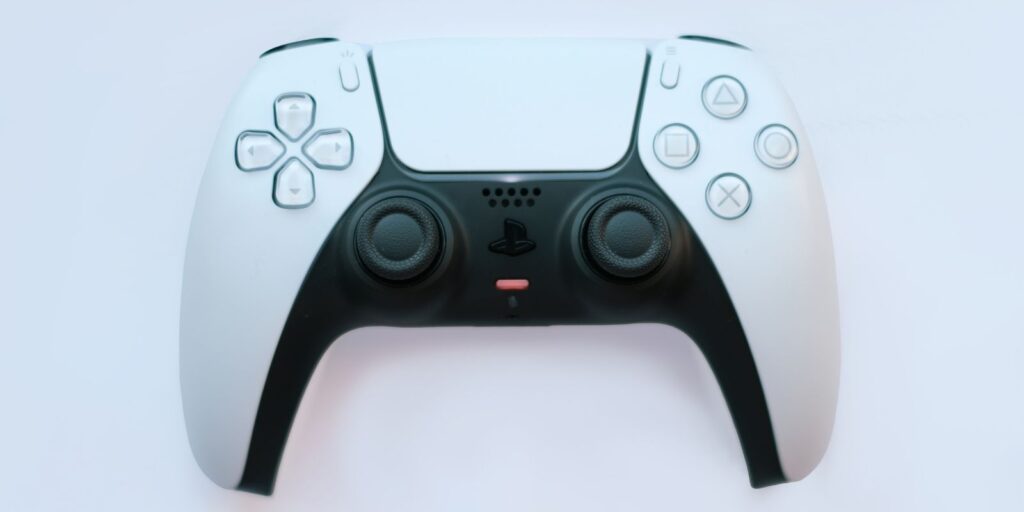
反応しないボタンは、PS5ユーザーにとってイライラする問題です。この問題は、ハードウェアの故障やソフトウェアの不具合など、さまざまな理由で発生する可能性があります。問題の原因を特定し、適切な解決策を実施することが、コントローラーの機能を回復するための鍵です。.
トラブルシューティングの手順
反応しないボタンのトラブルシューティングを行うには、まず前述のハードウェアリセットを実行します。これで問題が解決しない場合は、ソフトウェアリセットを試してください。問題が続く場合は、PS5のファームウェアを更新することを検討してください。古いソフトウェアは、コントローラーとの互換性の問題を引き起こすことがあります。さらに、コントローラーが清潔で、ゴミがないことを確認してください。汚れやほこりがボタンの機能に干渉することがあります。.
初期化
工場出荷時リセットは、他のトラブルシューティング方法が失敗した場合に取ることができるより抜本的な対策です。このプロセスは、すべてのカスタム設定を消去し、コントローラーを元の設定に戻します。工場出荷時リセットは、コントローラーを再販の準備をする際や、他の方法で解決できない持続的なバグがある場合に推奨されます。.
工場出荷時リセットの実行
工場出荷時リセットを実行するには、 ハードウェアリセット コントローラーの背面にあるリセットボタンを少なくとも5秒間押す手順に従います。リセット後、USBでコントローラーをPS5コンソールに再接続し、PSボタンを押してペアリングします。これにより、コントローラーが工場出荷時の設定に戻り、残っている問題を解決することができます。.
リセットボタンの位置
PS5コントローラーのリセットボタンの位置を知ることは、ハードウェアリセットを実行するために重要です。このボタンは、コントローラーの背面、L2ボタンの近くにあります。これは、小さくてくぼんだボタンで、ピンやペーパークリップを使用して押すことができます。このボタンを少なくとも5秒間押すことで、コントローラーを工場出荷時の設定にリセットし、さまざまな問題を解決することができます。.
USB接続対ワイヤレス接続
USB接続とワイヤレス接続のどちらを選ぶかは、個人の好みとPS5コントローラーに直面している特定の問題に依存します。それぞれの方法には、以下に示すように利点と欠点があります。.
ワイヤレス対USB接続
| 特徴 | ワイヤレス接続 | USB接続 |
|---|---|---|
| 安定性 | 他のデバイスからの干渉を受ける可能性があります | 一般的により安定して信頼性があります |
| 便利さ | より自由な動きが可能 | コンソールに近接する必要があります |
| バッテリー使用 | コントローラーのバッテリーを消耗します | 使用中にコントローラーを充電します |
| セットアップ | ペアリングプロセスが必要 | プラグアンドプレイのシンプルさ |
| トラブルシューティング | 再ペアリングや干渉チェックが必要な場合があります | ケーブルとポートの機能を確認する必要がある場合があります |
コントローラーの同期
PS5コントローラーをコンソールと同期させることは、正常に機能させるために重要なステップです。このプロセスは、コントローラーとコンソールの間に接続を確立し、効果的に通信できるようにします。.
同期プロセス
コントローラーをPS5コンソールと同期させるには、まずコントローラーが完全に充電されていることを確認します。その後、USBケーブルを使用してコンソールに接続し、PSボタンを押します。コンソールはコントローラーを認識し、接続を確立するはずです。コントローラーが同期に失敗した場合は、別のUSBケーブルやポートを使用するか、ハードウェアリセットを実行して根本的な問題を解決してください。.
トラブルシューティングの手順
PS5コントローラーに関連する問題に直面した場合、体系的なトラブルシューティングプロセスに従うことで、問題を特定し解決するのに役立ちます。これには、一般的な問題の確認、リセットの実行、すべての接続が正常に機能していることの確認が含まれます。.
包括的なトラブルシューティングチェックリスト
- バッテリーと接続を確認:コントローラーが完全に充電され、すべての接続が確実であることを確認します。.
- ハードウェアリセットを実行:ピンを使用して、コントローラーの背面にあるリセットボタンを少なくとも5秒間押します。.
- ソフトウェアリセットを試みる:PS5コンソールをオフにし、別のコントローラーを使用して設定メニューに移動し、問題のあるコントローラーをオフにします。.
- ファームウェアを更新:PS5コンソールが最新のファームウェアバージョンを実行していることを確認します。更新は互換性の問題を解決することがあります。.
- 異なる環境でテスト:他のデバイスからの干渉を排除するために、コンソールとコントローラーを別の場所に移動します。.
これらの手順に従うことで、PS5コントローラーに関連するほとんどの問題を効果的にトラブルシューティングし、解決することができ、シームレスなゲーム体験を確保できます。.
よくある質問
PlayStation 5コントローラーをリセットするにはどうすればよいですか?
PlayStation 5コントローラーをリセットするには、コントローラーの背面にある小さなリセットボタンを見つけます。ペーパークリップや同様のツールを使用して、ボタンを約5秒間押し続けます。これにより、コントローラーがリセットされ、多くの接続やパフォーマンスの問題を解決できます。.
PS5コントローラードリフトをリセットするにはどうすればよいですか?
PS5コントローラードリフトに対処するには、まず背面のリセットボタンを使用してコントローラーをリセットします。問題が続く場合は、PS5コントローラー設定でアナログスティックを再調整することを検討してください。場合によっては、アナログスティックのエリアを清掃することも役立つかもしれません。.
反応しないPS5コントローラーを修正するにはどうすればよいですか?
PS5コントローラーが反応しない場合は、背面のリセットボタンを使用してリセットを試みてください。コントローラーが充電されていることを確認し、USBまたはワイヤレス接続を確認してください。問題が続く場合は、さらなるトラブルシューティングや専門的な修理が必要になるかもしれません。.
コントローラーをリセットするにはどうすればよいですか?
コントローラーをリセットするには、通常、デバイスの背面にある小さなリセットボタンを押すことが含まれます。ペーパークリップや同様のツールを使用して、ボタンを数秒間押し続けます。この操作により、コントローラーがリセットされ、さまざまな問題を解決することができます。.
要点
PS5コントローラーのさまざまな機能と機能を理解することは、最適なパフォーマンスを維持するために重要です。リセットにはペーパークリップツールを使用することから、コントローラーの設定をカスタマイズすることまで、各ステップがシームレスなゲーム体験を確保するために重要な役割を果たします。質の高いゲームアクセサリーに投資することで、セットアップをさらに強化し、PlayStation 5のセッションをより楽しく効率的にすることができます。.

セサル・ダニエル・バレット
セザール・ダニエル・バレットは、サイバーセキュリティのライターであり、専門家として知られている。 複雑なサイバーセキュリティのトピックを単純化する彼の深い知識と能力で知られています。ネットワーク セキュリティとデータ保護における豊富な経験を持ち、定期的に最新のサイバーセキュリティ動向に関する洞察に満ちた記事や分析を寄稿している。 を寄稿し、専門家と一般市民の両方を教育している。
 Japanese
  English
  German
  Danish
  Italian
  Swedish
  Romanian
  Thai
Thai  Vietnamese
  Dutch
Dutch  Korean
  Arabic
  Hungarian