システムスレッド例外が処理されない: 完全なトラブルシューティングガイド
2026年2月19日 • セサール・ダニエル・バレット
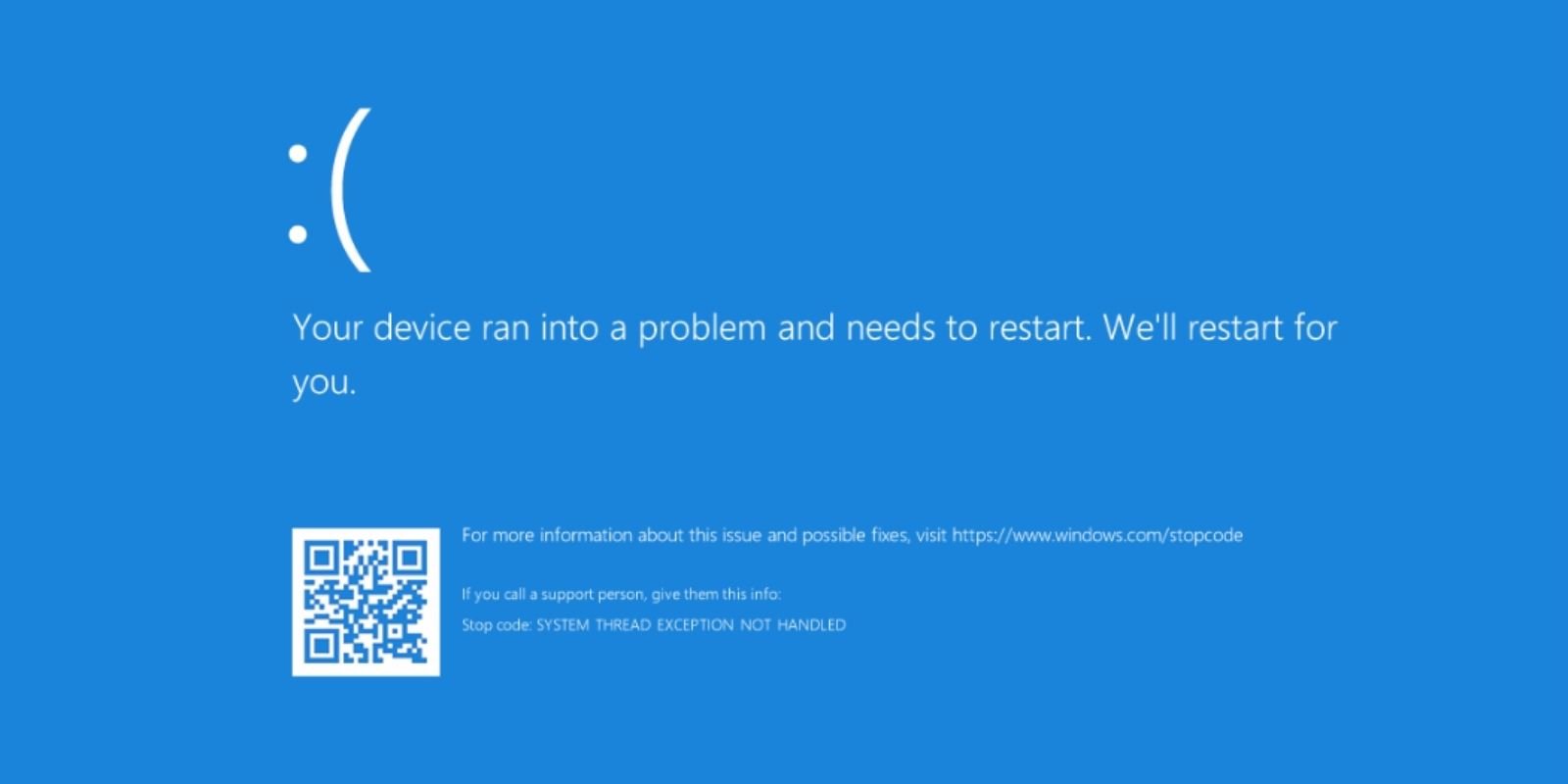
SYSTEM_THREAD_EXCEPTION_NOT_HANDLEDエラーは、Windowsシステムの正常な機能を妨げる一般的なブルースクリーンオブデス(BSOD)です。このエラーは通常、故障したり古くなったドライバーが原因で発生し、システムが適切に起動できないループを作り出します。この問題は困難に見えるかもしれませんが、効果的に解決するための体系的なアプローチと解決策があります。.
クイックフィックスサマリー
| クイックフィックス | 説明 |
|---|---|
| 新しいハードウェアの切断 | 最近追加されたデバイスを取り外し、再起動します。. |
| セーフモードアクセス | 問題を診断して修正するためにセーフモードで起動します。. |
| システムの復元 | システムを以前の安定した状態に戻します。. |
| ドライバーの更新 | すべてのドライバーが最新で互換性があることを確認します。. |
| 診断ツールの実行 | エラーチェックのためにWindowsの組み込みツールを使用します。. |
BSODトラブルシューティング
BSODは、システムが致命的なエラーに遭遇したときにWindowsによって表示される重大なエラースクリーンです。SYSTEM_THREAD_EXCEPTION_NOT_HANDLEDエラーはその一例であり、システム内のより深い問題を示すことがよくあります。BSODのトラブルシューティングには、エラーの根本原因を特定し、それを解決するためのターゲットソリューションを適用することが含まれます。.
原因の特定
BSODを効果的にトラブルシューティングするためには、根本的な原因を特定することが不可欠です。これはしばしば特定のドライバーや最近の更新が原因であることが多いです。ブートログ機能を使用することで、クラッシュに至るイベントのシーケンスを記録し、正確な失敗点を追跡するのに役立ちます。このログは、リカバリー環境のコマンドプロンプトを通じてアクセスできます。 リカバリー環境.
一般的なトラブルシューティング手順
セーフモードで起動
この最小限のスタートアップオプションは、システムが必要なドライバーのみでロードされるようにし、問題のあるコンポーネントを特定して分離するのを容易にします。.
システムの復元
この機能を利用して、エラーが発生する前の状態にシステムを戻し、問題を引き起こした可能性のある最近の変更を効果的に元に戻します。.
ドライバーの更新
すべてのシステムドライバー、特にグラフィックスやハードウェアコンポーネントに関連するものの更新を確認してインストールします。.
診断ツールの実行
Windowsは、
2. メモリ診断ツール
3. などのいくつかの組み込みツールを提供しており、RAMの安定性やその他のハードウェアの問題をチェックします。
4. sfc /scannow
5. chkdsk /f メモリ診断ツール, 、RAMの安定性やその他のハードウェアの問題をチェックするために。.
ドライバーの問題
ドライバーは、オペレーティングシステムとハードウェアデバイス間の通信を促進する重要なコンポーネントです。故障したり古くなったドライバーは、SYSTEM_THREAD_EXCEPTION_NOT_HANDLEDエラーの主な原因です。.
故障したドライバーの特定
BSODのエラーメッセージには、クラッシュの原因となったドライバーの名前が含まれていることがよくあります。一般的な犯人には、NVIDIAのnvlddmkm.sysやAMDのatikmdag.sysなどのグラフィックスドライバーが含まれます。問題のあるドライバーを特定することが、エラーを解決するための最初のステップです。.
ドライバーの更新
ドライバー関連の問題を解決するためには、すべてのドライバーが最新であることを確認することが重要です。これは、Windowsのデバイスマネージャーを通じて行うことができ、最新のドライバーを検索してインストールできます。あるいは、メーカーのウェブサイトを訪れて最新のドライバーリリースを取得することで、より信頼性のある更新を提供できます。.
問題のあるドライバーのアンインストール
更新が問題を解決しない場合、問題のあるドライバーをアンインストールし、安定したバージョンを再インストールすることが効果的な解決策となることがあります。このプロセスは、操作中のさらなるクラッシュを防ぐためにセーフモードで実行することもできます。.
セーフモードアクセス
セーフモードは、Windowsの診断モードであり、必要最小限のドライバーとサービスのみをロードします。これは、通常の起動を妨げる問題を診断して修正するための重要なツールです。.
セーフモードへのアクセス
現代のWindows 10およびWindows 11システムでセーフモードに入るには、リカバリー環境を使用することが推奨されます。コンピュータを再起動し、起動プロセスを3回中断して自動修復をトリガーし、「トラブルシューティング」>「詳細オプション」>「スタートアップ設定」>「再起動」を選択し、適切なセーフモードオプションを選択します。.
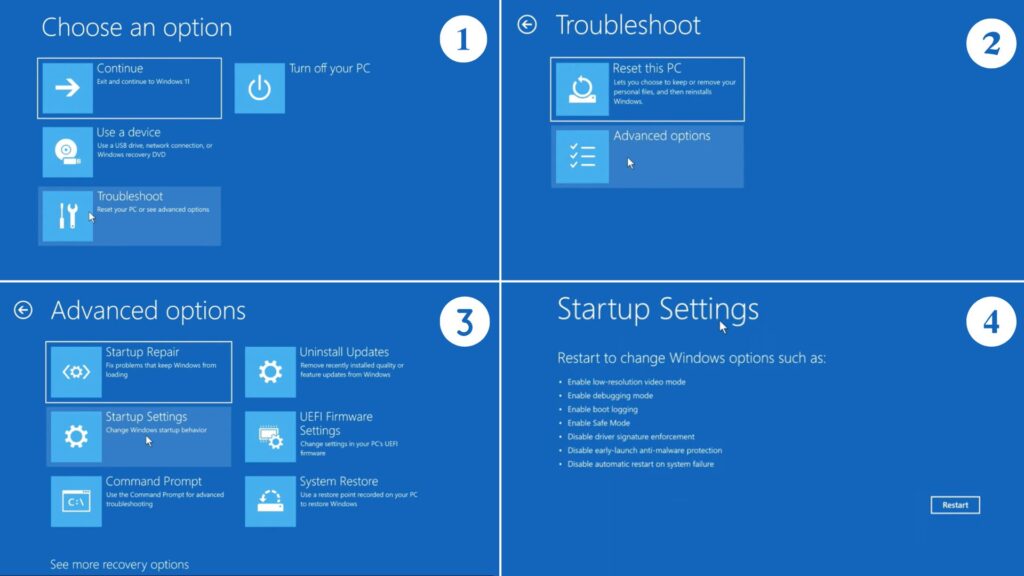
高速起動が無効になっている一部の古いシステムでは、Windowsがロードを開始する前にF8キーを押すことで、詳細ブートオプションを開くことができる場合があります。.
トラブルシューティングのためのセーフモードの使用
セーフモードに入ったら、問題のあるドライバーのアンインストールやシステムの復元の実行、 マルウェアのチェック. など、さまざまなトラブルシューティングタスクを実行できます。この環境は安定しており、ほとんどのBSODエラーを防ぎ、効果的な診断と修理を可能にします。.
システムの復元
システムの復元は、ユーザーがシステムを以前の状態に戻し、不安定性を引き起こした可能性のある最近の変更を元に戻すことができるWindowsの機能です。.
復元ポイントの作成
Windowsは、ソフトウェアのインストールや更新などの重要なシステム変更時に自動的に復元ポイントを作成します。ユーザーは、変更を加える前に手動で復元ポイントを作成して、フォールバックオプションを確保することもできます。.
システムの復元の実行
システムの復元を実行するには、リカバリー環境にアクセスして「システムの復元」を選択します。リストから復元ポイントを選択し、プロンプトに従ってシステムを元に戻します。このプロセスは、最近の変更によって引き起こされた問題を個人ファイルに影響を与えることなく解決できます。.
コマンドプロンプトの使用
コマンドプロンプトは、高度なトラブルシューティングとシステム管理のための強力なツールです。これは、グラフィカルツールが利用できないリカバリー環境で特に便利です。.
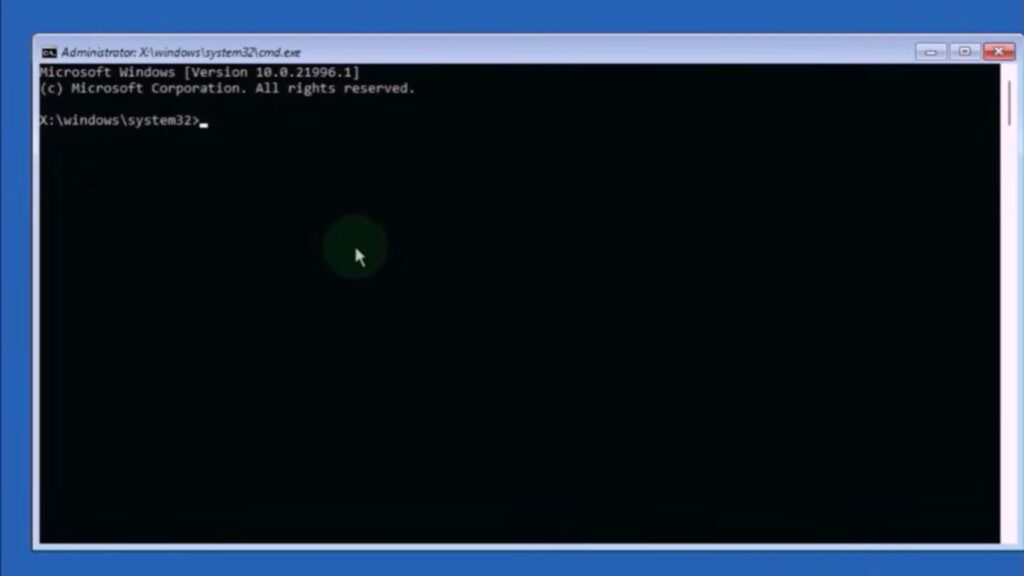
コマンドプロンプトへのアクセス
リカバリー環境で、「トラブルシューティング」>「詳細オプション」>「コマンドプロンプト」を選択してこのツールを開きます。ここから、ユーザーはさまざまなコマンドを実行してシステムの問題を診断および修復できます。.
トラブルシューティングのための一般的なコマンド
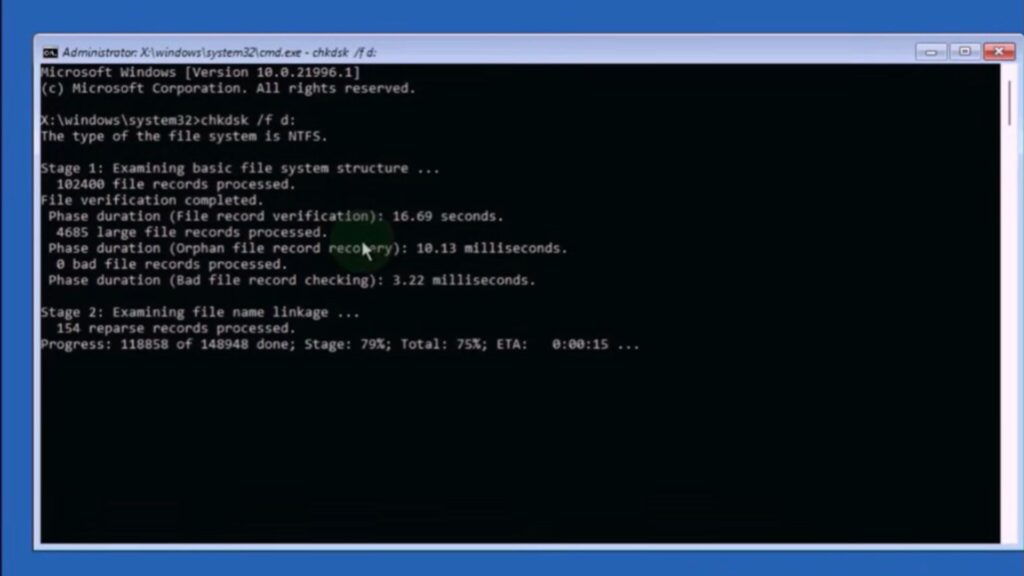
- sfc /scannow
破損したシステムファイルをスキャンして修復します。. - DISM /オンライン /クリーンアップイメージ /RestoreHealth
通常のWindows内で実行すると、Windowsイメージを修復します。リカバリー環境(WinRE)でDISMを使用する場合、ソースイメージの指定などの追加パラメータが必要になることがあります。. - chkdsk /f
ディスクエラーをチェックして修復します。.
これらのコマンドは、破損したシステムファイルやディスクエラーに関連する問題を解決するのに役立ちます。これらは、SYSTEM_THREAD_EXCEPTION_NOT_HANDLEDエラーの一般的な原因です。.
ハードウェア診断
ハードウェアの問題もSYSTEM_THREAD_EXCEPTION_NOT_HANDLEDエラーを引き起こす可能性があります。ハードウェアコンポーネントの診断を実行することで、これらの問題を特定して解決できます。.
RAMの安定性の診断
RAMの安定性はシステムのパフォーマンスにとって重要です。Windowsメモリ診断ツールを使用してRAMエラーをチェックできます。このツールにアクセスするには、実行ダイアログに「mdsched」と入力し、プロンプトに従ってメモリを再起動してスキャンします。.
SSDの故障
ソリッドステートドライブ(SSD)は、従来のハードドライブよりも高速で信頼性がありますが、それでも故障することがあります。SSDの健康状態をチェックするには、サードパーティのツールやchkdskなどの組み込みユーティリティを使用できます。SSDのファームウェアを最新に保つことも、互換性の問題を防ぐのに役立ちます。.
修正と原因の比較
| 修正 | 原因 |
|---|---|
| ドライバーの更新 | 古いまたは互換性のないドライバー |
| システムの復元 | 不安定性を引き起こす最近の変更 |
| セーフモードアクセス | 通常の起動ができない |
| 診断ツールの実行 | ハードウェアの故障またはRAMの問題 |
| コマンドプロンプトによる修復 | 破損したシステムファイル |
バックアップとリカバリー
主要な修正を試みる前に、重要なデータをバックアップすることが重要です。これにより、プロセスが問題に遭遇しても、個人データが安全に保たれます。Windowsは、ファイル履歴やシステムイメージバックアップなど、ユーザーデータを保護するためのいくつかのバックアップオプションを提供しています。 トラブルシューティング 診断とトラブルシューティング.
効果的な診断とトラブルシューティング戦略は、ツールと方法の組み合わせを含みます。上記の解決策を体系的に適用することで、ユーザーはSYSTEM_THREAD_EXCEPTION_NOT_HANDLEDエラーの根本原因に対処し、システムを安定した状態に戻すことができます。
この記事の次の部分では、このエラーを解決するための高度な技術とツールをさらに詳しく掘り下げ、包括的な理解と効果的な解決戦略を確保します。.
Windowsリカバリー.
「system thread exception not handled」の持続的な問題に直面したとき、Windowsリカバリーを利用することが重要なステップとなることがあります。この組み込み機能は、BSODを引き起こすさまざまなシステムエラーを診断して解決するために設計されたツールのスイートを提供します。
Windowsリカバリーにアクセスするには、コンピュータを再起動し、通常の起動プロセスを繰り返し中断して自動修復をロードするか、設定 > 更新とセキュリティ > リカバリー > 高度なスタートアップを通じてアクセスします。一部のシステムでは、メーカー特定のキーを押すことでブートメニューが開き、そこからリカバリーオプションを選択できます。.
ここから、「例外」エラーの根本原因に対処するためのいくつかのオプションを選択できます。.
ドライバーの削除.
「system thread exception not handled」エラーを解決するための最も効果的な方法の1つは、問題のあるドライバーを削除することです。これは、最近のドライバー更新後にエラーが表示された場合に特に関連性があります。これを行うには、セーフモードで起動し、デバイスマネージャーに移動して問題を引き起こしているドライバーを特定します。ドライバーを右クリックして「アンインストール」を選択します。この操作により、故障したドライバーを排除することで「例外」の再発を防ぐことができます。必要に応じて、信頼できるソースからドライバーを再インストールするか、安定していた以前のバージョンを使用することができます。
ブートログの分析.
ブートログを分析することで、「例外」エラーの原因を特定するための貴重な洞察を得ることができます。ブートログは、スタートアップ時にロードされるすべてのドライバーとサービスを記録し、失敗や異常を特定するのに役立ちます。ブートロギングを有効にするには、Windowsリカバリーの「詳細オプション」メニューにアクセスし、「ブートロギングを有効にする」を選択します。システムが再起動したら、C:\Windows\ntbtlog.txtにあるログファイルを確認します。失敗または不完全とマークされたエントリを探し、これらが「system thread exception not handled」の原因を示している可能性があります。
高度なリカバリーオプション“
より複雑なケースでは、Windowsリカバリー内の「詳細オプション」メニューが追加のツールを提供します。ここでは、「スタートアップ修復」などの機能にアクセスでき、Windowsの正常な起動を妨げる問題を自動的に検出して修正しようとします。このツールは、「例外」エラーが通常の起動プロセスを妨げている場合に特に役立ちます。さらに、「コマンドプロンプト」オプションを使用して、より詳細なトラブルシューティングを行うことができ、経験豊富なユーザーがシステムの問題を診断して修復するための特定のコマンドを実行できます。
更新のアンインストール.
「system thread exception not handled」エラーが最近のWindows更新後に始まった場合、更新をアンインストールすることで問題が解決する可能性があります。「詳細オプション」メニューに移動し、「更新のアンインストール」を選択します。エラーが発生し始めた時期に応じて、最新の品質更新または最新の機能更新のいずれかを削除することを選択します。このプロセスは、「例外」エラーを引き起こした可能性のある変更を元に戻し、システムが再び正常に機能するようにします。
システムバックアップ.
定期的なシステムバックアップは、「system thread exception not handled」のような重大なエラーの影響を軽減するための積極的な対策です。「復元ポイント」を作成することで、トラブルシューティングが失敗した場合のフォールバックオプションを確保できます。Windowsの検索バーで「復元ポイントの作成」を検索し、プロンプトに従って「復元ポイント」を作成します。この操作は、必要に応じて復元できるシステムの現在の状態のスナップショットをキャプチャします。最近のバックアップがあると、修理プロセスが大幅に簡単になり、安心感と明確な回復の道を提供します。
エラー診断.
「system thread exception not handled」エラーの具体的な原因を診断するには、体系的なアプローチが必要です。新しいソフトウェアのインストールやハードウェアのアップグレードなど、システムの最近の変更を確認することから始めます。Corsair、Intel、Nvidiaのようなメーカーのドライバーに特に注意を払い、これらはドライバー関連のBSODの一般的な原因です。さらに、RAMのようなコンポーネントの問題をチェックするためにハードウェア診断を実行することを検討してください。故障したメモリも「例外」エラーを引き起こす可能性があります。各潜在的な要因を体系的に調べることで、根本原因を絞り込み、効果的な解決策を実施できます。
system thread exception not handledを修正する方法は?.
よくある質問
「system thread exception not handled」エラーを修正するには、セーフモードで起動し、最近のドライバー更新をアンインストールすることから始めます。必要に応じて、Windowsリカバリーにアクセスして「詳細オプション」を実行し、「スタートアップ修復」を実行します。さらに、最近のWindows更新をアンインストールするか、システムを以前の「復元ポイント」に戻すことを検討してください。
SYSTEM_THREAD_EXCEPTION_NOT_HANDLEDとはどういう意味ですか?“
「SYSTEM_THREAD_EXCEPTION_NOT_HANDLED」は、エラーハンドラがキャッチしなかった例外を生成したシステムスレッドを示すBSODエラーです。これはしばしばドライバーの問題や互換性のないハードウェアを示します。
“RAMがsystem thread exception not handledを引き起こすことはありますか?.
はい、故障したRAMは「system thread exception not handled」エラーを引き起こす可能性があります。メモリ診断テストを実行することで、RAMが問題の原因であるかどうかを判断できます。
セーフモードにはF8またはF12を押しますか?.
セーフモードに入るために押すキーは、システム構成によって異なる場合があります。一般的には、F8またはF12を使用してブートメニューにアクセスし、セーフモードを選択できます。
「system thread exception not handled」エラーに対処するには、ソフトウェアとハードウェアの診断を組み合わせた多面的なアプローチが必要です。Windowsリカバリーとその「詳細オプション」を利用することで、この問題を解決するための重要なツールを提供します。定期的なシステムバックアップと、特にCorsair、Intel、Nvidiaのコンポーネントに対する慎重なドライバー管理は、将来の発生を防ぐことができます。潜在的な原因を理解し、体系的なトラブルシューティングを行うことで、ユーザーはこのエラーを効果的に軽減し、システムの安定性を維持できます。.
要点
セーフモード画面へのアクセス手順.

セサル・ダニエル・バレット
セザール・ダニエル・バレットは、サイバーセキュリティのライターであり、専門家として知られている。 複雑なサイバーセキュリティのトピックを単純化する彼の深い知識と能力で知られています。ネットワーク セキュリティとデータ保護における豊富な経験を持ち、定期的に最新のサイバーセキュリティ動向に関する洞察に満ちた記事や分析を寄稿している。 を寄稿し、専門家と一般市民の両方を教育している。
 Japanese
  English
  German
  Danish
  Italian
  Swedish
  Romanian
  Thai
Thai  Vietnamese
  Dutch
Dutch  Korean
  Arabic
  Hungarian