遅いDNSルックアップを修正する方法
2026年2月06日 • セサール・ダニエル・バレット

遅いDNSルックアップは、ブラウザがウェブページの読み込みを開始する前に不要な遅延を追加します。通常のDNS解決には20〜120ミリ秒かかりますが、設定ミスやパフォーマンスの低いDNSはそれを100ミリ秒を超えて押し上げることがあります。DNSルックアップ時間は、コアウェブバイタル指標であるファーストバイトまでの時間(TTFB)に直接影響します。Googleの調査によると、ページの読み込み時間が3秒から5秒に増えると、バウンス確率が32%から90%に跳ね上がります。良いニュースは、ほとんどの原因は診断と修正が簡単であることです。.
目次
- 遅いDNSの原因
- ステップ1: 問題の診断
- ステップ2: ハードウェアの再起動
- ステップ3: より速いDNSプロバイダーに切り替える
- ステップ4: DNSキャッシュをクリアする
- ステップ5: IPv6フォールバック遅延を修正する
- ステップ6: VPN、アンチウイルス、ゴーストアダプターを確認する
- ステップ7: DNS over HTTPS(DoH)を設定する
- ステップ8: ローカルDNSキャッシュサーバーを実行する
- ステップ9: ブラウザ固有のDNS問題を修正する
- ステップ10: DNSレコードを最適化する(ウェブサイト所有者向け)
- ステップ11: サードパーティドメインを減らす(ウェブサイト所有者向け)
- ステップ12: DNSプリフェッチを実装する(ウェブ開発者向け)
- クイックリファレンスのトラブルシューティング表
遅いDNSの原因
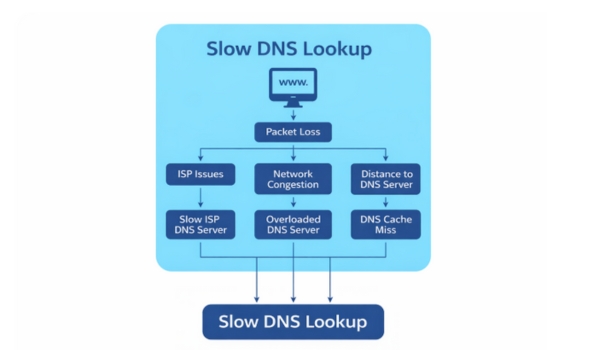
DNS遅延に寄与する要因はいくつかあります:
- 遅いISP提供のDNSサーバー — ISPのデフォルトリゾルバーは、公共の代替手段よりも大幅に遅いことが多いです。GoDaddyやNamecheapのようなレジストラからの無料DNSも通常遅いです。.
- 地理的距離 — DNSサーバーが遠くにあるほど、往復に時間がかかります。.
- IPv6フォールバック遅延 — 現代のオペレーティングシステムはIPv6(AAAA)ルックアップを優先します。ISPがIPv6サポートに乏しい場合、デバイスはIPv4にフォールバックする前に最大5秒間ハングします。.
- 過剰なDNSレコード — 未使用または古いA、CNAME、およびTXTレコードは、ルックアップにオーバーヘッドを追加します。.
- CNAMEチェイン — 複数のリダイレクト(CNAME → CNAME → Aレコード)は、遅延を積み重ねる逐次ルックアップを強制します。.
- DNSキャッシュなし — キャッシュがないと、同じDNSクエリが毎回ページロード時に繰り返されます。.
- 過負荷のネームサーバー — 過少プロビジョニングされたネームサーバーを持つホスティングプロバイダーは遅延を引き起こします。.
- ネットワーク混雑と非最適ルーティング — 近くのサーバーでも、到達する経路が混雑していると遅くなることがあります。.
- VPNとプロキシの干渉 — VPNはDNSを自分のサーバーを通してルーティングするため、遅くなることがあります。一部はトンネル外にDNSクエリを漏らします。.
- ゴーストネットワークアダプター — VPNソフトウェア、仮想マシン、またはDockerからのファントムアダプターは、解決を妨げる古いDNS設定を保持します。.
- アンチウイルス/ファイアウォールのDNSフィルタリング — 一部のセキュリティソフトウェア(Norton、Kaspersky、Bitdefender)はDNSクエリを傍受し、遅延を追加します。.
- ブラウザレベルのDNSオーバーライド — Chrome、Firefox、Edgeは、独自の組み込みDNS over HTTPS(DoH)設定でOSのDNS設定を静かにオーバーライドすることがあります。.
- サードパーティドメインが多すぎる — ウェブサイトが読み込む各ユニークドメインは、総ページロード時間に追加される別のDNSルックアップを必要とします。.
- セカンダリDNSが設定されていない — フォールバックDNSサーバーがないと、プライマリがダウンまたは遅い場合、システムはタイムアウトを待ってハングします。.
ステップ1: 問題の診断
何かを修正する前に、DNSが実際にボトルネックであることを確認してください。.
digを使用する(Linux/macOS)
について 掘る コマンドはDNS応答時間を測定するための主要なツールです:
# 特定のDNSサーバーをクエリし、応答時間を確認する
掘る example.com @8.8.8.8
# 各ホップの遅延を示す完全な反復トレース
掘る example.com +trace
出力には クエリ時間 フィールド(例:34ミリ秒)が含まれます。これが100ミリ秒を超える場合、DNSレイヤーがパフォーマンスの問題です。理想的には50ミリ秒未満を目指します。.
nslookupを使用する(Windows)
Windowsユーザー向けに、, nslookup はデフォルトのDNS診断ツールです:
# 基本的なDNSルックアップ
nslookup example.com
# 特定のDNSサーバーをクエリする
nslookup example.com 8.8.8.8
# ドメインのネームサーバーを確認する
nslookup -type=ns example.com
もし nslookup 結果がすぐに返ってくるがブラウジングが遅いと感じる場合、問題はブラウザレベルのDNS、IPv6フォールバック、またはVPNの干渉であり、DNSサーバー自体ではありません。.
pingとtracerouteを使用する
DNSサーバーへの生のネットワーク遅延をテストして、ネットワークの問題をDNSアプリケーションの問題から分離します:
# Linux/macOS
ping -c 3 8.8.8.8
トレースルート 8.8.8.8
# Windows
ping 8.8.8.8
tracert 8.8.8.8
もしpingが高い遅延を示しているが、 掘る 同じサーバーへの遅延が比例して遅い場合、問題はネットワーク距離であり、DNSサーバー自体ではありません。.
DNSベンチマークツール
- GRC DNS ベンチマーク — Windowsユーティリティで、数十のDNSサーバーをテストし、あなたの場所からの速度でランク付けします。特定のネットワークに最適なリゾルバーを見つけるために非常に推奨されます。.
- ネームベンチ — Google所有のツールで、コンピュータに利用可能な最速のDNSサーバーを探し出します。.
- DNSPerf — 負荷下での権威あるDNSサーバーのベンチマークを行うオープンソースツールです。.
- dnsdiag(dnsping、dnstraceroute、dnseval) — DNS測定用のPythonツールセットです。
pip3 install dnsdiag. - dnsspeedtest.site — ブラウザベースのツールで、ソフトウェアをインストールせずにDNS over HTTPSを使用して20以上のDNSプロバイダーをベンチマークします。.
ステップ2: ハードウェアの再起動
よく見過ごされる最も簡単な修正です。ルーターを再起動すると、内部DNSキャッシュがクリアされ、ルーティングの問題が解決されることがあります。多くのISPルーターには、時間とともに過負荷または古くなる可能性のある組み込みのDNSフォワーダーがあります。.
- ルーターの電源を30秒間抜いてから、再接続します。.
- PC、電話、またはタブレットを再起動します。.
- 別のモデムを使用している場合、それも再起動します。.
これにより、一時的な不具合がクリアされ、新しいDNS接続が強制されます。他の修正を試みる前にこれを試してください。.
ステップ3: より速いDNSプロバイダーに切り替える
これはほとんどのユーザーにとって最も影響力のある修正です。ISPのデフォルトDNSをより速い公共のリゾルバーに置き換えます。常にプライマリとセカンダリの両方のDNSを設定してください。フォールバックがないと、プライマリがダウンまたは遅い場合、システムはタイムアウトを待ってハングします。.
| プロバイダー | プライマリ | セカンダリ | 強み |
|---|---|---|---|
| クラウドフレア | 1.1.1.1 | 1.0.0.1 | 世界的に最速であることが多い; 強力なプライバシーポリシー; EDNSクライアントサブネットをサポートしない(より積極的なキャッシング)。. |
| グーグルパブリックDNS | 8.8.8.8 | 8.8.4.4 | 非常に信頼性が高い; 高い稼働時間; より良いCDNルーティングのためにEDNSクライアントサブネットをサポート。. |
| Quad9 | 9.9.9.9 | 149.112.112.112 | 知られている悪意のあるドメインをブロック; 強力なセキュリティフォーカス。. |
| オープンDNS | 208.67.222.222 | 208.67.220.220 | 高速なクエリ処理; コンテンツフィルタリングオプション; ペアレンタルコントロール。. |
CloudflareとGoogleの比較に関する注意: ThousandEyesの調査によると、CloudflareはISPサーバーと同等のDNS解決を提供し(平均23.4ミリ秒)、Googleは平均48.8ミリ秒でした。しかし、GoogleのEDNSクライアントサブネットサポートはCDNキャッシュヒット率を改善することができます。優先順位に基づいて選択してください:生の速度(Cloudflare)またはCDN最適化(Google)。.
WindowsでのDNSの変更方法
設定を開く→ネットワークとインターネット→イーサネット(またはWi-Fi)。DNSサーバーの割り当ての横にある「編集」をクリックします。手動に切り替え、IPv4を有効にし、希望するDNSアドレスを入力します。.
または、コマンドプロンプトを使用して:
netsh interface ip add dns name=”Ethernet” addr=1.1.1.1 index=1
netsh interface ip add dns name=”Ethernet” addr=1.0.0.1 index=2
macOS/LinuxでのDNSの変更方法
macOSでは、システム設定→ネットワーク→接続→DNSに移動し、リゾルバーIPを追加します。Linuxでは、 /etc/resolv.conf を編集するか、ネットワークマネージャーを介して設定します:
# Linux: /etc/resolv.confを編集
sudo nano /etc/resolv.conf
# これらの行を追加:
nameserver 1.1.1.1
nameserver 1.0.0.1
ルーターでのDNSの変更
ネットワーク全体の変更のために、ルーターの管理パネル(通常192.168.1.1または192.168.0.1)でDNS設定を更新します。これにより、ネットワーク上のすべてのデバイスに影響を与えます—各デバイスで設定する代わりに一度だけ設定します。.
ステップ4: DNSキャッシュをクリアする
古いまたは破損したキャッシュエントリは、解決の失敗や間違ったIPへのリダイレクトを引き起こす可能性があります。フラッシュすると新しいルックアップが強制されます:
| OS | コマンド |
|---|---|
| Windows 10/11 | ipconfig /flushdns |
| macOS(Ventura+) | sudo dscacheutil -flushcache; sudo killall -HUP mDNSResponder |
| Linux(systemd) | sudo systemd-resolve --flush-caches または sudo resolvectl flush-caches |
ブラウザレベルのキャッシュを忘れないでください。Chromeでは、 chrome://net-internals/#dns に移動し、「ホストキャッシュをクリア」をクリックします。Firefoxでは、ブラウザを再起動するか、 about:networking#dns.
ステップ5: IPv6フォールバック遅延を修正する
でDNSキャッシュをクリアできます。.
これは、標準ガイドが無視する最も一般的な隠れた原因の1つです。現代のオペレーティングシステムは、IPv4よりもIPv6(AAAA)ルックアップを優先します。ISPがIPv6サポートに乏しい場合、デバイスはIPv4にフォールバックする前に最大5秒間IPv6応答を待ちます。これは新しい接続ごとに発生します。
診断方法
# IPv6接続をテストする
ping -6 google.com
# これがタイムアウトするか数秒かかる場合、IPv6が問題です
# IPv4と比較する:
ping -4 google.com
修正方法 オプション1: ネットワークアダプターでIPv6を無効にする
- (ISPがサポートしていない場合)“
- Windows: ネットワークアダプターのプロパティ→「インターネットプロトコルバージョン6(TCP/IPv6)」のチェックを外す
Linux:へ/etc/sysctl.conf - に
net.ipv6.conf.all.disable_ipv6 = 1 を追加 macOS: システム設定→ネットワーク→接続→TCP/IP→IPv6を構成→リンクローカルのみ オプション2: IPv4を優先する IPv6を完全に無効にせずに—Linuxでは、.
ステップ6: VPN、アンチウイルス、ゴーストアダプターを確認する
/etc/gai.conf
を編集し、
- precedence ::ffff:0:0/96 100 をコメント解除 VPNとプロキシのDNS干渉.
- VPNはしばしばDNSを自分のサーバーを通してルーティングし、地元のリゾルバーよりも遅くなることがあります。一部のVPNはトンネル外にDNSクエリを漏らし、不安定な動作を引き起こします。診断するには:.
- VPNに接続している間に.
dnsleaktest.com
を訪問し、DNSリークを確認します。
- 一時的にVPNを切断し、DNS速度をテストします。VPNなしで速い場合、VPNのDNSがボトルネックです。.
- 多くのVPNはカスタムDNSサーバーの設定を許可しています—VPNプロバイダーのDNSの代わりにCloudflareやGoogleを使用してください。.
- アンチウイルス/ファイアウォールのDNSフィルタリング.
一部のアンチウイルスソフトウェア(Norton、Kaspersky、Bitdefender)はDNSクエリを傍受し、フィルタリングすることで遅延を追加します。セキュリティファイアウォールも未知のサーバーへのDNSトラフィックをブロックまたはスロットルすることがあります。テストするには:
一時的にアンチウイルスのウェブ保護を無効にし、DNS速度をテストします。.
ファイアウォールルールでDNS関連のブロック(アウトバウンドポート53または853)がないか確認します。
アンチウイルスを無効にしてDNSが速くなる場合、希望するDNSサーバーの例外を追加します。
ゴーストネットワークアダプター
古いまたはファントムのネットワークアダプターは、VPNソフトウェア、仮想マシン(VMware、VirtualBox)、またはDockerからのもので、解決を妨げる古いDNS設定を保持します。特にWindowsでこの問題が発生しやすいです。
Windowsで修正するには:
# デバイスマネージャーで隠しデバイスを表示する
# 管理者としてCMDを開く:
ステップ7: DNS over HTTPS(DoH)を設定する
set devmgr_show_nonpresent_devices=1.
devmgmt.msc
- # デバイスマネージャーで:表示→隠しデバイスを表示.
- # ネットワークアダプターの下で、灰色の/ファントムアダプターを削除する.
- DNS over HTTPS(DoH)は、DNSクエリをHTTPS内で暗号化し、ISPのスヌーピング、DNSスプーフィング、および中間者攻撃を防ぎます。しかし、誤って構成されると問題を引き起こすことがあります。.
利点
- DNSトラフィックを暗号化する—ISPやネットワーク管理者はDNSクエリを見られません。 DNSスプーフィングとキャッシュポイズニング攻撃を防ぎます。.
- 標準HTTPS(ポート443)を使用するため、ファイアウォールによってブロックされることはほとんどありません。 潜在的な問題.
- 遅延の追加: HTTPS/TLSハンドシェイクが最初の接続にオーバーヘッドを追加します。後続のクエリは接続の再利用により速くなります。.
- ローカルDNSフィルタとの競合: DoHはPi-hole、ローカルDNSサーバー、ペアレンタルコントロールをバイパスします。.
- VPNとの競合: DoHが正しく構成されていない場合、DNSをVPNトンネル外にルーティングすることがあります。.
スプリットDNSの問題:
内部リソース用に内部DNSを使用する企業環境では、DoHが有効になると問題が発生することがあります。 ブラウザのオーバーライド:“
Chrome、Firefox、Edgeには、OSのDNS設定を静かにオーバーライドする組み込みのDoHがあります。 DoHを有効にする方法.
Windows 11: 設定→ネットワーク→イーサネット/ Wi-Fi→DNS→「優先DNS暗号化」を「暗号化のみ(DNS over HTTPS)」または「暗号化優先、非暗号化許可」に設定します。.
Chrome/Edge:
- 設定→プライバシー→「安全なDNSを使用する」→プロバイダーを選択(Cloudflare、Googleなど)。“
- Chrome/Edge: 「セキュアDNSを使用する」をオフに切り替えます。.
- Firefox: 「オフ」に設定するか、入力します
about:configそして設定しますnetwork.trr.mode = 5.
DNS over TLS (DoT) 対 DoH
DoTは、ポート443でHTTPSトラフィックと混在させる代わりに、専用ポート(853)でDNSを暗号化する代替手段です。DoTは企業ネットワークで識別およびブロック/管理が容易です。DoHは通常のWebトラフィックと混在し、フィルタリングが難しくなります。家庭ユーザーにはどちらも機能します。可視性が必要なネットワーク管理者には、一般的にDoTが推奨されます。.
ステップ8: ローカルDNSキャッシュサーバーを実行する
パワーユーザーとネットワーク管理者にとって、ローカルキャッシュDNSリゾルバを実行することで、繰り返しのクエリに対する往復を完全に排除できます。毎回リモートDNSサーバーにアクセスする代わりに、ローカルキャッシュが即座に応答します。.
人気のオプション
- アンバウンド — 検証、再帰、キャッシュDNSリゾルバ。単一のパブリックDNSサーバーがすべてのレコードを持つことを防ぎます。上流の暗号化にDoTをサポートします。.
- dnsmasq — 軽量なDNSフォワーダーおよびDHCPサーバー。Linuxルーターでの設定が簡単です。.
- Pi-hole — ネットワーク全体の広告ブロッカーであり、DNSキャッシュとしても機能します。DNSレベルで広告やトラッカーをブロックし、すべてのデバイスのサードパーティDNSルックアップを削減します。.
クイックセットアップ: LinuxでのUnbound
# Unboundをインストール
sudo apt install unbound
# 基本設定: /etc/unbound/unbound.conf
サーバー:
インターフェース: 127.0.0.1
ポート: 53
アクセスコントロール: 127.0.0.0/8 許可
キャッシュ最小TTL: 300
キャッシュ最大TTL: 86400
プリフェッチ: はい
# CloudflareにTLSでフォワード
フォワードゾーン:
名前: “.”
フォワードTLS上流: はい
フォワードアドレス: 1.1.1.1@853
フォワードアドレス: 1.0.0.1@853
# 開始と有効化
sudo systemctl enable unbound
sudo systemctl start unbound
# システムをローカルリゾルバを使用するように設定
# /etc/resolv.confを編集:
nameserver 127.0.0.1
AI CRM プリフェッチ: はい, Unboundは頻繁にアクセスされるレコードを期限切れ前に更新するため、コールドキャッシュミスをほとんど経験しません。.
ステップ9: ブラウザ固有のDNS問題を修正する
ブラウザには、OS設定を上書きできる独自のDNS動作があります:
Chrome / Edge
- 組み込みの「セキュアDNS」(DoH)はOSレベルのDNSを上書きできます。確認: 設定 → プライバシー → 「セキュアDNSを使用する」。“
- Chromeは独自のDNSキャッシュを保持します。クリアするには
chrome://net-internals/#dns→ 「ホストキャッシュをクリア」。“ - ソケットプールもクリア:
chrome://net-internals/#sockets→ 「ソケットプールをフラッシュ」。“
Firefox
- Firefoxには、米国ユーザー向けにCloudflare DoHをデフォルトとする独自の信頼できる再帰リゾルバ(TRR)があります。これにより、OSのDNS設定が完全にバイパスされます。.
- ステータスを確認:
about:networking#dnsキャッシュされたDNSエントリとアクティブなリゾルバを確認します。. - TRRを無効にするには: 設定 → プライバシーとセキュリティ → DNS over HTTPS → オフ。.
- 設定で強制無効化:
about:config→ 設定network.trr.modeへ5.
すべてのブラウザ
- 拡張機能(広告ブロッカー、プライバシーツール)はDNSを傍受してリダイレクトできます。拡張機能を無効にしてシークレット/プライベートモードでテストします。.
- DNSが機能する場合
掘るまたはnslookupしかしブラウザが遅い場合、問題はブラウザレベルであり、システムDNSではありません。.
ステップ10: DNSレコードを最適化する(ウェブサイト所有者向け)
ウェブサイトを管理していて、訪問者にとってDNSが遅い場合、これらの最適化が適用されます:
レコードの削減とクリーンアップ
未使用のA、CNAME、TXT、およびMXレコードを削除します。余分なレコードは解決時にオーバーヘッドを追加します。DNSゾーンファイルを四半期ごとに監査します。.
CNAMEチェーンの排除
CNAME → CNAME → Aレコードの代わりに、ドメインを最終IPに直接Aレコードでポイントします。多くのDNSプロバイダーは CNAMEフラッテン (ALIASレコードとも呼ばれる)をサポートしており、サーバー側でチェーンを解決し、単一のクエリでIPを返します。.
適切なTTL値の設定
- 安定したレコード: キャッシュの利点を最大化するために高いTTL(3600–86400秒)を使用します。.
- 頻繁に変更されるレコード: 300–600秒(5–10分)のTTLを使用します。.
- レコードが本当に変更されない場合を除き、TTLを86400(24時間)に設定しないでください。これは更新の伝播を遅らせます。.
DNSSECの考慮事項
DNSSECは、キャッシュポイズニングやなりすましを防ぐためにDNS応答に暗号署名検証を追加します。ただし、各ルックアップに処理時間が追加されます。トレードオフは、わずかな遅延増加で大幅に向上したセキュリティです。セキュリティが優先される場合はDNSSECを有効にします。ただし、特に遅い権威ネームサーバーでは解決時間がわずかに増加する可能性があります。.
プレミアムDNSプロバイダー/CDNを使用
ドメイン登録者からの無料DNSは通常遅いです。プレミアムDNSプロバイダー(Cloudflare、AWS Route 53、Dyn、DNS Made Easy)は、低遅延応答のために設計された大規模でグローバルに分散されたエニーキャストインフラストラクチャを持っています。CloudflareやAkamaiのようなCDNは、独自のDNSインフラストラクチャを持ち、グローバルに分散されたプレゼンスポイントを持ち、世界中のユーザーのルックアップ時間を短縮します。.
ステップ11: サードパーティドメインを減らす(ウェブサイト所有者向け)
あなたのウェブサイトがロードする各ユニークなサードパーティドメインは、別々のDNSルックアップを必要とします。これらはすぐに累積します—7つの外部ドメインからリソースをロードするサイトは、DNS時間だけで1秒以上を累積することがあります。.
減少方法
- 外部リソースの監査: ブラウザのDevTools(ネットワークタブ)またはWebPageTestを使用して、サイトが呼び出すすべてのユニークなドメインを特定します。.
- 可能な限り自社ホスティング: サードパーティのフォント、スクリプト、アセットをダウンロードし、オリジンサーバーまたはCDNにホストします。これにより、これらのDNSルックアップが完全に排除されます。.
- CDNドメインの統合: 複数の外部ホストの代わりに単一のCDNサブドメインを使用します。.
- 未使用のプラグインとトラッカーを削除: 外部JavaScriptをロードする各プラグインは、少なくとも1つのDNSルックアップとスクリプト自体を追加します。.
非クリティカルなJavaScriptの遅延
サードパーティのJavaScriptはしばしば追加の外部ドメインをロードします。非クリティカルなJSを遅延させることで、これらのDNSルックアップをメインページのレンダリング後まで遅らせます:
<!– Defer non-critical third-party scripts –>
<script src=”https://analytics.example.com/tracker.js” defer></script>
<!– Async for scripts that don’t depend on page load order –>
<script src=”https://ads.example.com/ad.js” async></script>
ソーシャルメディア分析を使用し、 ディファー または 非同期 これらのスクリプトがメインページのレンダリングをブロックするのを防ぎながら、それらをロードします。これらのドメインのDNSルックアップは依然として発生しますが、ユーザーがコンテンツを見るのを妨げません。.
ステップ12: DNSプリフェッチを実装する(ウェブ開発者向け)
最新のブラウザは DNSプリフェッチ そして プレコネクト リソースヒントをサポートしており、ユーザーがそれを必要とする前にサードパーティドメインのDNSを解決します:
<!– DNS prefetch for non-critical third-party domains –>
<link rel=”dns-prefetch” href=”https://fonts.googleapis.com”>
<link rel=”dns-prefetch” href=”https://analytics.example.com”>
<!– Preconnect for critical third-party domains (DNS + TCP + TLS) –>
<link rel=”preconnect” href=”https://cdn.example.com”>
<link rel=”preconnect” href=”https://api.example.com”>
用途 プレコネクト 最もクリティカルな接続のために(DNS + TCP + TLSを処理します)そして DNSプリフェッチ 他のすべてのために。プリコネクトは接続ごとに100–500 msを節約でき、DNSプリフェッチは20–120 msを節約します。プリコネクトを過度に使用しないでください—各接続はリソースを消費する接続を開きます。.
クイックリファレンスのトラブルシューティング表
| 症状 | 考えられる原因 | 修正 |
|---|---|---|
| すべてのサイトが初回訪問時に遅くロードされる | 遅いISP DNSリゾルバ | Cloudflare(1.1.1.1)またはGoogle(8.8.8.8)に切り替えます。まずルーターを再起動します。. |
| ページがロードを開始する前に5秒の遅延 | IPv6フォールバック遅延 | ネットワークアダプタでIPv6を無効にするか、OSをIPv4を優先するように設定します。. |
| 特定のドメインが解決しない | 古いDNSキャッシュ | OSとブラウザでDNSキャッシュをフラッシュします。. |
| ターミナルでDNSが機能するがブラウザが遅い | ブラウザのDoHオーバーライドまたは拡張機能の干渉 | Chrome/FirefoxのセキュアDNS設定を確認します。拡張機能を無効にしてシークレットモードでテストします。. |
| VPN接続時のみDNSが遅い | VPN DNSルーティング | VPN設定でカスタムDNSを構成するか、dnsleaktest.comでDNSリークを確認します。. |
| ウイルス対策実行時に断続的にDNSが遅い | ウイルス対策のDNSフィルタリング | 一時的にウェブ保護を無効にします。より速い場合はDNSサーバーの例外を追加します。. |
| dig +traceが1ホップで>200 msを示す | 遅い権威ネームサーバー | CDNアーキテクチャを持つDNSプロバイダーに切り替えるか、CNAMEフラッテンを使用します。. |
| PageSpeed / WebPageTestで高いDNS時間 | サードパーティドメインが多すぎる | dns-prefetch / preconnectヒントを追加します。外部ドメインを削減します。非クリティカルなJSを遅延させます。. |
| DNSは機能するが断続的に遅い | 過負荷のネームサーバーまたはゴーストアダプター | GRC DNS Benchmarkでベンチマークします。ファントムネットワークアダプターを削除します。セカンダリDNSを検討します。. |
| 特定の地域からのみDNSが遅い | 地理的距離 | グローバルエニーキャストを持つDNSプロバイダーを使用します(Cloudflare、Route 53)。. |
| DoHオンでローカルネットワークドメインが解決しない | DoHがローカルDNSをバイパス | ブラウザでDoHを無効にするか、スプリットDNSを構成します。企業向けにはDoTを使用します。. |
| 最近のソフトウェアインストール後にページが遅い | 新しいVPN/VMがゴーストネットワークアダプターを追加 | デバイスマネージャーでファントムアダプターを確認します。古いDNS構成を削除します。. |

セサル・ダニエル・バレット
セザール・ダニエル・バレットは、サイバーセキュリティのライターであり、専門家として知られている。 複雑なサイバーセキュリティのトピックを単純化する彼の深い知識と能力で知られています。ネットワーク セキュリティとデータ保護における豊富な経験を持ち、定期的に最新のサイバーセキュリティ動向に関する洞察に満ちた記事や分析を寄稿している。 を寄稿し、専門家と一般市民の両方を教育している。
 Japanese
  English
  German
  Danish
  Italian
  Swedish
  Romanian
  Thai
Thai  Vietnamese
  Dutch
Dutch  Korean
  Arabic
  Hungarian