Systeem Thread Uitzondering Niet Afgehandeld: Complete Probleemoplossingsgids
19 februari 2026 • César Daniel Barreto
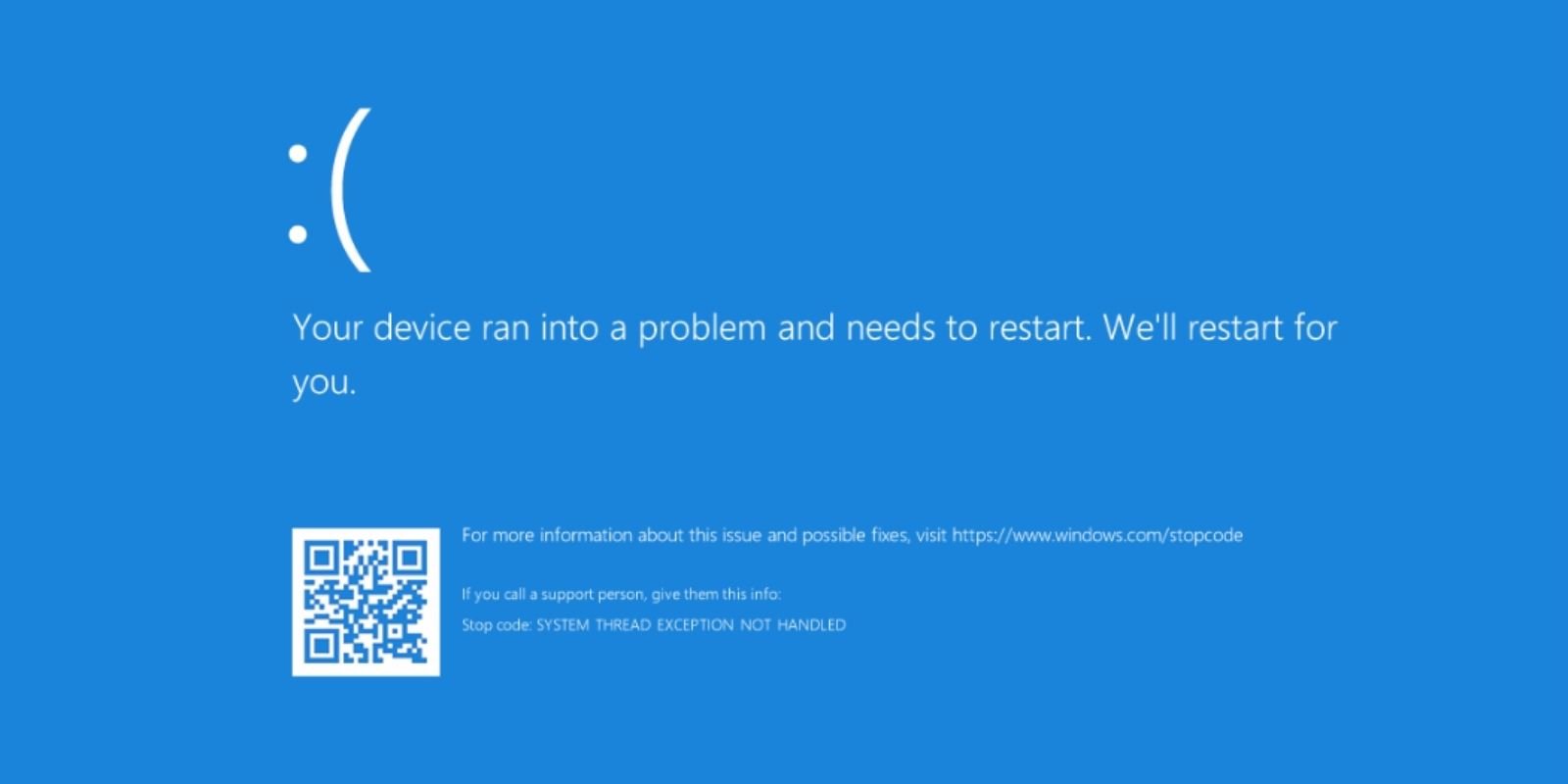
De SYSTEM_THREAD_EXCEPTION_NOT_HANDLED-fout is een veelvoorkomende Blue Screen of Death (BSOD) die de normale werking van Windows-systemen verstoort. Deze fout ontstaat meestal door defecte of verouderde stuurprogramma's, waardoor een lus ontstaat die voorkomt dat het systeem correct opstart. Hoewel dit probleem ontmoedigend kan lijken, zijn er systematische benaderingen en oplossingen om het effectief op te lossen.
Snelle oplossing samenvatting
| Snelle Oplossing | Beschrijving |
|---|---|
| Koppel Nieuwe Hardware Los | Verwijder recent toegevoegde apparaten en herstart. |
| Veilige Modus Toegang | Start op in Veilige Modus om problemen te diagnosticeren en op te lossen. |
| Systeemherstel | Zet het systeem terug naar een vorige stabiele toestand. |
| Stuurprogramma's Bijwerken | Zorg ervoor dat alle stuurprogramma's actueel en compatibel zijn. |
| Diagnostische Hulpmiddelen Uitvoeren | Gebruik ingebouwde Windows-hulpmiddelen voor foutcontroles. |
BSOD Probleemoplossing
De BSOD is een kritieke foutscherm dat door Windows wordt weergegeven wanneer het systeem een fatale fout tegenkomt. De SYSTEM_THREAD_EXCEPTION_NOT_HANDLED-fout is zo'n geval, vaak wijzend op diepere problemen binnen het systeem. Het oplossen van een BSOD omvat het identificeren van de hoofdoorzaak van de fout en het toepassen van gerichte oplossingen om deze op te lossen.
De Oorzaak Identificeren
Om een BSOD effectief op te lossen, is het essentieel om de onderliggende oorzaak te identificeren. Dit kan vaak worden herleid tot een specifiek stuurprogramma of een recente update die incompatibiliteit introduceerde. Het gebruik van de opstartlogboekfunctie kan helpen bij het opsporen van het exacte punt van falen door de reeks gebeurtenissen die tot de crash hebben geleid vast te leggen. Dit logboek kan worden geopend via de opdrachtprompt in de herstelomgeving.
Veelvoorkomende Probleemoplossingsstappen
Start op in Veilige Modus
Deze minimale opstartoptie stelt het systeem in staat om alleen essentiële stuurprogramma's te laden, waardoor het gemakkelijker wordt om problematische componenten te identificeren en te isoleren.
Systeemherstel
Gebruik deze functie om het systeem terug te zetten naar een vorige staat voordat de fout optrad, waardoor recente wijzigingen die het probleem mogelijk hebben veroorzaakt effectief ongedaan worden gemaakt.
Stuurprogramma Updates
Controleer op en installeer updates voor alle systeemstuurprogramma's, vooral die gerelateerd aan grafische en hardwarecomponenten.
Diagnostische Hulpmiddelen Uitvoeren
Windows biedt verschillende ingebouwde hulpmiddelen, zoals de Geheugen Diagnostisch Hulpmiddel, om de stabiliteit van RAM en andere hardwareproblemen te controleren.
Stuurprogramma Problemen
Stuurprogramma's zijn cruciale componenten die communicatie tussen het besturingssysteem en hardwareapparaten mogelijk maken. Defecte of verouderde stuurprogramma's zijn een primaire oorzaak van de SYSTEM_THREAD_EXCEPTION_NOT_HANDLED-fout.
Defecte Stuurprogramma's Identificeren
Het foutbericht op de BSOD bevat vaak de naam van het stuurprogramma dat verantwoordelijk is voor de crash. Veelvoorkomende boosdoeners zijn grafische stuurprogramma's zoals nvlddmkm.sys voor NVIDIA of atikmdag.sys voor AMD. Het identificeren van het problematische stuurprogramma is de eerste stap in het oplossen van de fout.
Stuurprogramma's Bijwerken
Om stuurprogramma-gerelateerde problemen op te lossen, is het cruciaal om ervoor te zorgen dat alle stuurprogramma's up-to-date zijn. Dit kan worden gedaan via het Apparaatbeheer in Windows, waar gebruikers kunnen zoeken naar en de nieuwste stuurprogramma's kunnen installeren. Als alternatief kan het bezoeken van de website van de fabrikant voor de nieuwste stuurprogramma-releases betrouwbaardere updates bieden.
Problematische Stuurprogramma's Verwijderen
Als bijwerken het probleem niet oplost, kan het verwijderen van het problematische stuurprogramma en het opnieuw installeren van een stabiele versie een effectieve oplossing zijn. Dit proces kan ook in Veilige Modus worden uitgevoerd om verdere crashes tijdens de operatie te voorkomen.
Veilige Modus Toegang
Veilige Modus is een diagnostische modus in Windows die alleen de essentiële stuurprogramma's en services laadt. Het is een cruciaal hulpmiddel voor het diagnosticeren en oplossen van problemen die normaal opstarten verhinderen.
Toegang tot Veilige Modus
Om Veilige Modus te openen op moderne Windows 10- en Windows 11-systemen, wordt aanbevolen om de herstelomgeving te gebruiken. Herstart de computer en onderbreek het opstartproces drie keer om Automatisch Herstel te activeren, selecteer vervolgens “Probleemoplossing” > “Geavanceerde opties” > “Opstartinstellingen” > “Herstarten,” en kies de juiste Veilige Modus-optie.
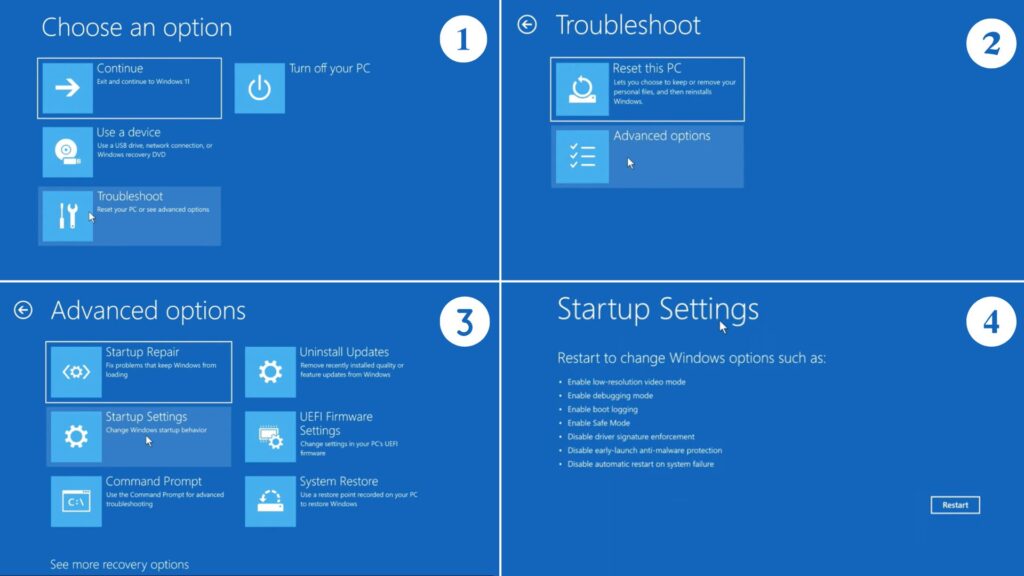
Op sommige oudere systemen waar Snel Opstarten is uitgeschakeld, kan het indrukken van de F8-toets voordat Windows begint te laden nog steeds Geavanceerde Opstartopties openen.
Veilige Modus Gebruiken voor Probleemoplossing
Eenmaal in Veilige Modus kunnen gebruikers verschillende probleemoplossingstaken uitvoeren, zoals het verwijderen van problematische stuurprogramma's, het uitvoeren van systeemherstel, en controleren op malware. Deze omgeving is stabiel en voorkomt de meeste BSOD-fouten, waardoor effectieve diagnose en reparatie mogelijk is.
Systeemherstel
Systeemherstel is een Windows-functie waarmee gebruikers hun systeem kunnen terugzetten naar een vorige staat, recente wijzigingen ongedaan makend die instabiliteit kunnen hebben veroorzaakt.
Herstelpunten Maken
Windows maakt automatisch herstelpunten tijdens belangrijke systeemwijzigingen, zoals software-installaties of updates. Gebruikers kunnen ook handmatig herstelpunten maken voordat ze wijzigingen aanbrengen om ervoor te zorgen dat er een terugvaloptie beschikbaar is.
Een Systeemherstel Uitvoeren
Om een systeemherstel uit te voeren, toegang tot de herstelomgeving en selecteer “Systeemherstel.” Kies een herstelpunt uit de lijst en volg de aanwijzingen om het systeem terug te zetten. Dit proces kan problemen oplossen die zijn veroorzaakt door recente wijzigingen zonder persoonlijke bestanden te beïnvloeden.
Opdrachtprompt Gebruik
De opdrachtprompt is een krachtig hulpmiddel voor geavanceerde probleemoplossing en systeembeheer. Het is vooral nuttig in de herstelomgeving wanneer grafische hulpmiddelen niet beschikbaar zijn.
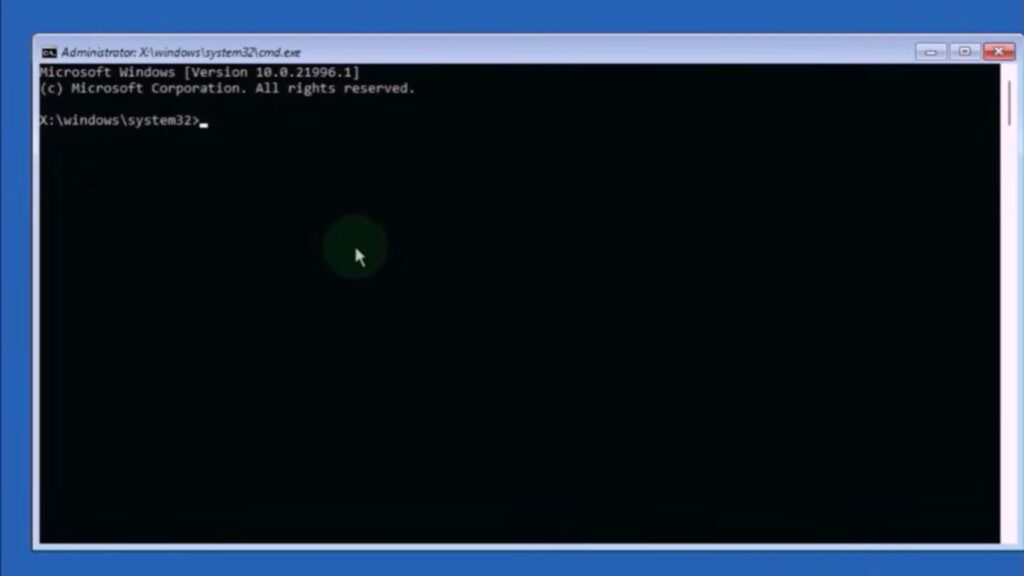
Toegang tot de Opdrachtprompt
In de herstelomgeving, selecteer “Probleemoplossing” > “Geavanceerde opties” > “Opdrachtprompt” om dit hulpmiddel te openen. Vanaf hier kunnen gebruikers verschillende opdrachten uitvoeren om systeemproblemen te diagnosticeren en te repareren.
Veelvoorkomende Opdrachten voor Probleemoplossing
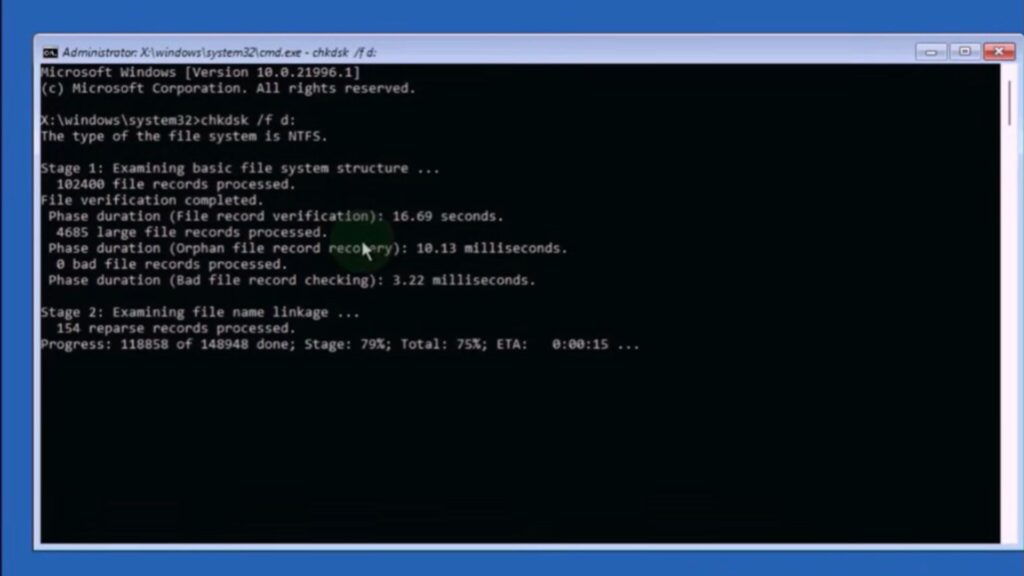
- sfc /scannow
Scant en repareert beschadigde systeembestanden. - DISM /Online /Cleanup-image /RestoreHealth
Repareert de Windows-afbeelding wanneer uitgevoerd binnen normaal Windows. Bij gebruik van DISM in de herstelomgeving (WinRE) kunnen extra parameters zoals het specificeren van een bronafbeelding vereist zijn. - chkdsk /f
Controleert en repareert schijf fouten.
Deze opdrachten kunnen helpen bij het oplossen van problemen gerelateerd aan beschadigde systeembestanden en schijf fouten, die veelvoorkomende oorzaken zijn van de SYSTEM_THREAD_EXCEPTION_NOT_HANDLED-fout.
Hardware Diagnostiek
Hardwareproblemen kunnen ook leiden tot de SYSTEM_THREAD_EXCEPTION_NOT_HANDLED-fout. Het uitvoeren van diagnostiek op hardwarecomponenten kan deze problemen identificeren en oplossen.
RAM Stabiliteit Diagnosticeren
RAM-stabiliteit is cruciaal voor systeemprestaties. De Windows Geheugen Diagnostische Tool kan worden gebruikt om RAM-fouten te controleren. Toegang tot dit hulpmiddel door “mdsched” in het Uitvoeren-dialoogvenster te typen en de aanwijzingen te volgen om opnieuw op te starten en het geheugen te scannen.
SSD Falen
Solid State Drives (SSD's) zijn sneller en betrouwbaarder dan traditionele harde schijven, maar ze kunnen nog steeds falen. Het controleren van de gezondheid van een SSD kan worden gedaan met behulp van tools van derden of ingebouwde hulpprogramma's zoals chkdsk. Ervoor zorgen dat de SSD-firmware up-to-date is, kan ook compatibiliteitsproblemen voorkomen.
Vergelijking van Oplossing vs. Oorzaak
| Oplossing | Oorzaak |
|---|---|
| Stuurprogramma's Bijwerken | Verouderde of incompatibele stuurprogramma's |
| Systeemherstel | Recente wijzigingen die instabiliteit veroorzaken |
| Veilige Modus Toegang | Onvermogen om normaal op te starten |
| Diagnostische Hulpmiddelen Uitvoeren | Hardwarestoringen of RAM-problemen |
| Opdrachtprompt Reparaties | Beschadigde systeembestanden |
Back-up en Herstel
Voordat u grote reparaties probeert, is het cruciaal om belangrijke gegevens te back-uppen. Dit zorgt ervoor dat zelfs als het probleemoplossing proces problemen ondervindt, persoonlijke gegevens veilig blijven. Windows biedt verschillende back-upopties, zoals Bestandsgeschiedenis en Systeemkopie Back-up, om gebruikersgegevens te beschermen.
Diagnose en Probleemoplossing
Effectieve diagnose- en probleemoplossingsstrategieën omvatten een combinatie van hulpmiddelen en methoden. Door systematisch de hierboven beschreven oplossingen toe te passen, kunnen gebruikers de hoofdoorzaken van de SYSTEM_THREAD_EXCEPTION_NOT_HANDLED-fout aanpakken en hun systeem herstellen naar een stabiele toestand.
In het volgende deel van dit artikel zullen we dieper ingaan op geavanceerde technieken en hulpmiddelen voor het oplossen van deze fout, waardoor een uitgebreide begrip en effectieve oplossingsstrategie wordt gegarandeerd.
Windows Herstel
Bij het tegenkomen van het aanhoudende probleem van “systeemthread uitzondering niet afgehandeld,” kan het gebruik van Windows Herstel een cruciale stap zijn. Deze ingebouwde functie biedt een reeks hulpmiddelen die zijn ontworpen om verschillende systeemfouten te diagnosticeren en op te lossen, inclusief die welke leiden tot een BSOD.
Om toegang te krijgen tot Windows Herstel, herstart uw computer en onderbreek het normale opstartproces herhaaldelijk totdat Automatisch Herstel wordt geladen, of krijg er toegang toe via Instellingen > Update & Beveiliging > Herstel > Geavanceerd opstarten. Op sommige systemen kan het indrukken van een fabrikant-specifieke toets het opstartmenu openen, vanwaar herstelopties kunnen worden geselecteerd.
Vanaf hier kunt u kiezen uit verschillende opties om de hoofdoorzaak van de “uitzondering” fout aan te pakken.
Stuurprogramma Verwijdering
Een van de meest effectieve methoden om de “systeemthread uitzondering niet afgehandeld” fout op te lossen, is het verwijderen van problematische stuurprogramma's. Dit is vooral relevant als de fout verscheen na een recente stuurprogramma-update. Om dit te doen, start op in Veilige Modus, navigeer naar het Apparaatbeheer en identificeer het stuurprogramma dat problemen veroorzaakt. Klik met de rechtermuisknop op het stuurprogramma en selecteer “Verwijderen.” Deze actie kan voorkomen dat de “uitzondering” opnieuw optreedt door het defecte stuurprogramma uit de vergelijking te verwijderen. Indien nodig kunt u het stuurprogramma opnieuw installeren van een betrouwbare bron of een eerdere versie gebruiken die stabiel was.
Opstartlogboek Analyse
Het analyseren van het opstartlogboek kan waardevolle inzichten bieden in wat de “uitzondering” fout zou kunnen veroorzaken. Het opstartlogboek registreert alle stuurprogramma's en services die tijdens het opstarten worden geladen, waardoor u eventuele fouten of anomalieën kunt lokaliseren. Om opstartlogboekregistratie in te schakelen, toegang tot het “Geavanceerde Opties” menu in Windows Herstel en selecteer “Opstartlogboekregistratie Inschakelen.” Zodra het systeem opnieuw opstart, bekijk het logboekbestand dat zich bevindt op C:\Windows\ntbtlog.txt. Zoek naar vermeldingen die als mislukt of onvolledig zijn gemarkeerd, aangezien deze de bron van de “systeemthread uitzondering niet afgehandeld” kunnen aangeven.”
Geavanceerde Herstelopties
Voor complexere gevallen biedt het “Geavanceerde Opties” menu binnen Windows Herstel extra hulpmiddelen. Hier kunt u functies zoals “Opstartreparatie” openen, die automatisch problemen detecteert en probeert op te lossen die voorkomen dat Windows correct start. Dit hulpmiddel kan bijzonder nuttig zijn als de “uitzondering” fout normale opstartprocessen verhindert. Bovendien kan de “Opdrachtprompt” optie worden gebruikt voor meer praktische probleemoplossing, waardoor ervaren gebruikers specifieke opdrachten kunnen uitvoeren om systeemproblemen te diagnosticeren en te repareren.
Update Verwijdering
Als de “systeemthread uitzondering niet afgehandeld” fout begon na een recente Windows-update, kan het verwijderen van de update het probleem oplossen. Navigeer naar het “Geavanceerde Opties” menu en selecteer “Updates Verwijderen.” Kies om ofwel de laatste kwaliteitsupdate of de laatste functie-update te verwijderen, afhankelijk van wanneer de fout begon op te treden. Dit proces kan eventuele wijzigingen die de “uitzondering” fout hebben geïntroduceerd ongedaan maken, waardoor uw systeem weer correct kan functioneren.
Systeem Back-up
Regelmatig back-uppen van uw systeem is een proactieve maatregel die de impact van kritieke fouten zoals “systeemthread uitzondering niet afgehandeld” kan verminderen. Door een “herstelpunt” te maken, kunt u ervoor zorgen dat u een terugvaloptie heeft mocht de probleemoplossing mislukken. Om een “herstelpunt” te maken, zoek naar “Een herstelpunt maken” in de Windows-zoekbalk en volg de aanwijzingen. Deze actie legt een momentopname vast van de huidige staat van uw systeem, die indien nodig kan worden hersteld. Het hebben van een recente back-up kan het reparatieproces aanzienlijk vergemakkelijken, gemoedsrust bieden en een duidelijk pad naar herstel.
Foutdiagnose
Het diagnosticeren van de specifieke oorzaak van de “systeemthread uitzondering niet afgehandeld” fout vereist een systematische aanpak. Begin met het bekijken van eventuele recente wijzigingen aan uw systeem, zoals nieuwe software-installaties of hardware-upgrades. Besteed bijzondere aandacht aan stuurprogramma's van fabrikanten zoals Corsair, Intel en Nvidia, aangezien deze veelvoorkomende boosdoeners zijn in stuurprogramma-gerelateerde BSOD's. Overweeg daarnaast om hardwarediagnostiek uit te voeren om problemen met componenten zoals RAM te controleren, aangezien defect geheugen ook de “uitzondering” fout kan veroorzaken. Door elke potentiële factor methodisch te onderzoeken, kunt u de hoofdoorzaak beperken en een effectieve oplossing implementeren.
Veelgestelde vragen
Hoe de systeemthread uitzondering niet afgehandeld op te lossen?
Om de “systeemthread uitzondering niet afgehandeld” fout op te lossen, start op in Veilige Modus en verwijder eventuele recente stuurprogramma-updates. Gebruik Windows Herstel om toegang te krijgen tot “Geavanceerde Opties” en voer “Opstartreparatie” uit indien nodig. Overweeg daarnaast om recente Windows-updates te verwijderen of uw systeem te herstellen naar een eerder “herstelpunt.”
Wat betekent SYSTEM_THREAD_EXCEPTION_NOT_HANDLED?
“SYSTEM_THREAD_EXCEPTION_NOT_HANDLED” is een BSOD-fout die aangeeft dat een systeemthread een uitzondering genereerde die de foutafhandelaar niet opving. Dit wijst vaak op stuurprogramma-problemen of incompatibele hardware.
Kan RAM de systeemthread uitzondering niet afgehandeld veroorzaken?
Ja, defect RAM kan de “systeemthread uitzondering niet afgehandeld” fout veroorzaken. Het uitvoeren van een geheugendiagnosetest kan helpen bepalen of uw RAM de bron van het probleem is.
Druk je op F8 of F12 voor Veilige Modus?
De toets om op te drukken voor Veilige Modus kan variëren afhankelijk van uw systeemconfiguratie. Over het algemeen wordt F8 of F12 gebruikt om toegang te krijgen tot het opstartmenu, waar u Veilige Modus kunt selecteren.
Belangrijkste opmerkingen
Het aanpakken van de “systeemthread uitzondering niet afgehandeld” fout vereist een veelzijdige aanpak, waarbij zowel software- als hardwarediagnostiek worden geïntegreerd. Het gebruik van Windows Herstel en de “Geavanceerde Opties” kan essentiële hulpmiddelen bieden voor het oplossen van dit probleem. Regelmatige systeemback-ups en zorgvuldig stuurprogramma beheer, met name voor componenten van Corsair, Intel en Nvidia, kunnen toekomstige voorvallen voorkomen. Door de potentiële oorzaken te begrijpen en systematische probleemoplossing toe te passen, kunnen gebruikers deze fout effectief verminderen en systeemstabiliteit behouden.

César Daniel Barreto is een gewaardeerd schrijver en expert op het gebied van cyberbeveiliging, die bekend staat om zijn diepgaande kennis en zijn vermogen om complexe onderwerpen op het gebied van cyberbeveiliging te vereenvoudigen. Met zijn uitgebreide ervaring in netwerk beveiliging en gegevensbescherming draagt hij regelmatig bij aan inzichtelijke artikelen en analyses over de nieuwste cyberbeveiligingstrends, waarmee hij zowel professionals als het publiek voorlicht.
 Dutch
Dutch  English
  German
  Danish
  Italian
  Swedish
  Romanian
  Thai
Thai  Vietnamese
  Japanese
  Korean
  Arabic
  Hungarian