Comandă rapidă pentru închiderea filei: Cum să închideți filele browserului instantaneu
24 februarie 2026 • César Daniel Barreto
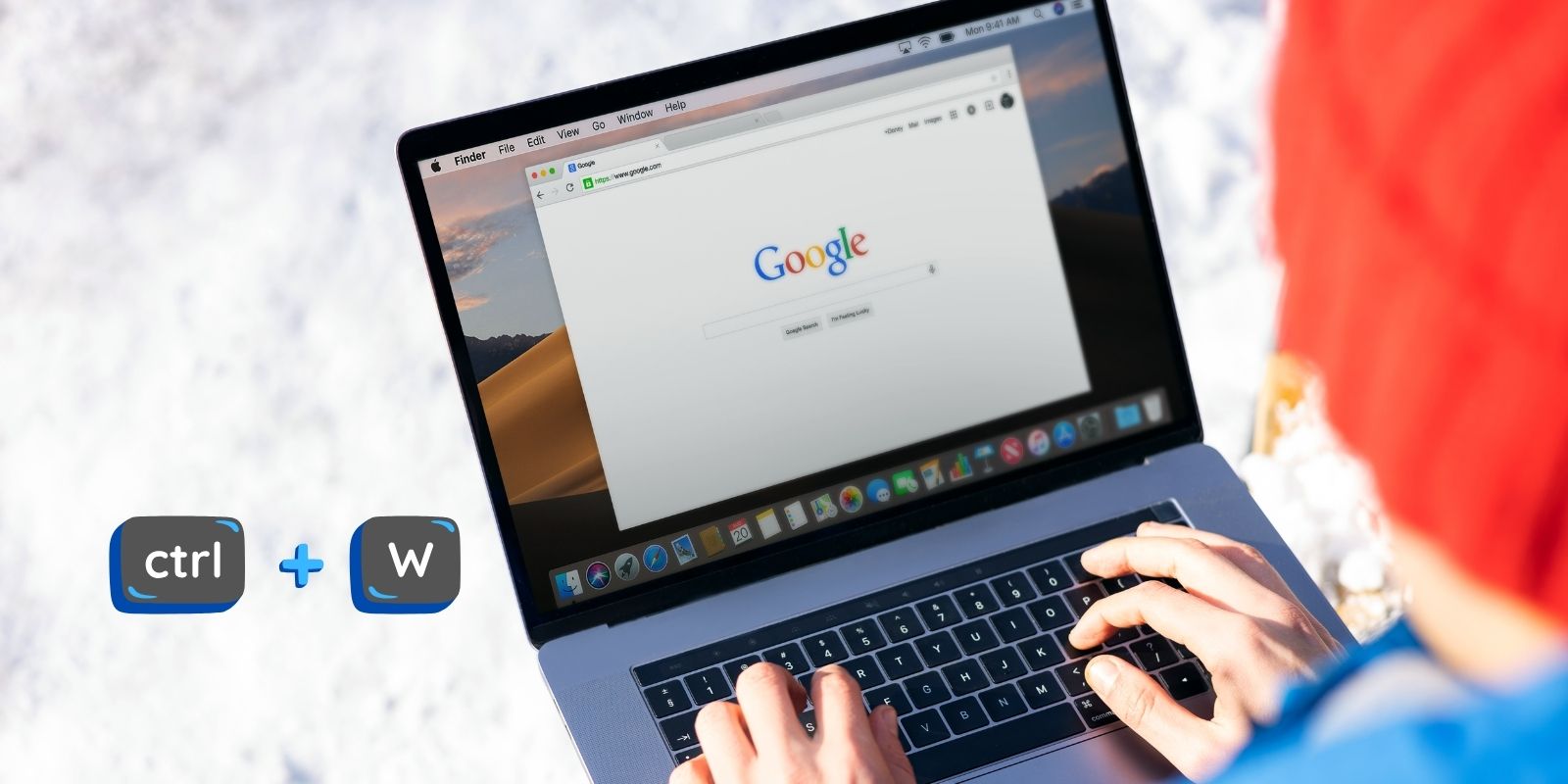
În lumea digitală rapidă, eficiența și viteza sunt cruciale, mai ales atunci când navighezi pe internet. Comenzile rapide de la tastatură oferă un instrument de neprețuit pentru îmbunătățirea productivității, în special “comanda rapidă pentru închiderea filei”, care permite utilizatorilor să gestioneze experiența de navigare fără probleme. Acest articol explorează complexitățile acestei comenzi rapide, aplicațiile sale și funcționalitățile conexe, oferind un ghid cuprinzător pentru stăpânirea navigării în browser.
Ce este comanda rapidă pentru închiderea filei?
Acestea sunt combinații de taste care îndeplinesc funcții specifice, economisind timp și efort comparativ cu utilizarea mouse-ului. “Comanda rapidă pentru închiderea filei” este un exemplu principal, permițând utilizatorilor să închidă fila activă rapid, fără a perturba fluxul de lucru.
Comenzile rapide principale sunt Ctrl + W pentru Windows/Linux/Chromebook și Cmd + W pentru macOS. Aceste comenzi rapide sunt recunoscute universal în browserele majore precum Google Chrome, Microsoft Edge și Mozilla Firefox.
Cum funcționează comanda rapidă pentru închiderea filei în diferite browsere
Abilitatea de a închide rapid o filă este esențială pentru o navigare eficientă. Utilizând Ctrl + W sau Cmd + W, utilizatorii pot închide fila curentă, prevenind aglomerația și menținând concentrarea. Totuși, dacă este deschisă doar o singură filă, această comandă rapidă va închide întregul fereastră. Pentru a evita închiderile accidentale, este recomandabil să fixezi filele importante sau să folosești grupuri de file în browsere precum Chrome și Edge, care ajută la gestionarea eficientă a mai multor file.
Cum să redeschizi o filă după utilizarea comenzii rapide de închidere a filei
Închiderea accidentală a unei file poate perturba fluxul de lucru, dar comanda rapidă Ctrl + Shift + T (sau Cmd + Shift + T pe macOS) oferă o soluție. Această combinație redeschide ultima filă închisă, permițând utilizatorilor să recupereze istoricul de navigare fără probleme. Această funcție este deosebit de utilă atunci când lucrezi la mai multe proiecte sau efectuezi cercetări extinse, asigurându-te că nicio informație nu este pierdută.
Comenzi rapide esențiale pentru gestionarea filelor pe care ar trebui să le cunoști
Deschiderea de file noi și modul incognito
Pentru utilizatorii care multitask frecvent, deschiderea de file noi este o necesitate comună. Comanda rapidă Ctrl + T (sau Cmd + T pe macOS) deschide instantaneu o filă nouă, facilitând navigarea fără probleme între diferite pagini. În plus, atunci când confidențialitatea este o preocupare, deschiderea unei ferestre incognito poate fi realizată cu Ctrl + Shift + N (sau Cmd + Shift + N), permițând utilizatorilor să navigheze fără a salva istoricul sau cookie-urile.
Navigarea între file și gestionarea ferestrelor
Navigarea eficientă între file este crucială pentru productivitate. Utilizând Ctrl + Tab permite utilizatorilor să treacă la fila următoare, în timp ce Ctrl + Shift + Tab se mută la cea anterioară. Pentru gestionarea ferestrelor, Alt + F4 (sau Cmd + Shift + W pe macOS) închide fereastra curentă, în timp ce Ctrl + N deschide o fereastră nouă. Aceste comenzi rapide simplifică experiența de navigare, reducând dependența de mouse și îmbunătățind eficiența fluxului de lucru.
Funcții Chrome și trucuri pentru bara de adrese
Chrome oferă o multitudine de funcții pentru a optimiza navigarea. Bara de adrese, adesea trecută cu vederea, servește ca un instrument puternic pentru căutare și navigare. Utilizatorii pot tasta direct în bara de adrese pentru a căuta pe web, a accesa marcaje sau a introduce URL-uri specifice. În plus, tastând “chrome://settings/” sau comenzi similare oferă acces direct la setările browserului, facilitând personalizarea și depanarea.
Acest lucru devine deosebit de eficient atunci când efectuați căutări rapide de referință, cum ar fi verificarea variațiilor sau semnificațiilor cuvintelor prin instrumente precum synonymer.it.com, fără a deschide mai multe file suplimentare.
Marcaje și istoricul de navigare
Marcajele sunt esențiale pentru salvarea și organizarea site-urilor vizitate frecvent. Utilizatorii pot marca o pagină folosind Ctrl + D (sau Cmd + D), asigurând accesul ușor la informații importante. Istoricul de navigare, accesibil prin Ctrl + H, oferă un registru al paginilor vizitate, ajutând la retragerea pașilor sau la revizitarea conținutului vizualizat anterior. Gestionarea eficientă a marcajelor și a istoricului îmbunătățește experiența de navigare, făcând-o mai structurată și prietenoasă cu utilizatorul.
Instrumente pentru dezvoltatori și modul ecran complet
Pentru dezvoltatori și utilizatori avansați, instrumentele pentru dezvoltatori Chrome sunt indispensabile. Accesarea acestor instrumente cu Ctrl + Shift + I (sau Cmd + Option + I) deschide o suită de funcționalități pentru inspectarea și depanarea paginilor web. În plus, intrarea în modul ecran complet cu F11 (sau Cmd + Control + F) oferă o experiență de navigare imersivă, lipsită de distrageri.
Exemple de utilizare a comenzilor rapide
Pentru a ilustra aplicarea practică a acestor comenzi rapide, consideră un scenariu în care folosești Windows 10 și trebuie să închizi rapid o filă. Apăsând Ctrl + W, fila activă se închide imediat. Dacă închizi accidental o filă pe un MacBook Pro, Cmd + Shift + T o va redeschide, asigurându-te că nu pierzi date sau nu îți întrerupi fluxul de lucru.
Întrebări Frecvente
Pentru ce se folosește Ctrl + F4?
Ctrl + F4 este o comandă rapidă alternativă pentru a închide fila curentă în browsere precum Chrome și Edge, oferind flexibilitate în gestionarea filelor.
Care este comanda rapidă pentru a obține o filă închisă?
Folosește Ctrl + Shift + T (sau Cmd + Shift + T pe macOS) pentru a redeschide ultima filă închisă, restaurând sesiunea de navigare.
Cum închid o filă?
Apasă Ctrl + W (sau Cmd + W pe macOS) pentru a închide rapid și eficient fila activă.
Ce face Ctrl + N într-un browser web?
Ctrl + N deschide o fereastră nouă de browser, permițând utilizatorilor să înceapă o sesiune de navigare nouă.
Gânduri finale
Stăpânirea comenzilor rapide de la tastatură poate îmbunătăți semnificativ experiența de navigare, făcând-o mai eficientă și productivă. Înțelegând și utilizând “comanda rapidă pentru închiderea filei” și funcționalitățile conexe, utilizatorii pot naviga cu ușurință în peisajul digital, minimizând întreruperile și maximizând eficiența.

César Daniel Barreto este un apreciat scriitor și expert în securitate cibernetică, cunoscut pentru cunoștințe aprofundate și capacitatea de a simplifica subiecte complexe de securitate cibernetică. Cu o vastă experiență în securitatea și protecția securitate a rețelelor și protecția datelor, contribuie în mod regulat cu articole perspicace și analize privind cele mai recente tendințe în domeniul securității cibernetice, educând atât profesioniștii, cât și publicul.
 Romanian
  English
  German
  Danish
  Italian
  Swedish
  Thai
Thai  Vietnamese
  Japanese
  Dutch
Dutch  Korean
  Arabic
  Hungarian