วิธีแก้ไขการค้นหา DNS ที่ช้า
กุมภาพันธ์ 06, 2026 • เซซาร์ ดาเนียล บาร์เรโต

การค้นหา DNS ที่ช้าทำให้เกิดความล่าช้าที่ไม่จำเป็นก่อนที่เบราว์เซอร์ของคุณจะเริ่มโหลดหน้าเว็บ การแก้ไข DNS ทั่วไปใช้เวลา 20–120 มิลลิวินาที แต่ DNS ที่กำหนดค่าผิดหรือทำงานไม่ดีสามารถผลักดันให้เกิน 100 มิลลิวินาที — บางครั้งเข้าสู่ดินแดนหลายวินาที เวลาในการค้นหา DNS ส่งผลโดยตรงต่อเวลาในการรับไบต์แรก (TTFB) ซึ่งเป็นเมตริก Core Web Vitals การวิจัยของ Google แสดงให้เห็นว่าความน่าจะเป็นในการเด้งเพิ่มขึ้นจาก 32% ที่ 3 วินาทีเป็น 90% ที่ 5 วินาทีในการโหลดหน้า ข่าวดี: สาเหตุส่วนใหญ่สามารถวินิจฉัยและแก้ไขได้ง่าย.
สารบัญ
- สาเหตุของ DNS ช้า
- ขั้นตอนที่ 1: วินิจฉัยปัญหา
- ขั้นตอนที่ 2: รีสตาร์ทฮาร์ดแวร์ของคุณ
- ขั้นตอนที่ 3: เปลี่ยนไปใช้ผู้ให้บริการ DNS ที่เร็วกว่า
- ขั้นตอนที่ 4: ล้างแคช DNS ของคุณ
- ขั้นตอนที่ 5: แก้ไขความล่าช้าของการย้อนกลับ IPv6
- ขั้นตอนที่ 6: ตรวจสอบ VPN, Antivirus & Ghost Adapters
- ขั้นตอนที่ 7: กำหนดค่า DNS ผ่าน HTTPS (DoH)
- ขั้นตอนที่ 8: รันเซิร์ฟเวอร์แคช DNS ในเครื่อง
- ขั้นตอนที่ 9: แก้ไขปัญหา DNS ที่เฉพาะเจาะจงกับเบราว์เซอร์
- ขั้นตอนที่ 10: ปรับปรุงบันทึก DNS (เจ้าของเว็บไซต์)
- ขั้นตอนที่ 11: ลดโดเมนของบุคคลที่สาม (เจ้าของเว็บไซต์)
- ขั้นตอนที่ 12: ใช้การดึงข้อมูลล่วงหน้า DNS (นักพัฒนาเว็บ)
- ตารางการแก้ไขปัญหาอ้างอิงด่วน
สาเหตุของ DNS ช้า
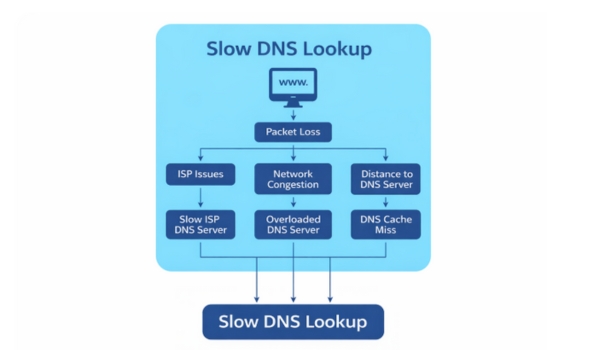
ปัจจัยหลายอย่างที่มีส่วนทำให้เกิดความล่าช้าของ DNS:
- เซิร์ฟเวอร์ DNS ที่ให้บริการโดย ISP ช้า — ตัวแก้ไขค่าเริ่มต้นจาก ISP ของคุณมักจะช้ากว่าทางเลือกสาธารณะอย่างมาก DNS ฟรีจากผู้รับจดทะเบียนเช่น GoDaddy และ Namecheap ก็มักจะช้าเช่นกัน.
- ระยะทางทางภูมิศาสตร์ — ยิ่งเซิร์ฟเวอร์ DNS อยู่ไกลจากคุณมากเท่าใด การเดินทางไปกลับก็จะยิ่งนานขึ้นเท่านั้น.
- ความล่าช้าของการย้อนกลับ IPv6 — ระบบปฏิบัติการสมัยใหม่ให้ความสำคัญกับการค้นหา IPv6 (AAAA) หาก ISP ของคุณมีการสนับสนุน IPv6 ที่ไม่ดี อุปกรณ์ของคุณจะหยุดทำงานนานถึง 5 วินาทีก่อนที่จะย้อนกลับไปยัง IPv4.
- บันทึก DNS ที่มากเกินไป — บันทึก A, CNAME และ TXT ที่ไม่ได้ใช้งานหรือเก่าจะเพิ่มภาระให้กับการค้นหา.
- การเชื่อมโยง CNAME — การเปลี่ยนเส้นทางหลายครั้ง (CNAME → CNAME → บันทึก A) บังคับให้ค้นหาตามลำดับซึ่งเพิ่มความล่าช้า.
- ไม่มีการแคช DNS — หากไม่มีการแคช คำค้นหา DNS เดียวกันจะทำซ้ำทุกครั้งที่โหลดหน้า.
- เซิร์ฟเวอร์ชื่อที่มีภาระมากเกินไป — ผู้ให้บริการโฮสติ้งที่มีเซิร์ฟเวอร์ชื่อที่จัดเตรียมไว้น้อยเกินไปทำให้เกิดความล่าช้า.
- ความแออัดของเครือข่ายและการกำหนดเส้นทางที่ไม่เหมาะสม — แม้แต่เซิร์ฟเวอร์ที่อยู่ใกล้เคียงก็อาจช้าได้หากเส้นทางไปถึงนั้นแออัด.
- การแทรกแซง VPN และพร็อกซี — VPN จะกำหนดเส้นทาง DNS ผ่านเซิร์ฟเวอร์ของตนเอง ซึ่งอาจช้ากว่า บางตัวรั่วไหลคำค้นหา DNS ออกนอกอุโมงค์.
- อะแดปเตอร์เครือข่ายผี — อะแดปเตอร์ผีจากซอฟต์แวร์ VPN เครื่องเสมือน หรือ Docker มีการกำหนดค่า DNS ที่ค้างซึ่งรบกวนการแก้ไข.
- การกรอง DNS ของ Antivirus/firewall — ซอฟต์แวร์รักษาความปลอดภัยบางตัว (Norton, Kaspersky, Bitdefender) สกัดกั้นคำค้นหา DNS เพิ่มความล่าช้า.
- การแทนที่ DNS ระดับเบราว์เซอร์ — Chrome, Firefox และ Edge สามารถแทนที่การตั้งค่า DNS ของระบบปฏิบัติการของคุณอย่างเงียบๆ ด้วยการกำหนดค่า DNS ผ่าน HTTPS (DoH) ในตัวของพวกเขาเอง.
- โดเมนของบุคคลที่สามมากเกินไป — แต่ละโดเมนที่ไม่ซ้ำกันที่เว็บไซต์ของคุณโหลดต้องการการค้นหา DNS แยกต่างหากซึ่งเพิ่มเวลาในการโหลดหน้าเว็บทั้งหมด.
- ไม่มีการกำหนดค่า DNS รอง — หากไม่มีเซิร์ฟเวอร์ DNS สำรอง ระบบจะหยุดรอการหมดเวลาหากเซิร์ฟเวอร์หลักล่มหรือช้า.
ขั้นตอนที่ 1: วินิจฉัยปัญหา
ก่อนจะแก้ไขอะไร ให้ยืนยันว่า DNS เป็นคอขวดจริงๆ.
การใช้ dig (Linux/macOS)
การ คำสั่ง dig เป็นเครื่องมือหลักในการวัดเวลาในการตอบสนองของ DNS:
1. สอบถามเซิร์ฟเวอร์ DNS เฉพาะและตรวจสอบเวลาในการตอบสนอง
ขุด example.com @8.8.8.8
2. การติดตามแบบเต็มแสดงความล่าช้าของแต่ละฮอป
ขุด example.com +trace
ผลลัพธ์ประกอบด้วย เวลาในการค้นหา ฟิลด์ (เช่น 34 มิลลิวินาที) หากเกิน 100 มิลลิวินาที ชั้น DNS เป็นปัญหาด้านประสิทธิภาพ ในอุดมคติแล้ว ควรตั้งเป้าให้ต่ำกว่า 50 มิลลิวินาที.
การใช้ nslookup (Windows)
สำหรับผู้ใช้ Windows, nslookup เป็นเครื่องมือวินิจฉัย DNS เริ่มต้น:
1. การค้นหา DNS พื้นฐาน
nslookup example.com
2. สอบถามเซิร์ฟเวอร์ DNS เฉพาะ
nslookup example.com 8.8.8.8
3. ตรวจสอบเซิร์ฟเวอร์ชื่อสำหรับโดเมน
nslookup -type=ns example.com
หาก nslookup ส่งคืนผลลัพธ์อย่างรวดเร็วแต่การท่องเว็บรู้สึกช้า ปัญหาน่าจะเป็น DNS ระดับเบราว์เซอร์ การย้อนกลับ IPv6 หรือการแทรกแซง VPN — ไม่ใช่เซิร์ฟเวอร์ DNS เอง.
การใช้ ping และ traceroute
ทดสอบความล่าช้าของเครือข่ายดิบไปยังเซิร์ฟเวอร์ DNS ของคุณเพื่อแยกปัญหาเครือข่ายออกจากปัญหาแอปพลิเคชัน DNS:
1. Linux/macOS
ping -c 3 8.8.8.8
traceroute 8.8.8.8
2. Windows
ping 8.8.8.8
tracert 8.8.8.8
หาก ping แสดงความล่าช้าสูงแต่ คำสั่ง dig ไปยังเซิร์ฟเวอร์เดียวกันช้าเป็นสัดส่วน ปัญหาคือระยะทางเครือข่าย ไม่ใช่เซิร์ฟเวอร์ DNS เอง.
เครื่องมือวัดประสิทธิภาพ DNS
- GRC DNS Benchmark — ยูทิลิตี้ Windows ที่ทดสอบเซิร์ฟเวอร์ DNS หลายสิบเซิร์ฟเวอร์และจัดอันดับตามความเร็วจากตำแหน่งของคุณ แนะนำอย่างยิ่งสำหรับการค้นหาตัวแก้ไขที่เร็วที่สุดสำหรับเครือข่ายเฉพาะของคุณ.
- Namebench — เครื่องมือที่ Google เป็นเจ้าของที่ค้นหาเซิร์ฟเวอร์ DNS ที่เร็วที่สุดที่มีให้สำหรับคอมพิวเตอร์ของคุณ.
- DNSPerf — เครื่องมือโอเพ่นซอร์สสำหรับวัดประสิทธิภาพเซิร์ฟเวอร์ DNS ที่มีอำนาจภายใต้โหลด.
- dnsdiag (dnsping, dnstraceroute, dnseval) — ชุดเครื่องมือ Python สำหรับการวัด DNS ติดตั้งผ่าน
pip3 ติดตั้ง dnsdiag. - dnsspeedtest.site — เครื่องมือที่ใช้เบราว์เซอร์ที่วัดประสิทธิภาพผู้ให้บริการ DNS กว่า 20 รายโดยใช้ DNS ผ่าน HTTPS โดยไม่ต้องติดตั้งซอฟต์แวร์.
ขั้นตอนที่ 2: รีสตาร์ทฮาร์ดแวร์ของคุณ
การแก้ไขที่ง่ายที่สุดที่มักถูกมองข้าม การรีสตาร์ทเราเตอร์ของคุณจะล้างแคช DNS ภายในและสามารถแก้ไขปัญหาการกำหนดเส้นทางได้ เราเตอร์ ISP หลายตัวมีตัวส่งต่อ DNS ในตัวที่อาจมีภาระมากเกินไปหรือค้างเมื่อเวลาผ่านไป.
- ถอดปลั๊กเราเตอร์ของคุณเป็นเวลา 30 วินาที จากนั้นเสียบกลับเข้าไปใหม่.
- รีสตาร์ทพีซี โทรศัพท์ หรือแท็บเล็ตของคุณ.
- หากใช้โมเด็มแยกต่างหาก ให้รีสตาร์ทด้วย.
สิ่งนี้จะล้างข้อบกพร่องชั่วคราวและบังคับให้มีการเชื่อมต่อ DNS ใหม่ ลองทำสิ่งนี้ก่อนการแก้ไขอื่นๆ.
ขั้นตอนที่ 3: เปลี่ยนไปใช้ผู้ให้บริการ DNS ที่เร็วกว่า
นี่เป็นการแก้ไขที่มีผลกระทบมากที่สุดสำหรับผู้ใช้ส่วนใหญ่ แทนที่ DNS เริ่มต้นของ ISP ของคุณด้วยตัวแก้ไขสาธารณะที่เร็วกว่า กำหนดค่าทั้ง DNS หลักและรองเสมอ — หากไม่มีการสำรองข้อมูล ระบบจะหยุดรอการหมดเวลาหากเซิร์ฟเวอร์หลักล่มหรือช้า.
| ผู้ให้บริการ | หลัก | รอง | โมดูลาร์ ปรับขยายได้ การปฏิบัติตาม FX การผสานรวม Python |
|---|---|---|---|
| คลาวด์แฟลร์ | 1.1.1.1 | 1.0.0.1 | มักจะเร็วที่สุดทั่วโลก; นโยบายความเป็นส่วนตัวที่เข้มงวด; ไม่รองรับ EDNS Client Subnet (การแคชที่ก้าวร้าวมากขึ้น). |
| DNS สาธารณะของ Google | 8.8.8.8 | 8.8.4.4 | เชื่อถือได้สูง; การทำงานสูง; รองรับ EDNS Client Subnet สำหรับการกำหนดเส้นทาง CDN ที่ดีขึ้น. |
| Quad9 | 9.9.9.9 | 149.112.112.112 | บล็อกโดเมนที่เป็นอันตรายที่รู้จัก; เน้นความปลอดภัยอย่างมาก. |
| โอเพ่น DNS | 208.67.222.222 | 208.67.220.220 | การประมวลผลคำค้นหาที่รวดเร็ว; ตัวเลือกการกรองเนื้อหา; การควบคุมโดยผู้ปกครอง. |
หมายเหตุเกี่ยวกับ Cloudflare กับ Google: การวิจัยโดย ThousandEyes พบว่า Cloudflare ให้การแก้ไข DNS เทียบเท่ากับเซิร์ฟเวอร์ ISP (เฉลี่ย 23.4 มิลลิวินาที) ในขณะที่ Google เฉลี่ย 48.8 มิลลิวินาที อย่างไรก็ตาม การสนับสนุน EDNS Client Subnet ของ Google สามารถปรับปรุงอัตราการเข้าชมแคชของ CDN ได้ เลือกตามลำดับความสำคัญของคุณ: ความเร็วดิบ (Cloudflare) หรือการเพิ่มประสิทธิภาพ CDN (Google).
วิธีเปลี่ยน DNS บน Windows
เปิดการตั้งค่า → เครือข่ายและอินเทอร์เน็ต → อีเทอร์เน็ต (หรือ Wi-Fi) คลิกแก้ไขถัดจากการกำหนดเซิร์ฟเวอร์ DNS สลับเป็นคู่มือ เปิดใช้งาน IPv4 และป้อนที่อยู่ DNS ที่คุณต้องการ.
อีกทางหนึ่ง ผ่าน Command Prompt:
netsh interface ip add dns name=”Ethernet” addr=1.1.1.1 index=1
netsh interface ip add dns name=”Ethernet” addr=1.0.0.1 index=2
วิธีเปลี่ยน DNS บน macOS/Linux
บน macOS ไปที่การตั้งค่าระบบ → เครือข่าย → การเชื่อมต่อของคุณ → DNS และเพิ่ม IP ของตัวแก้ไข บน Linux แก้ไข /etc/resolv.conf หรือกำหนดค่าผ่านตัวจัดการเครือข่ายของคุณ:
1. Linux: แก้ไข /etc/resolv.conf
sudo nano /etc/resolv.conf
2. เพิ่มบรรทัดเหล่านี้:
nameserver 1.1.1.1
nameserver 1.0.0.1
เปลี่ยน DNS บนเราเตอร์ของคุณ
สำหรับการเปลี่ยนแปลงทั่วทั้งเครือข่าย ให้ปรับปรุงการตั้งค่า DNS ในแผงผู้ดูแลระบบของเราเตอร์ของคุณ (โดยปกติที่ 192.168.1.1 หรือ 192.168.0.1) สิ่งนี้มีผลกับอุปกรณ์ทั้งหมดบนเครือข่าย — คุณกำหนดค่าเพียงครั้งเดียวแทนที่จะเป็นทุกอุปกรณ์.
ขั้นตอนที่ 4: ล้างแคช DNS ของคุณ
รายการแคชที่ค้างหรือเสียหายอาจทำให้การแก้ไขล้มเหลวหรือเปลี่ยนเส้นทางไปยัง IP ที่ไม่ถูกต้อง การล้างบังคับให้มีการค้นหาใหม่:
| ระบบปฏิบัติการ | คำสั่ง |
|---|---|
| Windows 10/11 | ipconfig /flushdns |
| macOS (Ventura+) | sudo dscacheutil -flushcache; sudo killall -HUP mDNSResponder |
| Linux (systemd) | sudo systemd-resolve --flush-caches หรือ sudo resolvectl flush-caches |
อย่าลืมแคชระดับเบราว์เซอร์ ใน Chrome ไปที่ chrome://net-internals/#dns และคลิก “ล้างแคชโฮสต์” ใน Firefox แคช DNS จะถูกล้างเมื่อคุณรีสตาร์ทเบราว์เซอร์หรือสามารถล้างได้ผ่าน about:networking#dns.
ขั้นตอนที่ 5: แก้ไขความล่าช้าของการย้อนกลับ IPv6
นี่เป็นหนึ่งในสาเหตุที่ซ่อนอยู่ทั่วไปของ DNS ช้าที่คู่มือมาตรฐานมองข้าม ระบบปฏิบัติการสมัยใหม่ให้ความสำคัญกับการค้นหา IPv6 (AAAA) มากกว่า IPv4 หาก ISP ของคุณมีการสนับสนุน IPv6 ที่ไม่ดีหรือไม่มีเลย อุปกรณ์ของคุณจะรอการตอบกลับ IPv6 นานถึง 5 วินาทีก่อนที่จะย้อนกลับไปยัง IPv4 สิ่งนี้เกิดขึ้นทุกการเชื่อมต่อใหม่.
วิธีวินิจฉัย
1. ทดสอบการเชื่อมต่อ IPv6
ping -6 google.com
2. หากหมดเวลาหรือใช้เวลาหลายวินาที IPv6 คือปัญหา
3. เปรียบเทียบกับ IPv4:
ping -4 google.com
วิธีแก้ไข
ตัวเลือกที่ 1: ปิดใช้งาน IPv6 บนอะแดปเตอร์เครือข่าย (หาก ISP ของคุณไม่รองรับ)
- Windows: คุณสมบัติอะแดปเตอร์เครือข่าย → ยกเลิกการเลือก “Internet Protocol Version 6 (TCP/IPv6)”
- Linux: เพิ่ม
net.ipv6.conf.all.disable_ipv6 = 1เป็น/etc/sysctl.conf - macOS: การตั้งค่าระบบ → เครือข่าย → การเชื่อมต่อของคุณ → TCP/IP → กำหนดค่า IPv6 → ลิงก์เฉพาะท้องถิ่น
ตัวเลือกที่ 2: ให้ความสำคัญกับ IPv4 โดยไม่ต้องปิดใช้งาน IPv6 อย่างสมบูรณ์ — บน Linux แก้ไข /etc/gai.conf และยกเลิกการแสดงความคิดเห็น precedence ::ffff:0:0/96 100.
ขั้นตอนที่ 6: ตรวจสอบ VPN, Antivirus & Ghost Adapters
การแทรกแซง DNS ของ VPN และ Proxy
VPN มักจะกำหนดเส้นทาง DNS ผ่านเซิร์ฟเวอร์ของตนเอง ซึ่งอาจช้ากว่าตัวแก้ไขในเครื่องของคุณ VPN บางตัวยังรั่วไหลคำค้นหา DNS ออกนอกอุโมงค์ ทำให้เกิดพฤติกรรมที่ไม่สอดคล้องกัน ในการวินิจฉัย:
- เยี่ยมชม dnsleaktest.com ในขณะที่เชื่อมต่อกับ VPN ของคุณเพื่อตรวจสอบการรั่วไหลของ DNS.
- ตัดการเชื่อมต่อ VPN ชั่วคราวและทดสอบความเร็ว DNS หากเร็วกว่าโดยไม่มี VPN DNS ของ VPN ของคุณคือคอขวด.
- VPN หลายตัวอนุญาตให้คุณกำหนดค่าเซิร์ฟเวอร์ DNS ที่กำหนดเอง — ใช้ Cloudflare หรือ Google แทน DNS ของผู้ให้บริการ VPN.
การกรอง DNS ของ Antivirus / Firewall
ซอฟต์แวร์ป้องกันไวรัสบางตัว (Norton, Kaspersky, Bitdefender) สกัดกั้นและกรองคำค้นหา DNS เพิ่มความล่าช้า ไฟร์วอลล์รักษาความปลอดภัยยังสามารถบล็อกหรือควบคุมการรับส่งข้อมูล DNS ไปยังเซิร์ฟเวอร์ที่ไม่รู้จักได้อีกด้วย ในการทดสอบ:
- ปิดการป้องกันเว็บป้องกันไวรัสของคุณชั่วคราวและทดสอบความเร็ว DNS.
- ตรวจสอบกฎไฟร์วอลล์ของคุณสำหรับการบล็อกที่เกี่ยวข้องกับ DNS (พอร์ตขาออก 53 หรือ 853).
- หาก DNS เร็วขึ้นเมื่อปิดใช้งานแอนตี้ไวรัส ให้เพิ่มข้อยกเว้นสำหรับเซิร์ฟเวอร์ DNS ที่คุณต้องการ.
อะแดปเตอร์เครือข่ายผี
อะแดปเตอร์เครือข่ายเก่าหรือผีจากซอฟต์แวร์ VPN เครื่องเสมือน (VMware, VirtualBox) หรือ Docker สามารถเก็บการกำหนดค่า DNS ที่ค้างซึ่งรบกวนการแก้ไขได้ Windows มีแนวโน้มที่จะเกิดปัญหานี้เป็นพิเศษ.
แก้ไขบน Windows:
1. แสดงอุปกรณ์ที่ซ่อนอยู่ในตัวจัดการอุปกรณ์
2. เปิด CMD ในฐานะผู้ดูแลระบบ:
set devmgr_show_nonpresent_devices=1
devmgmt.msc
3. ในตัวจัดการอุปกรณ์: ดู → แสดงอุปกรณ์ที่ซ่อนอยู่
4. ภายใต้อะแดปเตอร์เครือข่าย ให้ลบอะแดปเตอร์ที่เป็นสีเทา/ผี
ขั้นตอนที่ 7: กำหนดค่า DNS ผ่าน HTTPS (DoH)
DNS ผ่าน HTTPS (DoH) เข้ารหัสคำค้นหา DNS ภายใน HTTPS ป้องกันการสอดแนมของ ISP การปลอมแปลง DNS และการโจมตีแบบคนกลาง อย่างไรก็ตาม อาจทำให้เกิดปัญหาได้หากกำหนดค่าผิด.
ประโยชน์
- เข้ารหัสการรับส่งข้อมูล DNS — ISP และผู้ดูแลระบบเครือข่ายไม่สามารถดูคำค้นหา DNS ของคุณได้.
- ป้องกันการปลอมแปลง DNS และการโจมตีด้วยการวางยาพิษในแคช.
- ใช้พอร์ต 443 (HTTPS มาตรฐาน) ดังนั้นจึงไม่ค่อยถูกบล็อกโดยไฟร์วอลล์.
ปัญหาที่อาจเกิดขึ้น
- เพิ่มความล่าช้า: การจับมือ HTTPS/TLS เพิ่มภาระในครั้งแรกที่เชื่อมต่อ คำค้นหาครั้งต่อไปจะเร็วขึ้นเนื่องจากการใช้การเชื่อมต่อซ้ำ.
- ขัดแย้งกับตัวกรอง DNS ในเครื่อง: DoH จะข้าม Pi-hole เซิร์ฟเวอร์ DNS ในเครื่อง และการควบคุมโดยผู้ปกครอง.
- ความขัดแย้งของ VPN: DoH สามารถกำหนดเส้นทาง DNS ออกนอกอุโมงค์ VPN หากไม่ได้กำหนดค่าอย่างถูกต้อง.
- ปัญหา DNS แยก: สภาพแวดล้อมขององค์กรที่ใช้ DNS ภายในสำหรับทรัพยากรในเครื่องอาจพังเมื่อเปิดใช้งาน DoH.
- การแทนที่เบราว์เซอร์: Chrome, Firefox และ Edge มี DoH ในตัวที่สามารถแทนที่การตั้งค่า DNS ของระบบปฏิบัติการของคุณได้อย่างเงียบๆ.
วิธีเปิดใช้งาน DoH
Windows 11: การตั้งค่า → เครือข่าย → อีเทอร์เน็ต/ไวไฟ → DNS → ตั้งค่า “การเข้ารหัส DNS ที่ต้องการ” เป็น “เข้ารหัสเท่านั้น (DNS ผ่าน HTTPS)” หรือ “เข้ารหัสที่ต้องการ อนุญาตให้ไม่เข้ารหัส”
Chrome/Edge: การตั้งค่า → ความเป็นส่วนตัว → “ใช้ DNS ที่ปลอดภัย” → เลือกผู้ให้บริการ (Cloudflare, Google ฯลฯ).
Firefox: การตั้งค่า → ความเป็นส่วนตัวและความปลอดภัย → “เปิดใช้งาน DNS ผ่าน HTTPS” → เลือกผู้ให้บริการ Firefox ตั้งค่าเริ่มต้นเป็น Cloudflare สำหรับผู้ใช้ในสหรัฐอเมริกา.
วิธีปิดใช้งาน DoH (เมื่อแก้ไขปัญหา)
- วินโดวส์ 11: เปลี่ยนการเข้ารหัส DNS กลับไปเป็น “ไม่เข้ารหัสเท่านั้น”
- โครม/เอดจ์: สลับ “ใช้ DNS ที่ปลอดภัย” เป็น ปิด.
- ไฟร์ฟอกซ์: ตั้งค่าเป็น “ปิด” หรือพิมพ์
about:configและตั้งค่าnetwork.trr.mode = 5.
DNS over TLS (DoT) vs DoH
DoT เป็นทางเลือกที่เข้ารหัส DNS บนพอร์ตเฉพาะ (853) แทนที่จะผสมกับการจราจร HTTPS บนพอร์ต 443 DoT ง่ายต่อการระบุและบล็อก/จัดการบนเครือข่ายองค์กร DoH ผสมผสานกับการจราจรเว็บปกติ ทำให้ยากต่อการกรอง สำหรับผู้ใช้ที่บ้าน ทั้งสองใช้ได้ สำหรับผู้ดูแลเครือข่ายที่ต้องการการมองเห็น DoT มักจะเป็นที่นิยม.
ขั้นตอนที่ 8: รันเซิร์ฟเวอร์แคช DNS ในเครื่อง
สำหรับผู้ใช้ที่มีความรู้และผู้ดูแลเครือข่าย การรันตัวแก้ไข DNS แคชในเครื่องจะกำจัดการเดินทางไปกลับทั้งหมดสำหรับการค้นหาซ้ำ แทนที่จะเข้าถึงเซิร์ฟเวอร์ DNS ระยะไกลทุกครั้ง แคชในเครื่องของคุณจะตอบสนองทันที.
ตัวเลือกยอดนิยม
- Unbound — ตัวแก้ไข DNS ที่ตรวจสอบความถูกต้อง, ทำซ้ำ, และแคช ป้องกันไม่ให้เซิร์ฟเวอร์ DNS สาธารณะเดียวมีบันทึกทั้งหมดของคุณ รองรับ DoT สำหรับการเข้ารหัสต้นน้ำ.
- dnsmasq — ตัวส่งต่อ DNS น้ำหนักเบาและเซิร์ฟเวอร์ DHCP ตั้งค่าง่ายบนเราเตอร์ลินุกซ์.
- Pi-hole — ตัวบล็อกโฆษณาทั่วทั้งเครือข่ายที่ทำหน้าที่เป็นแคช DNS ด้วย บล็อกโฆษณาและตัวติดตามในระดับ DNS ลดการค้นหา DNS บุคคลที่สามสำหรับอุปกรณ์ทั้งหมด.
การตั้งค่าอย่างรวดเร็ว: Unbound บนลินุกซ์
# ติดตั้ง Unbound
sudo apt ติดตั้ง unbound
# การตั้งค่าพื้นฐาน: /etc/unbound/unbound.conf
server:
interface: 127.0.0.1
port: 53
access-control: 127.0.0.0/8 allow
cache-min-ttl: 300
cache-max-ttl: 86400
prefetch: yes
# ส่งต่อไปยัง Cloudflare ผ่าน TLS
forward-zone:
name: “.”
forward-tls-upstream: yes
forward-addr: 1.1.1.1@853
forward-addr: 1.0.0.1@853
# เริ่มและเปิดใช้งาน
sudo systemctl enable unbound
sudo systemctl start unbound
# ตั้งค่าระบบของคุณให้ใช้ตัวแก้ไขในเครื่อง
# แก้ไข /etc/resolv.conf:
nameserver 127.0.0.1
ด้วย prefetch: yes, Unbound จะรีเฟรชบันทึกที่เข้าถึงบ่อยก่อนที่จะหมดอายุ ดังนั้นคุณแทบจะไม่เคยพบกับการพลาดแคชเย็น.
ขั้นตอนที่ 9: แก้ไขปัญหา DNS ที่เฉพาะเจาะจงกับเบราว์เซอร์
เบราว์เซอร์มีพฤติกรรม DNS ของตัวเองที่สามารถแทนที่การตั้งค่า OS ของคุณ:
โครม / เอดจ์
- “Secure DNS” (DoH) ในตัวสามารถแทนที่ DNS ระดับ OS ตรวจสอบ: การตั้งค่า → ความเป็นส่วนตัว → “ใช้ DNS ที่ปลอดภัย”
- โครมมีแคช DNS ของตัวเอง ล้างที่
chrome://net-internals/#dns→ “ล้างแคชโฮสต์” - นอกจากนี้ยังล้างกลุ่มซ็อกเก็ต:
chrome://net-internals/#sockets→ “ล้างกลุ่มซ็อกเก็ต”
ไฟร์ฟอกซ์
- ไฟร์ฟอกซ์มี Trusted Recursive Resolver (TRR) ของตัวเองที่ตั้งค่าเริ่มต้นเป็น Cloudflare DoH สำหรับผู้ใช้ในสหรัฐฯ ซึ่งจะข้ามการตั้งค่า DNS ของ OS ของคุณโดยสิ้นเชิง.
- ตรวจสอบสถานะ:
about:networking#dnsเพื่อดูรายการ DNS ที่แคชไว้และตัวแก้ไขที่ใช้งานอยู่. - เพื่อปิด TRR: การตั้งค่า → ความเป็นส่วนตัวและความปลอดภัย → DNS ผ่าน HTTPS → ปิด.
- เพื่อบังคับปิดผ่านการตั้งค่า:
about:config→ ตั้งค่าnetwork.trr.modeเป็น5.
เบราว์เซอร์ทั้งหมด
- ส่วนขยาย (ตัวบล็อกโฆษณา, เครื่องมือความเป็นส่วนตัว) สามารถสกัดกั้นและเปลี่ยนเส้นทาง DNS ทดสอบในโหมดไม่ระบุตัวตน/ส่วนตัวโดยปิดใช้งานส่วนขยาย.
- หาก DNS ทำงานผ่าน
คำสั่ง digหรือnslookupแต่เบราว์เซอร์ช้า ปัญหาอยู่ที่ระดับเบราว์เซอร์ — ไม่ใช่ DNS ของระบบ.
ขั้นตอนที่ 10: ปรับปรุงบันทึก DNS (เจ้าของเว็บไซต์)
หากคุณจัดการเว็บไซต์และ DNS ของมันช้าสำหรับผู้เยี่ยมชม การปรับแต่งเหล่านี้ใช้ได้:
ลดและล้างบันทึก
ลบบันทึก A, CNAME, TXT, และ MX ที่ไม่ได้ใช้ ทุกบันทึกเพิ่มเติมเพิ่มภาระในระหว่างการแก้ไข ตรวจสอบไฟล์โซน DNS ของคุณทุกไตรมาส.
กำจัดการเชื่อมโยง CNAME
แทนที่จะเป็น CNAME → CNAME → บันทึก A ให้ชี้โดเมนไปยัง IP สุดท้ายผ่านบันทึก A ผู้ให้บริการ DNS หลายรายยังรองรับ การแบน CNAME (เรียกอีกอย่างว่าบันทึก ALIAS) ซึ่งแก้ไขการเชื่อมโยงที่ฝั่งเซิร์ฟเวอร์และส่งคืน IP ในการค้นหาเดียว.
ตั้งค่าค่า TTL ที่เหมาะสม
- บันทึกที่เสถียร: ใช้ TTL ที่สูงกว่า (3600–86400 วินาที) เพื่อเพิ่มประโยชน์การแคชสูงสุด.
- บันทึกที่เปลี่ยนบ่อย: ใช้ TTL 300–600 วินาที (5–10 นาที).
- หลีกเลี่ยงการตั้งค่า TTL เป็น 86400 (24 ชั่วโมง) เว้นแต่บันทึกจะไม่เปลี่ยนแปลงเลย เนื่องจากจะทำให้การเผยแพร่การอัปเดตล่าช้า.
ข้อพิจารณา DNSSEC
DNSSEC เพิ่มการตรวจสอบลายเซ็นดิจิทัลให้กับการตอบสนอง DNS ป้องกันการปลอมแปลงแคชและการปลอมแปลง อย่างไรก็ตาม มันเพิ่มเวลาประมวลผลให้กับการค้นหาทุกครั้ง การแลกเปลี่ยนคือการเพิ่มความหน่วงเล็กน้อยเพื่อความปลอดภัยที่ดีกว่าอย่างมาก เปิดใช้งาน DNSSEC หากความปลอดภัยเป็นสิ่งสำคัญ; ระวังว่ามันสามารถเพิ่มเวลาในการแก้ไขเล็กน้อย โดยเฉพาะบนเซิร์ฟเวอร์ชื่อที่ช้ากว่า.
ใช้ผู้ให้บริการ DNS ระดับพรีเมียม / CDN
DNS ฟรีจากผู้จดทะเบียนโดเมนมักจะช้า ผู้ให้บริการ DNS ระดับพรีเมียม (Cloudflare, AWS Route 53, Dyn, DNS Made Easy) มีโครงสร้างพื้นฐาน anycast ที่กระจายทั่วโลกขนาดใหญ่ที่ออกแบบมาเพื่อตอบสนองความหน่วงต่ำ CDN เช่น Cloudflare หรือ Akamai มีโครงสร้างพื้นฐาน DNS ของตัวเองพร้อมจุดแสดงที่กระจายทั่วโลก ลดเวลาในการค้นหาสำหรับผู้ใช้ทั่วโลก.
ขั้นตอนที่ 11: ลดโดเมนของบุคคลที่สาม (เจ้าของเว็บไซต์)
แต่ละโดเมนบุคคลที่สามที่ไม่ซ้ำกันที่เว็บไซต์ของคุณโหลดต้องการการค้นหา DNS แยกต่างหาก สิ่งเหล่านี้เพิ่มขึ้นอย่างรวดเร็ว — เว็บไซต์ที่โหลดทรัพยากรจาก 7 โดเมนภายนอกสามารถสะสมเวลากว่า 1 วินาทีของ DNS เพียงอย่างเดียว.
วิธีลด
- ตรวจสอบทรัพยากรภายนอก: ใช้เครื่องมือพัฒนาเบราว์เซอร์ (แท็บเครือข่าย) หรือ WebPageTest เพื่อระบุทุกโดเมนที่ไม่ซ้ำกันที่เว็บไซต์ของคุณเรียก.
- โฮสต์เองเมื่อเป็นไปได้: ดาวน์โหลดฟอนต์, สคริปต์, และทรัพย์สินบุคคลที่สามและโฮสต์บนเซิร์ฟเวอร์ต้นทางหรือ CDN ของคุณ สิ่งนี้กำจัดการค้นหา DNS ของพวกเขาโดยสิ้นเชิง.
- รวมโดเมน CDN: ใช้โดเมนย่อย CDN เดียวแทนหลายโฮสต์ภายนอก.
- ลบปลั๊กอินและตัวติดตามที่ไม่ได้ใช้: ปลั๊กอินแต่ละตัวที่โหลด JavaScript ภายนอกเพิ่มการค้นหา DNS อย่างน้อยหนึ่งครั้งพร้อมกับสคริปต์เอง.
เลื่อนการโหลด JavaScript ที่ไม่สำคัญ
JavaScript บุคคลที่สามมักจะโหลดโดเมนภายนอกเพิ่มเติม การเลื่อนการโหลด JS ที่ไม่สำคัญจะทำให้การค้นหา DNS เหล่านั้นล่าช้าจนกว่าหน้าหลักจะเรนเดอร์:
<!– Defer non-critical third-party scripts –>
<script src=”https://analytics.example.com/tracker.js” defer></script>
<!– Async for scripts that don’t depend on page load order –>
<script src=”https://ads.example.com/ad.js” async></script>
การใช้ เลื่อน หรือ async ป้องกันไม่ให้สคริปต์เหล่านี้บล็อกการเรนเดอร์หน้าหลักในขณะที่ยังคงโหลดพวกมัน การค้นหา DNS สำหรับโดเมนเหล่านี้ยังคงเกิดขึ้น แต่พวกมันไม่บล็อกผู้ใช้จากการดูเนื้อหาอีกต่อไป.
ขั้นตอนที่ 12: ใช้การดึงข้อมูลล่วงหน้า DNS (นักพัฒนาเว็บ)
เบราว์เซอร์สมัยใหม่รองรับ dns-prefetch และ preconnect คำแนะนำทรัพยากรที่แก้ไข DNS สำหรับโดเมนบุคคลที่สามก่อนที่ผู้ใช้จะต้องการ:
<!– DNS prefetch for non-critical third-party domains –>
<link rel=”dns-prefetch” href=”https://fonts.googleapis.com”>
<link rel=”dns-prefetch” href=”https://analytics.example.com”>
<!– Preconnect for critical third-party domains (DNS + TCP + TLS) –>
<link rel=”preconnect” href=”https://cdn.example.com”>
<link rel=”preconnect” href=”https://api.example.com”>
ใช้ preconnect สำหรับการเชื่อมต่อที่สำคัญที่สุดของคุณ (มันจัดการ DNS + TCP + TLS) และ dns-prefetch สำหรับทุกอย่างอื่น Preconnect สามารถประหยัด 100–500 มิลลิวินาทีต่อการเชื่อมต่อ ในขณะที่ DNS prefetch ประหยัด 20–120 มิลลิวินาที อย่าใช้ preconnect มากเกินไป — แต่ละอันเปิดการเชื่อมต่อที่ใช้ทรัพยากร.
ตารางการแก้ไขปัญหาอ้างอิงด่วน
| อาการ | สาเหตุที่เป็นไปได้ | การแก้ไข |
|---|---|---|
| เว็บไซต์ทั้งหมดโหลดช้าตอนเข้าครั้งแรก | ตัวแก้ไข DNS ของ ISP ช้า | เปลี่ยนไปใช้ Cloudflare (1.1.1.1) หรือ Google (8.8.8.8) รีสตาร์ทเราเตอร์ก่อน. |
| หน่วง 5 วินาทีก่อนหน้าเริ่มโหลด | ความล่าช้าของการย้อนกลับ IPv6 | ปิดใช้งาน IPv6 บนอะแดปเตอร์เครือข่ายหรือตั้งค่า OS ให้ชอบ IPv4. |
| โดเมนเฉพาะไม่สามารถแก้ไขได้ | แคช DNS เก่า | ล้างแคช DNS บน OS และเบราว์เซอร์. |
| DNS ทำงานในเทอร์มินัลแต่เบราว์เซอร์ช้า | การแทนที่ DoH ของเบราว์เซอร์หรือการแทรกแซงส่วนขยาย | ตรวจสอบการตั้งค่า DNS ที่ปลอดภัยของโครม/ไฟร์ฟอกซ์ ทดสอบในโหมดไม่ระบุตัวตนโดยปิดใช้งานส่วนขยาย. |
| DNS ช้าเฉพาะเมื่อเชื่อมต่อ VPN | การกำหนดเส้นทาง DNS ของ VPN | กำหนดค่า DNS ที่กำหนดเองในการตั้งค่า VPN หรือทดสอบการรั่วไหลของ DNS ที่ dnsleaktest.com. |
| DNS ช้าสลับกันเมื่อรันแอนตี้ไวรัส | การกรอง DNS ของแอนตี้ไวรัส | ปิดการป้องกันเว็บชั่วคราว เพิ่มข้อยกเว้นเซิร์ฟเวอร์ DNS หากเร็วขึ้น. |
| dig +trace แสดงการกระโดดหนึ่งครั้งใช้เวลา >200 มิลลิวินาที | เซิร์ฟเวอร์ชื่อที่มีอำนาจช้า | เปลี่ยนไปใช้ผู้ให้บริการ DNS ที่มีสถาปัตยกรรม CDN หรือใช้การแบน CNAME. |
| เวลาของ DNS สูงใน PageSpeed / WebPageTest | โดเมนของบุคคลที่สามมากเกินไป | เพิ่มคำแนะนำ dns-prefetch / preconnect ลดโดเมนภายนอก เลื่อน JS ที่ไม่สำคัญ. |
| DNS ทำงานแต่ช้าสลับกัน | เซิร์ฟเวอร์ชื่อที่มีภาระหนักเกินไปหรืออะแดปเตอร์ผี | ทดสอบด้วย GRC DNS Benchmark ลบอะแดปเตอร์เครือข่ายผี พิจารณา DNS รอง. |
| DNS ช้าเฉพาะจากบางภูมิภาค | ระยะทางทางภูมิศาสตร์ | ใช้ผู้ให้บริการ DNS ที่มี anycast ทั่วโลก (Cloudflare, Route 53). |
| โดเมนเครือข่ายท้องถิ่นไม่สามารถแก้ไขได้เมื่อเปิด DoH | DoH ข้าม DNS ท้องถิ่น | ปิด DoH ในเบราว์เซอร์หรือกำหนดค่า DNS แยก ใช้ DoT แทนสำหรับองค์กร. |
| หน้าเว็บช้าหลังการติดตั้งซอฟต์แวร์ล่าสุด | VPN/VM ใหม่เพิ่มอะแดปเตอร์เครือข่ายผี | ตรวจสอบตัวจัดการอุปกรณ์สำหรับอะแดปเตอร์ผี ลบการกำหนดค่า DNS เก่า. |

เซซาร์ ดาเนียล บาร์เรโต
César Daniel Barreto เป็นนักเขียนและผู้เชี่ยวชาญด้านความปลอดภัยทางไซเบอร์ที่มีชื่อเสียง ซึ่งเป็นที่รู้จักจากความรู้เชิงลึกและความสามารถในการทำให้หัวข้อความปลอดภัยทางไซเบอร์ที่ซับซ้อนนั้นง่ายขึ้น ด้วยประสบการณ์อันยาวนานด้านความปลอดภัยเครือข่ายและการปกป้องข้อมูล เขามักจะเขียนบทความเชิงลึกและการวิเคราะห์เกี่ยวกับแนวโน้มด้านความปลอดภัยทางไซเบอร์ล่าสุดเพื่อให้ความรู้แก่ทั้งผู้เชี่ยวชาญและสาธารณชน
 Thai
Thai  English
  German
  Danish
  Italian
  Swedish
  Romanian
  Vietnamese
  Japanese
  Dutch
Dutch  Korean
  Arabic
  Hungarian