วิธีรีเซ็ตคอนโทรลเลอร์ PS5 อย่างถูกต้อง (คู่มือการแก้ไขปัญหาครบถ้วน)
กุมภาพันธ์ 20, 2026 • เซซาร์ ดาเนียล บาร์เรโต
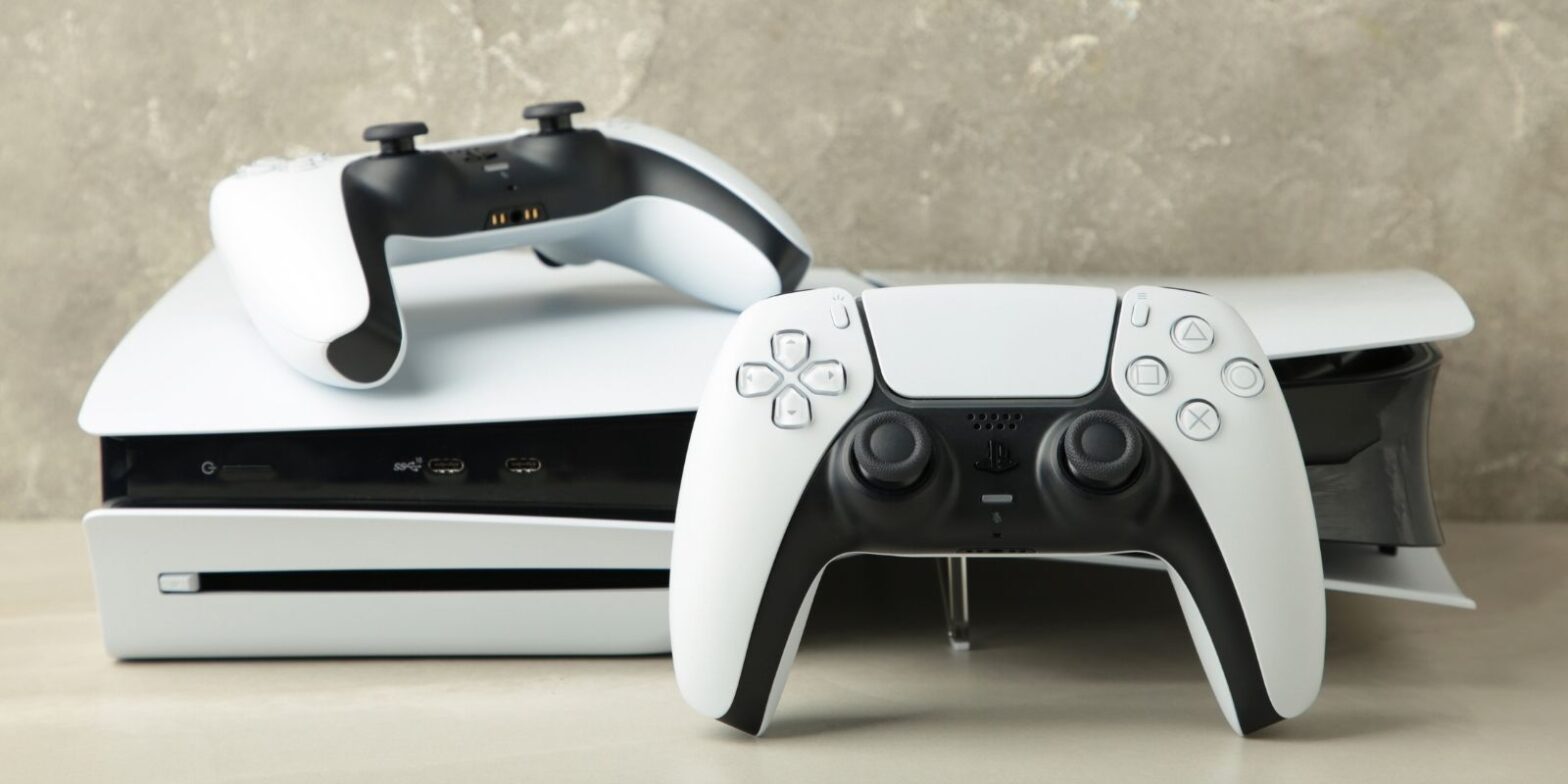
หาก DualSense ของคุณไม่ซิงค์ หลุดการเชื่อมต่อ หรือมีปัญหา joystick drift การรู้วิธีรีเซ็ตคอนโทรลเลอร์ PS5 อย่างถูกต้องสามารถแก้ไขปัญหาส่วนใหญ่ได้ภายในไม่กี่นาที ปัญหาการเชื่อมต่อ ปุ่มไม่ตอบสนอง หรือ drift สามารถขัดจังหวะ การเล่นเกม, แต่ปัญหาส่วนใหญ่เหล่านี้สามารถแก้ไขได้ด้วยการรีเซ็ตฮาร์ดแวร์หรือซอฟต์แวร์อย่างง่าย คู่มือนี้จะนำคุณผ่านขั้นตอนการรีเซ็ตที่ถูกต้องทีละขั้นตอนเพื่อให้คุณสามารถคืนค่าคอนโทรลเลอร์ของคุณได้อย่างรวดเร็วและกลับไปเล่นเกม.
สรุปการแก้ไขอย่างรวดเร็ว
ก่อนที่จะเข้าสู่การแก้ปัญหาอย่างละเอียด นี่คือสรุปอย่างรวดเร็วของการแก้ไขปัญหาทั่วไปสำหรับปัญหาคอนโทรลเลอร์ PS5:
- ตรวจสอบการเชื่อมต่อ USB: ตรวจสอบให้แน่ใจว่าสาย USB ทำงานได้อย่างถูกต้องและชาร์จคอนโทรลเลอร์จนเต็มก่อนที่จะพยายามเชื่อมต่อ.
- รีเซ็ตซอฟต์แวร์: ปิด PS5 และใช้คอนโทรลเลอร์อื่นเพื่อไปที่ การตั้งค่า > อุปกรณ์เสริม > ปิดคอนโทรลเลอร์ กดปุ่ม PS เพื่อเปิดใช้งานอีกครั้ง.
- รีเซ็ตฮาร์ดแวร์: ใช้เข็มกดรูรีเซ็ตที่ด้านหลังของคอนโทรลเลอร์อย่างน้อย 5 วินาที เชื่อมต่อใหม่ผ่าน USB และกดปุ่ม PS เพื่อจับคู่.
- รีเซ็ตในโหมดปลอดภัย: กดปุ่มพลังงาน PS5 ค้างไว้จนกว่าคุณจะได้ยินเสียงบี๊บครั้งที่สอง เชื่อมต่อคอนโทรลเลอร์ผ่าน USB และทำตามตัวเลือกการแก้ไขปัญหา.
- การจับคู่ Bluetooth ใหม่: ลบคอนโทรลเลอร์ออกจากรายการ Bluetooth และจับคู่ใหม่.
การรีเซ็ตคอนโทรลเลอร์ PS5
การรีเซ็ตคอนโทรลเลอร์ PS5 เป็นสิ่งสำคัญสำหรับการแก้ไขปัญหาการเชื่อมต่อ drift การจับคู่ล้มเหลว หรือการทำงานผิดปกติทั่วไป มีการรีเซ็ตหลักสองประเภท: การรีเซ็ตฮาร์ดแวร์และการรีเซ็ตซอฟต์แวร์.
การรีเซ็ตฮาร์ดแวร์ (วิธีรีเซ็ตโรงงาน)
การรีเซ็ตฮาร์ดแวร์มักเป็นขั้นตอนแรกในการแก้ไขปัญหาคอนโทรลเลอร์ PS5 ซึ่งเกี่ยวข้องกับการใช้เครื่องมือขนาดเล็ก เช่น เข็มหรือคลิปหนีบกระดาษ เพื่อกดปุ่มรีเซ็ตที่อยู่ด้านหลังของคอนโทรลเลอร์ใกล้กับปุ่ม L2.
กดปุ่มรีเซ็ตค้างไว้อย่างน้อยห้าวินาที จากนั้นเชื่อมต่อคอนโทรลเลอร์กับคอนโซล PS5 โดยใช้สาย USB และกดปุ่ม PS เพื่อจับคู่.
สำคัญ: การรีเซ็ตฮาร์ดแวร์จะไม่ลบการอัปเดตเฟิร์มแวร์ มันจะล้างข้อมูลการจับคู่และคืนค่าการตั้งค่าการเชื่อมต่อเริ่มต้น.
วิธีนี้มีประโยชน์โดยเฉพาะหาก:
- คอนโทรลเลอร์ไม่ซิงค์
- คอนโทรลเลอร์ PS5 ไม่เชื่อมต่อ
- มีปัญหา Bluetooth ที่เกิดขึ้นอย่างต่อเนื่อง
- drift ยังคงอยู่หลังจากการแก้ไขปัญหาขั้นพื้นฐาน
การรีเซ็ตซอฟต์แวร์
หากการรีเซ็ตฮาร์ดแวร์ไม่สามารถแก้ปัญหาได้ อาจจำเป็นต้องรีเซ็ตซอฟต์แวร์ ซึ่งเกี่ยวข้องกับการปิดคอนโซล PS5 และใช้คอนโทรลเลอร์อื่นเพื่อไปที่เมนูการตั้งค่า จากนั้นไปที่อุปกรณ์เสริม เลือกคอนโทรลเลอร์ที่มีปัญหา และเลือกตัวเลือกเพื่อปิด.
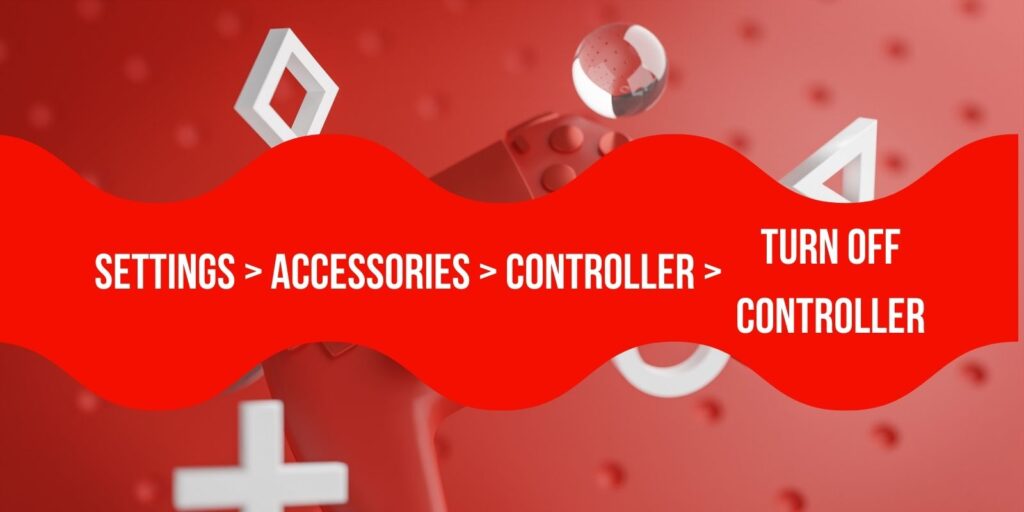
เมื่อคอนโทรลเลอร์ปิดแล้ว ให้กดปุ่ม PS เพื่อเปิดใช้งานอีกครั้ง วิธีนี้มีความรุนแรงน้อยกว่าการรีเซ็ตฮาร์ดแวร์และมักจะแก้ไขปัญหาเล็กน้อยได้โดยไม่จำเป็นต้องรีเซ็ตคอนโทรลเลอร์ทั้งหมด.
ปัญหาการเชื่อมต่อ
ปัญหาการเชื่อมต่อเป็นปัญหาทั่วไปที่ผู้ใช้ PS5 เผชิญ ปัญหาเหล่านี้อาจแสดงออกมาเป็นการตัดการเชื่อมต่อเป็นระยะ การจับคู่แบบไร้สายล้มเหลว หรือคอนโทรลเลอร์ไม่ถูกจดจำโดยคอนโซล การทำความเข้าใจสาเหตุของปัญหาเหล่านี้และวิธีแก้ไขเป็นสิ่งสำคัญสำหรับการรักษาประสบการณ์การเล่นเกมที่ราบรื่น.
การจับคู่ Bluetooth
การจับคู่ Bluetooth เป็นวิธีทั่วไปในการเชื่อมต่อคอนโทรลเลอร์ PS5 กับคอนโซล อย่างไรก็ตาม การรบกวนจากอุปกรณ์อื่นหรือความไม่ตรงกันในเวอร์ชันเฟิร์มแวร์อาจทำให้คอนโทรลเลอร์สูญเสียการเชื่อมต่อได้ เพื่อแก้ไขปัญหานี้ ตรวจสอบให้แน่ใจว่าคอนโทรลเลอร์ชาร์จเต็มแล้วและไม่มีอุปกรณ์ Bluetooth อื่นอยู่ใกล้ๆ ที่อาจรบกวนสัญญาณ หากปัญหายังคงอยู่ ให้ลองลบคอนโทรลเลอร์ออกจากรายการ Bluetooth บนคอนโซลและจับคู่ใหม่.
- ไปที่ การตั้งค่า > อุปกรณ์เสริม > อุปกรณ์เสริม Bluetooth
- ลบคอนโทรลเลอร์
- จับคู่ใหม่ผ่าน USB
การเชื่อมต่อ USB
การใช้การเชื่อมต่อ USB เป็นอีกวิธีหนึ่งในการเชื่อมต่อคอนโทรลเลอร์ PS5 กับคอนโซล วิธีนี้มักจะเสถียรกว่าการจับคู่ Bluetooth และสามารถช่วยแก้ปัญหาการเชื่อมต่อได้ ในการใช้การเชื่อมต่อ USB ตรวจสอบให้แน่ใจว่าสายทำงานได้อย่างถูกต้องและคอนโทรลเลอร์ชาร์จเต็มแล้ว หากคอนโทรลเลอร์ยังคงไม่สามารถเชื่อมต่อได้ ให้ลองใช้สาย USB หรือพอร์ตอื่นบนคอนโซล.
การเชื่อมต่อที่เสถียรมีความสำคัญอย่างยิ่งไม่เพียงแต่สำหรับการเล่นเกม แต่ยังรวมถึงเมื่อใช้งานแอปพลิเคชันสื่อหรือแพลตฟอร์มสตรีมมิ่งที่ใช้เบราว์เซอร์ เช่น สเปซมูฟ.co, ซึ่งความล่าช้าของการป้อนข้อมูลหรือการตัดการเชื่อมต่อสามารถรบกวนประสบการณ์การรับชมได้อย่างมาก.
ปุ่มไม่ตอบสนอง
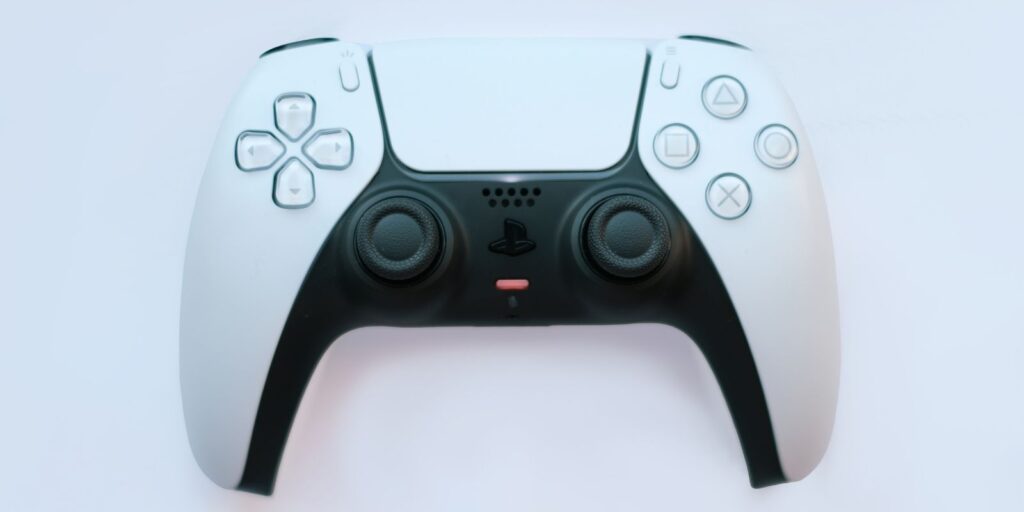
ปุ่มไม่ตอบสนองอาจเป็นปัญหาที่น่าหงุดหงิดสำหรับผู้ใช้ PS5 ปัญหานี้อาจเกิดขึ้นได้จากหลายสาเหตุ รวมถึงการทำงานผิดพลาดของฮาร์ดแวร์หรือข้อบกพร่องของซอฟต์แวร์ การระบุสาเหตุของปัญหาและการใช้วิธีแก้ปัญหาที่เหมาะสมเป็นกุญแจสำคัญในการคืนค่าการทำงานให้กับคอนโทรลเลอร์.
ขั้นตอนการแก้ไขปัญหา
ในการแก้ไขปัญหาปุ่มไม่ตอบสนอง ให้เริ่มต้นด้วยการรีเซ็ตฮาร์ดแวร์ตามที่อธิบายไว้ก่อนหน้านี้ หากวิธีนี้ไม่สามารถแก้ปัญหาได้ ให้ลองรีเซ็ตซอฟต์แวร์ หากปัญหายังคงอยู่ ให้พิจารณาอัปเดตเฟิร์มแวร์ PS5 เนื่องจากซอฟต์แวร์ที่ล้าสมัยอาจทำให้เกิดปัญหาความเข้ากันได้กับคอนโทรลเลอร์ได้ นอกจากนี้ ตรวจสอบให้แน่ใจว่าคอนโทรลเลอร์สะอาดและปราศจากเศษผง เนื่องจากสิ่งสกปรกหรือฝุ่นอาจรบกวนการทำงานของปุ่มได้บางครั้ง.
รีเซ็ตจากโรงงาน
การรีเซ็ตโรงงานเป็นมาตรการที่รุนแรงกว่าที่สามารถทำได้เมื่อวิธีการแก้ไขปัญหาอื่นๆ ล้มเหลว กระบวนการนี้จะลบการกำหนดค่าแบบกำหนดเองทั้งหมดและคืนค่าคอนโทรลเลอร์เป็นการตั้งค่าเริ่มต้น การรีเซ็ตโรงงานแนะนำเมื่อเตรียมคอนโทรลเลอร์สำหรับขายต่อหรือเมื่อไม่สามารถแก้ไขข้อบกพร่องที่เกิดขึ้นอย่างต่อเนื่องด้วยวิธีอื่นได้.
การรีเซ็ตโรงงาน
ในการรีเซ็ตโรงงาน ให้ทำตาม ขั้นตอนการรีเซ็ตฮาร์ดแวร์ โดยการกดปุ่มรีเซ็ตที่ด้านหลังของคอนโทรลเลอร์อย่างน้อยห้าวินาที หลังจากรีเซ็ตแล้ว ให้เชื่อมต่อคอนโทรลเลอร์กับคอนโซล PS5 ผ่าน USB และกดปุ่ม PS เพื่อจับคู่ วิธีนี้จะคืนค่าคอนโทรลเลอร์เป็นการตั้งค่าโรงงานและควรแก้ไขปัญหาที่ค้างอยู่.
ตำแหน่งปุ่มรีเซ็ต
การรู้ตำแหน่งของปุ่มรีเซ็ตบนคอนโทรลเลอร์ PS5 เป็นสิ่งสำคัญสำหรับการรีเซ็ตฮาร์ดแวร์ ปุ่มนี้อยู่ด้านหลังของคอนโทรลเลอร์ ใกล้กับปุ่ม L2 เป็นปุ่มขนาดเล็กที่สามารถกดได้โดยใช้เข็มหรือคลิปหนีบกระดาษ การกดปุ่มนี้อย่างน้อยห้าวินาทีจะรีเซ็ตคอนโทรลเลอร์เป็นการตั้งค่าโรงงาน ช่วยให้คุณแก้ไขปัญหาต่างๆ ได้.
การเชื่อมต่อ USB กับการเชื่อมต่อแบบไร้สาย
การเลือกการเชื่อมต่อระหว่าง USB และการเชื่อมต่อแบบไร้สายขึ้นอยู่กับความชอบส่วนบุคคลและปัญหาเฉพาะที่คุณกำลังเผชิญกับคอนโทรลเลอร์ PS5 ของคุณ แต่ละวิธีมีข้อดีและข้อเสีย ซึ่งสรุปไว้ด้านล่าง.
การเชื่อมต่อแบบไร้สายกับการเชื่อมต่อ USB
| คุณสมบัติ | การเชื่อมต่อแบบไร้สาย | การเชื่อมต่อ USB |
|---|---|---|
| ความเสถียร | อาจได้รับผลกระทบจากการรบกวนจากอุปกรณ์อื่น | โดยทั่วไปมีความเสถียรและเชื่อถือได้มากกว่า |
| ความสะดวก | ช่วยให้เคลื่อนไหวได้อย่างอิสระมากขึ้น | ต้องอยู่ใกล้กับคอนโซล |
| การใช้แบตเตอรี่ | ทำให้แบตเตอรี่ของคอนโทรลเลอร์หมด | ชาร์จคอนโทรลเลอร์ขณะใช้งาน |
| การตั้งค่า | ต้องการกระบวนการจับคู่ | ความเรียบง่ายแบบ plug-and-play |
| การแก้ไขปัญหา | อาจต้องจับคู่ใหม่หรือการตรวจสอบการรบกวน | อาจต้องตรวจสอบการทำงานของสายและพอร์ต |
การซิงค์คอนโทรลเลอร์
การซิงค์คอนโทรลเลอร์ PS5 กับคอนโซลเป็นขั้นตอนสำคัญในการรับรองว่ามันทำงานได้อย่างถูกต้อง กระบวนการนี้เกี่ยวข้องกับการสร้างการเชื่อมต่อระหว่างคอนโทรลเลอร์และคอนโซล ทำให้พวกเขาสามารถสื่อสารได้อย่างมีประสิทธิภาพ.
กระบวนการซิงค์
ในการซิงค์คอนโทรลเลอร์กับคอนโซล PS5 ก่อนอื่นให้ตรวจสอบให้แน่ใจว่าคอนโทรลเลอร์ชาร์จเต็มแล้ว จากนั้นเชื่อมต่อกับคอนโซลโดยใช้สาย USB และกดปุ่ม PS คอนโซลควรจดจำคอนโทรลเลอร์และสร้างการเชื่อมต่อ หากคอนโทรลเลอร์ไม่สามารถซิงค์ได้ ให้ลองใช้สาย USB หรือพอร์ตอื่น หรือทำการรีเซ็ตฮาร์ดแวร์เพื่อแก้ไขปัญหาพื้นฐานใดๆ.
ขั้นตอนการแก้ไขปัญหา
เมื่อเผชิญกับปัญหาที่เกี่ยวข้องกับคอนโทรลเลอร์ PS5 การปฏิบัติตามกระบวนการแก้ไขปัญหาอย่างเป็นระบบสามารถช่วยระบุและแก้ไขปัญหาได้ ซึ่งเกี่ยวข้องกับการตรวจสอบปัญหาทั่วไป การรีเซ็ต และการตรวจสอบให้แน่ใจว่าการเชื่อมต่อทั้งหมดทำงานได้อย่างถูกต้อง.
รายการตรวจสอบการแก้ไขปัญหาที่ครอบคลุม
- ตรวจสอบแบตเตอรี่และการเชื่อมต่อ: ตรวจสอบให้แน่ใจว่าคอนโทรลเลอร์ชาร์จเต็มแล้วและการเชื่อมต่อทั้งหมดปลอดภัย.
- ทำการรีเซ็ตฮาร์ดแวร์: ใช้เข็มกดปุ่มรีเซ็ตที่ด้านหลังของคอนโทรลเลอร์อย่างน้อยห้าวินาที.
- ลองรีเซ็ตซอฟต์แวร์: ปิดคอนโซล PS5 และใช้คอนโทรลเลอร์อื่นเพื่อไปที่เมนูการตั้งค่าและปิดคอนโทรลเลอร์ที่มีปัญหา.
- อัปเดตเฟิร์มแวร์: ตรวจสอบให้แน่ใจว่าคอนโซล PS5 ใช้เฟิร์มแวร์เวอร์ชันล่าสุด เนื่องจากการอัปเดตสามารถแก้ไขปัญหาความเข้ากันได้ได้.
- ทดสอบในสภาพแวดล้อมที่แตกต่างกัน: ย้ายคอนโซลและคอนโทรลเลอร์ไปยังตำแหน่งอื่นเพื่อแยกแยะการรบกวนจากอุปกรณ์อื่น.
โดยทำตามขั้นตอนเหล่านี้ คุณสามารถแก้ไขปัญหาและแก้ไขปัญหาส่วนใหญ่ที่เกี่ยวข้องกับคอนโทรลเลอร์ PS5 ได้อย่างมีประสิทธิภาพ เพื่อให้มั่นใจว่าประสบการณ์การเล่นเกมจะราบรื่น.
คำถามที่พบบ่อย
คุณรีเซ็ตคอนโทรลเลอร์ PlayStation 5 ได้อย่างไร?
ในการรีเซ็ตคอนโทรลเลอร์ PlayStation 5 ให้หาปุ่มรีเซ็ตขนาดเล็กที่ด้านหลังของคอนโทรลเลอร์ ใช้คลิปหนีบกระดาษหรือเครื่องมือที่คล้ายกันเพื่อกดปุ่มค้างไว้ประมาณห้าวินาที วิธีนี้จะรีเซ็ตคอนโทรลเลอร์และสามารถแก้ไขปัญหาการเชื่อมต่อและประสิทธิภาพได้หลายอย่าง.
วิธีรีเซ็ต drift คอนโทรลเลอร์ PS5?
ในการแก้ไข drift คอนโทรลเลอร์ PS5 ให้เริ่มต้นด้วยการรีเซ็ตคอนโทรลเลอร์โดยใช้ปุ่มรีเซ็ตที่ด้านหลัง หากปัญหายังคงอยู่ ให้พิจารณาปรับเทียบแท่งอนาล็อกใหม่ผ่านการตั้งค่าคอนโทรลเลอร์ PS5 ในบางกรณี การทำความสะอาดบริเวณแท่งอนาล็อกอาจช่วยได้เช่นกัน.
ฉันจะแก้ไขคอนโทรลเลอร์ PS5 ที่ไม่ตอบสนองได้อย่างไร?
หากคอนโทรลเลอร์ PS5 ของคุณไม่ตอบสนอง ให้ลองรีเซ็ตโดยใช้ปุ่มรีเซ็ตที่ด้านหลัง ตรวจสอบให้แน่ใจว่าคอนโทรลเลอร์ชาร์จแล้วและตรวจสอบการเชื่อมต่อ USB หรือแบบไร้สาย หากปัญหายังคงอยู่ อาจต้องมีการแก้ไขปัญหาเพิ่มเติมหรือการซ่อมแซมโดยมืออาชีพ.
ฉันจะรีเซ็ตคอนโทรลเลอร์ได้อย่างไร?
โดยทั่วไปการรีเซ็ตคอนโทรลเลอร์เกี่ยวข้องกับการกดปุ่มรีเซ็ตขนาดเล็กที่อยู่ด้านหลังของอุปกรณ์ ใช้คลิปหนีบกระดาษหรือเครื่องมือที่คล้ายกันเพื่อกดปุ่มค้างไว้สองสามวินาที การกระทำนี้จะรีเซ็ตคอนโทรลเลอร์และอาจแก้ไขปัญหาต่างๆ ได้.
ข้อคิดสำคัญ
การทำความเข้าใจคุณสมบัติและฟังก์ชันการทำงานต่างๆ ของคอนโทรลเลอร์ PS5 ของคุณเป็นสิ่งสำคัญสำหรับการรักษาประสิทธิภาพที่เหมาะสมที่สุด ตั้งแต่การใช้เครื่องมือคลิปหนีบกระดาษสำหรับการรีเซ็ตไปจนถึงการปรับแต่งการตั้งค่าคอนโทรลเลอร์ แต่ละขั้นตอนมีบทบาทสำคัญในการรับรองว่าประสบการณ์การเล่นเกมของคุณจะราบรื่น การลงทุนในอุปกรณ์เสริมสำหรับเล่นเกมที่มีคุณภาพสามารถเพิ่มประสิทธิภาพการตั้งค่าของคุณได้มากขึ้น ทำให้การเล่น PlayStation 5 ของคุณสนุกและมีประสิทธิภาพมากขึ้น.

เซซาร์ ดาเนียล บาร์เรโต
César Daniel Barreto เป็นนักเขียนและผู้เชี่ยวชาญด้านความปลอดภัยทางไซเบอร์ที่มีชื่อเสียง ซึ่งเป็นที่รู้จักจากความรู้เชิงลึกและความสามารถในการทำให้หัวข้อความปลอดภัยทางไซเบอร์ที่ซับซ้อนนั้นง่ายขึ้น ด้วยประสบการณ์อันยาวนานด้านความปลอดภัยเครือข่ายและการปกป้องข้อมูล เขามักจะเขียนบทความเชิงลึกและการวิเคราะห์เกี่ยวกับแนวโน้มด้านความปลอดภัยทางไซเบอร์ล่าสุดเพื่อให้ความรู้แก่ทั้งผู้เชี่ยวชาญและสาธารณชน
 Thai
Thai  English
  German
  Danish
  Italian
  Swedish
  Romanian
  Vietnamese
  Japanese
  Dutch
Dutch  Korean
  Arabic
  Hungarian