ทางลัดปิดแท็บ: วิธีปิดแท็บเบราว์เซอร์ทันที
กุมภาพันธ์ 24, 2026 • เซซาร์ ดาเนียล บาร์เรโต
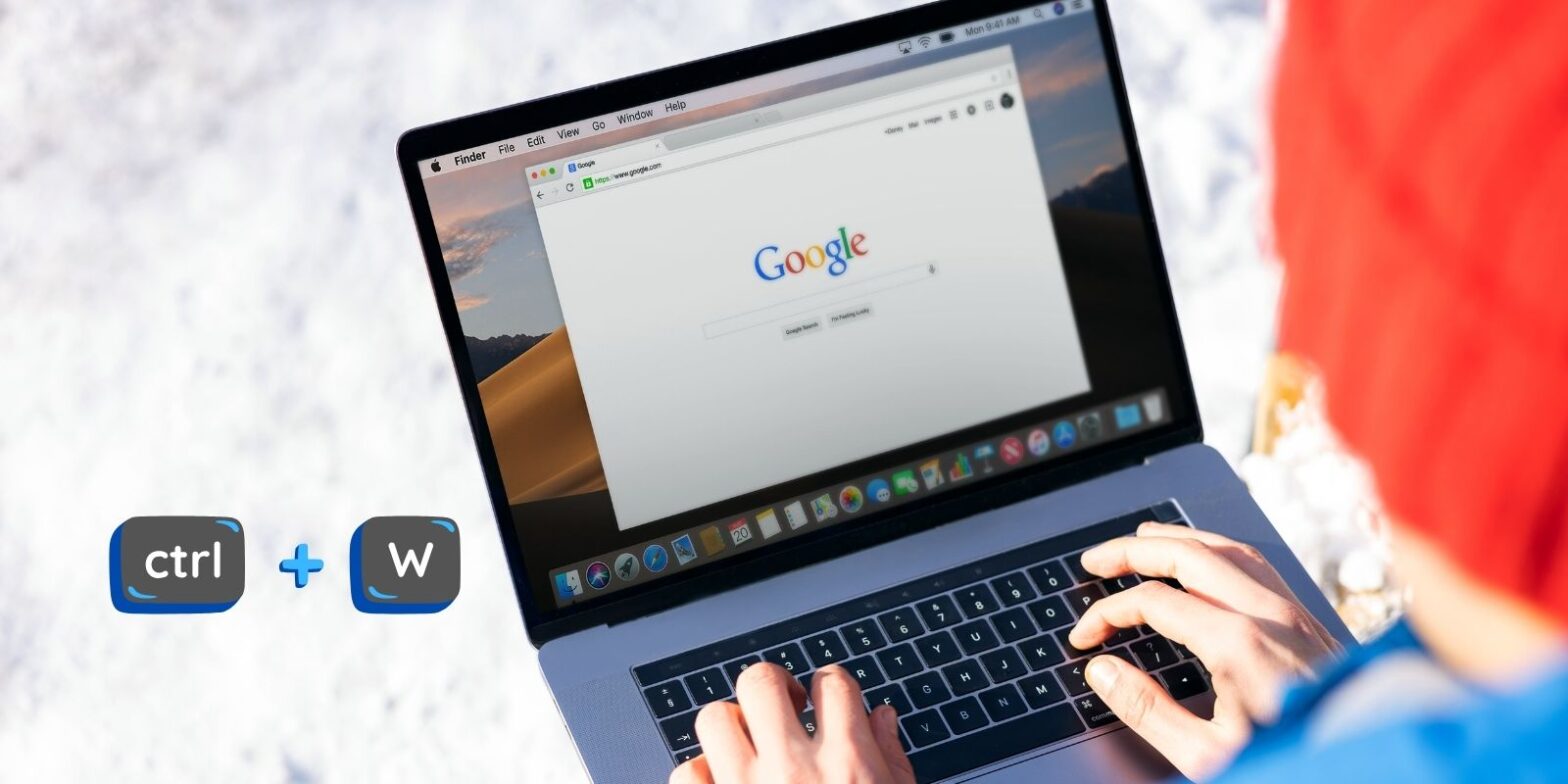
ในโลกดิจิทัลที่เคลื่อนไหวอย่างรวดเร็ว ประสิทธิภาพและความเร็วเป็นสิ่งสำคัญ โดยเฉพาะเมื่อท่องอินเทอร์เน็ต คีย์ลัดเป็นเครื่องมือที่มีคุณค่าสำหรับการเพิ่มประสิทธิภาพการทำงาน โดยเฉพาะ “คีย์ลัดปิดแท็บ” ซึ่งช่วยให้ผู้ใช้จัดการประสบการณ์การท่องเว็บได้อย่างราบรื่น บทความนี้จะเจาะลึกถึงรายละเอียดของคีย์ลัดนี้ การใช้งาน และฟังก์ชันที่เกี่ยวข้อง พร้อมเสนอคู่มือที่ครอบคลุมในการเชี่ยวชาญการนำทางในเบราว์เซอร์.
คีย์ลัดปิดแท็บคืออะไร?
นี่คือการรวมกันของปุ่มที่ทำหน้าที่เฉพาะ ช่วยประหยัดเวลาและความพยายามเมื่อเทียบกับการใช้เมาส์ “คีย์ลัดปิดแท็บ” เป็นตัวอย่างที่ดี ช่วยให้ผู้ใช้ปิดแท็บที่ใช้งานอยู่ได้อย่างรวดเร็วโดยไม่รบกวน การทำงาน.
คีย์ลัดหลักคือ Ctrl + W สำหรับ Windows/Linux/Chromebook และ Cmd + W สำหรับ macOS คีย์ลัดเหล่านี้ได้รับการยอมรับอย่างกว้างขวางในเบราว์เซอร์หลัก ๆ เช่น Google Chrome, Microsoft Edge และ Mozilla Firefox.
วิธีการทำงานของคีย์ลัดปิดแท็บในเบราว์เซอร์ต่าง ๆ
ความสามารถในการปิดแท็บอย่างรวดเร็วเป็นสิ่งสำคัญสำหรับการท่องเว็บที่มีประสิทธิภาพ การใช้ Ctrl + W หรือ Cmd + W, ผู้ใช้สามารถปิดแท็บปัจจุบัน ป้องกันความยุ่งเหยิงและรักษาสมาธิ อย่างไรก็ตาม หากเปิดเพียงแท็บเดียว คีย์ลัดนี้จะปิดหน้าต่างทั้งหมด เพื่อหลีกเลี่ยงการปิดโดยไม่ตั้งใจ ควรปักหมุดแท็บสำคัญหรือใช้กลุ่มแท็บในเบราว์เซอร์เช่น Chrome และ Edge ซึ่งช่วยในการจัดการหลายแท็บได้อย่างมีประสิทธิภาพ.
วิธีเปิดแท็บใหม่หลังจากใช้คีย์ลัดปิดแท็บ
การปิดแท็บโดยไม่ตั้งใจอาจรบกวนการทำงานของคุณ แต่ Ctrl + Shift + T (หรือ Cmd + Shift + T บน macOS) คีย์ลัดนี้ให้วิธีแก้ไข การรวมกันนี้จะเปิดแท็บที่ปิดล่าสุดอีกครั้ง ช่วยให้ผู้ใช้กู้คืนประวัติการท่องเว็บได้โดยไม่ยุ่งยาก ฟีเจอร์นี้มีประโยชน์อย่างยิ่งเมื่อทำงานในหลายโครงการหรือทำการวิจัยอย่างกว้างขวาง เนื่องจากช่วยให้มั่นใจว่าไม่มีข้อมูลสูญหาย.
คีย์ลัดการจัดการแท็บที่คุณควรรู้
การเปิดแท็บใหม่และโหมดไม่ระบุตัวตน
สำหรับผู้ใช้ที่ทำงานหลายอย่างพร้อมกันบ่อย ๆ การเปิดแท็บใหม่เป็นสิ่งจำเป็นทั่วไป คีย์ลัด Ctrl + T (หรือ Cmd + T บน macOS) เปิดแท็บใหม่ทันที ช่วยให้การนำทางระหว่างหน้าต่างต่าง ๆ เป็นไปอย่างราบรื่น นอกจากนี้ เมื่อความเป็นส่วนตัวเป็นเรื่องสำคัญ การเปิดหน้าต่างไม่ระบุตัวตนสามารถทำได้ด้วย Ctrl + Shift + N (หรือ Cmd + Shift + N) ช่วยให้ผู้ใช้ท่องเว็บโดยไม่บันทึกประวัติหรือคุกกี้.
การนำทางแท็บและการจัดการหน้าต่าง
การนำทางระหว่างแท็บอย่างมีประสิทธิภาพเป็นสิ่งสำคัญสำหรับประสิทธิภาพการทำงาน การใช้ Ctrl + Tab ช่วยให้ผู้ใช้สลับไปยังแท็บถัดไป ในขณะที่ Ctrl + Shift + Tab ย้ายไปยังแท็บก่อนหน้า สำหรับการจัดการหน้าต่าง, Alt + F4 (หรือ Cmd + Shift + W บน macOS) ปิดหน้าต่างปัจจุบัน ในขณะที่ Ctrl + N เปิดหน้าต่างใหม่ คีย์ลัดเหล่านี้ช่วยให้ประสบการณ์การท่องเว็บเป็นไปอย่างราบรื่น ลดการพึ่งพาเมาส์และเพิ่มประสิทธิภาพการทำงาน.
ฟีเจอร์ของ Chrome และเคล็ดลับแถบที่อยู่
Chrome มีฟีเจอร์มากมายเพื่อเพิ่มประสิทธิภาพการท่องเว็บ แถบที่อยู่ซึ่งมักถูกมองข้าม เป็นเครื่องมือที่ทรงพลังสำหรับการค้นหาและการนำทาง ผู้ใช้สามารถพิมพ์ลงในแถบที่อยู่เพื่อค้นหาเว็บ เข้าถึงบุ๊กมาร์ก หรือป้อน URL เฉพาะ นอกจากนี้ การพิมพ์ “chrome://settings/” หรือคำสั่งที่คล้ายกันช่วยให้เข้าถึงการตั้งค่าเบราว์เซอร์โดยตรง ช่วยให้ปรับแต่งและแก้ไขปัญหาได้.
สิ่งนี้จะมีประสิทธิภาพเป็นพิเศษเมื่อทำการค้นหาอ้างอิงอย่างรวดเร็ว เช่น การตรวจสอบรูปแบบคำหรือความหมายผ่านเครื่องมือเช่น synonymer.it.com, โดยไม่ต้องเปิดแท็บเพิ่มเติมหลายแท็บ.
บุ๊กมาร์กและประวัติการท่องเว็บ
บุ๊กมาร์กเป็นสิ่งจำเป็นสำหรับการบันทึกและจัดระเบียบไซต์ที่เข้าชมบ่อย ๆ ผู้ใช้สามารถบุ๊กมาร์กหน้าได้โดยใช้ Ctrl + D (หรือ Cmd + D) เพื่อให้เข้าถึงข้อมูลสำคัญได้ง่าย ประวัติการท่องเว็บที่เข้าถึงได้ผ่าน Ctrl + H, ให้บันทึกหน้าที่เข้าชม ช่วยในการย้อนรอยหรือกลับไปยังเนื้อหาที่เคยดู การจัดการบุ๊กมาร์กและประวัติอย่างมีประสิทธิภาพช่วยเพิ่มประสบการณ์การท่องเว็บ ทำให้มีโครงสร้างและเป็นมิตรกับผู้ใช้มากขึ้น.
เครื่องมือสำหรับนักพัฒนาและโหมดเต็มหน้าจอ
สำหรับนักพัฒนาและผู้ใช้ที่มีความชำนาญ, เครื่องมือสำหรับนักพัฒนาของ Chrome เป็นสิ่งที่ขาดไม่ได้ การเข้าถึงเครื่องมือเหล่านี้ด้วย Ctrl + Shift + I (หรือ Cmd + Option + I) เปิดชุดฟังก์ชันสำหรับการตรวจสอบและแก้ไขข้อบกพร่องของหน้าเว็บ นอกจากนี้ การเข้าสู่โหมดเต็มหน้าจอด้วย F11 (หรือ Cmd + Control + F) มอบประสบการณ์การท่องเว็บที่ดื่มด่ำ ปราศจากสิ่งรบกวน.
ตัวอย่างการใช้คีย์ลัด
เพื่อแสดงให้เห็นถึงการใช้คีย์ลัดเหล่านี้ในทางปฏิบัติ ลองพิจารณาสถานการณ์ที่คุณใช้ Windows 10 และต้องการปิดแท็บอย่างรวดเร็ว โดยการกด Ctrl + W, แท็บที่ใช้งานอยู่จะปิดทันที หากคุณปิดแท็บบน MacBook Pro โดยไม่ตั้งใจ, Cmd + Shift + T จะเปิดอีกครั้งเพื่อให้แน่ใจว่าไม่มีการสูญเสียข้อมูลหรือการรบกวนในการทำงานของคุณ.
คำถามที่พบบ่อย
Ctrl + F4 ใช้ทำอะไร?
Ctrl + F4 เป็นคีย์ลัดทางเลือกในการปิดแท็บปัจจุบันในเบราว์เซอร์เช่น Chrome และ Edge มอบความยืดหยุ่นในการจัดการแท็บ.
คีย์ลัดในการเปิดแท็บที่ปิดคืออะไร?
ใช้ Ctrl + Shift + T (หรือ Cmd + Shift + T บน macOS) เพื่อเปิดแท็บที่ปิดล่าสุดอีกครั้ง คืนค่าการท่องเว็บของคุณ.
ฉันจะปิดแท็บได้อย่างไร?
กด Ctrl + W (หรือ Cmd + W บน macOS) เพื่อปิดแท็บที่ใช้งานอยู่ได้อย่างรวดเร็วและมีประสิทธิภาพ.
Ctrl + N ในเว็บเบราว์เซอร์คืออะไร?
Ctrl + N เปิดหน้าต่างเบราว์เซอร์ใหม่ ช่วยให้ผู้ใช้เริ่มเซสชันการท่องเว็บใหม่.
ความคิดสุดท้าย
การเชี่ยวชาญคีย์ลัดสามารถเพิ่มประสิทธิภาพการท่องเว็บของคุณได้อย่างมาก ทำให้มีประสิทธิภาพและผลิตภาพมากขึ้น โดยการเข้าใจและใช้ “คีย์ลัดปิดแท็บ” และฟังก์ชันที่เกี่ยวข้อง ผู้ใช้สามารถนำทางในโลกดิจิทัลได้อย่างง่ายดาย ลดการรบกวนและเพิ่มประสิทธิภาพสูงสุด.

เซซาร์ ดาเนียล บาร์เรโต
César Daniel Barreto เป็นนักเขียนและผู้เชี่ยวชาญด้านความปลอดภัยทางไซเบอร์ที่มีชื่อเสียง ซึ่งเป็นที่รู้จักจากความรู้เชิงลึกและความสามารถในการทำให้หัวข้อความปลอดภัยทางไซเบอร์ที่ซับซ้อนนั้นง่ายขึ้น ด้วยประสบการณ์อันยาวนานด้านความปลอดภัยเครือข่ายและการปกป้องข้อมูล เขามักจะเขียนบทความเชิงลึกและการวิเคราะห์เกี่ยวกับแนวโน้มด้านความปลอดภัยทางไซเบอร์ล่าสุดเพื่อให้ความรู้แก่ทั้งผู้เชี่ยวชาญและสาธารณชน
 Thai
Thai  English
  German
  Danish
  Italian
  Swedish
  Romanian
  Vietnamese
  Japanese
  Dutch
Dutch  Korean
  Arabic
  Hungarian