ข้อยกเว้นเธรดระบบไม่ได้รับการจัดการ: คู่มือการแก้ไขปัญหาฉบับสมบูรณ์
กุมภาพันธ์ 19, 2026 • เซซาร์ ดาเนียล บาร์เรโต
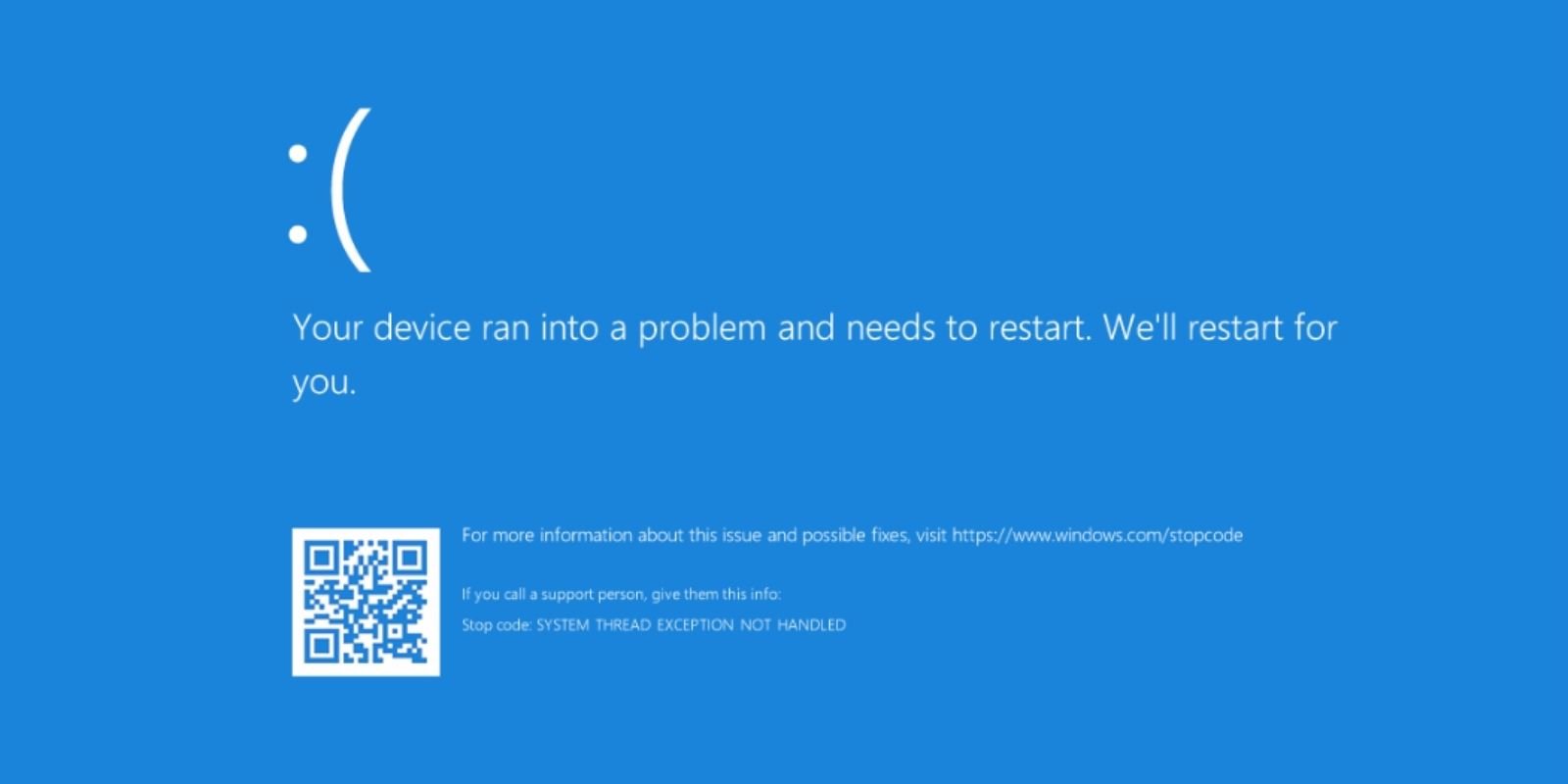
ข้อผิดพลาด SYSTEM_THREAD_EXCEPTION_NOT_HANDLED เป็นข้อผิดพลาด Blue Screen of Death (BSOD) ที่พบบ่อยซึ่งขัดขวางการทำงานปกติของระบบ Windows ข้อผิดพลาดนี้มักเกิดขึ้นเนื่องจากไดรเวอร์ที่มีปัญหาหรือเก่าเกินไป ทำให้เกิดลูปที่ป้องกันไม่ให้ระบบบูตได้อย่างถูกต้อง แม้ว่าเรื่องนี้อาจดูน่ากลัว แต่ก็มีวิธีการและวิธีแก้ปัญหาอย่างเป็นระบบเพื่อแก้ไขได้อย่างมีประสิทธิภาพ.
สรุปการแก้ไขอย่างรวดเร็ว
| การแก้ไขอย่างรวดเร็ว | คำอธิบาย |
|---|---|
| ตัดการเชื่อมต่อฮาร์ดแวร์ใหม่ | ถอดอุปกรณ์ที่เพิ่งเพิ่มและรีบูต. |
| การเข้าถึงโหมดปลอดภัย | บูตเข้าสู่โหมดปลอดภัยเพื่อวินิจฉัยและแก้ไขปัญหา. |
| การคืนค่าระบบ | คืนค่าระบบไปยังสถานะที่เสถียรก่อนหน้า. |
| อัปเดตไดรเวอร์ | ตรวจสอบให้แน่ใจว่าไดรเวอร์ทั้งหมดเป็นปัจจุบันและเข้ากันได้. |
| เรียกใช้เครื่องมือวินิจฉัย | ใช้เครื่องมือในตัวของ Windows เพื่อตรวจสอบข้อผิดพลาด. |
การแก้ไขปัญหา BSOD
BSOD เป็นหน้าจอข้อผิดพลาดที่สำคัญที่แสดงโดย Windows เมื่อระบบพบข้อผิดพลาดร้ายแรง ข้อผิดพลาด SYSTEM_THREAD_EXCEPTION_NOT_HANDLED เป็นตัวอย่างหนึ่ง มักบ่งชี้ถึงปัญหาที่ลึกกว่าภายในระบบ การแก้ไขปัญหา BSOD เกี่ยวข้องกับการระบุสาเหตุรากของข้อผิดพลาดและใช้วิธีแก้ปัญหาเฉพาะเพื่อแก้ไข.
การระบุสาเหตุ
เพื่อแก้ไขปัญหา BSOD อย่างมีประสิทธิภาพ จำเป็นต้องระบุสาเหตุพื้นฐาน สิ่งนี้มักจะย้อนกลับไปยังไดรเวอร์เฉพาะหรือการอัปเดตล่าสุดที่แนะนำความไม่เข้ากัน การใช้คุณสมบัติบันทึกการบูตสามารถช่วยติดตามจุดที่เกิดความล้มเหลวได้โดยการบันทึกลำดับเหตุการณ์ที่นำไปสู่การขัดข้อง สามารถเข้าถึงบันทึกนี้ได้ผ่านพรอมต์คำสั่งใน สภาพแวดล้อมการกู้คืน.
ขั้นตอนการแก้ไขปัญหาทั่วไป
บูตเข้าสู่โหมดปลอดภัย
ตัวเลือกการเริ่มต้นขั้นต่ำนี้ช่วยให้ระบบโหลดด้วยไดรเวอร์ที่จำเป็นเท่านั้น ทำให้ง่ายต่อการระบุและแยกส่วนประกอบที่มีปัญหา.
การคืนค่าระบบ
ใช้คุณสมบัตินี้เพื่อคืนค่าระบบไปยังสถานะก่อนหน้าก่อนที่จะเกิดข้อผิดพลาด โดยยกเลิกการเปลี่ยนแปลงล่าสุดที่อาจทำให้เกิดปัญหาได้อย่างมีประสิทธิภาพ.
การอัปเดตไดรเวอร์
ตรวจสอบและติดตั้งการอัปเดตสำหรับไดรเวอร์ระบบทั้งหมด โดยเฉพาะไดรเวอร์ที่เกี่ยวข้องกับกราฟิกและส่วนประกอบฮาร์ดแวร์.
เรียกใช้เครื่องมือวินิจฉัย
Windows มีเครื่องมือในตัวหลายอย่าง เช่น เครื่องมือวินิจฉัยหน่วยความจำ, เพื่อตรวจสอบความเสถียรของ RAM และปัญหาฮาร์ดแวร์อื่น ๆ.
ปัญหาไดรเวอร์
ไดรเวอร์เป็นส่วนประกอบสำคัญที่อำนวยความสะดวกในการสื่อสารระหว่างระบบปฏิบัติการและอุปกรณ์ฮาร์ดแวร์ ไดรเวอร์ที่มีปัญหาหรือเก่าเกินไปเป็นสาเหตุหลักของข้อผิดพลาด SYSTEM_THREAD_EXCEPTION_NOT_HANDLED.
การระบุไดรเวอร์ที่มีปัญหา
ข้อความแสดงข้อผิดพลาดบน BSOD มักจะมีชื่อของไดรเวอร์ที่ทำให้เกิดการขัดข้อง ผู้กระทำผิดทั่วไป ได้แก่ ไดรเวอร์กราฟิก เช่น nvlddmkm.sys สำหรับ NVIDIA หรือ atikmdag.sys สำหรับ AMD การระบุไดรเวอร์ที่มีปัญหาเป็นขั้นตอนแรกในการแก้ไขข้อผิดพลาด.
การอัปเดตไดรเวอร์
ในการแก้ไขปัญหาที่เกี่ยวข้องกับไดรเวอร์ จำเป็นต้องตรวจสอบให้แน่ใจว่าไดรเวอร์ทั้งหมดเป็นปัจจุบัน สามารถทำได้ผ่านตัวจัดการอุปกรณ์ใน Windows ซึ่งผู้ใช้สามารถค้นหาและติดตั้งไดรเวอร์ล่าสุดได้ หรืออีกวิธีหนึ่ง การเยี่ยมชมเว็บไซต์ของผู้ผลิตเพื่อรับการเผยแพร่ไดรเวอร์ล่าสุดสามารถให้การอัปเดตที่เชื่อถือได้มากกว่า.
การถอนการติดตั้งไดรเวอร์ที่มีปัญหา
หากการอัปเดตไม่สามารถแก้ปัญหาได้ การถอนการติดตั้งไดรเวอร์ที่มีปัญหาและติดตั้งเวอร์ชันที่เสถียรใหม่สามารถเป็นวิธีแก้ปัญหาที่มีประสิทธิภาพได้ กระบวนการนี้ยังสามารถทำได้ในโหมดปลอดภัยเพื่อป้องกันการขัดข้องเพิ่มเติมระหว่างการทำงาน.
การเข้าถึงโหมดปลอดภัย
โหมดปลอดภัยเป็นโหมดการวินิจฉัยใน Windows ที่โหลดเฉพาะไดรเวอร์และบริการที่จำเป็นเท่านั้น เป็นเครื่องมือสำคัญสำหรับการวินิจฉัยและแก้ไขปัญหาที่ป้องกันการบูตตามปกติ.
การเข้าถึงโหมดปลอดภัย
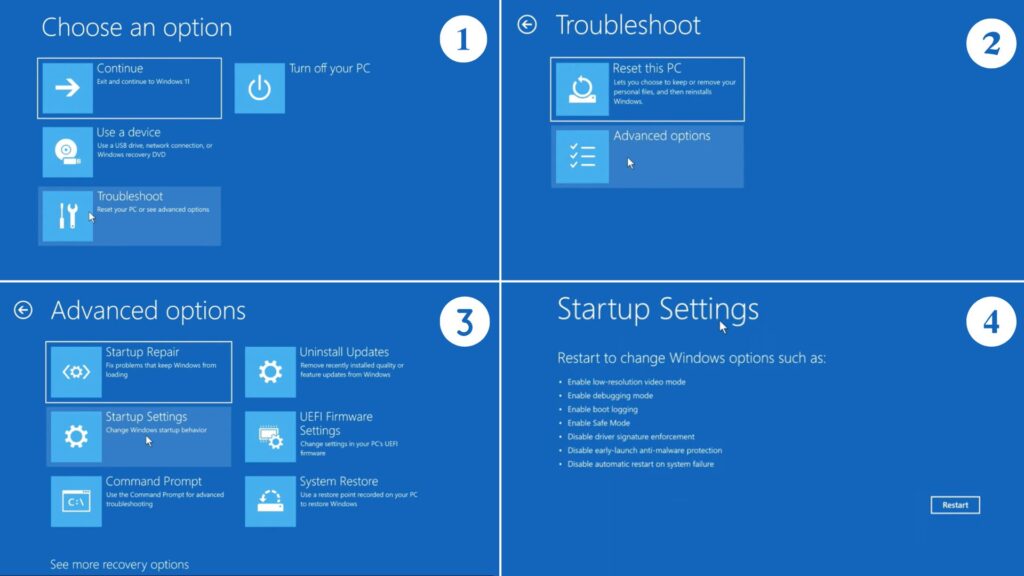
ในการเข้าสู่โหมดปลอดภัยบนระบบ Windows 10 และ Windows 11 สมัยใหม่ ขอแนะนำให้ใช้สภาพแวดล้อมการกู้คืน รีสตาร์ทคอมพิวเตอร์และขัดจังหวะกระบวนการบูตสามครั้งเพื่อเรียกใช้การซ่อมแซมอัตโนมัติ จากนั้นเลือก “แก้ไขปัญหา” > “ตัวเลือกขั้นสูง” > “การตั้งค่าเริ่มต้น” > “รีสตาร์ท” และเลือกตัวเลือกโหมดปลอดภัยที่เหมาะสม.
ในบางระบบเก่าที่ปิดใช้งานการบูตอย่างรวดเร็ว การกดปุ่ม F8 ก่อนที่ Windows จะเริ่มโหลดอาจยังคงเปิดตัวเลือกการบูตขั้นสูงได้.
การใช้โหมดปลอดภัยสำหรับการแก้ไขปัญหา
เมื่ออยู่ในโหมดปลอดภัย ผู้ใช้สามารถทำงานแก้ไขปัญหาต่างๆ เช่น การถอนการติดตั้งไดรเวอร์ที่มีปัญหา การเรียกใช้การคืนค่าระบบ และ การตรวจสอบมัลแวร์. สภาพแวดล้อมนี้มีความเสถียรและป้องกันข้อผิดพลาด BSOD ส่วนใหญ่ ช่วยให้สามารถวินิจฉัยและซ่อมแซมได้อย่างมีประสิทธิภาพ.
การคืนค่าระบบ
การคืนค่าระบบเป็นคุณสมบัติของ Windows ที่ช่วยให้ผู้ใช้สามารถคืนค่าระบบไปยังสถานะก่อนหน้า โดยยกเลิกการเปลี่ยนแปลงล่าสุดที่อาจทำให้เกิดความไม่เสถียร.
การสร้างจุดคืนค่า
Windows จะสร้างจุดคืนค่าโดยอัตโนมัติระหว่างการเปลี่ยนแปลงระบบที่สำคัญ เช่น การติดตั้งหรืออัปเดตซอฟต์แวร์ ผู้ใช้ยังสามารถสร้างจุดคืนค่าได้ด้วยตนเองก่อนที่จะทำการเปลี่ยนแปลงเพื่อให้แน่ใจว่ามีตัวเลือกการย้อนกลับ.
การดำเนินการคืนค่าระบบ
ในการดำเนินการคืนค่าระบบ ให้เข้าถึงสภาพแวดล้อมการกู้คืนและเลือก “การคืนค่าระบบ” เลือกจุดคืนค่าจากรายการและทำตามคำแนะนำเพื่อคืนค่าระบบ กระบวนการนี้สามารถแก้ไขปัญหาที่เกิดจากการเปลี่ยนแปลงล่าสุดโดยไม่ส่งผลกระทบต่อไฟล์ส่วนตัว.
การใช้พรอมต์คำสั่ง
พรอมต์คำสั่งเป็นเครื่องมือที่มีประสิทธิภาพสำหรับการแก้ไขปัญหาขั้นสูงและการจัดการระบบ มีประโยชน์อย่างยิ่งในสภาพแวดล้อมการกู้คืนเมื่อไม่มีเครื่องมือกราฟิก.
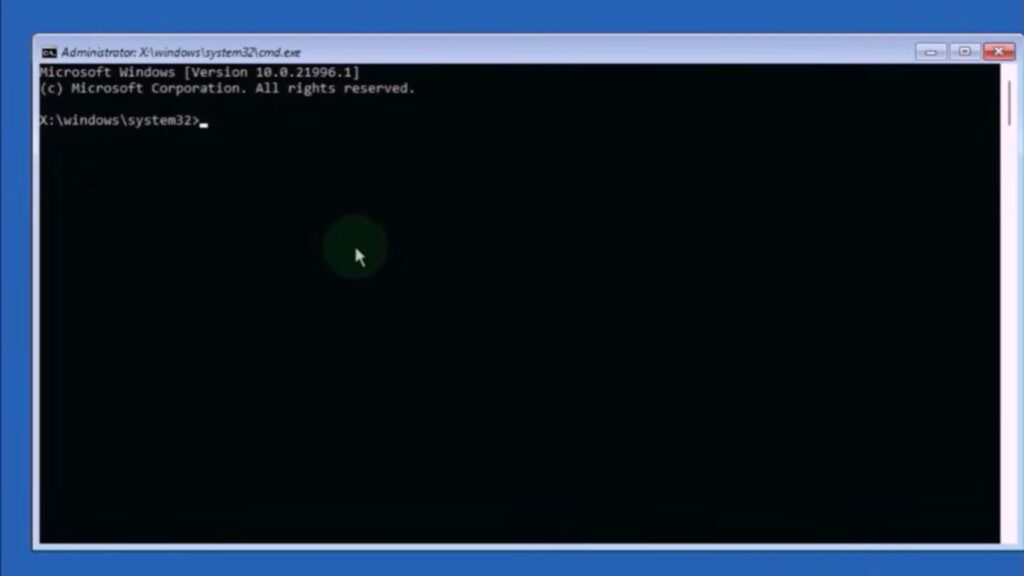
การเข้าถึงพรอมต์คำสั่ง
ในสภาพแวดล้อมการกู้คืน ให้เลือก “แก้ไขปัญหา” > “ตัวเลือกขั้นสูง” > “พรอมต์คำสั่ง” เพื่อเปิดเครื่องมือนี้ จากที่นี่ ผู้ใช้สามารถเรียกใช้คำสั่งต่างๆ เพื่อวินิจฉัยและซ่อมแซมปัญหาของระบบ.
คำสั่งทั่วไปสำหรับการแก้ไขปัญหา
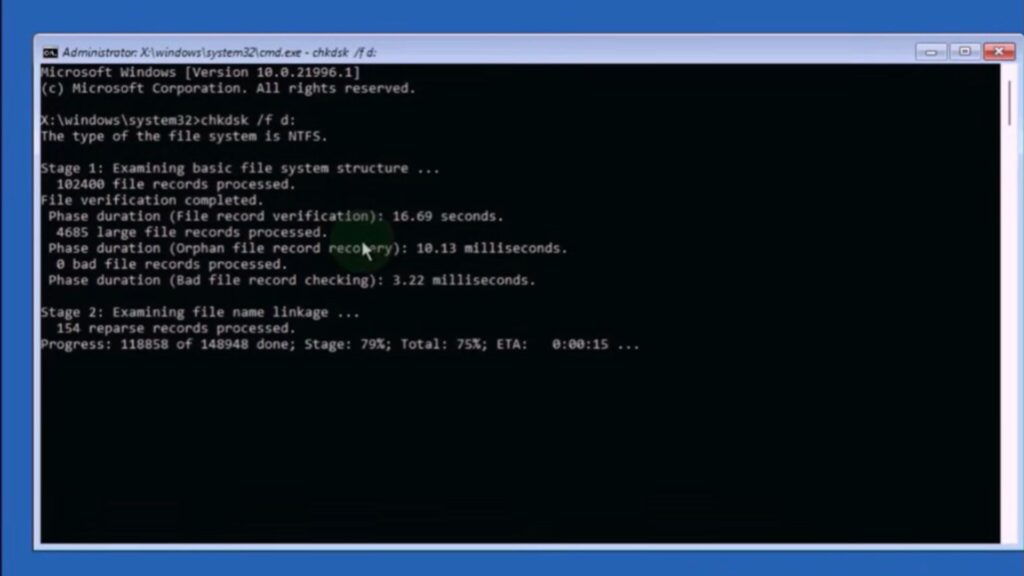
- sfc /scannow
สแกนและซ่อมแซมไฟล์ระบบที่เสียหาย. - DISM /Online /Cleanup-image /RestoreHealth
ซ่อมแซมภาพ Windows เมื่อเรียกใช้ภายใน Windows ปกติ เมื่อใช้ DISM ในสภาพแวดล้อมการกู้คืน (WinRE) อาจจำเป็นต้องใช้พารามิเตอร์เพิ่มเติม เช่น การระบุภาพต้นทาง. - chkdsk /f
ตรวจสอบและซ่อมแซมข้อผิดพลาดของดิสก์.
คำสั่งเหล่านี้สามารถช่วยแก้ไขปัญหาที่เกี่ยวข้องกับไฟล์ระบบที่เสียหายและข้อผิดพลาดของดิสก์ ซึ่งเป็นสาเหตุทั่วไปของข้อผิดพลาด SYSTEM_THREAD_EXCEPTION_NOT_HANDLED.
การวินิจฉัยฮาร์ดแวร์
ปัญหาฮาร์ดแวร์อาจทำให้เกิดข้อผิดพลาด SYSTEM_THREAD_EXCEPTION_NOT_HANDLED ได้เช่นกัน การวินิจฉัยส่วนประกอบฮาร์ดแวร์สามารถระบุและแก้ไขปัญหาเหล่านี้ได้.
การวินิจฉัยความเสถียรของ RAM
ความเสถียรของ RAM มีความสำคัญต่อประสิทธิภาพของระบบ สามารถใช้เครื่องมือวินิจฉัยหน่วยความจำของ Windows เพื่อตรวจสอบข้อผิดพลาดของ RAM ได้ เข้าถึงเครื่องมือนี้โดยพิมพ์ “mdsched” ในกล่องโต้ตอบ Run และทำตามคำแนะนำเพื่อรีสตาร์ทและสแกนหน่วยความจำ.
ความล้มเหลวของ SSD
ไดรฟ์โซลิดสเตต (SSD) เร็วกว่าและเชื่อถือได้มากกว่าฮาร์ดไดรฟ์แบบดั้งเดิม แต่ก็ยังสามารถล้มเหลวได้ การตรวจสอบสุขภาพของ SSD สามารถทำได้โดยใช้เครื่องมือของบุคคลที่สามหรือยูทิลิตี้ในตัว เช่น chkdsk การตรวจสอบให้แน่ใจว่าเฟิร์มแวร์ SSD เป็นปัจจุบันสามารถป้องกันปัญหาความเข้ากันได้ได้เช่นกัน.
การเปรียบเทียบการแก้ไขกับสาเหตุ
| การแก้ไข | สาเหตุ |
|---|---|
| อัปเดตไดรเวอร์ | ไดรเวอร์ที่ล้าสมัยหรือเข้ากันไม่ได้ |
| การคืนค่าระบบ | การเปลี่ยนแปลงล่าสุดทำให้เกิดความไม่เสถียร |
| การเข้าถึงโหมดปลอดภัย | ไม่สามารถบูตตามปกติได้ |
| เรียกใช้เครื่องมือวินิจฉัย | ความล้มเหลวของฮาร์ดแวร์หรือปัญหา RAM |
| การซ่อมแซมพรอมต์คำสั่ง | ไฟล์ระบบเสียหาย |
การสำรองข้อมูลและการกู้คืน
ก่อนที่จะพยายามแก้ไขปัญหาใหญ่ๆ สิ่งสำคัญคือต้องสำรองข้อมูลสำคัญ เพื่อให้แน่ใจว่าแม้ว่ากระบวนการแก้ไขปัญหาจะพบปัญหา ข้อมูลส่วนบุคคลยังคงปลอดภัย Windows มีตัวเลือกการสำรองข้อมูลหลายตัว เช่น ประวัติไฟล์และการสำรองข้อมูลภาพระบบ เพื่อปกป้องข้อมูลผู้ใช้ การวินิจฉัยและการแก้ไขปัญหา กลยุทธ์การวินิจฉัยและการแก้ไขปัญหาที่มีประสิทธิภาพเกี่ยวข้องกับการผสมผสานระหว่างเครื่องมือและวิธีการต่างๆ โดยการใช้วิธีแก้ปัญหาที่ระบุไว้ข้างต้นอย่างเป็นระบบ ผู้ใช้สามารถแก้ไขสาเหตุรากของข้อผิดพลาด SYSTEM_THREAD_EXCEPTION_NOT_HANDLED และคืนค่าระบบให้กลับสู่สถานะที่เสถียร.
ในส่วนต่อไปของบทความนี้ เราจะเจาะลึกเทคนิคและเครื่องมือขั้นสูงสำหรับการแก้ไขข้อผิดพลาดนี้ เพื่อให้มั่นใจถึงความเข้าใจอย่างครอบคลุมและกลยุทธ์การแก้ปัญหาที่มีประสิทธิภาพ
การกู้คืน Windows.
เมื่อพบปัญหาที่เกิดขึ้นอย่างต่อเนื่องของ "system thread exception not handled" การใช้ Windows Recovery อาจเป็นขั้นตอนสำคัญ คุณลักษณะในตัวนี้มีชุดเครื่องมือที่ออกแบบมาเพื่อช่วยวินิจฉัยและแก้ไขข้อผิดพลาดของระบบต่างๆ รวมถึงข้อผิดพลาดที่นำไปสู่ BSOD.
ในการเข้าถึง Windows Recovery ให้รีสตาร์ทคอมพิวเตอร์ของคุณและขัดจังหวะกระบวนการบูตตามปกติซ้ำๆ จนกว่าการซ่อมแซมอัตโนมัติจะโหลด หรือเข้าถึงผ่านการตั้งค่า > อัปเดตและความปลอดภัย > การกู้คืน > การเริ่มต้นขั้นสูง ในบางระบบ การกดปุ่มเฉพาะของผู้ผลิตอาจเปิดเมนูบูต ซึ่งสามารถเลือกตัวเลือกการกู้คืนได้
จากที่นี่ คุณสามารถเลือกจากหลายตัวเลือกเพื่อช่วยแก้ไขสาเหตุรากของข้อผิดพลาด “exception”.
การลบไดรเวอร์.
หนึ่งในวิธีที่มีประสิทธิภาพที่สุดในการแก้ไขข้อผิดพลาด “system thread exception not handled” เกี่ยวข้องกับการลบไดรเวอร์ที่มีปัญหา สิ่งนี้มีความเกี่ยวข้องโดยเฉพาะอย่างยิ่งหากข้อผิดพลาดปรากฏขึ้นหลังจากการอัปเดตไดรเวอร์ล่าสุด ในการดำเนินการนี้ ให้บูตเข้าสู่โหมดปลอดภัย ไปที่ตัวจัดการอุปกรณ์ และระบุไดรเวอร์ที่ทำให้เกิดปัญหา คลิกขวาที่ไดรเวอร์แล้วเลือก "ถอนการติดตั้ง" การดำเนินการนี้สามารถป้องกันไม่ให้ "exception" เกิดขึ้นอีกโดยการกำจัดไดรเวอร์ที่มีปัญหาออกจากสมการ หากจำเป็น คุณสามารถติดตั้งไดรเวอร์ใหม่จากแหล่งที่เชื่อถือได้หรือใช้เวอร์ชันก่อนหน้าที่เสถียร.
การวิเคราะห์บันทึกการบูต
การวิเคราะห์บันทึกการบูตสามารถให้ข้อมูลเชิงลึกที่ประเมินค่าไม่ได้เกี่ยวกับสิ่งที่อาจทำให้เกิดข้อผิดพลาด “exception” บันทึกการบูตจะบันทึกไดรเวอร์และบริการทั้งหมดที่โหลดระหว่างการเริ่มต้น ช่วยให้คุณระบุความล้มเหลวหรือความผิดปกติได้ ในการเปิดใช้งานการบันทึกการบูต ให้เข้าถึงเมนู “ตัวเลือกขั้นสูง” ใน Windows Recovery และเลือก “เปิดใช้งานการบันทึกการบูต” เมื่อระบบรีสตาร์ท ให้ตรวจสอบไฟล์บันทึกที่อยู่ที่ C:\Windows\ntbtlog.txt มองหารายการใดๆ ที่ทำเครื่องหมายว่าล้มเหลวหรือไม่สมบูรณ์ เนื่องจากสิ่งเหล่านี้อาจบ่งชี้ถึงแหล่งที่มาของข้อผิดพลาด "system thread exception not handled".
ตัวเลือกการกู้คืนขั้นสูง
สำหรับกรณีที่ซับซ้อนมากขึ้น เมนู “ตัวเลือกขั้นสูง” ภายใน Windows Recovery มีเครื่องมือเพิ่มเติม ที่นี่ คุณสามารถเข้าถึงคุณสมบัติต่างๆ เช่น “การซ่อมแซมการเริ่มต้น” ซึ่งตรวจพบและพยายามแก้ไขปัญหาที่ป้องกันไม่ให้ Windows เริ่มทำงานอย่างถูกต้องโดยอัตโนมัติ เครื่องมือนี้มีประโยชน์อย่างยิ่งหากข้อผิดพลาด “exception” ป้องกันกระบวนการบูตตามปกติ นอกจากนี้ยังสามารถใช้ตัวเลือก “พรอมต์คำสั่ง” สำหรับการแก้ไขปัญหาด้วยตนเองมากขึ้น ช่วยให้ผู้ใช้ที่มีประสบการณ์สามารถเรียกใช้คำสั่งเฉพาะเพื่อวินิจฉัยและซ่อมแซมปัญหาของระบบ”
การถอนการติดตั้งการอัปเดต
หากข้อผิดพลาด “system thread exception not handled” เริ่มต้นขึ้นหลังจากการอัปเดต Windows ล่าสุด การถอนการติดตั้งการอัปเดตอาจแก้ไขปัญหาได้ ไปที่เมนู “ตัวเลือกขั้นสูง” และเลือก “ถอนการติดตั้งการอัปเดต” เลือกที่จะลบการอัปเดตคุณภาพล่าสุดหรือการอัปเดตฟีเจอร์ล่าสุด ขึ้นอยู่กับเวลาที่ข้อผิดพลาดเริ่มเกิดขึ้น กระบวนการนี้สามารถย้อนกลับการเปลี่ยนแปลงใดๆ ที่อาจทำให้เกิดข้อผิดพลาด “exception” ทำให้ระบบของคุณทำงานได้อย่างถูกต้องอีกครั้ง.
การสำรองข้อมูลระบบ
การสำรองข้อมูลระบบเป็นประจำเป็นมาตรการเชิงรุกที่สามารถลดผลกระทบของข้อผิดพลาดร้ายแรง เช่น “system thread exception not handled” ได้ โดยการสร้าง “จุดคืนค่า” คุณสามารถมั่นใจได้ว่าคุณมีตัวเลือกการย้อนกลับในกรณีที่ความพยายามในการแก้ไขปัญหาล้มเหลว ในการสร้าง “จุดคืนค่า” ให้ค้นหา “สร้างจุดคืนค่า” ในแถบค้นหาของ Windows และทำตามคำแนะนำ การดำเนินการนี้จะจับภาพสแน็ปช็อตของสถานะปัจจุบันของระบบของคุณ ซึ่งสามารถกู้คืนได้หากจำเป็น การมีข้อมูลสำรองล่าสุดสามารถช่วยให้กระบวนการซ่อมแซมง่ายขึ้นอย่างมาก มอบความอุ่นใจและเส้นทางที่ชัดเจนในการกู้คืน.
การวินิจฉัยข้อผิดพลาด
การวินิจฉัยสาเหตุเฉพาะของข้อผิดพลาด “system thread exception not handled” ต้องใช้วิธีการอย่างเป็นระบบ เริ่มต้นด้วยการตรวจสอบการเปลี่ยนแปลงล่าสุดใดๆ ในระบบของคุณ เช่น การติดตั้งซอฟต์แวร์ใหม่หรือการอัปเกรดฮาร์ดแวร์ ให้ความสนใจเป็นพิเศษกับไดรเวอร์จากผู้ผลิต เช่น Corsair, Intel และ Nvidia เนื่องจากเป็นผู้กระทำผิดทั่วไปใน BSOD ที่เกี่ยวข้องกับไดรเวอร์ นอกจากนี้ ให้พิจารณาเรียกใช้การวินิจฉัยฮาร์ดแวร์เพื่อตรวจสอบปัญหากับส่วนประกอบ เช่น RAM เนื่องจากหน่วยความจำที่มีปัญหาก็สามารถกระตุ้นข้อผิดพลาด “exception” ได้เช่นกัน โดยการตรวจสอบปัจจัยที่อาจเกิดขึ้นแต่ละอย่างอย่างเป็นระบบ คุณสามารถจำกัดสาเหตุรากและใช้วิธีแก้ปัญหาที่มีประสิทธิภาพได้.
จะแก้ไขข้อผิดพลาด system thread exception not handled ได้อย่างไร?
ในการแก้ไขข้อผิดพลาด “system thread exception not handled” ให้เริ่มต้นด้วยการบูตเข้าสู่โหมดปลอดภัยและถอนการติดตั้งการอัปเดตไดรเวอร์ล่าสุด ใช้ Windows Recovery เพื่อเข้าถึง “ตัวเลือกขั้นสูง” และเรียกใช้ "การซ่อมแซมการเริ่มต้น" หากจำเป็น นอกจากนี้ ให้พิจารณาถอนการติดตั้งการอัปเดต Windows ล่าสุดหรือคืนค่าระบบของคุณไปยัง "จุดคืนค่า" ก่อนหน้า.
คำถามที่พบบ่อย
SYSTEM_THREAD_EXCEPTION_NOT_HANDLED หมายถึงอะไร?
“SYSTEM_THREAD_EXCEPTION_NOT_HANDLED” เป็นข้อผิดพลาด BSOD ที่บ่งชี้ว่าเธรดของระบบสร้างข้อยกเว้นที่ตัวจัดการข้อผิดพลาดไม่จับได้ สิ่งนี้มักจะชี้ไปที่ปัญหาไดรเวอร์หรือฮาร์ดแวร์ที่เข้ากันไม่ได้“
RAM สามารถทำให้เกิดข้อผิดพลาด system thread exception not handled ได้หรือไม่?
“ได้ RAM ที่มีปัญหาสามารถทำให้เกิดข้อผิดพลาด ”system thread exception not handled" การเรียกใช้การทดสอบการวินิจฉัยหน่วยความจำสามารถช่วยระบุได้ว่า RAM ของคุณเป็นแหล่งที่มาของปัญหาหรือไม่.
คุณกด F8 หรือ F12 สำหรับโหมดปลอดภัย?
ปุ่มที่จะกดสำหรับโหมดปลอดภัยอาจแตกต่างกันไปขึ้นอยู่กับการกำหนดค่าระบบของคุณ โดยทั่วไปจะใช้ F8 หรือ F12 เพื่อเข้าถึงเมนูบูต ซึ่งคุณสามารถเลือกโหมดปลอดภัยได้.
การแก้ไขข้อผิดพลาด "system thread exception not handled" ต้องใช้วิธีการหลายแง่มุม โดยผสมผสานการวินิจฉัยซอฟต์แวร์และฮาร์ดแวร์ การใช้ Windows Recovery และ "ตัวเลือกขั้นสูง" สามารถให้เครื่องมือสำคัญสำหรับการแก้ไขปัญหานี้ การสำรองข้อมูลระบบเป็นประจำและการจัดการไดรเวอร์อย่างระมัดระวัง โดยเฉพาะอย่างยิ่งสำหรับส่วนประกอบจาก Corsair, Intel และ Nvidia สามารถป้องกันการเกิดขึ้นในอนาคตได้ โดยการทำความเข้าใจสาเหตุที่อาจเกิดขึ้นและการใช้การแก้ไขปัญหาอย่างเป็นระบบ ผู้ใช้สามารถบรรเทาข้อผิดพลาดนี้ได้อย่างมีประสิทธิภาพและรักษาเสถียรภาพของระบบ
การเข้าถึงหน้าจอโหมดปลอดภัยทีละขั้นตอน.
ข้อคิดสำคัญ
หน้าต่างพรอมต์คำสั่ง.

เซซาร์ ดาเนียล บาร์เรโต
César Daniel Barreto เป็นนักเขียนและผู้เชี่ยวชาญด้านความปลอดภัยทางไซเบอร์ที่มีชื่อเสียง ซึ่งเป็นที่รู้จักจากความรู้เชิงลึกและความสามารถในการทำให้หัวข้อความปลอดภัยทางไซเบอร์ที่ซับซ้อนนั้นง่ายขึ้น ด้วยประสบการณ์อันยาวนานด้านความปลอดภัยเครือข่ายและการปกป้องข้อมูล เขามักจะเขียนบทความเชิงลึกและการวิเคราะห์เกี่ยวกับแนวโน้มด้านความปลอดภัยทางไซเบอร์ล่าสุดเพื่อให้ความรู้แก่ทั้งผู้เชี่ยวชาญและสาธารณชน
 Thai
Thai  English
  German
  Danish
  Italian
  Swedish
  Romanian
  Vietnamese
  Japanese
  Dutch
Dutch  Korean
  Arabic
  Hungarian