Cách Khắc Phục Tra Cứu DNS Chậm
Tháng 2 06, 2026 • César Daniel Barreto

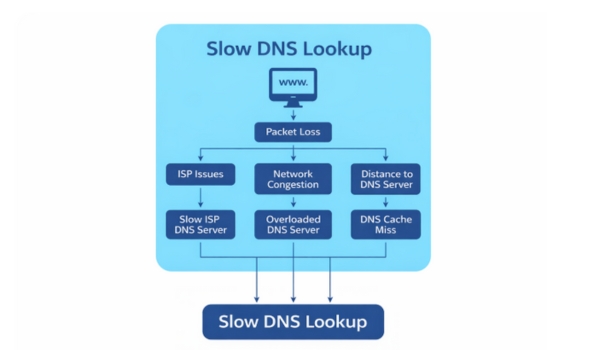
Tra cứu DNS chậm làm tăng độ trễ không cần thiết trước khi trình duyệt của bạn bắt đầu tải trang web. Một quá trình phân giải DNS thông thường mất 20–120 ms, nhưng DNS được cấu hình sai hoặc hoạt động kém có thể đẩy thời gian này vượt quá 100 ms — đôi khi lên đến vài giây. Thời gian tra cứu DNS ảnh hưởng trực tiếp đến Thời gian đến Byte đầu tiên (TTFB), một chỉ số Core Web Vitals. Nghiên cứu của Google cho thấy xác suất thoát trang tăng từ 32% ở 3 giây lên 90% ở 5 giây thời gian tải trang. Tin tốt: hầu hết các nguyên nhân đều dễ chẩn đoán và khắc phục.
Mục Lục
- Nguyên nhân gây ra DNS chậm
- Bước 1: Chẩn đoán vấn đề
- Bước 2: Khởi động lại phần cứng của bạn
- Bước 3: Chuyển sang nhà cung cấp DNS nhanh hơn
- Bước 4: Xóa bộ nhớ đệm DNS của bạn
- Bước 5: Khắc phục độ trễ dự phòng IPv6
- Bước 6: Kiểm tra VPN, phần mềm diệt virus & bộ điều hợp Ghost
- Bước 7: Cấu hình DNS qua HTTPS (DoH)
- Bước 8: Chạy máy chủ bộ nhớ đệm DNS cục bộ
- Bước 9: Khắc phục sự cố DNS cụ thể của trình duyệt
- Bước 10: Tối ưu hóa bản ghi DNS (Chủ sở hữu trang web)
- Bước 11: Giảm các miền của bên thứ ba (Chủ sở hữu trang web)
- Bước 12: Thực hiện DNS Prefetching (Nhà phát triển web)
- Bảng tham khảo nhanh về khắc phục sự cố
Nguyên nhân gây ra DNS chậm
Nhiều yếu tố góp phần vào độ trễ DNS:
- Máy chủ DNS do ISP cung cấp chậm — Trình phân giải mặc định từ ISP của bạn thường chậm hơn đáng kể so với các lựa chọn thay thế công cộng. DNS miễn phí từ các nhà đăng ký như GoDaddy và Namecheap cũng thường chậm.
- Khoảng cách địa lý — Máy chủ DNS càng xa bạn, thời gian đi vòng càng lâu.
- Độ trễ dự phòng IPv6 — Hệ điều hành hiện đại ưu tiên tra cứu IPv6 (AAAA). Nếu ISP của bạn hỗ trợ IPv6 kém, thiết bị của bạn sẽ treo đến 5 giây trước khi quay lại IPv4.
- Bản ghi DNS quá mức — Các bản ghi A, CNAME và TXT không sử dụng hoặc lỗi thời làm tăng tải cho tra cứu.
- Chuỗi CNAME — Nhiều chuyển hướng (CNAME → CNAME → bản ghi A) buộc tra cứu tuần tự làm tăng độ trễ.
- Không có bộ nhớ đệm DNS — Không có bộ nhớ đệm, các truy vấn DNS giống nhau lặp lại trên mỗi lần tải trang.
- Máy chủ tên quá tải — Các nhà cung cấp dịch vụ lưu trữ với máy chủ tên không đủ cung cấp gây ra độ trễ.
- Tắc nghẽn mạng và định tuyến không tối ưu — Ngay cả một máy chủ gần đó cũng có thể chậm nếu đường dẫn đến nó bị tắc nghẽn.
- Can thiệp VPN và proxy — VPN định tuyến DNS qua máy chủ của riêng họ, có thể chậm hơn. Một số rò rỉ truy vấn DNS ra ngoài đường hầm.
- Bộ điều hợp mạng Ghost — Bộ điều hợp ảo từ phần mềm VPN, máy ảo hoặc Docker giữ cấu hình DNS lỗi thời gây cản trở việc phân giải.
- Lọc DNS của phần mềm diệt virus/tường lửa — Một số phần mềm bảo mật (Norton, Kaspersky, Bitdefender) chặn truy vấn DNS, làm tăng độ trễ.
- Ghi đè DNS ở cấp trình duyệt — Chrome, Firefox và Edge có thể âm thầm ghi đè cài đặt DNS của hệ điều hành với cấu hình DNS qua HTTPS (DoH) tích hợp của riêng họ.
- Quá nhiều miền của bên thứ ba — Mỗi miền duy nhất mà trang web của bạn tải yêu cầu một tra cứu DNS riêng biệt, làm tăng tổng thời gian tải trang.
- Không cấu hình DNS thứ cấp — Không có máy chủ DNS dự phòng, hệ thống sẽ treo chờ thời gian chờ nếu máy chủ chính bị hỏng hoặc chậm.
Bước 1: Chẩn đoán vấn đề
Trước khi sửa bất cứ điều gì, hãy xác nhận DNS thực sự là nút thắt cổ chai.
Sử dụng dig (Linux/macOS)
Các đào lệnh là công cụ chính để đo thời gian phản hồi DNS:
1. Truy vấn một máy chủ DNS cụ thể và kiểm tra thời gian phản hồi
đào example.com @8.8.8.8
1. Dấu vết lặp đầy đủ hiển thị độ trễ của từng bước nhảy
đào example.com +trace
Đầu ra bao gồm một Thời gian truy vấn trường (ví dụ: 34 ms). Nếu điều này vượt quá 100 ms, lớp DNS là một vấn đề hiệu suất. Lý tưởng nhất là nhắm đến dưới 50 ms.
Sử dụng nslookup (Windows)
Đối với người dùng Windows, nslookup là công cụ chẩn đoán DNS mặc định:
1. Tra cứu DNS cơ bản
nslookup example.com
1. Truy vấn một máy chủ DNS cụ thể
nslookup example.com 8.8.8.8
1. Kiểm tra máy chủ tên cho một miền
nslookup -type=ns example.com
Nếu nslookup trả về kết quả nhanh chóng nhưng duyệt web cảm thấy chậm, vấn đề có thể là DNS ở cấp trình duyệt, dự phòng IPv6 hoặc can thiệp VPN — không phải máy chủ DNS tự nó.
Sử dụng ping và traceroute
Kiểm tra độ trễ mạng thô đến máy chủ DNS của bạn để tách biệt các vấn đề mạng khỏi các vấn đề ứng dụng DNS:
1. Linux/macOS
ping -c 3 8.8.8.8
traceroute 8.8.8.8
1. Windows
ping 8.8.8.8
tracert 8.8.8.8
Nếu ping cho thấy độ trễ cao nhưng đào đến cùng một máy chủ chậm theo tỷ lệ, vấn đề là khoảng cách mạng, không phải máy chủ DNS tự nó.
Công cụ đo điểm chuẩn DNS
- GRC DNS Benchmark — Một tiện ích Windows kiểm tra hàng chục máy chủ DNS và xếp hạng chúng theo tốc độ từ vị trí của bạn. Rất được khuyến khích để tìm trình phân giải nhanh nhất cho mạng cụ thể của bạn.
- Namebench — Công cụ thuộc sở hữu của Google tìm kiếm các máy chủ DNS nhanh nhất có sẵn cho máy tính của bạn.
- DNSPerf — Một công cụ mã nguồn mở để đo điểm chuẩn các máy chủ DNS quyền lực dưới tải.
- dnsdiag (dnsping, dnstraceroute, dnseval) — Một bộ công cụ Python để đo DNS. Cài đặt qua
pip3 cài đặt dnsdiag. - dnsspeedtest.site — Một công cụ dựa trên trình duyệt đo điểm chuẩn hơn 20 nhà cung cấp DNS sử dụng DNS qua HTTPS mà không cần cài đặt phần mềm.
Bước 2: Khởi động lại phần cứng của bạn
Cách sửa đơn giản nhất thường bị bỏ qua. Khởi động lại bộ định tuyến của bạn sẽ xóa bộ nhớ đệm DNS nội bộ của nó và có thể giải quyết các vấn đề định tuyến. Nhiều bộ định tuyến ISP có bộ chuyển tiếp DNS tích hợp có thể bị quá tải hoặc lỗi thời theo thời gian.
- Rút phích cắm bộ định tuyến của bạn trong 30 giây, sau đó cắm lại.
- Khởi động lại PC, điện thoại hoặc máy tính bảng của bạn.
- Nếu sử dụng modem riêng, hãy khởi động lại nó.
Điều này xóa các sự cố tạm thời và buộc các kết nối DNS mới. Hãy thử điều này trước bất kỳ sửa chữa nào khác.
Bước 3: Chuyển sang nhà cung cấp DNS nhanh hơn
Đây là cách sửa chữa có tác động lớn nhất đối với hầu hết người dùng. Thay thế DNS mặc định của ISP của bạn bằng một trình phân giải công cộng nhanh hơn. Luôn cấu hình cả DNS chính và phụ — không có dự phòng, hệ thống sẽ treo chờ thời gian chờ nếu máy chủ chính bị hỏng hoặc chậm.
| Nhà cung cấp | Chính | Phụ | Điểm mạnh |
|---|---|---|---|
| Đám mây | 1.1.1.1 | 1.0.0.1 | Thường là nhanh nhất trên toàn cầu; chính sách bảo mật mạnh mẽ; không hỗ trợ EDNS Client Subnet (bộ nhớ đệm tích cực hơn). |
| DNS công cộng của Google | 8.8.8.8 | 8.8.4.4 | Cực kỳ đáng tin cậy; thời gian hoạt động cao; hỗ trợ EDNS Client Subnet để định tuyến CDN tốt hơn. |
| Quad9 | 9.9.9.9 | 149.112.112.112 | Chặn các miền độc hại đã biết; tập trung mạnh vào bảo mật. |
| OpenDNS | 208.67.222.222 | 208.67.220.220 | Xử lý truy vấn nhanh; các tùy chọn lọc nội dung; kiểm soát của phụ huynh. |
Lưu ý về Cloudflare so với Google: Nghiên cứu của ThousandEyes cho thấy Cloudflare cung cấp phân giải DNS ngang bằng với các máy chủ ISP (trung bình 23,4 ms) trong khi Google trung bình là 48,8 ms. Tuy nhiên, hỗ trợ EDNS Client Subnet của Google có thể cải thiện tỷ lệ truy cập bộ nhớ đệm CDN. Chọn dựa trên ưu tiên của bạn: tốc độ thô (Cloudflare) hoặc tối ưu hóa CDN (Google).
Cách thay đổi DNS trên Windows
Mở Cài đặt → Mạng & Internet → Ethernet (hoặc Wi-Fi). Nhấp vào Chỉnh sửa bên cạnh gán máy chủ DNS. Chuyển sang Thủ công, bật IPv4 và nhập địa chỉ DNS ưa thích của bạn.
Ngoài ra, qua Command Prompt:
netsh interface ip add dns name=”Ethernet” addr=1.1.1.1 index=1
netsh interface ip add dns name=”Ethernet” addr=1.0.0.1 index=2
Cách thay đổi DNS trên macOS/Linux
Trên macOS, đi tới Cài đặt Hệ thống → Mạng → kết nối của bạn → DNS và thêm IP của trình phân giải. Trên Linux, chỉnh sửa /etc/resolv.conf hoặc cấu hình qua trình quản lý mạng của bạn:
1. Linux: Chỉnh sửa /etc/resolv.conf
sudo nano /etc/resolv.conf
1. Thêm các dòng này:
nameserver 1.1.1.1
nameserver 1.0.0.1
Thay đổi DNS trên bộ định tuyến của bạn
Để thay đổi trên toàn mạng, cập nhật cài đặt DNS trong bảng quản trị của bộ định tuyến của bạn (thường là tại 192.168.1.1 hoặc 192.168.0.1). Điều này ảnh hưởng đến tất cả các thiết bị trên mạng — bạn chỉ cần cấu hình một lần thay vì trên từng thiết bị.
Bước 4: Xóa bộ nhớ đệm DNS của bạn
Các mục bộ nhớ đệm lỗi thời hoặc bị hỏng có thể gây ra lỗi phân giải hoặc chuyển hướng đến các IP sai. Xóa bộ nhớ đệm buộc các tra cứu mới:
| Hệ điều hành | Lệnh |
|---|---|
| Windows 10/11 | ipconfig /flushdns |
| macOS (Ventura+) | sudo dscacheutil -flushcache; sudo killall -HUP mDNSResponder |
| Linux (systemd) | sudo systemd-resolve --flush-caches hoặc sudo resolvectl flush-caches |
Đừng quên bộ nhớ đệm ở cấp trình duyệt. Trong Chrome, điều hướng đến chrome://net-internals/#dns và nhấp vào “Xóa bộ nhớ đệm máy chủ”. Trong Firefox, bộ nhớ đệm DNS sẽ được xóa khi bạn khởi động lại trình duyệt hoặc có thể được xóa qua about:networking#dns.
Bước 5: Khắc phục độ trễ dự phòng IPv6
Đây là một trong những nguyên nhân ẩn phổ biến nhất gây ra DNS chậm mà các hướng dẫn tiêu chuẩn bỏ qua. Hệ điều hành hiện đại ưu tiên tra cứu IPv6 (AAAA) hơn IPv4. Nếu ISP của bạn có hỗ trợ IPv6 kém hoặc không có, thiết bị của bạn sẽ chờ đến 5 giây để nhận phản hồi IPv6 trước khi quay lại IPv4. Điều này xảy ra trên mỗi kết nối mới.
Cách chẩn đoán
1. Kiểm tra kết nối IPv6
ping -6 google.com
1. Nếu điều này hết thời gian hoặc mất vài giây, IPv6 là vấn đề
1. So sánh với IPv4:
ping -4 google.com
Cách khắc phục
Tùy chọn 1: Vô hiệu hóa IPv6 trên bộ điều hợp mạng (nếu ISP của bạn không hỗ trợ nó)
- Windows: Thuộc tính bộ điều hợp mạng → bỏ chọn “Internet Protocol Version 6 (TCP/IPv6)”
- Linux: Thêm
net.ipv6.conf.all.disable_ipv6 = 1ĐẾN/etc/sysctl.conf - macOS: Cài đặt Hệ thống → Mạng → kết nối của bạn → TCP/IP → Cấu hình IPv6 → Chỉ liên kết cục bộ
Tùy chọn 2: Ưu tiên IPv4 mà không vô hiệu hóa hoàn toàn IPv6 — trên Linux, chỉnh sửa /etc/gai.conf và bỏ chú thích precedence ::ffff:0:0/96 100.
Bước 6: Kiểm tra VPN, phần mềm diệt virus & bộ điều hợp Ghost
Can thiệp DNS của VPN và Proxy
VPN thường định tuyến DNS qua máy chủ của riêng họ, có thể chậm hơn trình phân giải cục bộ của bạn. Một số VPN cũng rò rỉ truy vấn DNS ra ngoài đường hầm, gây ra hành vi không nhất quán. Để chẩn đoán:
- Truy cập dnsleaktest.com khi kết nối với VPN của bạn để kiểm tra rò rỉ DNS.
- Tạm thời ngắt kết nối VPN và kiểm tra tốc độ DNS. Nếu nhanh hơn mà không có VPN, DNS của VPN của bạn là nút thắt cổ chai.
- Nhiều VPN cho phép bạn cấu hình máy chủ DNS tùy chỉnh — sử dụng Cloudflare hoặc Google thay vì DNS của nhà cung cấp VPN.
Lọc DNS của phần mềm diệt virus / Tường lửa
Một số phần mềm diệt virus (Norton, Kaspersky, Bitdefender) chặn và lọc truy vấn DNS, làm tăng độ trễ. Tường lửa bảo mật cũng có thể chặn hoặc giới hạn lưu lượng DNS đến các máy chủ không xác định. Để kiểm tra:
- Tạm thời vô hiệu hóa bảo vệ web của phần mềm diệt virus và kiểm tra tốc độ DNS.
- Kiểm tra các quy tắc tường lửa của bạn để xem có bất kỳ chặn liên quan đến DNS nào (cổng ra 53 hoặc 853).
- Nếu DNS nhanh hơn khi phần mềm diệt virus bị vô hiệu hóa, hãy thêm ngoại lệ cho các máy chủ DNS ưa thích của bạn.
Bộ điều hợp mạng Ghost
Các bộ điều hợp mạng cũ hoặc ảo từ phần mềm VPN, máy ảo (VMware, VirtualBox) hoặc Docker có thể giữ cấu hình DNS lỗi thời gây cản trở việc phân giải. Windows đặc biệt dễ bị điều này.
Để khắc phục trên Windows:
1. Hiển thị các thiết bị ẩn trong Trình quản lý Thiết bị
1. Mở CMD với quyền admin:
set devmgr_show_nonpresent_devices=1
devmgmt.msc
1. Trong Trình quản lý Thiết bị: Xem → Hiển thị các thiết bị ẩn
1. Dưới Bộ điều hợp mạng, xóa bất kỳ bộ điều hợp ảo/ẩn nào
Bước 7: Cấu hình DNS qua HTTPS (DoH)
DNS qua HTTPS (DoH) mã hóa các truy vấn DNS bên trong HTTPS, ngăn chặn theo dõi của ISP, giả mạo DNS và các cuộc tấn công man-in-the-middle. Tuy nhiên, nó cũng có thể gây ra vấn đề nếu cấu hình sai.
Lợi ích
- Mã hóa lưu lượng DNS — ISP và quản trị viên mạng không thể xem các truy vấn DNS của bạn.
- Ngăn chặn các cuộc tấn công giả mạo DNS và đầu độc bộ nhớ đệm.
- Sử dụng cổng 443 (HTTPS tiêu chuẩn), vì vậy nó hiếm khi bị tường lửa chặn.
Vấn đề tiềm ẩn
- Độ trễ tăng thêm: Bắt tay HTTPS/TLS thêm tải cho kết nối đầu tiên. Các truy vấn tiếp theo nhanh hơn do tái sử dụng kết nối.
- Xung đột với bộ lọc DNS cục bộ: DoH bỏ qua Pi-hole, máy chủ DNS cục bộ và kiểm soát của phụ huynh.
- Xung đột VPN: DoH có thể định tuyến DNS ra ngoài đường hầm VPN nếu không được cấu hình đúng.
- Vấn đề DNS chia tách: Môi trường doanh nghiệp sử dụng DNS nội bộ cho tài nguyên cục bộ có thể bị hỏng khi DoH được bật.
- Ghi đè trình duyệt: Chrome, Firefox và Edge có DoH tích hợp có thể âm thầm ghi đè cài đặt DNS của hệ điều hành.
Cách bật DoH
Windows 11: Cài đặt → Mạng → Ethernet/Wi-Fi → DNS → đặt “Mã hóa DNS ưa thích” thành “Chỉ mã hóa (DNS qua HTTPS)” hoặc “Ưu tiên mã hóa, cho phép không mã hóa.”
Chrome/Edge: Cài đặt → Quyền riêng tư → “Sử dụng DNS an toàn” → chọn nhà cung cấp (Cloudflare, Google, v.v.).
Firefox: Cài đặt → Quyền riêng tư & Bảo mật → “Bật DNS qua HTTPS” → chọn nhà cung cấp. Firefox mặc định sử dụng Cloudflare cho người dùng ở Mỹ.
Cách Tắt DoH (Khi Khắc phục sự cố)
- Windows 11: Chuyển mã hóa DNS trở lại “Chỉ không mã hóa.”
- Chrome/Edge: Chuyển “Sử dụng DNS an toàn” sang Tắt.
- Firefox: Đặt thành “Tắt” hoặc gõ
about:configvà đặtnetwork.trr.mode = 5.
DNS qua TLS (DoT) vs DoH
DoT là một lựa chọn thay thế mã hóa DNS trên một cổng chuyên dụng (853) thay vì trộn lẫn với lưu lượng HTTPS trên cổng 443. DoT dễ nhận diện và chặn/quản lý trên mạng doanh nghiệp. DoH hòa lẫn với lưu lượng web thông thường, làm cho việc lọc khó khăn hơn. Đối với người dùng gia đình, cả hai đều hoạt động. Đối với quản trị viên mạng cần sự rõ ràng, DoT thường được ưa chuộng.
Bước 8: Chạy máy chủ bộ nhớ đệm DNS cục bộ
Đối với người dùng cao cấp và quản trị viên mạng, chạy một bộ giải quyết DNS bộ nhớ đệm cục bộ loại bỏ hoàn toàn các chuyến đi vòng cho các truy vấn lặp lại. Thay vì truy cập máy chủ DNS từ xa mỗi lần, bộ nhớ đệm cục bộ của bạn phản hồi ngay lập tức.
Các Lựa Chọn Phổ Biến
- Unbound — Một bộ giải quyết DNS xác thực, đệ quy, bộ nhớ đệm. Ngăn chặn bất kỳ máy chủ DNS công cộng nào có tất cả các bản ghi của bạn. Hỗ trợ DoT cho mã hóa ngược dòng.
- dnsmasq — Bộ chuyển tiếp DNS nhẹ và máy chủ DHCP. Dễ dàng thiết lập trên các bộ định tuyến Linux.
- Pi-hole — Bộ chặn quảng cáo toàn mạng cũng hoạt động như một bộ nhớ đệm DNS. Chặn quảng cáo và trình theo dõi ở cấp độ DNS, giảm các tra cứu DNS của bên thứ ba cho tất cả các thiết bị.
Thiết Lập Nhanh: Unbound trên Linux
# Cài đặt Unbound
sudo apt cài đặt unbound
# Cấu hình cơ bản: /etc/unbound/unbound.conf
máy chủ:
giao diện: 127.0.0.1
cổng: 53
kiểm soát truy cập: 127.0.0.0/8 cho phép
cache-min-ttl: 300
cache-max-ttl: 86400
prefetch: có
# Chuyển tiếp đến Cloudflare qua TLS
vùng chuyển tiếp:
tên: “.”
forward-tls-upstream: có
forward-addr: 1.1.1.1@853
forward-addr: 1.0.0.1@853
# Khởi động và kích hoạt
sudo systemctl enable unbound
sudo systemctl start unbound
# Đặt hệ thống của bạn sử dụng bộ giải quyết cục bộ
# Chỉnh sửa /etc/resolv.conf:
nameserver 127.0.0.1
Với prefetch: có, Unbound làm mới các bản ghi truy cập thường xuyên trước khi chúng hết hạn, vì vậy bạn hầu như không bao giờ gặp phải trường hợp bộ nhớ đệm lạnh.
Bước 9: Khắc phục sự cố DNS cụ thể của trình duyệt
Trình duyệt có hành vi DNS riêng của chúng có thể ghi đè cài đặt hệ điều hành của bạn:
Chrome / Edge
- “DNS An toàn” tích hợp (DoH) có thể ghi đè DNS cấp hệ điều hành. Kiểm tra: Cài đặt → Quyền riêng tư → “Sử dụng DNS an toàn.”
- Chrome duy trì bộ nhớ đệm DNS riêng của nó. Xóa nó tại
chrome://net-internals/#dns→ “Xóa bộ nhớ đệm máy chủ.” - Cũng xóa các nhóm socket:
chrome://net-internals/#sockets→ “Xóa các nhóm socket.”
Firefox
- Firefox có Bộ Giải Quyết Đệ Quy Đáng Tin Cậy (TRR) mặc định sử dụng Cloudflare DoH cho người dùng ở Mỹ. Điều này hoàn toàn bỏ qua cài đặt DNS của hệ điều hành của bạn.
- Kiểm tra trạng thái:
about:networking#dnsđể xem các mục DNS được lưu trong bộ nhớ đệm và bộ giải quyết nào đang hoạt động. - Để tắt TRR: Cài đặt → Quyền riêng tư & Bảo mật → DNS qua HTTPS → Tắt.
- Để buộc tắt qua cấu hình:
about:config→ đặtnetwork.trr.modeĐẾN5.
Tất Cả Trình Duyệt
- Tiện ích mở rộng (trình chặn quảng cáo, công cụ bảo mật) có thể chặn và chuyển hướng DNS. Kiểm tra ở chế độ ẩn danh/riêng tư với các tiện ích mở rộng bị vô hiệu hóa.
- Nếu DNS hoạt động qua
đàohoặcnslookupnhưng trình duyệt chậm, vấn đề là cấp trình duyệt — không phải DNS hệ thống.
Bước 10: Tối ưu hóa bản ghi DNS (Chủ sở hữu trang web)
Nếu bạn quản lý một trang web và DNS của nó chậm đối với khách truy cập, các tối ưu hóa này áp dụng:
Giảm và Dọn Dẹp Bản Ghi
Loại bỏ các bản ghi A, CNAME, TXT và MX không sử dụng. Mỗi bản ghi thêm vào tăng thêm chi phí trong quá trình giải quyết. Kiểm tra tệp vùng DNS của bạn hàng quý.
Loại Bỏ Chuỗi CNAME
Thay vì CNAME → CNAME → bản ghi A, hãy trỏ các miền trực tiếp đến IP cuối cùng qua một bản ghi A. Nhiều nhà cung cấp DNS cũng hỗ trợ làm phẳng CNAME (còn gọi là bản ghi ALIAS), giải quyết chuỗi phía máy chủ và trả về IP trong một truy vấn duy nhất.
Đặt Giá Trị TTL Phù Hợp
- Bản ghi ổn định: Sử dụng TTL cao hơn (3600–86400 giây) để tối đa hóa lợi ích bộ nhớ đệm.
- Bản ghi thay đổi thường xuyên: Sử dụng TTL từ 300–600 giây (5–10 phút).
- Tránh đặt TTL thành 86400 (24 giờ) trừ khi bản ghi thực sự không bao giờ thay đổi, vì điều này làm chậm sự lan truyền của các cập nhật.
Cân Nhắc DNSSEC
DNSSEC thêm xác minh chữ ký mã hóa vào các phản hồi DNS, ngăn chặn nhiễm độc bộ nhớ đệm và giả mạo. Tuy nhiên, nó thêm thời gian xử lý cho mỗi tra cứu. Sự đánh đổi là tăng độ trễ nhỏ để có bảo mật tốt hơn đáng kể. Bật DNSSEC nếu bảo mật là ưu tiên; hãy lưu ý rằng nó có thể tăng thời gian giải quyết một chút, đặc biệt trên các máy chủ tên có thẩm quyền chậm hơn.
Sử Dụng Nhà Cung Cấp DNS Cao Cấp / CDN
DNS miễn phí từ các nhà đăng ký tên miền thường chậm. Các nhà cung cấp DNS cao cấp (Cloudflare, AWS Route 53, Dyn, DNS Made Easy) có cơ sở hạ tầng anycast phân phối toàn cầu lớn được thiết kế cho các phản hồi độ trễ thấp. CDN như Cloudflare hoặc Akamai có cơ sở hạ tầng DNS riêng với các điểm hiện diện phân phối toàn cầu, cắt giảm thời gian tra cứu cho người dùng trên toàn thế giới.
Bước 11: Giảm các miền của bên thứ ba (Chủ sở hữu trang web)
Mỗi miền bên thứ ba duy nhất mà trang web của bạn tải yêu cầu một tra cứu DNS riêng biệt. Những điều này cộng lại nhanh chóng — một trang tải tài nguyên từ 7 miền bên ngoài có thể tích lũy hơn 1 giây thời gian DNS chỉ riêng.
Cách Giảm
- Kiểm tra tài nguyên bên ngoài: Sử dụng DevTools của trình duyệt (tab Mạng) hoặc WebPageTest để xác định mọi miền duy nhất mà trang web của bạn gọi.
- Tự lưu trữ nếu có thể: Tải xuống phông chữ, tập lệnh và tài sản của bên thứ ba và lưu trữ chúng trên máy chủ gốc của bạn hoặc CDN. Điều này loại bỏ hoàn toàn các tra cứu DNS của chúng.
- Hợp nhất các miền CDN: Sử dụng một miền phụ CDN duy nhất thay vì nhiều máy chủ bên ngoài.
- Loại bỏ các plugin và trình theo dõi không sử dụng: Mỗi plugin tải JavaScript bên ngoài thêm ít nhất một tra cứu DNS cộng với chính tập lệnh.
Trì Hoãn JavaScript Không Quan Trọng
JavaScript của bên thứ ba thường tải thêm các miền bên ngoài. Trì hoãn JS không quan trọng trì hoãn các tra cứu DNS đó cho đến sau khi trang chính được hiển thị:
<!– Defer non-critical third-party scripts –>
<script src=”https://analytics.example.com/tracker.js” defer></script>
<!– Async for scripts that don’t depend on page load order –>
<script src=”https://ads.example.com/ad.js” async></script>
Sử dụng trì hoãn hoặc bất đồng bộ ngăn các tập lệnh này chặn việc hiển thị trang chính trong khi vẫn tải chúng. Các tra cứu DNS cho các miền này vẫn xảy ra, nhưng chúng không còn chặn người dùng xem nội dung.
Bước 12: Thực hiện DNS Prefetching (Nhà phát triển web)
Các trình duyệt hiện đại hỗ trợ dns-prefetch Và preconnect gợi ý tài nguyên giải quyết DNS cho các miền bên thứ ba trước khi người dùng cần chúng:
<!– DNS prefetch for non-critical third-party domains –>
<link rel=”dns-prefetch” href=”https://fonts.googleapis.com”>
<link rel=”dns-prefetch” href=”https://analytics.example.com”>
<!– Preconnect for critical third-party domains (DNS + TCP + TLS) –>
<link rel=”preconnect” href=”https://cdn.example.com”>
<link rel=”preconnect” href=”https://api.example.com”>
Sử dụng preconnect cho các kết nối quan trọng nhất của bạn (nó xử lý DNS + TCP + TLS) và dns-prefetch cho mọi thứ khác. Preconnect có thể tiết kiệm 100–500 ms mỗi kết nối, trong khi DNS prefetch tiết kiệm 20–120 ms. Đừng lạm dụng preconnect — mỗi cái mở một kết nối tiêu tốn tài nguyên.
Bảng tham khảo nhanh về khắc phục sự cố
| Triệu Chứng | Nguyên Nhân Có Thể | Khắc Phục |
|---|---|---|
| Tất cả các trang tải chậm trong lần truy cập đầu tiên | Bộ giải quyết DNS của ISP chậm | Chuyển sang Cloudflare (1.1.1.1) hoặc Google (8.8.8.8). Khởi động lại bộ định tuyến trước. |
| Trễ 5 giây trước khi trang bắt đầu tải | Độ trễ dự phòng IPv6 | Tắt IPv6 trên bộ điều hợp mạng hoặc đặt hệ điều hành ưu tiên IPv4. |
| Miền cụ thể không giải quyết được | Bộ nhớ đệm DNS cũ | Xóa bộ nhớ đệm DNS trên hệ điều hành và trình duyệt. |
| DNS hoạt động trong terminal nhưng trình duyệt chậm | Ghi đè DoH của trình duyệt hoặc can thiệp tiện ích mở rộng | Kiểm tra cài đặt DNS an toàn của Chrome/Firefox. Kiểm tra ở chế độ ẩn danh với các tiện ích mở rộng bị vô hiệu hóa. |
| DNS chậm chỉ khi VPN được kết nối | Định tuyến DNS của VPN | Cấu hình DNS tùy chỉnh trong cài đặt VPN hoặc kiểm tra rò rỉ DNS tại dnsleaktest.com. |
| DNS chậm không liên tục với phần mềm diệt virus đang chạy | Lọc DNS của phần mềm diệt virus | Tạm thời vô hiệu hóa bảo vệ web. Thêm ngoại lệ máy chủ DNS nếu nhanh hơn. |
| dig +trace cho thấy một bước nhảy mất >200 ms | Máy chủ tên có thẩm quyền chậm | Chuyển sang nhà cung cấp DNS với kiến trúc CDN hoặc sử dụng làm phẳng CNAME. |
| Thời gian DNS cao trong PageSpeed / WebPageTest | Quá nhiều miền của bên thứ ba | Thêm gợi ý dns-prefetch / preconnect. Giảm các miền bên ngoài. Trì hoãn JS không quan trọng. |
| DNS hoạt động nhưng chậm không liên tục | Máy chủ tên quá tải hoặc bộ điều hợp ma | Đánh giá với GRC DNS Benchmark. Loại bỏ bộ điều hợp mạng ma. Cân nhắc DNS thứ cấp. |
| DNS chậm chỉ từ một số khu vực | Khoảng cách địa lý | Sử dụng nhà cung cấp DNS với anycast toàn cầu (Cloudflare, Route 53). |
| Miền mạng cục bộ không giải quyết được với DoH bật | DoH bỏ qua DNS cục bộ | Tắt DoH trong trình duyệt hoặc cấu hình DNS chia tách. Sử dụng DoT thay thế cho doanh nghiệp. |
| Trang chậm sau khi cài đặt phần mềm gần đây | VPN/VM mới thêm bộ điều hợp mạng ma | Kiểm tra Trình Quản Lý Thiết Bị để tìm bộ điều hợp ma. Loại bỏ cấu hình DNS cũ. |

César Daniel Barreto là một nhà văn và chuyên gia an ninh mạng được kính trọng, nổi tiếng với kiến thức sâu rộng và khả năng đơn giản hóa các chủ đề an ninh mạng phức tạp. Với kinh nghiệm sâu rộng về bảo mật mạng và bảo vệ dữ liệu, ông thường xuyên đóng góp các bài viết và phân tích sâu sắc về các xu hướng an ninh mạng mới nhất, giáo dục cả chuyên gia và công chúng.
 Vietnamese
  English
  German
  Danish
  Italian
  Swedish
  Romanian
  Thai
Thai  Japanese
  Dutch
Dutch  Korean
  Arabic
  Hungarian