Cách Đặt Lại Bộ Định Tuyến Starlink (Thế Hệ 1, Thế Hệ 2, Thế Hệ 3 & Mini)
Ngày 24 Tháng 2, 2026 • César Daniel Barreto
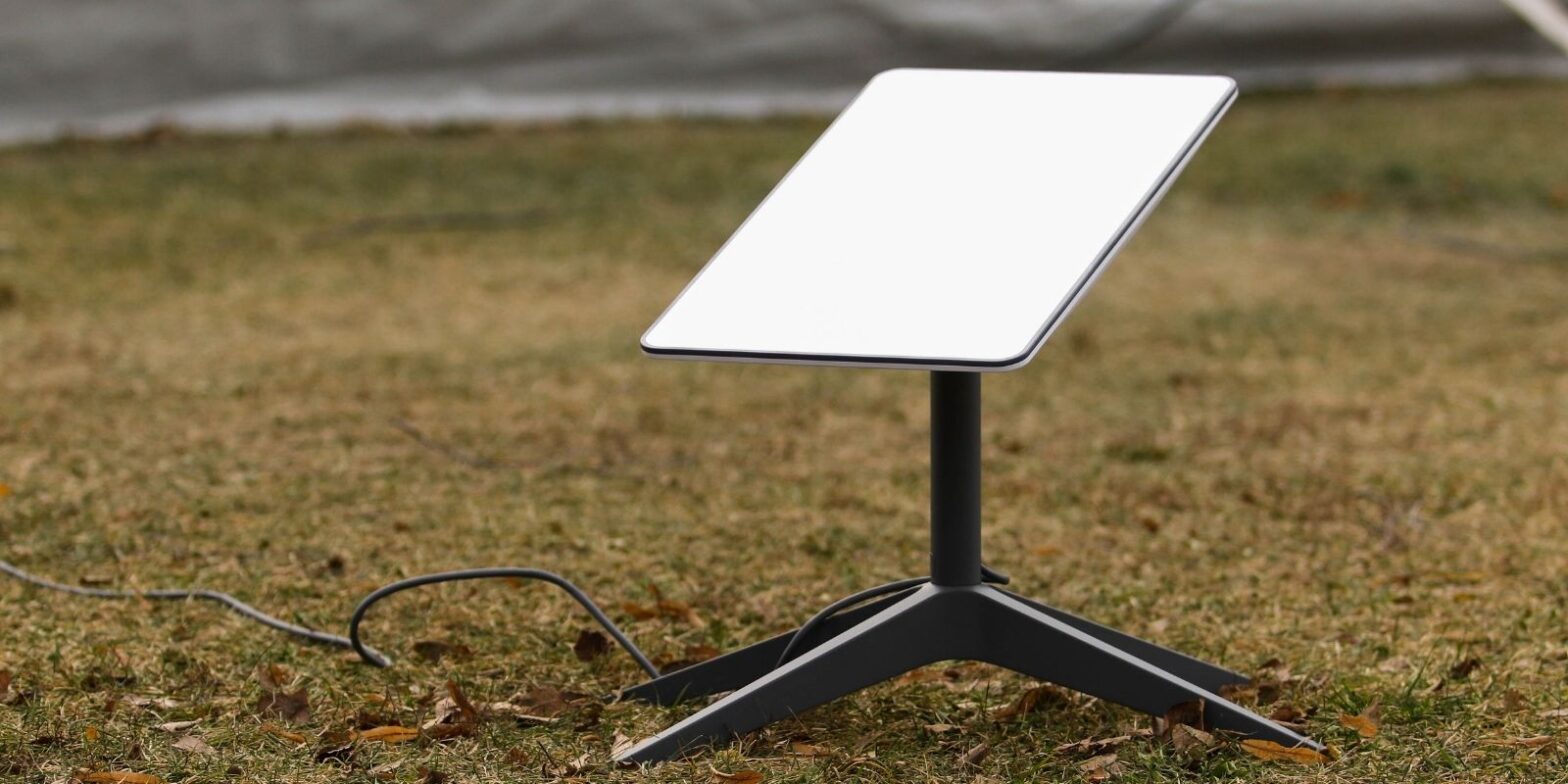
Biết cách thực hiện khôi phục cài đặt gốc trên bộ định tuyến Starlink của bạn là điều cần thiết khi gặp phải các vấn đề internet kéo dài, quên thông tin đăng nhập WiFi hoặc cần thiết lập mới. Khôi phục cài đặt gốc sẽ đưa bộ định tuyến trở về cấu hình ban đầu, loại bỏ tên WiFi tùy chỉnh, mật khẩu và cài đặt mạng. Phương pháp đặt lại chính xác phụ thuộc vào thế hệ phần cứng, vì vậy việc xác định bạn có Gen 1, Gen 2, Gen 3 hay Starlink Mini là bước đầu tiên trước khi tiến hành.
Điều quan trọng là hiểu những gì khôi phục cài đặt gốc làm và không làm. Đặt lại bộ định tuyến sẽ xóa các cài đặt cục bộ và cấu hình mạng, nhưng không hủy dịch vụ Starlink của bạn, không xóa quyền sở hữu tài khoản hoặc thay đổi hướng đĩa. Kết nối internet vẫn gắn liền với đăng ký của bạn.
Những gì Khôi phục Cài đặt Gốc Thực Sự Thay Đổi
Khi bạn thực hiện khôi phục cài đặt gốc trên bộ định tuyến Starlink, thiết bị sẽ xóa thông tin đăng nhập WiFi đã lưu, dữ liệu mật khẩu, ghép nối lưới và cài đặt cấu hình tùy chỉnh. Sau khi hoàn tất đặt lại, bộ định tuyến sẽ khởi động lại và bắt đầu phát sóng mạng WiFi mặc định “STARLINK” một lần nữa. Từ đó, bạn phải sử dụng ứng dụng Starlink để hoàn tất thiết lập và tạo mật khẩu mới.
Nếu bạn chỉ gặp phải sự không ổn định tạm thời của internet, một lần khởi động lại đơn giản có thể giải quyết vấn đề mà không xóa cài đặt. Khởi động lại bao gồm ngắt kết nối nguồn một lần và kết nối lại, cho phép bộ định tuyến khởi động lại mà không thực hiện khôi phục cài đặt gốc hoàn toàn. Tuy nhiên, để khắc phục sự cố sâu hơn, thường cần phải khôi phục cài đặt gốc.
Đặt lại Bộ định tuyến Starlink Gen 1
Bộ định tuyến Starlink Gen 1 bao gồm một nút đặt lại vật lý nằm ở dưới cùng của phần cứng. Khi bộ định tuyến được bật, nhấn và giữ nút đặt lại trong khoảng mười đến mười lăm giây sẽ bắt đầu quá trình khôi phục cài đặt gốc. Đèn LED sẽ nhấp nháy trong quá trình đặt lại và cuối cùng trở lại trạng thái ổn định khi cấu hình đã được xóa. Sau khi khởi động lại hoàn tất, thiết bị sẽ trở về cài đặt mặc định và sẵn sàng cho thiết lập mới thông qua ứng dụng.
Đặt lại Bộ định tuyến Starlink Gen 2
Đầu các bộ định tuyến hình chữ nhật Gen 2 không bao gồm nút đặt lại có thể nhìn thấy. Thay vào đó, chúng dựa vào trình tự chu kỳ nguồn theo thời gian để kích hoạt khôi phục cài đặt gốc. Để thực hiện khôi phục này, rút bộ định tuyến khỏi nguồn điện và cắm lại sáu lần liên tiếp nhanh chóng, chờ khoảng hai đến ba giây giữa mỗi chu kỳ. Nếu thực hiện đúng, bộ định tuyến sẽ khởi động lại và khôi phục cài đặt gốc. Vì thời gian là quan trọng, chu kỳ nguồn phải nhất quán. Nếu đặt lại không kích hoạt, lặp lại trình tự chính xác hơn thường giải quyết vấn đề. Một số phiên bản phần cứng mới hơn có thể hoạt động hơi khác, vì vậy kiểm tra tài liệu hỗ trợ của Starlink có thể giúp xác nhận phương pháp đặt lại chính xác cho thiết bị cụ thể của bạn.
Đặt lại Bộ định tuyến Starlink Gen 3.
Bộ định tuyến Gen 3 đã tái giới thiệu nút đặt lại vật lý, thường nằm dưới một nắp bảo vệ nhỏ gần cổng LAN. Khi bộ định tuyến được bật, nhấn và giữ nút đặt lại trong khoảng mười giây. Đèn LED sẽ nhấp nháy trong quá trình đặt lại và bộ định tuyến sẽ tự động khởi động lại. Khi đèn LED ổn định, khôi phục cài đặt gốc đã hoàn tất và
Mạng WiFi trở lại cấu hình mặc định. Đặt lại Starlink Mini.
Starlink Mini bao gồm một nút đặt lại chuyên dụng ở phía sau thiết bị. Giữ nút đặt lại trong vài giây khi bật nguồn sẽ kích hoạt trình tự khôi phục cài đặt gốc. Đèn LED có thể nhấp nháy nhanh trước khi thiết bị khởi động lại. Sau khi đặt lại, bộ định tuyến bắt đầu phát sóng mạng WiFi mặc định và yêu cầu thiết lập thông qua ứng dụng Starlink.
Sử dụng Ứng dụng Starlink để Thực hiện Khôi phục Cài đặt Gốc.
Nếu bộ định tuyến đang trực tuyến và được liên kết với tài khoản của bạn, ứng dụng Starlink cung cấp một phương pháp trực tiếp để thực hiện khôi phục cài đặt gốc. Sau khi kết nối với mạng WiFi, mở ứng dụng, điều hướng đến cài đặt bộ định tuyến và chọn tùy chọn đặt lại. Phương pháp này thường là đơn giản nhất.
Tuy nhiên, nếu bộ định tuyến ngoại tuyến hoặc được đặt ở chế độ bỏ qua, tùy chọn đặt lại có thể không xuất hiện. Trong chế độ bỏ qua, các phương pháp đặt lại thủ công sử dụng nút đặt lại hoặc chu kỳ nguồn là cần thiết. Chế độ bỏ qua có thể hạn chế khả năng hiển thị cấu hình trong ứng dụng, đôi khi dẫn đến việc người dùng tin rằng thiết bị bị lỗi khi thực tế chỉ cần đặt lại thủ công.
Đặt lại Các Nút Lưới.
Đối với người dùng đang chạy mạng lưới Starlink, mỗi nút lưới phải được đặt lại riêng lẻ nếu cần khắc phục sự cố sâu hơn. Phương pháp đặt lại phụ thuộc vào thế hệ phần cứng của nút. Một số đơn vị lưới sử dụng phương pháp chu kỳ nguồn, trong khi những đơn vị khác bao gồm nút đặt lại vật lý. Đảm bảo bộ định tuyến chính hoạt động chính xác trước khi đặt lại các nút lưới ngăn ngừa xung đột cấu hình không cần thiết.
Các Vấn Đề Thường Gặp Sau Khi Đặt Lại.
Sau khi khôi phục cài đặt gốc, vấn đề phổ biến nhất là không kết nối lại được với mạng WiFi mặc định. Vì bộ định tuyến trở về phát sóng “STARLINK”, các thiết bị phải kết nối lại với mạng đó trước khi có thể tiếp tục thiết lập. Ứng dụng sau đó sẽ hướng dẫn bạn tạo mật khẩu mới và hoàn tất cấu hình.
Một tình huống thường gặp khác liên quan đến sự nhầm lẫn về kết nối internet. Người dùng đôi khi cho rằng việc đặt lại bộ định tuyến sẽ khôi phục dịch vụ internet tự động. Thực tế, việc đặt lại bộ định tuyến chỉ xóa các cài đặt cục bộ. Nếu dịch vụ internet vẫn không ổn định, có thể cần thêm khắc phục sự cố hoặc liên hệ với hỗ trợ Starlink.
Một kịch bản thường gặp khác liên quan đến sự nhầm lẫn về kết nối internet. Người dùng đôi khi cho rằng việc đặt lại bộ định tuyến sẽ tự động khôi phục dịch vụ internet. Trên thực tế, việc đặt lại bộ định tuyến chỉ xóa các cài đặt cục bộ.
Nếu dịch vụ internet vẫn không ổn định, có thể cần thêm các bước khắc phục sự cố hoặc liên hệ với hỗ trợ của Starlink. Kết nối đáng tin cậy đặc biệt quan trọng cho các hoạt động đòi hỏi băng thông lớn như phát trực tuyến phương tiện độ nét cao trên các nền tảng dựa trên trình duyệt như 123movies.us, nơi mà sự gián đoạn hoặc tăng độ trễ có thể làm giảm đáng kể trải nghiệm người dùng.
Khi Nào Nên Đặt Lại Bộ định tuyến Starlink Của Bạn.
Khôi phục cài đặt gốc là phù hợp khi không thể khôi phục mật khẩu WiFi, các vấn đề mạng kéo dài không được giải quyết sau khi khởi động lại, hoặc bộ định tuyến đang được chuẩn bị để di chuyển hoặc chuyển nhượng. Vì đặt lại xóa tất cả cấu hình, nó nên được sử dụng có chủ đích hơn là ngẫu nhiên.
Hiểu đúng phương pháp đặt lại cho phần cứng Gen 1, Gen 2, Gen 3 hoặc Starlink Mini đảm bảo quá trình diễn ra suôn sẻ và tránh các trì hoãn không cần thiết trong việc khôi phục kết nối internet. Cho dù được thực hiện qua ứng dụng, thông qua nút đặt lại, hay sử dụng chu kỳ nguồn theo thời gian, mục tiêu vẫn là đưa bộ định tuyến Starlink trở về trạng thái cấu hình sạch để dịch vụ đáng tin cậy có thể tiếp tục.
Hiểu đúng phương pháp đặt lại cho phần cứng Gen 1, Gen 2, Gen 3, hoặc Starlink Mini đảm bảo quá trình diễn ra suôn sẻ và tránh các trì hoãn không cần thiết trong việc khôi phục kết nối internet. Cho dù thực hiện qua ứng dụng, thông qua nút đặt lại, hay sử dụng chu kỳ nguồn có thời gian, mục tiêu vẫn là: đưa bộ định tuyến Starlink trở về trạng thái cấu hình sạch để dịch vụ đáng tin cậy có thể tiếp tục.

César Daniel Barreto là một nhà văn và chuyên gia an ninh mạng được kính trọng, nổi tiếng với kiến thức sâu rộng và khả năng đơn giản hóa các chủ đề an ninh mạng phức tạp. Với kinh nghiệm sâu rộng về bảo mật mạng và bảo vệ dữ liệu, ông thường xuyên đóng góp các bài viết và phân tích sâu sắc về các xu hướng an ninh mạng mới nhất, giáo dục cả chuyên gia và công chúng.
 Vietnamese
  English
  German
  Danish
  Italian
  Swedish
  Romanian
  Thai
Thai  Japanese
  Dutch
Dutch  Korean
  Arabic
  Hungarian