Systemtråd Undtagelse Ikke Håndteret: Komplet Fejlfindingsguide
19. februar 2026 • César Daniel Barreto
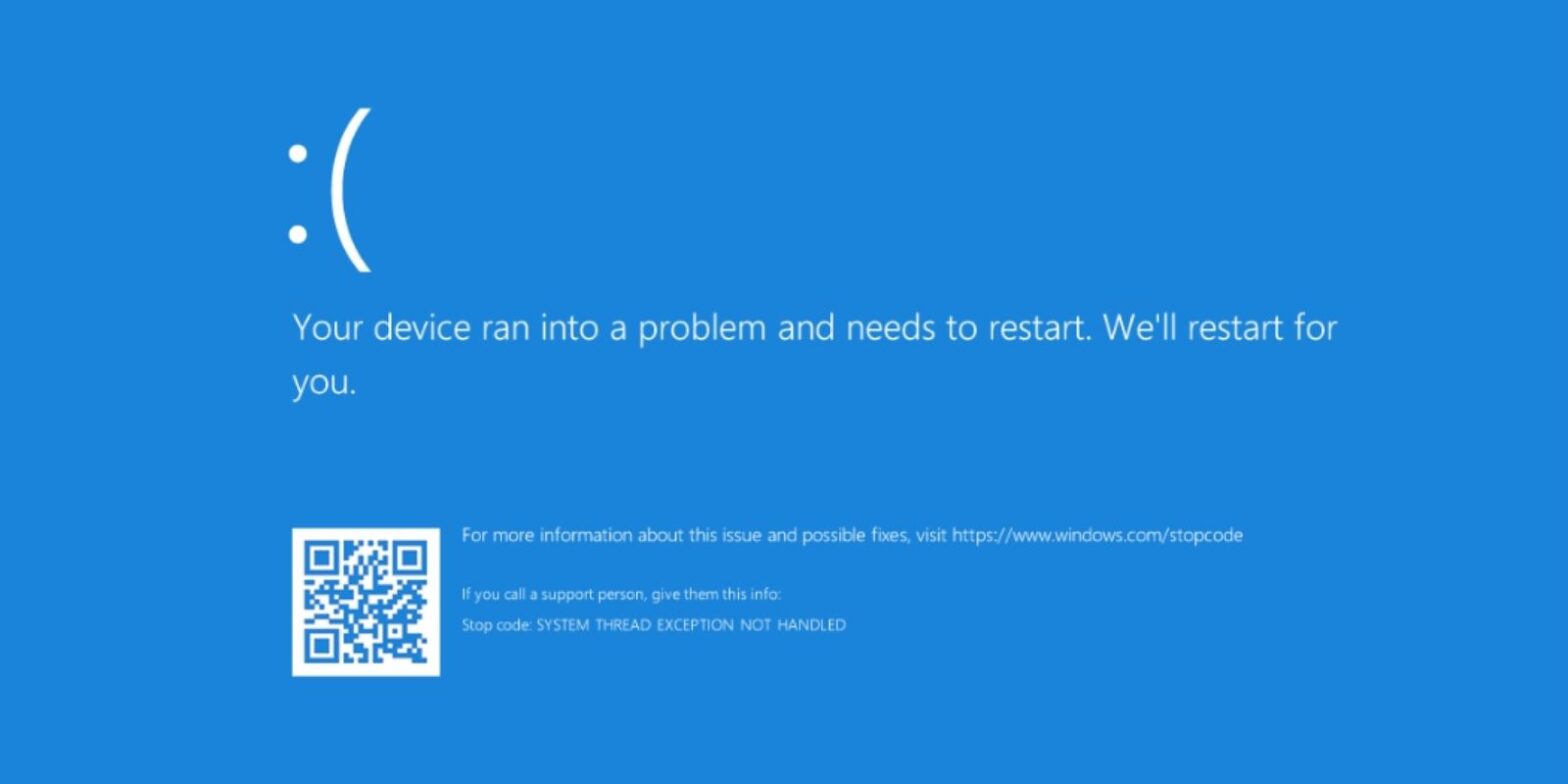
SYSTEM_THREAD_EXCEPTION_NOT_HANDLED-fejlen er en almindelig Blue Screen of Death (BSOD), der forstyrrer den normale funktion af Windows-systemer. Denne fejl opstår typisk på grund af defekte eller forældede drivere, hvilket skaber en loop, der forhindrer systemet i at starte korrekt. Selvom dette problem kan virke skræmmende, er der systematiske tilgange og løsninger til at løse det effektivt.
Hurtig Løsningsoversigt
| Hurtig Løsning | Beskrivelse |
|---|---|
| Afbryd Ny Hardware | Fjern nyligt tilføjede enheder og genstart. |
| Adgang til Fejlsikret Tilstand | Start i Fejlsikret Tilstand for at diagnosticere og rette problemer. |
| Systemgendannelse | Gendan systemet til en tidligere stabil tilstand. |
| Opdater Drivere | Sørg for, at alle drivere er aktuelle og kompatible. |
| Kør Diagnostiske Værktøjer | Brug indbyggede Windows-værktøjer til fejlkontrol. |
BSOD Fejlfinding
BSOD er en kritisk fejlskærm, der vises af Windows, når systemet støder på en fatal fejl. SYSTEM_THREAD_EXCEPTION_NOT_HANDLED-fejlen er et sådant tilfælde, der ofte indikerer dybere problemer i systemet. Fejlfinding af en BSOD involverer at identificere årsagen til fejlen og anvende målrettede løsninger for at løse den.
Identificering af Årsagen
For effektivt at fejlfinde en BSOD er det essentielt at identificere den underliggende årsag. Dette kan ofte spores tilbage til en specifik driver eller en nylig opdatering, der introducerede inkompatibilitet. Brug af boot log-funktionen kan hjælpe med at spore det præcise fejlpunkt ved at registrere hændelsesforløbet op til nedbruddet. Denne log kan tilgås via kommandoprompten i gendannelsesmiljøet.
Almindelige Fejlfindings Trin
Start i Fejlsikret Tilstand
Denne minimale startmulighed tillader systemet at indlæse med kun essentielle drivere, hvilket gør det lettere at identificere og isolere problematiske komponenter.
Systemgendannelse
Brug denne funktion til at gendanne systemet til en tidligere tilstand før fejlen opstod, hvilket effektivt annullerer nylige ændringer, der kan have forårsaget problemet.
Driveropdateringer
Tjek for og installer opdateringer til alle systemdrivere, især dem relateret til grafik og hardwarekomponenter.
Kør Diagnostiske Værktøjer
Windows tilbyder flere indbyggede værktøjer, såsom Hukommelsesdiagnosticeringsværktøj, til at kontrollere RAM-stabilitet og andre hardwareproblemer.
Driverproblemer
Drivere er kritiske komponenter, der muliggør kommunikation mellem operativsystemet og hardwareenheder. Defekte eller forældede drivere er en primær årsag til SYSTEM_THREAD_EXCEPTION_NOT_HANDLED-fejlen.
Identificering af Defekte Drivere
Fejlmeddelelsen på BSOD inkluderer ofte navnet på den driver, der er ansvarlig for nedbruddet. Almindelige syndere inkluderer grafikdrivere som nvlddmkm.sys for NVIDIA eller atikmdag.sys for AMD. Identificering af den problematiske driver er det første skridt i at løse fejlen.
Opdatering af Drivere
For at løse driverrelaterede problemer er det afgørende at sikre, at alle drivere er opdaterede. Dette kan gøres gennem Enhedshåndtering i Windows, hvor brugere kan søge efter og installere de nyeste drivere. Alternativt kan besøg på producentens hjemmeside for de nyeste driverudgivelser give mere pålidelige opdateringer.
Afinstallation af Problematiske Drivere
Hvis opdatering ikke løser problemet, kan afinstallation af den problematiske driver og geninstallation af en stabil version være en effektiv løsning. Denne proces kan også udføres i Fejlsikret Tilstand for at forhindre yderligere nedbrud under operationen.
Adgang til Fejlsikret Tilstand
Fejlsikret Tilstand er en diagnostisk tilstand i Windows, der kun indlæser de essentielle drivere og tjenester. Det er et afgørende værktøj til diagnosticering og løsning af problemer, der forhindrer normal opstart.
Adgang til Fejlsikret Tilstand
For at komme i Fejlsikret Tilstand på moderne Windows 10- og Windows 11-systemer anbefales det at bruge gendannelsesmiljøet. Genstart computeren og afbryd opstartsprocessen tre gange for at udløse Automatisk Reparation, vælg derefter “Fejlfinding” > “Avancerede indstillinger” > “Opstartsindstillinger” > “Genstart,” og vælg den passende Fejlsikret Tilstand mulighed.
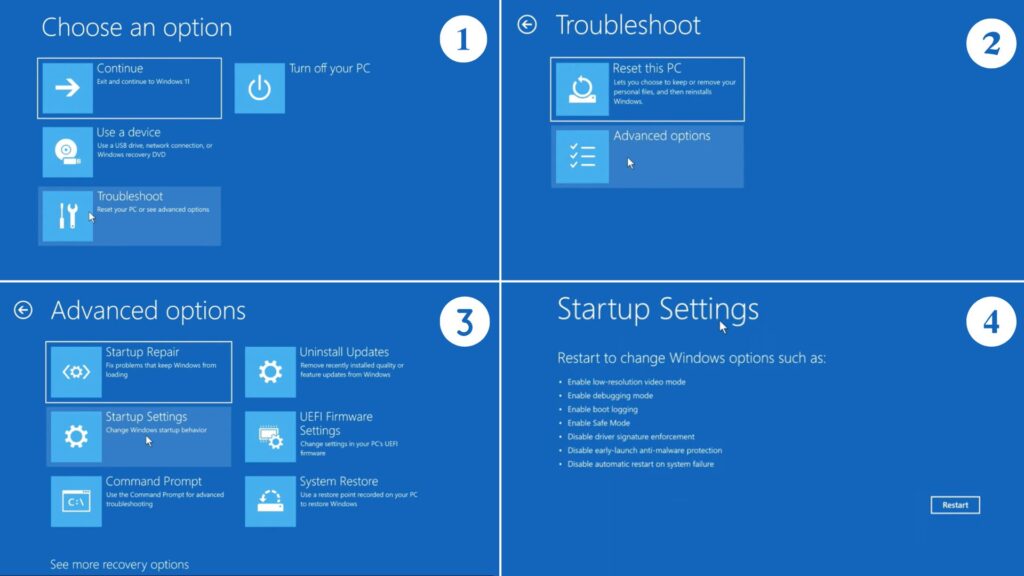
På nogle ældre systemer, hvor Hurtig Start er deaktiveret, kan tryk på F8-tasten, før Windows begynder at indlæse, stadig åbne Avancerede Startindstillinger.
Brug af Fejlsikret Tilstand til Fejlfinding
Når du er i Fejlsikret Tilstand, kan brugere udføre en række fejlfindingstasks, såsom afinstallation af problematiske drivere, køre systemgendannelse og tjekke for malware. Dette miljø er stabilt og forhindrer de fleste BSOD-fejl, hvilket muliggør effektiv diagnose og reparation.
Systemgendannelse
Systemgendannelse er en Windows-funktion, der giver brugere mulighed for at gendanne deres system til en tidligere tilstand, hvilket annullerer nylige ændringer, der kan have forårsaget ustabilitet.
Oprettelse af Gendannelsespunkter
Windows opretter automatisk gendannelsespunkter under betydelige systemændringer, såsom softwareinstallationer eller opdateringer. Brugere kan også manuelt oprette gendannelsespunkter, før de foretager ændringer for at sikre, at en fallback-mulighed er tilgængelig.
Udførelse af en Systemgendannelse
For at udføre en systemgendannelse skal du få adgang til gendannelsesmiljøet og vælge “Systemgendannelse.” Vælg et gendannelsespunkt fra listen og følg vejledningen for at gendanne systemet. Denne proces kan løse problemer forårsaget af nylige ændringer uden at påvirke personlige filer.
Brug af Kommandoprompt
Kommandoprompten er et kraftfuldt værktøj til avanceret fejlfinding og systemadministration. Det er især nyttigt i gendannelsesmiljøet, når grafiske værktøjer ikke er tilgængelige.
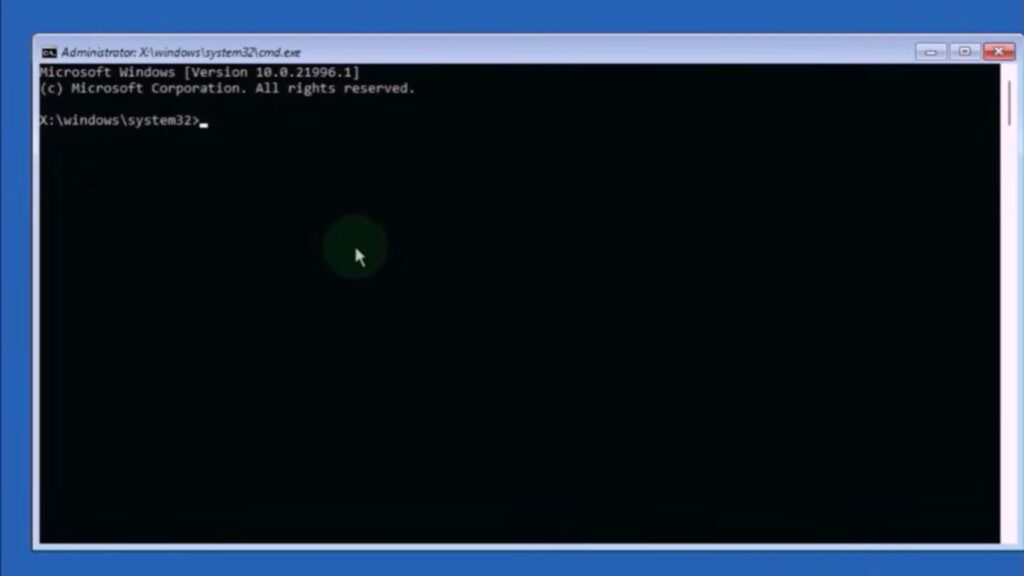
Adgang til Kommandoprompten
I gendannelsesmiljøet skal du vælge “Fejlfinding” > “Avancerede indstillinger” > “Kommandoprompt” for at åbne dette værktøj. Herfra kan brugere udføre en række kommandoer for at diagnosticere og reparere systemproblemer.
Almindelige Kommandoer til Fejlfinding
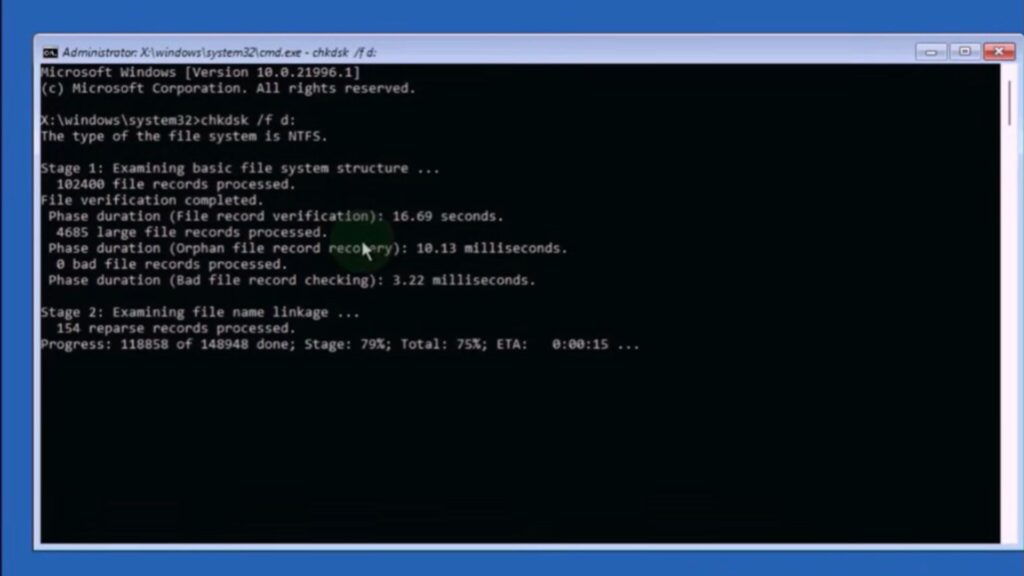
- sfc /scannow
Scanner og reparerer korrupte systemfiler. - DISM /Online /Cleanup-image /RestoreHealth
Reparerer Windows-billedet, når det køres i normal Windows. Når du bruger DISM i gendannelsesmiljøet (WinRE), kan yderligere parametre som angivelse af en kildebillede være påkrævet. - chkdsk /f
Kontrollerer og reparerer diskfejl.
Disse kommandoer kan hjælpe med at løse problemer relateret til korrupte systemfiler og diskfejl, som er almindelige årsager til SYSTEM_THREAD_EXCEPTION_NOT_HANDLED-fejlen.
Hardwarediagnostik
Hardwareproblemer kan også føre til SYSTEM_THREAD_EXCEPTION_NOT_HANDLED-fejlen. Kørsel af diagnostik på hardwarekomponenter kan identificere og løse disse problemer.
Diagnosticering af RAM-stabilitet
RAM-stabilitet er afgørende for systemets ydeevne. Windows Hukommelsesdiagnosticeringsværktøjet kan bruges til at kontrollere for RAM-fejl. Få adgang til dette værktøj ved at skrive “mdsched” i Kør-dialogen og følge vejledningen for at genstarte og scanne hukommelsen.
SSD-fejl
Solid State Drives (SSD'er) er hurtigere og mere pålidelige end traditionelle harddiske, men de kan stadig fejle. Kontrol af en SSD's sundhed kan gøres ved hjælp af tredjepartsværktøjer eller indbyggede værktøjer som chkdsk. At sikre, at SSD-firmwaren er opdateret, kan også forhindre kompatibilitetsproblemer.
Løsning vs. Årsag Sammenligning
| Løsning | Årsag |
|---|---|
| Opdater Drivere | Forældede eller inkompatible drivere |
| Systemgendannelse | Nylige ændringer, der forårsager ustabilitet |
| Adgang til Fejlsikret Tilstand | Manglende evne til at starte normalt |
| Kør Diagnostiske Værktøjer | Hardwarefejl eller RAM-problemer |
| Reparationer med Kommandoprompt | Korrupte systemfiler |
Backup og Gendannelse
Før du forsøger nogen større reparationer, er det afgørende at tage backup af vigtige data. Dette sikrer, at selvom fejlfinding processen støder på problemer, forbliver personlige data sikre. Windows tilbyder flere backup-muligheder, såsom Filhistorik og Systembillede Backup, for at beskytte brugerdata.
Diagnose og Fejlfinding
Effektive diagnose- og fejlfindingstrategier involverer en kombination af værktøjer og metoder. Ved systematisk at anvende de løsninger, der er skitseret ovenfor, kan brugere adressere de underliggende årsager til SYSTEM_THREAD_EXCEPTION_NOT_HANDLED-fejlen og gendanne deres system til en stabil tilstand.
I den efterfølgende del af denne artikel vil vi dykke dybere ned i avancerede teknikker og værktøjer til at løse denne fejl, hvilket sikrer en omfattende forståelse og effektiv løsningsstrategi.
Windows Gendannelse
Når du støder på det vedvarende problem med “systemtråd undtagelse ikke håndteret,” kan brug af Windows Gendannelse være et afgørende skridt. Denne indbyggede funktion giver en række værktøjer designet til at hjælpe med at diagnosticere og løse forskellige systemfejl, herunder dem, der fører til en BSOD.
For at få adgang til Windows Gendannelse skal du genstarte din computer og afbryde den normale opstartsproces gentagne gange, indtil Automatisk Reparation indlæses, eller få adgang til det via Indstillinger > Opdatering & Sikkerhed > Gendannelse > Avanceret opstart. På nogle systemer kan tryk på en producent-specifik nøgle åbne boot-menuen, hvorfra gendannelsesmuligheder kan vælges.
Herfra kan du vælge mellem flere muligheder for at hjælpe med at adressere årsagen til “undtagelse” fejlen.
Fjernelse af Drivere
En af de mest effektive metoder til at løse “systemtråd undtagelse ikke håndteret” fejlen involverer fjernelse af problematiske drivere. Dette er særligt relevant, hvis fejlen opstod efter en nylig driveropdatering. For at gøre dette skal du starte i Fejlsikret Tilstand, navigere til Enhedshåndtering og identificere den driver, der forårsager problemer. Højreklik på driveren og vælg “Afinstaller.” Denne handling kan forhindre “undtagelsen” i at gentage sig ved at eliminere den defekte driver fra ligningen. Hvis nødvendigt, kan du geninstallere driveren fra en betroet kilde eller bruge en tidligere version, der var stabil.
Boot Log Analyse
Analyse af boot loggen kan give uvurderlig indsigt i, hvad der kan forårsage “undtagelse” fejlen. Boot loggen registrerer alle drivere og tjenester, der indlæses under opstart, hvilket giver dig mulighed for at identificere eventuelle fejl eller uregelmæssigheder. For at aktivere boot logging skal du få adgang til “Avancerede Indstillinger” menuen i Windows Gendannelse og vælge “Aktiver Boot Logging.” Når systemet genstarter, skal du gennemgå logfilen placeret på C:\Windows\ntbtlog.txt. Kig efter eventuelle poster markeret som fejlede eller ufuldstændige, da disse kan indikere kilden til “systemtråd undtagelse ikke håndteret.”
Avancerede Gendannelsesmuligheder
For mere komplekse tilfælde tilbyder “Avancerede Indstillinger” menuen i Windows Gendannelse yderligere værktøjer. Her kan du få adgang til funktioner som “Opstartsreparation,” der automatisk registrerer og forsøger at rette problemer, der forhindrer Windows i at starte korrekt. Dette værktøj kan være særligt nyttigt, hvis “undtagelse” fejlen forhindrer normale opstartsprocesser. Derudover kan “Kommandoprompt” muligheden bruges til mere praktisk fejlfinding, hvilket giver erfarne brugere mulighed for at udføre specifikke kommandoer for at diagnosticere og reparere systemproblemer.
Afinstallation af Opdateringer
Hvis “systemtråd undtagelse ikke håndteret” fejlen begyndte efter en nylig Windows-opdatering, kan afinstallation af opdateringen løse problemet. Naviger til “Avancerede Indstillinger” menuen og vælg “Afinstaller Opdateringer.” Vælg at fjerne enten den seneste kvalitetsopdatering eller den seneste funktionsopdatering, afhængigt af hvornår fejlen begyndte at opstå. Denne proces kan vende eventuelle ændringer, der kan have introduceret “undtagelse” fejlen, hvilket gør det muligt for dit system at fungere korrekt igen.
Systembackup
Regelmæssig backup af dit system er en proaktiv foranstaltning, der kan mindske virkningen af kritiske fejl som “systemtråd undtagelse ikke håndteret.” Ved at oprette et “gendannelsespunkt” kan du sikre, at du har en fallback-mulighed, hvis fejlfindingen mislykkes. For at oprette et “gendannelsespunkt” skal du søge efter “Opret et gendannelsespunkt” i Windows søgefeltet og følge vejledningen. Denne handling fanger et øjebliksbillede af dit systems nuværende tilstand, som kan gendannes, hvis det er nødvendigt. At have en nylig backup kan betydeligt lette reparationsprocessen, give ro i sindet og en klar vej til gendannelse.
Fejldiagnose
Diagnosticering af den specifikke årsag til “systemtråd undtagelse ikke håndteret” fejlen kræver en systematisk tilgang. Begynd med at gennemgå eventuelle nylige ændringer i dit system, såsom nye softwareinstallationer eller hardwareopgraderinger. Vær særlig opmærksom på drivere fra producenter som Corsair, Intel og Nvidia, da disse er almindelige syndere i driverrelaterede BSOD'er. Overvej desuden at køre hardwarediagnostik for at kontrollere for problemer med komponenter som RAM, da defekt hukommelse også kan udløse “undtagelse” fejlen. Ved systematisk at undersøge hver potentiel faktor kan du indsnævre årsagen og implementere en effektiv løsning.
Ofte stillede spørgsmål
Hvordan løser man systemtråd undtagelse ikke håndteret?
For at løse “systemtråd undtagelse ikke håndteret” fejlen skal du starte med at starte i Fejlsikret Tilstand og afinstallere eventuelle nylige driveropdateringer. Brug Windows Gendannelse til at få adgang til “Avancerede Indstillinger” og kør “Opstartsreparation” om nødvendigt. Overvej desuden at afinstallere nylige Windows-opdateringer eller gendanne dit system til et tidligere “gendannelsespunkt.”
Hvad betyder SYSTEM_THREAD_EXCEPTION_NOT_HANDLED?
“SYSTEM_THREAD_EXCEPTION_NOT_HANDLED” er en BSOD-fejl, der indikerer, at en systemtråd genererede en undtagelse, som fejlhandleren ikke fangede. Dette peger ofte på driverproblemer eller inkompatibel hardware.
Kan RAM forårsage systemtråd undtagelse ikke håndteret?
Ja, defekt RAM kan forårsage “systemtråd undtagelse ikke håndteret” fejlen. Kørsel af en hukommelsesdiagnostisk test kan hjælpe med at afgøre, om din RAM er kilden til problemet.
Trykker du på F8 eller F12 for Fejlsikret Tilstand?
Tasten til at trykke på for Fejlsikret Tilstand kan variere afhængigt af din systemkonfiguration. Generelt bruges F8 eller F12 til at få adgang til boot-menuen, hvor du kan vælge Fejlsikret Tilstand.
De vigtigste pointer
Adressering af “systemtråd undtagelse ikke håndteret” fejlen kræver en flerfacetteret tilgang, der inkorporerer både software- og hardwarediagnostik. Brug af Windows Gendannelse og dets “Avancerede Indstillinger” kan give essentielle værktøjer til at løse dette problem. Regelmæssige systembackups og omhyggelig drivermanagement, især for komponenter fra Corsair, Intel og Nvidia, kan forhindre fremtidige forekomster. Ved at forstå de potentielle årsager og anvende systematisk fejlfinding kan brugere effektivt afbøde denne fejl og opretholde systemstabilitet.

César Daniel Barreto er en anerkendt cybersikkerhedsskribent og -ekspert, der er kendt for sin dybdegående viden og evne til at forenkle komplekse cybersikkerhedsemner. Med omfattende erfaring inden for netværks sikkerhed og databeskyttelse bidrager han regelmæssigt med indsigtsfulde artikler og analyser om de seneste cybersikkerhedstendenser og uddanner både fagfolk og offentligheden.
 Danish
  English
  German
  Italian
  Swedish
  Romanian
  Thai
Thai  Vietnamese
  Japanese
  Dutch
Dutch  Korean
  Arabic
  Hungarian