Wie man den Starlink-Router zurücksetzt (Gen 1, Gen 2, Gen 3 & Mini)
24. Februar 2026 • César Daniel Barreto
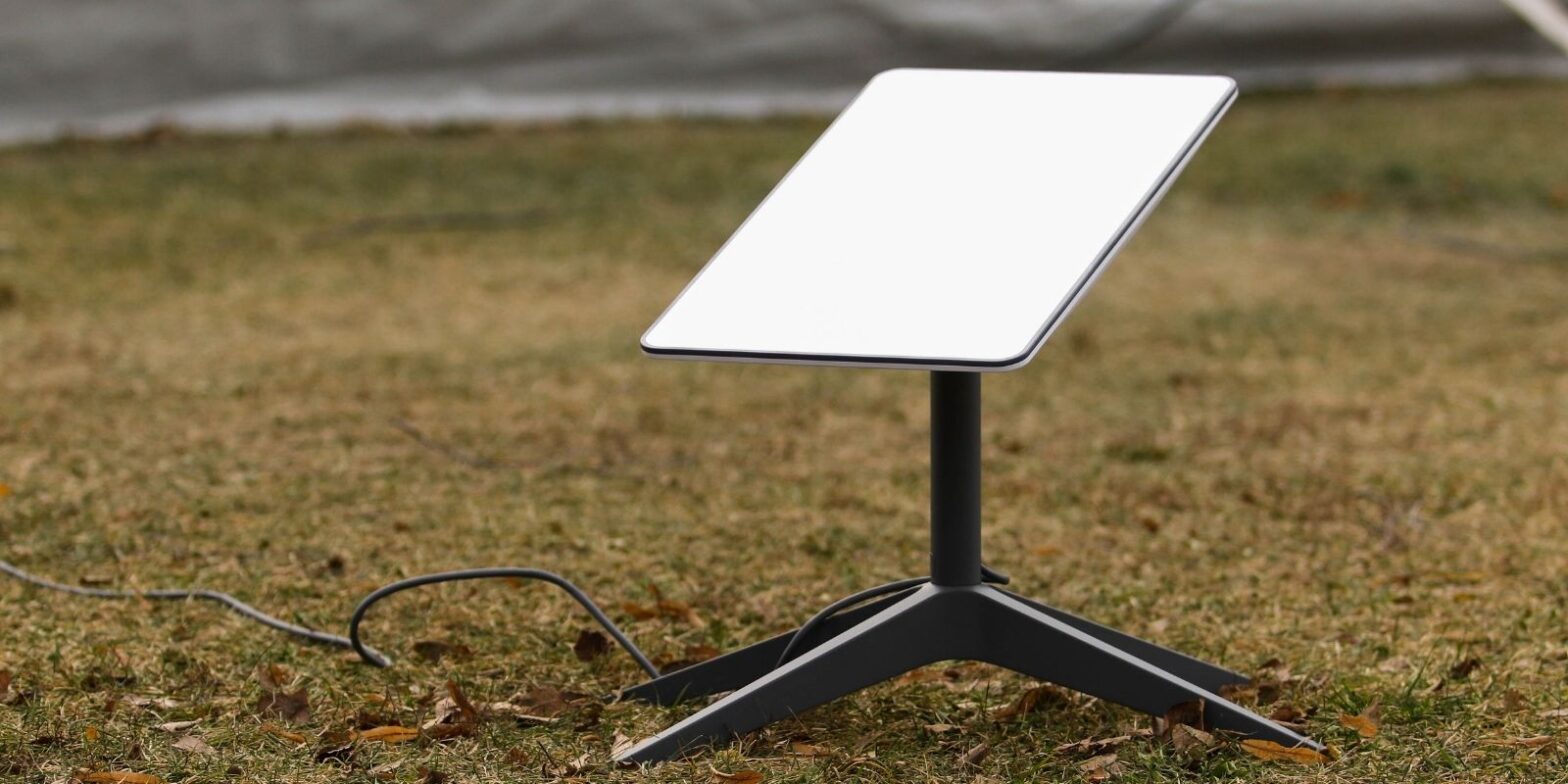
Zu wissen, wie man einen Werksreset an Ihrem Starlink-Router durchführt, ist entscheidend, wenn anhaltende Internetprobleme auftreten, WLAN-Zugangsdaten vergessen werden oder eine neue Einrichtung erforderlich ist. Ein Werksreset stellt den Router auf seine ursprüngliche Konfiguration zurück und entfernt benutzerdefinierte WLAN-Namen, Passwörter und Netzwerkeinstellungen. Die genaue Reset-Methode hängt von der Hardware-Generation ab, daher ist es der erste Schritt, festzustellen, ob Sie Gen 1, Gen 2, Gen 3 oder Starlink Mini haben, bevor Sie fortfahren.
Es ist wichtig zu verstehen, was ein Werksreset bewirkt und was nicht. Das Zurücksetzen des Routers löscht lokale Einstellungen und Netzwerkkonfiguration, aber es kündigt nicht Ihren Starlink-Service, entfernt nicht den Kontoinhaber oder ändert die Ausrichtung der Antenne. Die Internetverbindung selbst bleibt an Ihr Abonnement gebunden.
Was ein Werksreset tatsächlich ändert
Wenn Sie einen Werksreset an einem Starlink-Router durchführen, löscht das Gerät gespeicherte WLAN-Zugangsdaten, Passwortdaten, Mesh-Paarungen und benutzerdefinierte Konfigurationseinstellungen. Nach Abschluss des Resets startet der Router neu und beginnt erneut mit der Übertragung des Standard-WLAN-Netzwerks “STARLINK”. Von dort aus müssen Sie die Starlink-App verwenden, um die Einrichtung abzuschließen und ein neues Passwort zu erstellen.
Wenn Sie nur vorübergehende Internetinstabilität erleben, kann ein einfacher Neustart das Problem lösen, ohne Einstellungen zu löschen. Ein Neustart beinhaltet das einmalige Trennen und Wiederverbinden der Stromversorgung, sodass der Router neu starten kann, ohne einen vollständigen Werksreset durchzuführen. Für eine tiefere Fehlersuche ist jedoch oft ein Werksreset erforderlich.
Zurücksetzen eines Gen 1 Starlink-Routers
Der Gen 1 Starlink-Router verfügt über eine physische Reset-Taste, die sich an der Unterseite der Hardware befindet. Bei eingeschaltetem Router wird durch Drücken und Halten der Reset-Taste für etwa zehn bis fünfzehn Sekunden der Werksreset-Prozess eingeleitet. Die LED-Anzeige blinkt während des Resets und kehrt schließlich in einen stabilen Zustand zurück, sobald die Konfiguration gelöscht wurde. Nach Abschluss des Neustarts kehrt das Gerät zu den Standardeinstellungen zurück und ist bereit für eine neue Einrichtung über die App.
Zurücksetzen eines Gen 2 Starlink-Routers
Frühe Gen 2 rechteckige Router enthalten keine sichtbare Reset-Taste. Stattdessen verlassen sie sich auf eine zeitgesteuerte Stromzyklus-Sequenz, um einen Werksreset auszulösen. Um diesen Reset durchzuführen, ziehen Sie den Router vom Strom ab und stecken ihn sechsmal schnell hintereinander wieder ein, wobei Sie jeweils etwa zwei bis drei Sekunden warten. Wenn korrekt ausgeführt, startet der Router neu und stellt die Werkseinstellungen wieder her.
Da das Timing wichtig ist, muss der Stromzyklus konsistent sein. Wenn der Reset nicht aktiviert wird, löst das präzisere Wiederholen der Sequenz normalerweise das Problem. Einige neuere Hardware-Revisionen können sich leicht anders verhalten, daher kann das Überprüfen der Starlink-Support-Dokumentation helfen, die korrekte Reset-Methode für Ihr spezifisches Gerät zu bestätigen.
Zurücksetzen eines Gen 3 Starlink-Routers
Der Gen 3-Router hat eine physische Reset-Taste wieder eingeführt, die sich typischerweise unter einer kleinen Schutzkappe in der Nähe des LAN-Ports befindet. Bei eingeschaltetem Router drücken und halten Sie die Reset-Taste für etwa zehn Sekunden. Die LED blinkt während des Reset-Prozesses, und der Router startet automatisch neu. Sobald die LED stabilisiert ist, ist der Werksreset abgeschlossen und das WLAN-Netzwerk kehrt zur Standardkonfiguration zurück.
Zurücksetzen von Starlink Mini
Starlink Mini enthält eine spezielle Reset-Taste auf der Rückseite des Geräts. Das Halten der Reset-Taste für mehrere Sekunden bei eingeschaltetem Gerät löst die Werksreset-Sequenz aus. Die LED kann schnell blinken, bevor das Gerät neu startet. Nach dem Reset beginnt der Router mit der Übertragung des Standard-WLAN-Netzwerks und erfordert die Einrichtung über die Starlink-App.
Verwendung der Starlink-App zum Durchführen eines Werksresets
Wenn der Router online und mit Ihrem Konto verbunden ist, bietet die Starlink-App eine direkte Methode, um einen Werksreset durchzuführen. Nach dem Verbinden mit dem WLAN-Netzwerk öffnen Sie die App, navigieren zu den Router-Einstellungen und wählen die Reset-Option. Diese Methode ist oft die einfachste.
Wenn der Router jedoch offline oder im Bypass-Modus ist, wird die Reset-Option möglicherweise nicht angezeigt. Im Bypass-Modus sind manuelle Reset-Methoden mit der Reset-Taste oder dem Stromzyklus erforderlich. Der Bypass-Modus kann die Konfigurationssichtbarkeit innerhalb der App einschränken, was manchmal dazu führt, dass Benutzer glauben, das Gerät funktioniere nicht richtig, obwohl es einfach einen manuellen Reset benötigt.
Zurücksetzen von Mesh-Knoten
Für Benutzer, die ein Starlink-Mesh-Netzwerk betreiben, muss jeder Mesh-Knoten individuell zurückgesetzt werden, wenn eine tiefere Fehlersuche erforderlich ist. Die Reset-Methode hängt von der Hardware-Generation des Knotens ab. Einige Mesh-Einheiten verwenden die Stromzyklus-Methode, während andere eine physische Reset-Taste enthalten. Sicherzustellen, dass der Haupt-Router korrekt funktioniert, bevor Mesh-Knoten zurückgesetzt werden, verhindert unnötige Konfigurationskonflikte.
Häufige Probleme nach dem Reset
Nach einem Werksreset ist das häufigste Problem das Scheitern der erneuten Verbindung mit dem Standard-WLAN-Netzwerk. Da der Router wieder “STARLINK” überträgt, müssen sich die Geräte erneut mit diesem Netzwerk verbinden, bevor die Einrichtung fortgesetzt werden kann. Die App führt Sie dann durch die Erstellung eines neuen Passworts und den Abschluss der Konfiguration.
Ein weiteres häufiges Szenario beinhaltet Verwirrung bezüglich der Internetverbindung. Benutzer nehmen manchmal an, dass das Zurücksetzen des Routers den Internetdienst automatisch wiederherstellt. In Wirklichkeit löscht das Zurücksetzen des Routers nur lokale Einstellungen.
Wenn der Internetdienst instabil bleibt, kann zusätzliches Troubleshooting oder Kontakt mit dem Starlink-Support notwendig sein. Zuverlässige Konnektivität ist besonders wichtig für bandbreitenintensive Aktivitäten wie das Streaming von hochauflösenden Medien auf browserbasierten Plattformen wie 123movies.us, wo Unterbrechungen oder Latenzspitzen die Benutzererfahrung erheblich beeinträchtigen können.
Das Verhalten von Firmware-Updates kann ebenfalls Verwirrung stiften. Nach einem Reset kann der Router automatisch nach Update-Paketen suchen und diese installieren, bevor die Konfiguration abgeschlossen wird. Dies kann den vollständigen Internetzugang vorübergehend verzögern.
Wann Sie Ihren Starlink-Router zurücksetzen sollten
Ein Werksreset ist angebracht, wenn die Wiederherstellung des WLAN-Passworts unmöglich ist, anhaltende Netzwerkprobleme nach einem Neustart ungelöst bleiben oder der Router für eine Verlagerung oder Übertragung vorbereitet wird. Da der Reset alle Konfigurationen löscht, sollte er absichtlich und nicht beiläufig verwendet werden.
Das Verständnis der korrekten Reset-Methode für Gen 1, Gen 2, Gen 3 oder Starlink Mini-Hardware stellt sicher, dass der Prozess reibungslos verläuft und unnötige Verzögerungen bei der Wiederherstellung der Internetverbindung vermieden werden. Ob über die App, die Reset-Taste oder einen zeitgesteuerten Stromzyklus durchgeführt, bleibt das Ziel dasselbe: den Starlink-Router in einen sauberen Konfigurationszustand zurückzuversetzen, damit der zuverlässige Service wieder aufgenommen werden kann.

César Daniel Barreto ist ein geschätzter Cybersecurity-Autor und -Experte, der für sein fundiertes Wissen und seine Fähigkeit, komplexe Cybersicherheitsthemen zu vereinfachen. Mit seiner umfassenden Erfahrung in den Bereichen Netzwerk Netzwerksicherheit und Datenschutz schreibt er regelmäßig aufschlussreiche Artikel und Analysen über die neuesten Trends in der Cybersicherheit, um sowohl Fachleute als auch die Öffentlichkeit zu informieren.
 German
  English
  Danish
  Italian
  Swedish
  Romanian
  Thai
Thai  Vietnamese
  Japanese
  Dutch
Dutch  Korean
  Arabic
  Hungarian