Tab schließen Shortcut: Wie man Browser-Tabs sofort schließt
24. Februar 2026 • César Daniel Barreto
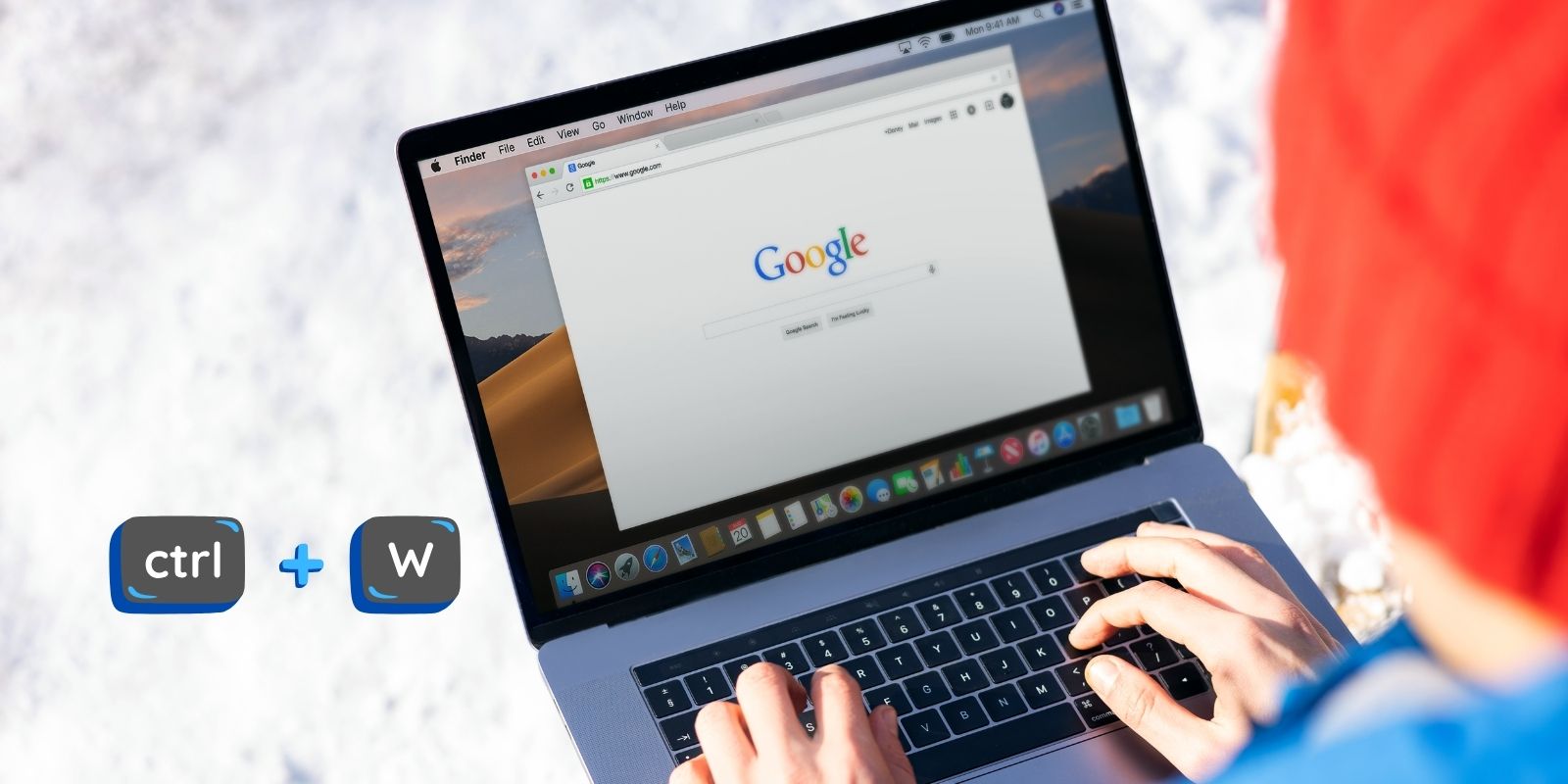
In der schnelllebigen digitalen Welt sind Effizienz und Geschwindigkeit entscheidend, insbesondere beim Navigieren im Internet. Tastenkombinationen bieten ein unschätzbares Werkzeug zur Steigerung der Produktivität, insbesondere die “Tab schließen”-Verknüpfung, die es Benutzern ermöglicht, ihr Surferlebnis nahtlos zu verwalten. Dieser Artikel befasst sich mit den Feinheiten dieser Verknüpfung, ihren Anwendungen und verwandten Funktionen und bietet einen umfassenden Leitfaden zum Beherrschen der Browser-Navigation.
Was ist die „Tab schließen“-Verknüpfung?
Dies sind Tastenkombinationen, die spezifische Funktionen ausführen und im Vergleich zur Verwendung einer Maus Zeit und Mühe sparen. Die “Tab schließen”-Verknüpfung ist ein hervorragendes Beispiel, das es Benutzern ermöglicht, den aktiven Tab schnell zu schließen, ohne ihren Arbeitsablauf.
zu unterbrechen. Die primären Verknüpfungen sind Strg + W für Windows/Linux/Chromebook und Cmd + W für macOS. Diese Verknüpfungen sind in allen großen Browsern wie Google Chrome, Microsoft Edge und Mozilla Firefox allgemein anerkannt.
Wie die „Tab schließen“-Verknüpfung in verschiedenen Browsern funktioniert
Die Fähigkeit, einen Tab schnell zu schließen, ist für effizientes Surfen unerlässlich. Mit Strg + W oder Cmd + W, können Benutzer den aktuellen Tab schließen, Unordnung vermeiden und den Fokus behalten. Wenn jedoch nur ein Tab geöffnet ist, wird mit dieser Verknüpfung das gesamte Fenster geschlossen. Um versehentliche Schließungen zu vermeiden, ist es ratsam, wichtige Tabs anzuheften oder Tab-Gruppen in Browsern wie Chrome und Edge zu verwenden, die beim effektiven Verwalten mehrerer Tabs helfen.
Wie man einen Tab nach der Verwendung der „Tab schließen“-Verknüpfung wieder öffnet
Ein versehentliches Schließen eines Tabs kann Ihren Arbeitsablauf stören, aber die Strg + Umschalt + T (oder Cmd + Umschalt + T auf macOS) Verknüpfung bietet eine Lösung. Diese Kombination öffnet den zuletzt geschlossenen Tab wieder und ermöglicht es Benutzern, ihren Browserverlauf ohne Probleme abzurufen. Diese Funktion ist besonders nützlich, wenn man an mehreren Projekten arbeitet oder umfangreiche Recherchen durchführt, da sie sicherstellt, dass keine Informationen verloren gehen.
Wesentliche Tab-Verwaltungsverknüpfungen, die Sie kennen sollten
Öffnen neuer Tabs und Inkognito-Modus
Für Benutzer, die häufig Multitasking betreiben, ist das Öffnen neuer Tabs eine häufige Notwendigkeit. Die Verknüpfung Strg + T (oder Cmd + T auf macOS) öffnet sofort einen neuen Tab und erleichtert die nahtlose Navigation zwischen verschiedenen Seiten. Darüber hinaus kann bei Bedenken hinsichtlich der Privatsphäre ein Inkognito-Fenster mit Strg + Umschalt + N (oder Cmd + Umschalt + N) geöffnet werden, sodass Benutzer ohne Speicherung von Verlauf oder Cookies surfen können.
Tab-Navigation und Fensterverwaltung
Eine effiziente Navigation zwischen Tabs ist entscheidend für die Produktivität. Mit Strg + Tab können Benutzer zum nächsten Tab wechseln, während Strg + Umschalt + Tab zum vorherigen wechselt. Für die Fensterverwaltung, Alt + F4 (oder Cmd + Umschalt + W auf macOS) schließt das aktuelle Fenster, während Strg + N ein neues Fenster öffnet. Diese Verknüpfungen optimieren das Surferlebnis, reduzieren die Abhängigkeit von der Maus und verbessern die Effizienz des Arbeitsablaufs.
Chrome-Funktionen und Adressleisten-Tricks
Chrome bietet eine Fülle von Funktionen zur Optimierung des Surfens. Die Adressleiste, oft übersehen, dient als leistungsstarkes Werkzeug für Suche und Navigation. Benutzer können direkt in die Adressleiste tippen, um im Web zu suchen, Lesezeichen aufzurufen oder spezifische URLs einzugeben. Darüber hinaus bietet das Eingeben von “chrome://settings/” oder ähnlichen Befehlen direkten Zugriff auf die Browsereinstellungen, was die Anpassung und Fehlersuche erleichtert.
Dies wird besonders effizient, wenn man schnelle Nachschlagen durchführt, wie z.B. das Überprüfen von Wortvariationen oder Bedeutungen mit Werkzeugen wie synonymer.it.com, ohne mehrere zusätzliche Tabs zu öffnen.
Lesezeichen und Browserverlauf
Lesezeichen sind unerlässlich zum Speichern und Organisieren häufig besuchter Websites. Benutzer können eine Seite mit Strg + D (oder Cmd + D) als Lesezeichen speichern, um einfachen Zugriff auf wichtige Informationen zu gewährleisten. Der Browserverlauf, zugänglich über Strg + H, bietet eine Aufzeichnung der besuchten Seiten und hilft dabei, Schritte nachzuverfolgen oder zuvor angesehene Inhalte erneut zu besuchen. Eine effiziente Verwaltung von Lesezeichen und Verlauf verbessert das Surferlebnis und macht es strukturierter und benutzerfreundlicher.
Entwicklerwerkzeuge und Vollbildmodus
Für Entwickler und Power-User sind, die Entwicklerwerkzeuge von Chrome unverzichtbar. Der Zugriff auf diese Werkzeuge mit Strg + Umschalt + I (oder Cmd + Option + I) öffnet eine Suite von Funktionen zum Inspizieren und Debuggen von Webseiten. Darüber hinaus bietet das Betreten des Vollbildmodus mit F11 (oder Cmd + Control + F) ein immersives Surferlebnis ohne Ablenkungen.
Beispiele für die Verwendung von Verknüpfungen
Um die praktische Anwendung dieser Verknüpfungen zu veranschaulichen, betrachten Sie ein Szenario, in dem Sie Windows 10 verwenden und schnell einen Tab schließen müssen. Durch Drücken von Strg + W, schließt sich der aktive Tab sofort. Wenn Sie versehentlich einen Tab auf einem MacBook Pro schließen, Cmd + Umschalt + T wird ihn wieder öffnen, um sicherzustellen, dass keine Daten verloren gehen oder Ihr Arbeitsablauf unterbrochen wird.
Häufig gestellte Fragen
Wofür wird Strg + F4 verwendet?
Strg + F4 ist eine alternative Verknüpfung, um den aktuellen Tab in Browsern wie Chrome und Edge zu schließen und bietet Flexibilität bei der Tab-Verwaltung.
Was ist die Verknüpfungstaste, um einen geschlossenen Tab wieder zu öffnen?
Verwenden Sie Strg + Umschalt + T (oder Cmd + Umschalt + T auf macOS), um den zuletzt geschlossenen Tab wieder zu öffnen und Ihre Browsersitzung wiederherzustellen.
Wie schließe ich einen Tab?
Drücken Sie Strg + W (oder Cmd + W auf macOS), um den aktiven Tab schnell und effizient zu schließen.
Was ist Strg + N in einem Webbrowser?
Strg + N öffnet ein neues Browserfenster und ermöglicht es Benutzern, eine neue Browsersitzung zu starten.
Abschließende Überlegungen
Das Beherrschen von Tastenkombinationen kann Ihr Surferlebnis erheblich verbessern, indem es effizienter und produktiver wird. Durch das Verstehen und Nutzen der “Tab schließen”-Verknüpfung und verwandter Funktionen können Benutzer die digitale Landschaft mühelos navigieren, Unterbrechungen minimieren und die Effizienz maximieren.

César Daniel Barreto ist ein geschätzter Cybersecurity-Autor und -Experte, der für sein fundiertes Wissen und seine Fähigkeit, komplexe Cybersicherheitsthemen zu vereinfachen. Mit seiner umfassenden Erfahrung in den Bereichen Netzwerk Netzwerksicherheit und Datenschutz schreibt er regelmäßig aufschlussreiche Artikel und Analysen über die neuesten Trends in der Cybersicherheit, um sowohl Fachleute als auch die Öffentlichkeit zu informieren.
 German
  English
  Danish
  Italian
  Swedish
  Romanian
  Thai
Thai  Vietnamese
  Japanese
  Dutch
Dutch  Korean
  Arabic
  Hungarian