Hogyan javítsuk a lassú DNS-keresést
2026. február 06. • César Daniel Barreto

Lassú DNS lekérdezések szükségtelen késleltetést okoznak, mielőtt a böngésző egyáltalán elkezdené betölteni a weboldalt. Egy tipikus DNS feloldás 20–120 ms-ig tart, de a rosszul konfigurált vagy gyengén teljesítő DNS ezt jóval 100 ms fölé tolhatja — néha több másodperces területre. A DNS lekérdezési idő közvetlenül befolyásolja az Első Bájtig Eltelt Időt (TTFB), amely egy Core Web Vitals mutató. A Google kutatása szerint a visszapattanási valószínűség 32%-ról 90%-ra ugrik 3 másodpercről 5 másodperces oldalbetöltési időre. A jó hír: a legtöbb ok egyszerűen diagnosztizálható és javítható.
Tartalom
- Mi okozza a lassú DNS-t
- 1. lépés: Diagnosztizálja a problémát
- 2. lépés: Indítsa újra a hardverét
- 3. lépés: Váltson gyorsabb DNS szolgáltatóra
- 4. lépés: Törölje a DNS gyorsítótárát
- 5. lépés: Javítsa az IPv6 visszaesési késleltetést
- 6. lépés: Ellenőrizze a VPN-t, antivírust és szellem adaptereket
- 7. lépés: Konfigurálja a DNS-t HTTPS felett (DoH)
- 8. lépés: Futtasson helyi DNS gyorsítótár szervert
- 9. lépés: Javítsa a böngésző-specifikus DNS problémákat
- 10. lépés: Optimalizálja a DNS rekordokat (weboldal tulajdonosok)
- 11. lépés: Csökkentse a harmadik fél domainjeit (weboldal tulajdonosok)
- 12. lépés: Valósítsa meg a DNS előbetöltést (webfejlesztők)
- Gyors-referencia hibakeresési táblázat
Mi okozza a lassú DNS-t
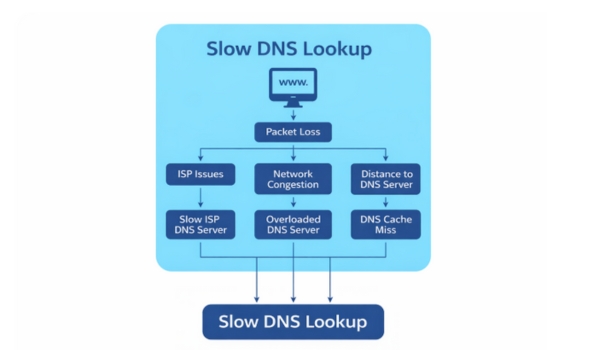
Számos tényező járul hozzá a DNS késleltetéshez:
- Lassú ISP által biztosított DNS szerverek — Az alapértelmezett feloldók az ISP-től gyakran jelentősen lassabbak, mint a nyilvános alternatívák. Az olyan regisztrátorok, mint a GoDaddy és a Namecheap ingyenes DNS-ei is általában lassúak.
- Földrajzi távolság — Minél távolabb van a DNS szerver Öntől, annál hosszabb ideig tart az oda-vissza út.
- IPv6 visszaesési késleltetés — A modern operációs rendszerek prioritást adnak az IPv6 (AAAA) lekérdezéseknek. Ha az ISP-je gyenge IPv6 támogatással rendelkezik, az eszköze akár 5 másodpercig is várakozhat, mielőtt visszaesik az IPv4-re.
- Túlzott DNS rekordok — Nem használt vagy elavult A, CNAME és TXT rekordok többletterhelést okoznak a lekérdezések során.
- CNAME láncolás — Többszörös átirányítások (CNAME → CNAME → A rekord) kényszerítik a sorozatos lekérdezéseket, amelyek növelik a késleltetést.
- Nincs DNS gyorsítótárazás — Gyorsítótárazás nélkül ugyanazok a DNS lekérdezések ismétlődnek minden oldalbetöltésnél.
- Túlterhelt névszerverek — Az alulméretezett névszerverekkel rendelkező tárhelyszolgáltatók késleltetést okoznak.
- Hálózati torlódás és nem optimális útvonal — Még egy közeli szerver is lehet lassú, ha az eléréséhez vezető útvonal torlódott.
- VPN és proxy interferencia — A VPN-ek a saját szervereiken keresztül irányítják a DNS-t, ami lassabb lehet. Néhány DNS lekérdezést kiszivárogtat a tunnelen kívülre.
- Szellem hálózati adapterek — A VPN szoftverek, virtuális gépek vagy Docker által létrehozott fantom adapterek elavult DNS konfigurációkat tartanak, amelyek zavarják a feloldást.
- Antivírus/tűzfal DNS szűrés — Néhány biztonsági szoftver (Norton, Kaspersky, Bitdefender) elfogja a DNS lekérdezéseket, növelve a késleltetést.
- Böngésző szintű DNS felülírások — A Chrome, Firefox és Edge csendben felülírhatja az operációs rendszer DNS beállításait a saját beépített DNS HTTPS feletti (DoH) konfigurációjával.
- Túl sok harmadik fél domain — Minden egyedi domain, amelyet a weboldala betölt, külön DNS lekérdezést igényel, ami növeli az összes oldalbetöltési időt.
- Nincs másodlagos DNS konfigurálva — Visszaesési DNS szerver nélkül a rendszer várakozik egy időtúllépésre, ha az elsődleges le van állva vagy lassú.
1. lépés: Diagnosztizálja a problémát
Mielőtt bármit is javítana, győződjön meg róla, hogy a DNS valóban a szűk keresztmetszet.
A dig használata (Linux/macOS)
A ás parancs az elsődleges eszköz a DNS válaszidő mérésére:
1. Kérdezzen le egy adott DNS szervert és ellenőrizze a válaszidőt
ás example.com @8.8.8.8
1. Teljes iteratív nyomvonal, amely megmutatja minden ugrás késleltetését
ás example.com +trace
A kimenet tartalmaz egy Lekérdezési idő mezőt (pl. 34 ms). Ha ez meghaladja a 100 ms-ot, a DNS réteg teljesítményprobléma. Ideális esetben 50 ms alatt kell lennie.
Az nslookup használata (Windows)
Windows felhasználók számára, nslookup az alapértelmezett DNS diagnosztikai eszköz:
1. Alapvető DNS lekérdezés
nslookup példa.com
1. Kérdezzen le egy adott DNS szervert
nslookup példa.com 8.8.8.8
1. Ellenőrizze a domain névszervereit
nslookup -type=ns példa.com
Ha nslookup gyorsan ad vissza eredményeket, de a böngészés lassúnak tűnik, a probléma valószínűleg a böngésző szintű DNS, az IPv6 visszaesés vagy a VPN interferencia — nem maga a DNS szerver.
A ping és traceroute használata
Tesztelje a nyers hálózati késleltetést a DNS szerveréhez, hogy elválassza a hálózati problémákat a DNS alkalmazási problémáktól:
1. Linux/macOS
ping -c 3 8.8.8.8
traceroute 8.8.8.8
1. Windows
ping 8.8.8.8
tracert 8.8.8.8
Ha a ping magas késleltetést mutat, de ás ugyanarra a szerverre arányosan lassú, a probléma a hálózati távolság, nem maga a DNS szerver.
DNS Benchmark Eszközök
- GRC DNS Benchmark — Egy Windows segédprogram, amely több tucat DNS szervert tesztel és rangsorol sebesség alapján az Ön helyéről. Nagyon ajánlott a leggyorsabb feloldó megtalálásához az Ön konkrét hálózatához.
- Namebench — Google tulajdonú eszköz, amely megtalálja a leggyorsabb DNS szervereket az Ön számítógépéhez.
- DNSPerf — Nyílt forráskódú eszköz az autoritatív DNS szerverek terhelés alatti teljesítményének mérésére.
- dnsdiag (dnsping, dnstraceroute, dnseval) — Egy Python eszközkészlet a DNS mérésére. Telepítse a
pip3 install dnsdiag. - dnsspeedtest.site — Böngésző alapú eszköz, amely több mint 20 DNS szolgáltatót tesztel DNS HTTPS felett szoftver telepítése nélkül.
2. lépés: Indítsa újra a hardverét
A legegyszerűbb javítás, amit gyakran figyelmen kívül hagynak. Az útválasztó újraindítása törli annak belső DNS gyorsítótárát és megoldhatja az útvonalválasztási problémákat. Sok ISP útválasztó beépített DNS továbbítóval rendelkezik, amely idővel túlterhelődhet vagy elavulhat.
- Húzza ki az útválasztót 30 másodpercre, majd dugja vissza.
- Indítsa újra a számítógépét, telefonját vagy táblagépét.
- Ha külön modemet használ, azt is indítsa újra.
Ez törli az ideiglenes hibákat és friss DNS kapcsolatokat kényszerít. Próbálja ki ezt bármilyen más javítás előtt.
3. lépés: Váltson gyorsabb DNS szolgáltatóra
Ez a legnagyobb hatású javítás a legtöbb felhasználó számára. Cserélje le az ISP alapértelmezett DNS-ét egy gyorsabb nyilvános feloldóra. Mindig konfiguráljon egy elsődleges és másodlagos DNS-t is — visszaesési lehetőség nélkül a rendszer várakozik egy időtúllépésre, ha az elsődleges le van állva vagy lassú.
| Szolgáltató | Elsődleges | Másodlagos | Erősségek |
|---|---|---|---|
| Cloudflare | 1.1.1.1 | 1.0.0.1 | Gyakran a leggyorsabb globálisan; erős adatvédelmi irányelv; nem támogatja az EDNS Client Subnet-et (agresszívebb gyorsítótárazás). |
| Google Nyilvános DNS | 8.8.8.8 | 8.8.4.4 | Rendkívül megbízható; magas rendelkezésre állás; támogatja az EDNS Client Subnet-et a jobb CDN útválasztás érdekében. |
| Quad9 | 9.9.9.9 | 149.112.112.112 | Ismert rosszindulatú domaineket blokkol; erős biztonsági fókusz. |
| OpenDNS | 208.67.222.222 | 208.67.220.220 | Gyors lekérdezés feldolgozás; tartalomszűrési lehetőségek; szülői felügyelet. |
Megjegyzés a Cloudflare és a Google között: A ThousandEyes kutatása szerint a Cloudflare DNS feloldást biztosít az ISP szerverekkel egy szinten (átlagosan 23,4 ms), míg a Google átlaga 48,8 ms volt. Azonban a Google EDNS Client Subnet támogatása javíthatja a CDN gyorsítótár találati arányokat. Válasszon a prioritása alapján: nyers sebesség (Cloudflare) vagy CDN optimalizálás (Google).
Hogyan változtassuk meg a DNS-t Windows-on
Nyissa meg a Beállítások → Hálózat és Internet → Ethernet (vagy Wi-Fi). Kattintson a DNS szerver hozzárendelése melletti Szerkesztés gombra. Váltson Manuálisra, engedélyezze az IPv4-et, és adja meg a kívánt DNS címeket.
Alternatívaként a Parancssorban:
netsh interface ip add dns name=”Ethernet” addr=1.1.1.1 index=1
netsh interface ip add dns name=”Ethernet” addr=1.0.0.1 index=2
Hogyan változtassuk meg a DNS-t macOS/Linux-on
MacOS-en menjen a Rendszerbeállítások → Hálózat → az Ön kapcsolata → DNS, és adja hozzá a feloldó IP-ket. Linuxon szerkessze a /etc/resolv.conf vagy konfigurálja a hálózatkezelőjén keresztül:
1. Linux: Szerkessze a /etc/resolv.conf fájlt
sudo nano /etc/resolv.conf
1. Adja hozzá ezeket a sorokat:
névszerver 1.1.1.1
névszerver 1.0.0.1
DNS módosítása az útválasztón
Hálózati szintű változtatásokhoz frissítse a DNS beállításokat az útválasztó adminisztrációs paneljén (általában 192.168.1.1 vagy 192.168.0.1). Ez az összes eszközt érinti a hálózaton — csak egyszer kell konfigurálni, nem minden eszközön.
4. lépés: Törölje a DNS gyorsítótárát
Az elavult vagy sérült gyorsítótár bejegyzések feloldási hibákat okozhatnak vagy rossz IP-kre irányíthatnak át. A törlés friss lekérdezéseket kényszerít:
| OS | Parancs |
|---|---|
| Windows 10/11 | ipconfig /flushdns |
| macOS (Ventura+) | sudo dscacheutil -flushcache; sudo killall -HUP mDNSResponder |
| Linux (systemd) | sudo systemd-resolve --flush-caches vagy sudo resolvectl flush-caches |
Ne feledje a böngésző szintű gyorsítótárakat. A Chrome-ban navigáljon a chrome://net-internals/#dns és kattintson a “Hoszt gyorsítótár törlése” gombra. A Firefoxban a DNS gyorsítótár törlődik, amikor újraindítja a böngészőt, vagy törölhető a about:networking#dns.
5. lépés: Javítsa az IPv6 visszaesési késleltetést
Ez az egyik leggyakoribb rejtett oka a lassú DNS-nek, amit a szabványos útmutatók figyelmen kívül hagynak. A modern operációs rendszerek az IPv6 (AAAA) lekérdezéseket részesítik előnyben az IPv4-gyel szemben. Ha az ISP-je gyenge vagy nincs IPv6 támogatása, az eszköze akár 5 másodpercig is várakozhat egy IPv6 válaszra, mielőtt visszaesik az IPv4-re. Ez minden új kapcsolódásnál megtörténik.
Hogyan diagnosztizáljuk
1. Tesztelje az IPv6 kapcsolatot
ping -6 google.com
1. Ha ez időtúllép vagy másodperceket vesz igénybe, az IPv6 a probléma
1. Hasonlítsa össze az IPv4-gyel:
ping -4 google.com
Hogyan javítsuk
1. lehetőség: Az IPv6 letiltása a hálózati adapteren (ha az ISP-je nem támogatja)
- Windows: Hálózati adapter tulajdonságai → törölje az “Internet Protocol Version 6 (TCP/IPv6)” jelölését”
- Linux: Adja hozzá a
net.ipv6.conf.all.disable_ipv6 = 1-ra/etc/sysctl.conf - macOS: Rendszerbeállítások → Hálózat → az Ön kapcsolata → TCP/IP → IPv6 konfigurálása → Csak helyi kapcsolat
2. lehetőség: Az IPv4 előnyben részesítése anélkül, hogy teljesen letiltaná az IPv6-ot — Linuxon szerkessze a /etc/gai.conf és vonja vissza a precedence ::ffff:0:0/96 100.
6. lépés: Ellenőrizze a VPN-t, antivírust és szellem adaptereket
VPN és Proxy DNS interferencia
A VPN-ek gyakran a saját szervereiken keresztül irányítják a DNS-t, ami lassabb lehet, mint a helyi feloldó. Néhány VPN DNS lekérdezéseket is kiszivárogtat a tunnelen kívülre, ami következetlen viselkedést okoz. A diagnosztizáláshoz:
- Látogasson el a dnsleaktest.com oldalra, miközben csatlakozik a VPN-hez, hogy ellenőrizze a DNS szivárgásokat.
- Ideiglenesen bontsa a VPN kapcsolatot és tesztelje a DNS sebességét. Ha gyorsabb VPN nélkül, a VPN DNS-e a szűk keresztmetszet.
- Sok VPN lehetővé teszi egyéni DNS szerverek konfigurálását — használja a Cloudflare-t vagy a Google-t a VPN szolgáltató DNS-e helyett.
Antivírus / Tűzfal DNS szűrés
Néhány antivírus szoftver (Norton, Kaspersky, Bitdefender) elfogja és szűri a DNS lekérdezéseket, növelve a késleltetést. A biztonsági tűzfalak is blokkolhatják vagy korlátozhatják a DNS forgalmat ismeretlen szerverekhez. A teszteléshez:
- Ideiglenesen tiltsa le az antivírus webvédelmet és tesztelje a DNS sebességét.
- Ellenőrizze a tűzfal szabályait bármilyen DNS-hez kapcsolódó blokkolásra (kimenő port 53 vagy 853).
- Ha a DNS gyorsabb antivírus nélkül, adjon hozzá kivételt a kívánt DNS szerverekhez.
Szellem Hálózati Adapterek
Régi vagy fantom hálózati adapterek VPN szoftverekből, virtuális gépekből (VMware, VirtualBox) vagy Dockerből elavult DNS konfigurációkat tarthatnak, amelyek zavarják a feloldást. A Windows különösen hajlamos erre.
Javítás Windows-on:
1. Mutassa meg a rejtett eszközöket az Eszközkezelőben
1. Nyissa meg a CMD-t adminisztrátorként:
set devmgr_show_nonpresent_devices=1
devmgmt.msc
1. Az Eszközkezelőben: Nézet → Rejtett eszközök megjelenítése
1. A Hálózati adapterek alatt távolítson el minden szürke/fantom adaptert
7. lépés: Konfigurálja a DNS-t HTTPS felett (DoH)
A DNS HTTPS felett (DoH) titkosítja a DNS lekérdezéseket HTTPS-ben, megakadályozva az ISP kémkedést, a DNS hamisítást és a közbeékelődött támadásokat. Azonban problémákat is okozhat, ha rosszul van konfigurálva.
Előnyök
- Titkosítja a DNS forgalmat — az ISP-k és a hálózati adminisztrátorok nem láthatják a DNS lekérdezéseit.
- Megakadályozza a DNS hamisítást és gyorsítótár mérgezési támadásokat.
- A 443-as portot használja (szabványos HTTPS), így ritkán blokkolják tűzfalak.
Potenciális problémák
- Növelt késleltetés: A HTTPS/TLS kézfogás többletterhelést okoz az első kapcsolódásnál. A későbbi lekérdezések gyorsabbak a kapcsolat újrahasznosítása miatt.
- Konfliktusok a helyi DNS szűrőkkel: A DoH megkerüli a Pi-hole-t, helyi DNS szervereket és szülői felügyeletet.
- VPN konfliktusok: A DoH a DNS-t a VPN alagúton kívülre irányíthatja, ha nincs megfelelően konfigurálva.
- Megosztott DNS problémák: A vállalati környezetek, amelyek belső DNS-t használnak helyi erőforrásokhoz, megszakadhatnak, ha a DoH engedélyezve van.
- Böngésző felülírás: A Chrome, Firefox és Edge beépített DoH-val rendelkezik, amely csendben felülírhatja az operációs rendszer DNS beállításait.
Hogyan engedélyezzük a DoH-t
Windows 11: Beállítások → Hálózat → Ethernet/Wi-Fi → DNS → állítsa a “Preferált DNS titkosítás” opciót “Csak titkosított (DNS over HTTPS)” vagy “Titkosított preferált, titkosítatlan engedélyezett” értékre.”
Chrome/Edge: Beállítások → Adatvédelem → “Biztonságos DNS használata” → válasszon szolgáltatót (Cloudflare, Google stb.).
Firefox: Beállítások → Adatvédelem és biztonság → “DNS over HTTPS engedélyezése” → válasszon szolgáltatót. Firefox alapértelmezés szerint a Cloudflare-t használja az amerikai felhasználók számára.
Hogyan lehet letiltani a DoH-t (Hibaelhárítás esetén)
- Windows 11: Állítsa vissza a DNS titkosítást “Csak titkosítatlan” értékre.”
- Chrome/Edge: Kapcsolja ki a “Biztonságos DNS használata” opciót.
- Firefox: Állítsa “Ki” értékre vagy írja be
about:configés állítsa benetwork.trr.mode = 5.
DNS over TLS (DoT) vs DoH
A DoT egy alternatíva, amely a DNS-t egy dedikált porton (853) titkosítja, ahelyett, hogy a HTTPS forgalommal keverné a 443-as porton. A DoT könnyebben azonosítható és blokkolható/kezelhető vállalati hálózatokon. A DoH beleolvad a szokásos webforgalomba, így nehezebb szűrni. Otthoni felhasználók számára mindkettő működik. A hálózati adminisztrátorok számára, akiknek láthatóságra van szükségük, általában a DoT az előnyben részesített.
8. lépés: Futtasson helyi DNS gyorsítótár szervert
A haladó felhasználók és hálózati adminisztrátorok számára a helyi gyorsítótárazó DNS megoldó futtatása teljesen kiküszöböli az ismétlődő lekérdezések körüli utazásokat. Ahelyett, hogy minden alkalommal egy távoli DNS szervert érne el, a helyi gyorsítótár azonnal válaszol.
Népszerű opciók
- Unbound — Egy validáló, rekurzív, gyorsítótárazó DNS megoldó. Megakadályozza, hogy bármelyik nyilvános DNS szerver az összes rekordját birtokolja. Támogatja a DoT-t a felfelé irányuló titkosításhoz.
- dnsmasq — Könnyű DNS továbbító és DHCP szerver. Könnyen beállítható Linux routereken.
- Pi-hole — Hálózati szintű reklámblokkoló, amely DNS gyorsítótárként is szolgál. Blokkolja a hirdetéseket és követőket DNS szinten, csökkentve a harmadik fél DNS lekérdezéseit minden eszköz számára.
Gyors beállítás: Unbound Linuxon
# Telepítse az Unbound-ot
sudo apt install unbound
# Alapkonfiguráció: /etc/unbound/unbound.conf
szerver:
interfész: 127.0.0.1
port: 53
hozzáférés-vezérlés: 127.0.0.0/8 engedélyezett
gyorsítótár-min-ttl: 300
gyorsítótár-max-ttl: 86400
előtöltés: igen
# Továbbítás a Cloudflare-hez TLS felett
továbbító-zóna:
név: “.”
továbbítás-tls-felfelé: igen
továbbítás-cím: 1.1.1.1@853
továbbítás-cím: 1.0.0.1@853
# Indítsa el és engedélyezze
sudo systemctl enable unbound
sudo systemctl start unbound
# Állítsa be a rendszert a helyi megoldó használatára
# Szerkessze az /etc/resolv.conf fájlt:
névszerver 127.0.0.1
A előtöltés: igen, Az Unbound gyakran frissíti a gyakran elért rekordokat, mielőtt lejárnának, így szinte soha nem tapasztal hideg gyorsítótár hiányt.
9. lépés: Javítsa a böngésző-specifikus DNS problémákat
A böngészők saját DNS viselkedéssel rendelkeznek, amely felülírhatja az operációs rendszer beállításait:
Chrome / Edge
- A beépített “Biztonságos DNS” (DoH) felülírhatja az operációs rendszer szintű DNS-t. Ellenőrizze: Beállítások → Adatvédelem → “Biztonságos DNS használata.”
- A Chrome saját DNS gyorsítótárral rendelkezik. Törölje azt a
chrome://net-internals/#dns→ “Gazda gyorsítótár törlése.” - Továbbá törölje az aljzat medencéket:
chrome://net-internals/#sockets→ “Aljzat medencék ürítése.”
Firefox
- A Firefox saját Megbízható Rekurzív Megoldóval (TRR) rendelkezik, amely alapértelmezés szerint a Cloudflare DoH-t használja az amerikai felhasználók számára. Ez teljesen megkerüli az operációs rendszer DNS beállításait.
- Ellenőrizze az állapotot:
about:networking#dnshogy lássa a gyorsítótárazott DNS bejegyzéseket és melyik megoldó aktív. - A TRR letiltásához: Beállítások → Adatvédelem és biztonság → DNS over HTTPS → Ki.
- A letiltás kényszerítéséhez a konfiguráción keresztül:
about:config→ állítsa benetwork.trr.mode-ra5.
Minden böngésző
- Kiterjesztések (reklámblokkolók, adatvédelmi eszközök) elfoghatják és átirányíthatják a DNS-t. Teszteljen inkognitó/privát módban, kiterjesztések nélkül.
- Ha a DNS működik a
ásvagynslookupde a böngésző lassú, a probléma böngésző szintű — nem a rendszer DNS.
10. lépés: Optimalizálja a DNS rekordokat (weboldal tulajdonosok)
Ha webhelyet kezel, és a DNS lassú a látogatók számára, ezek az optimalizálások érvényesek:
Csökkentse és tisztítsa meg a rekordokat
Távolítsa el a nem használt A, CNAME, TXT és MX rekordokat. Minden extra rekord terhet jelent a feloldás során. Ellenőrizze a DNS zóna fájlt negyedévente.
CNAME láncolás megszüntetése
Ahelyett, hogy CNAME → CNAME → A rekord lenne, irányítsa a domaineket közvetlenül a végső IP-re egy A rekordon keresztül. Számos DNS szolgáltató támogatja a CNAME lapítást (más néven ALIAS rekordok), amely a láncot szerver oldalon oldja fel, és egyetlen lekérdezésben adja vissza az IP-t.
Állítson be megfelelő TTL értékeket
- Stabil rekordok: Használjon magasabb TTL-eket (3600–86400 másodperc) a gyorsítótárazási előnyök maximalizálása érdekében.
- Gyakran változó rekordok: Használjon 300–600 másodperces (5–10 perces) TTL-eket.
- Kerülje az 86400 (24 órás) TTL beállítását, hacsak a rekord valóban soha nem változik, mivel ez késlelteti a frissítések terjedését.
DNSSEC megfontolások
A DNSSEC kriptográfiai aláírás-ellenőrzést ad a DNS válaszokhoz, megakadályozva a gyorsítótár mérgezést és hamisítást. Azonban növeli a feldolgozási időt minden lekérdezésnél. Az átváltás marginális késleltetésnövekedést jelent a jelentősen jobb biztonság érdekében. Engedélyezze a DNSSEC-t, ha a biztonság prioritás; vegye figyelembe, hogy kissé növelheti a feloldási időket, különösen lassabb hiteles névszervereken.
Használjon prémium DNS szolgáltatót / CDN-t
Az ingyenes DNS a domain regisztrátoroktól általában lassú. A prémium DNS szolgáltatók (Cloudflare, AWS Route 53, Dyn, DNS Made Easy) hatalmas, globálisan elosztott anycast infrastruktúrával rendelkeznek, amelyet alacsony késleltetésű válaszokhoz terveztek. Egy CDN, mint a Cloudflare vagy Akamai, saját DNS infrastruktúrával rendelkezik, globálisan elosztott jelenlétpontokkal, csökkentve a lekérdezési időket a felhasználók számára világszerte.
11. lépés: Csökkentse a harmadik fél domainjeit (weboldal tulajdonosok)
Minden egyedi harmadik fél domain, amelyet a webhelye betölt, külön DNS lekérdezést igényel. Ezek gyorsan összeadódnak — egy webhely, amely 7 külső domainről tölt be erőforrásokat, több mint 1 másodperc DNS időt is felhalmozhat.
Hogyan csökkenthető
- Ellenőrizze a külső erőforrásokat: Használja a böngésző DevTools (Hálózat fül) vagy a WebPageTest eszközt, hogy azonosítsa az összes egyedi domaint, amelyet a webhelye hív.
- Saját hosztolás, ahol lehetséges: Töltse le a harmadik fél betűtípusait, szkriptjeit és eszközeit, és hosztolja azokat az eredeti szerverén vagy CDN-jén. Ez teljesen megszünteti a DNS lekérdezéseiket.
- CDN domainek konszolidálása: Használjon egyetlen CDN aldomaint több külső hoszt helyett.
- Távolítsa el a nem használt bővítményeket és követőket: Minden bővítmény, amely külső JavaScript-et tölt be, legalább egy DNS lekérdezést és magát a szkriptet is hozzáadja.
Nem kritikus JavaScript elhalasztása
A harmadik fél JavaScript gyakran további külső domaineket tölt be. A nem kritikus JS elhalasztása késlelteti ezeket a DNS lekérdezéseket, amíg a fő oldal meg nem jelenik:
<!– Defer non-critical third-party scripts –>
<script src=”https://analytics.example.com/tracker.js” defer></script>
<!– Async for scripts that don’t depend on page load order –>
<script src=”https://ads.example.com/ad.js” async></script>
A halasztott vagy aszinkron használata megakadályozza, hogy ezek a szkriptek blokkolják a fő oldal megjelenítését, miközben még mindig betöltődnek. Ezeknek a domaineknek a DNS lekérdezései továbbra is megtörténnek, de már nem akadályozzák a felhasználót a tartalom megtekintésében.
12. lépés: Valósítsa meg a DNS előbetöltést (webfejlesztők)
A modern böngészők támogatják a dns-előhívás és előkapcsolódás erőforrás-hintákat, amelyek megoldják a DNS-t a harmadik fél domainek számára, mielőtt a felhasználónak szüksége lenne rájuk:
<!– DNS prefetch for non-critical third-party domains –>
<link rel=”dns-prefetch” href=”https://fonts.googleapis.com”>
<link rel=”dns-prefetch” href=”https://analytics.example.com”>
<!– Preconnect for critical third-party domains (DNS + TCP + TLS) –>
<link rel=”preconnect” href=”https://cdn.example.com”>
<link rel=”preconnect” href=”https://api.example.com”>
Használja a előkapcsolódás a legkritikusabb kapcsolatokhoz (ez kezeli a DNS + TCP + TLS-t) és dns-előhívás minden másra. Az előcsatlakozás 100–500 ms-ot takaríthat meg kapcsolatként, míg a DNS előtöltés 20–120 ms-ot. Ne használja túl az előcsatlakozást — mindegyik megnyit egy kapcsolatot, amely erőforrásokat fogyaszt.
Gyors-referencia hibakeresési táblázat
| Tünet | Valószínű ok | Javítás |
|---|---|---|
| Minden webhely lassan töltődik be az első látogatáskor | Lassú ISP DNS megoldó | Váltson Cloudflare-re (1.1.1.1) vagy Google-re (8.8.8.8). Indítsa újra az útválasztót először. |
| 5 másodperces késés, mielőtt az oldalak betöltődnének | IPv6 visszaesési késleltetés | Tiltsa le az IPv6-ot a hálózati adapteren vagy állítsa be az operációs rendszert, hogy az IPv4-et részesítse előnyben. |
| Egy adott domain nem oldódik meg | Elavult DNS gyorsítótár | Törölje a DNS gyorsítótárat az operációs rendszeren és a böngészőben. |
| A DNS működik a terminálban, de a böngésző lassú | Böngésző DoH felülírás vagy kiterjesztés interferencia | Ellenőrizze a Chrome/Firefox biztonságos DNS beállításait. Teszteljen inkognitó módban, kiterjesztések nélkül. |
| A DNS csak akkor lassú, amikor a VPN csatlakoztatva van | VPN DNS útvonalazás | Állítson be egyedi DNS-t a VPN beállításaiban, vagy ellenőrizze a DNS szivárgásokat a dnsleaktest.com oldalon. |
| Időszakosan lassú DNS, amikor az antivírus fut | Antivírus DNS szűrés | Ideiglenesen tiltsa le a webvédelmet. Adjon hozzá DNS szerver kivételeket, ha gyorsabb. |
| dig +trace egy ugrásnál >200 ms-ot mutat | Lassú hiteles névszerver | Váltson DNS szolgáltatóra CDN architektúrával vagy használjon CNAME lapítást. |
| Magas DNS idők a PageSpeed / WebPageTest-ben | Túl sok harmadik fél domain | Adjon hozzá dns-prefetch / preconnect hintákat. Csökkentse a külső domaineket. Halassza el a nem kritikus JS-t. |
| A DNS működik, de időszakosan lassú | Túlterhelt névszerverek vagy kísértet adapterek | Végezzen benchmarkot a GRC DNS Benchmarkkal. Távolítsa el a fantom hálózati adaptereket. Fontolja meg a másodlagos DNS-t. |
| A DNS csak bizonyos régiókból lassú | Földrajzi távolság | Használjon globális anycast DNS szolgáltatót (Cloudflare, Route 53). |
| Helyi hálózati domainek nem oldódnak meg, amikor a DoH be van kapcsolva | A DoH megkerüli a helyi DNS-t | Tiltsa le a DoH-t a böngészőben vagy konfiguráljon osztott DNS-t. Használjon DoT-t vállalati környezetben. |
| Az oldalak lassúak egy nemrég telepített szoftver után | Új VPN/VM hozzáadott kísértet hálózati adaptert | Ellenőrizze az Eszközkezelőt kísértet adapterekért. Távolítsa el az elavult DNS konfigurációkat. |

César Dániel Barreto
César Daniel Barreto elismert kiberbiztonsági író és szakértő, aki mélyreható ismereteiről és képességéről ismert, hogy egyszerűsítse a bonyolult kiberbiztonsági témákat. Kiterjedt tapasztalattal rendelkezik a hálózatbiztonság és az adatvédelem terén, rendszeresen hozzájárul betekintő cikkekkel és elemzésekkel a legújabb kiberbiztonsági trendekről, oktatva mind a szakembereket, mind a nagyközönséget.
 Hungarian
  English
  German
  Danish
  Italian
  Swedish
  Romanian
  Thai
Thai  Vietnamese
  Japanese
  Dutch
Dutch  Korean
  Arabic