Rendszerszál-kivétel nem kezelt: Teljes hibaelhárítási útmutató
2026. február 19. • César Daniel Barreto
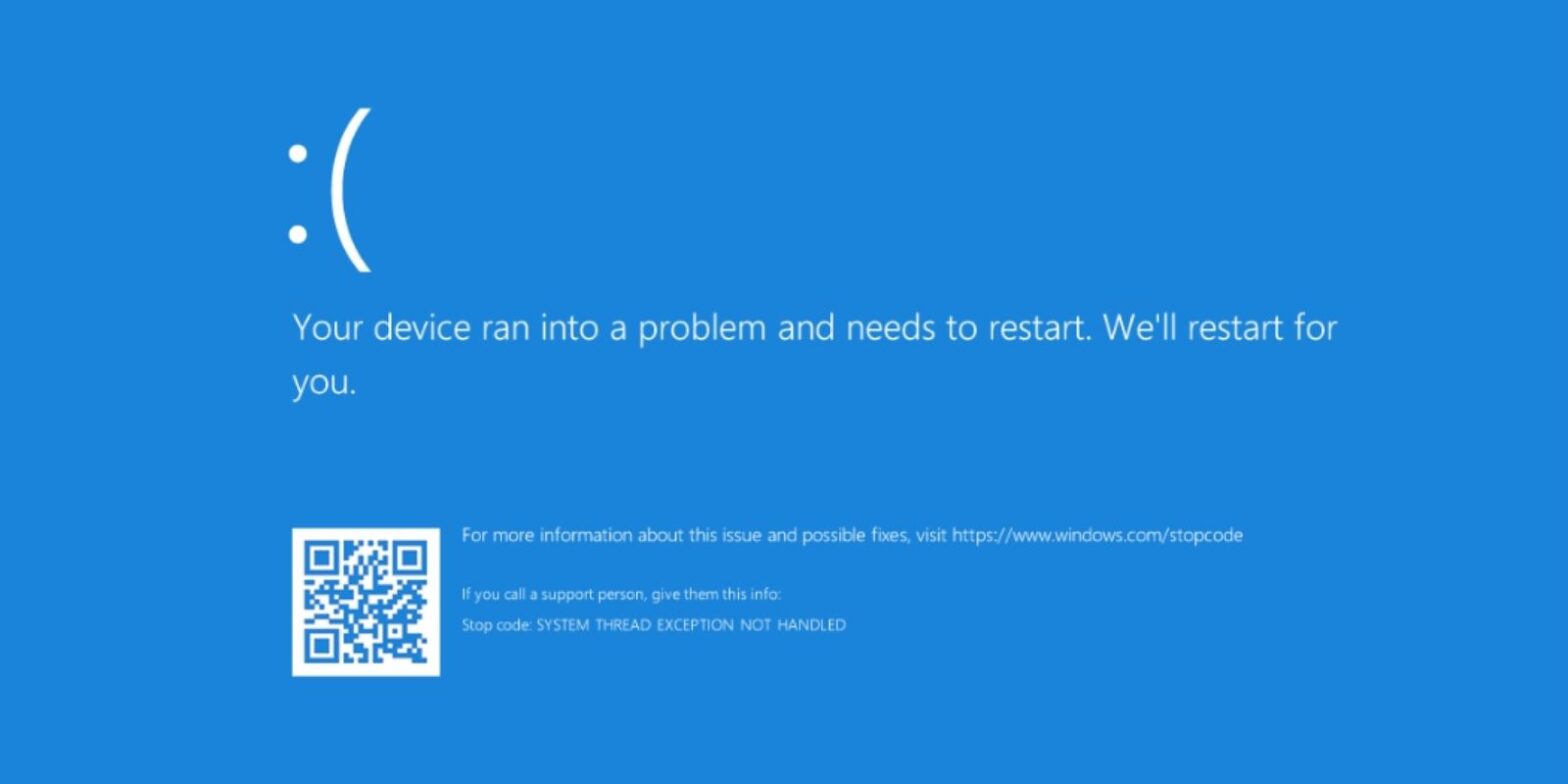
A SYSTEM_THREAD_EXCEPTION_NOT_HANDLED hiba egy gyakori Kék Halál (BSOD) hiba, amely megzavarja a Windows rendszerek normál működését. Ez a hiba általában hibás vagy elavult illesztőprogramok miatt merül fel, amelyek egy olyan hurkot hoznak létre, amely megakadályozza a rendszer megfelelő indítását. Bár ez a probléma ijesztőnek tűnhet, vannak rendszerezett megközelítések és megoldások, amelyek hatékonyan orvosolják.
Gyors Javítás Összefoglaló
| Gyors Javítás | Leírás |
|---|---|
| Új Hardver Leválasztása | Távolítsa el a nemrég hozzáadott eszközöket, és indítsa újra. |
| Biztonságos Mód Elérése | Indítson Biztonságos Módban a problémák diagnosztizálásához és javításához. |
| Rendszer-visszaállítás | Állítsa vissza a rendszert egy korábbi stabil állapotra. |
| Illesztőprogramok Frissítése | Győződjön meg róla, hogy minden illesztőprogram naprakész és kompatibilis. |
| Diagnosztikai Eszközök Futtatása | Használja a beépített Windows eszközöket a hibák ellenőrzésére. |
BSOD Hibaelhárítás
A BSOD egy kritikus hiba képernyő, amelyet a Windows jelenít meg, amikor a rendszer végzetes hibát észlel. A SYSTEM_THREAD_EXCEPTION_NOT_HANDLED hiba egy ilyen eset, amely gyakran mélyebb problémákra utal a rendszerben. A BSOD hibaelhárítása magában foglalja a hiba gyökérokának azonosítását és célzott megoldások alkalmazását a probléma megoldására.
Az Ok Azonosítása
A BSOD hatékony hibaelhárításához elengedhetetlen az alapvető ok azonosítása. Ez gyakran visszavezethető egy adott illesztőprogramra vagy egy nemrégiben történt frissítésre, amely inkompatibilitást vezetett be. A boot napló funkció használata segíthet a hiba pontos pontjának nyomon követésében az események sorozatának rögzítésével, amelyek a leálláshoz vezettek. Ez a napló elérhető a parancssoron keresztül a helyreállítási környezetben.
Általános Hibaelhárítási Lépések
Indítás Biztonságos Módban
Ez a minimális indítási opció lehetővé teszi a rendszer számára, hogy csak alapvető illesztőprogramokkal töltődjön be, megkönnyítve a problémás összetevők azonosítását és elkülönítését.
Rendszer-visszaállítás
Használja ezt a funkciót a rendszer visszaállítására egy korábbi állapotra, mielőtt a hiba bekövetkezett, hatékonyan visszavonva azokat a közelmúltbeli változtatásokat, amelyek a problémát okozhatták.
Illesztőprogram Frissítések
Ellenőrizze és telepítse az összes rendszerillesztőprogram frissítését, különösen a grafikai és hardver összetevőkkel kapcsolatosakat.
Diagnosztikai Eszközök Futtatása
A Windows számos beépített eszközt kínál, mint például a Memória Diagnosztikai Eszköz, hogy ellenőrizze a RAM stabilitását és más hardverproblémákat.
Illesztőprogram Problémák
Az illesztőprogramok kritikus összetevők, amelyek megkönnyítik a kommunikációt az operációs rendszer és a hardver eszközök között. A hibás vagy elavult illesztőprogramok a SYSTEM_THREAD_EXCEPTION_NOT_HANDLED hiba elsődleges okai.
Hibás Illesztőprogramok Azonosítása
A BSOD hibaüzenet gyakran tartalmazza a hibáért felelős illesztőprogram nevét. Gyakori bűnösök közé tartoznak a grafikai illesztőprogramok, mint például az NVIDIA nvlddmkm.sys vagy az AMD atikmdag.sys. A problémás illesztőprogram azonosítása az első lépés a hiba megoldásában.
Illesztőprogramok Frissítése
Az illesztőprogramokkal kapcsolatos problémák megoldásához elengedhetetlen, hogy minden illesztőprogram naprakész legyen. Ezt megteheti a Windows Eszközkezelőn keresztül, ahol a felhasználók kereshetik és telepíthetik a legújabb illesztőprogramokat. Alternatív megoldásként a gyártó weboldalának felkeresése a legújabb illesztőprogram kiadásokért megbízhatóbb frissítéseket biztosíthat.
Problémás Illesztőprogramok Eltávolítása
Ha a frissítés nem oldja meg a problémát, a problémás illesztőprogram eltávolítása és egy stabil verzió újratelepítése hatékony megoldás lehet. Ez a folyamat Biztonságos Módban is elvégezhető, hogy megakadályozza a további leállásokat a művelet során.
Biztonságos Mód Elérése
A Biztonságos Mód egy diagnosztikai mód a Windowsban, amely csak az alapvető illesztőprogramokat és szolgáltatásokat tölti be. Ez egy fontos eszköz a normál indítást megakadályozó problémák diagnosztizálásához és javításához.
Biztonságos Mód Elérése
A modern Windows 10 és Windows 11 rendszereken a Biztonságos Módba való belépéshez ajánlott a helyreállítási környezet használata. Indítsa újra a számítógépet, és szakítsa meg az indítási folyamatot háromszor az Automatikus Javítás elindításához, majd válassza a “Hibaelhárítás” > “Speciális beállítások” > “Indítási beállítások” > “Újraindítás” lehetőséget, és válassza ki a megfelelő Biztonságos Mód opciót.
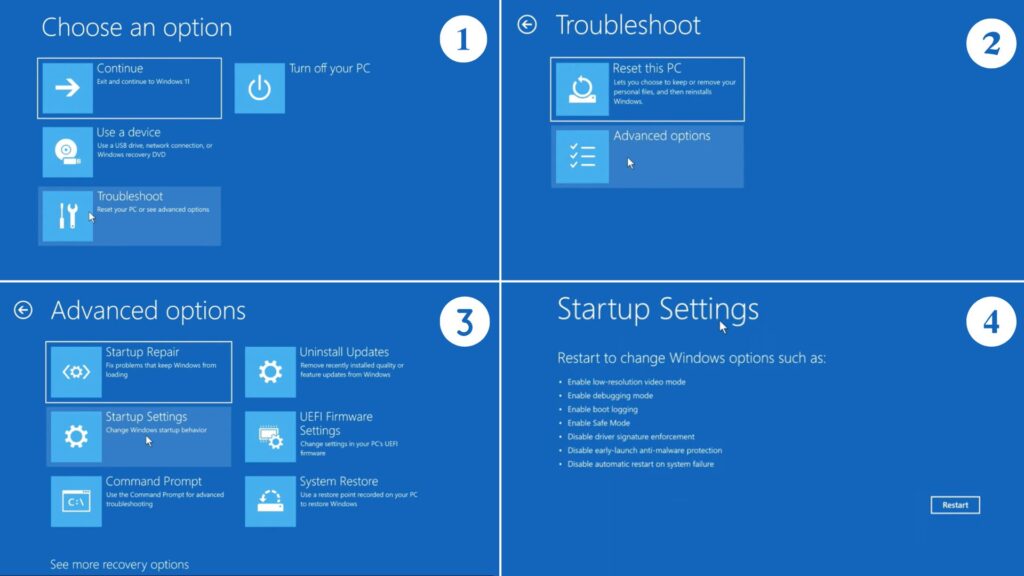
Néhány régebbi rendszeren, ahol a Gyors Indítás le van tiltva, az F8 billentyű megnyomása a Windows betöltése előtt még mindig megnyithatja a Speciális Indítási Opciókat.
Biztonságos Mód Használata Hibaelhárításhoz
Miután belépett a Biztonságos Módba, a felhasználók különféle hibaelhárítási feladatokat végezhetnek, például problémás illesztőprogramok eltávolítása, rendszer-visszaállítás futtatása és kártevők ellenőrzése. Ez a környezet stabil, és megakadályozza a legtöbb BSOD hibát, lehetővé téve a hatékony diagnózist és javítást.
Rendszer-visszaállítás
A Rendszer-visszaállítás egy Windows funkció, amely lehetővé teszi a felhasználók számára, hogy visszaállítsák rendszerüket egy korábbi állapotra, visszavonva azokat a közelmúltbeli változtatásokat, amelyek instabilitást okozhattak.
Visszaállítási Pontok Létrehozása
A Windows automatikusan létrehoz visszaállítási pontokat jelentős rendszer változások során, például szoftver telepítésekor vagy frissítésekor. A felhasználók manuálisan is létrehozhatnak visszaállítási pontokat a változtatások előtt, hogy biztosítsák a visszalépési lehetőséget.
Rendszer-visszaállítás Végrehajtása
A rendszer-visszaállítás végrehajtásához lépjen be a helyreállítási környezetbe, és válassza a “Rendszer-visszaállítás” lehetőséget. Válasszon egy visszaállítási pontot a listából, és kövesse az utasításokat a rendszer visszaállításához. Ez a folyamat megoldhatja azokat a problémákat, amelyeket a közelmúltbeli változások okoztak anélkül, hogy a személyes fájlokat érintené.
Parancssor Használata
A parancssor egy erőteljes eszköz a haladó hibaelhárításhoz és rendszerkezeléshez. Különösen hasznos a helyreállítási környezetben, amikor a grafikus eszközök nem érhetők el.
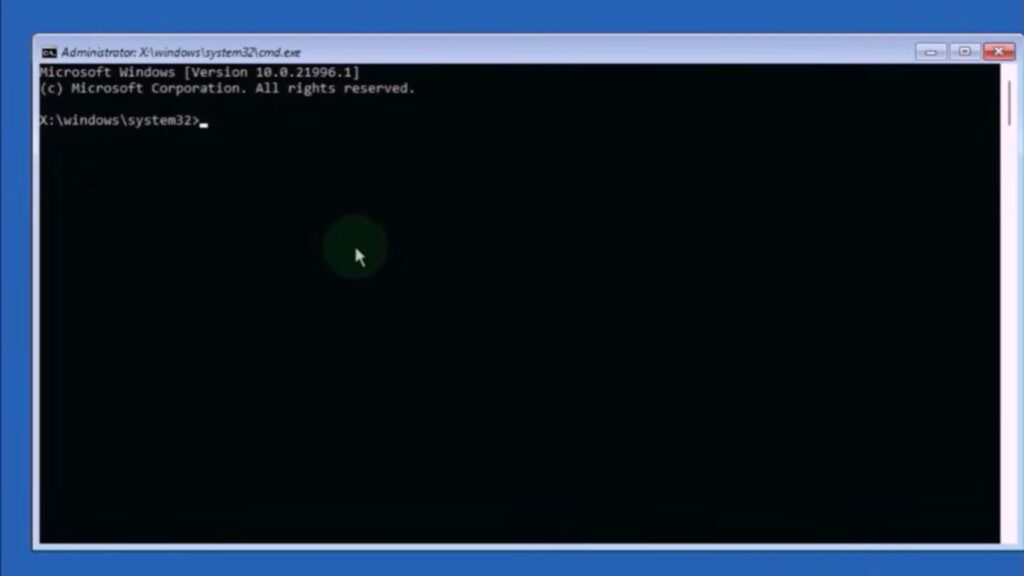
Parancssor Elérése
A helyreállítási környezetben válassza a “Hibaelhárítás” > “Speciális beállítások” > “Parancssor” lehetőséget ennek az eszköznek a megnyitásához. Innen a felhasználók különféle parancsokat hajthatnak végre a rendszerproblémák diagnosztizálására és javítására.
Gyakori Parancsok Hibaelhárításhoz
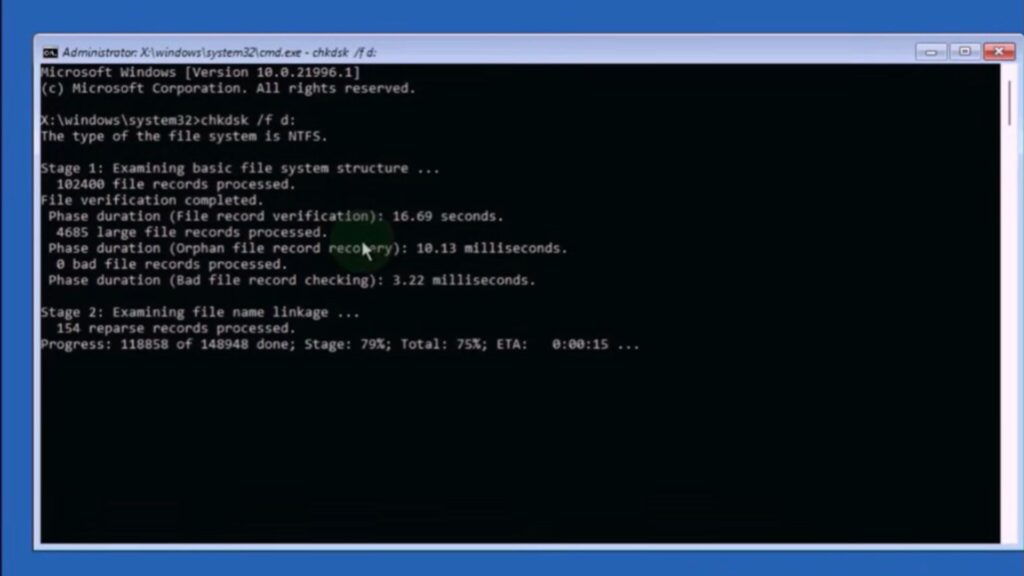
- sfc /scannow
Vizsgálja és javítja a sérült rendszerfájlokat. - DISM /Online /Cleanup-image /RestoreHealth
Javítja a Windows képet, ha normál Windows környezetben futtatják. A DISM használata a helyreállítási környezetben (WinRE) további paramétereket igényelhet, például egy forráskép megadását. - chkdsk /f
Ellenőrzi és javítja a lemezhibákat.
Ezek a parancsok segíthetnek a sérült rendszerfájlokkal és lemezhibákkal kapcsolatos problémák megoldásában, amelyek a SYSTEM_THREAD_EXCEPTION_NOT_HANDLED hiba gyakori okai.
Hardver Diagnosztika
A hardverproblémák is vezethetnek a SYSTEM_THREAD_EXCEPTION_NOT_HANDLED hibához. A hardver összetevők diagnosztizálása azonosíthatja és megoldhatja ezeket a problémákat.
RAM Stabilitás Diagnosztizálása
A RAM stabilitása kulcsfontosságú a rendszer teljesítményéhez. A Windows Memória Diagnosztikai Eszköz használható a RAM hibák ellenőrzésére. Ezt az eszközt a “mdsched” beírásával érheti el a Futtatás párbeszédablakban, és kövesse az utasításokat a memória újraindításához és vizsgálatához.
SSD Meghibásodás
A Szilárdtest-meghajtók (SSD-k) gyorsabbak és megbízhatóbbak, mint a hagyományos merevlemezek, de még mindig meghibásodhatnak. Az SSD egészségének ellenőrzése harmadik féltől származó eszközökkel vagy beépített segédprogramokkal, például a chkdsk használatával végezhető el. Az SSD firmware naprakészen tartása is megakadályozhatja a kompatibilitási problémákat.
Javítás vs. Ok Összehasonlítás
| Javítás | Ok |
|---|---|
| Illesztőprogramok Frissítése | Elavult vagy inkompatibilis illesztőprogramok |
| Rendszer-visszaállítás | A közelmúltbeli változások instabilitást okoznak |
| Biztonságos Mód Elérése | Képtelenség normálisan indítani |
| Diagnosztikai Eszközök Futtatása | Hardver meghibásodások vagy RAM problémák |
| Parancssor Javítások | Sérült rendszerfájlok |
Biztonsági Mentés és Helyreállítás
Mielőtt bármilyen jelentős javítást megkísérelne, fontos a fontos adatok biztonsági mentése. Ez biztosítja, hogy még ha a hibaelhárítási folyamat problémákba ütközik, a személyes adatok biztonságban maradnak. A Windows számos biztonsági mentési lehetőséget kínál, például a Fájl Előzmények és a Rendszerkép Biztonsági Mentés, hogy megvédje a felhasználói adatokat.
Diagnózis és Hibaelhárítás
A hatékony diagnózis és hibaelhárítási stratégiák eszközök és módszerek kombinációját foglalják magukban. A fent vázolt megoldások szisztematikus alkalmazásával a felhasználók kezelhetik a SYSTEM_THREAD_EXCEPTION_NOT_HANDLED hiba gyökérokait, és visszaállíthatják rendszerüket egy stabil állapotba.
A cikk következő részében mélyebben belemerülünk a hiba megoldásának haladó technikáiba és eszközeibe, biztosítva a teljes körű megértést és hatékony megoldási stratégiát.
Windows Helyreállítás
Amikor a “system thread exception not handled” tartós problémájával találkozik, a Windows Helyreállítás használata kulcsfontosságú lépés lehet. Ez a beépített funkció számos eszközt kínál, amelyek célja különféle rendszerhibák diagnosztizálása és megoldása, beleértve azokat is, amelyek BSOD-hoz vezetnek.
A Windows Helyreállítás eléréséhez indítsa újra a számítógépet, és szakítsa meg a normál indítási folyamatot ismételten, amíg az Automatikus Javítás betöltődik, vagy érje el a Beállítások > Frissítés és biztonság > Helyreállítás > Speciális indítás menüpontban. Néhány rendszeren egy gyártóspecifikus billentyű megnyomása megnyithatja az indítási menüt, ahonnan kiválaszthatók a helyreállítási lehetőségek.
Innen több lehetőség közül választhat, hogy segítsen kezelni a “kivétel” hiba gyökérokát.
Illesztőprogram Eltávolítása
Az egyik leghatékonyabb módszer a “system thread exception not handled” hiba megoldására a problémás illesztőprogramok eltávolítása. Ez különösen releváns, ha a hiba egy nemrégiben történt illesztőprogram frissítés után jelent meg. Ehhez indítson Biztonságos Módban, navigáljon az Eszközkezelőhöz, és azonosítsa a problémát okozó illesztőprogramot. Kattintson jobb gombbal az illesztőprogramra, és válassza az “Eltávolítás” lehetőséget. Ez az intézkedés megakadályozhatja a “kivétel” újbóli előfordulását azáltal, hogy kiküszöböli a hibás illesztőprogramot az egyenletből. Ha szükséges, újratelepítheti az illesztőprogramot egy megbízható forrásból, vagy használhat egy korábbi, stabil verziót.
Indítási Napló Elemzése
Az indítási napló elemzése felbecsülhetetlen betekintést nyújthat abba, hogy mi okozhatja a “kivétel” hibát. Az indítási napló rögzíti az összes illesztőprogramot és szolgáltatást, amelyek betöltődnek az indítás során, lehetővé téve a hibák vagy rendellenességek pontos meghatározását. Az indítási naplózás engedélyezéséhez lépjen be a Windows Helyreállítás “Speciális Opciók” menüjébe, és válassza az “Indítási Naplózás Engedélyezése” lehetőséget. Miután a rendszer újraindul, tekintse át a C:\Windows\ntbtlog.txt helyen található naplófájlt. Keressen bármilyen bejegyzést, amelyet sikertelenként vagy hiányosként jelöltek meg, mivel ezek jelezhetik a “system thread exception not handled” forrását.”
Haladó Helyreállítási Opciók
Bonyolultabb esetekben a Windows Helyreállítás “Speciális Opciók” menüje további eszközöket kínál. Itt elérheti az olyan funkciókat, mint az “Indítási Javítás”, amely automatikusan észleli és megpróbálja kijavítani azokat a problémákat, amelyek megakadályozzák a Windows megfelelő indítását. Ez az eszköz különösen hasznos lehet, ha a “kivétel” hiba megakadályozza a normál indítási folyamatokat. Ezenkívül a “Parancssor” opció használható a kézi hibaelhárításhoz, lehetővé téve a tapasztalt felhasználók számára, hogy specifikus parancsokat hajtsanak végre a rendszerproblémák diagnosztizálására és javítására.
Frissítés Eltávolítása
Ha a “system thread exception not handled” hiba egy nemrégiben történt Windows frissítés után kezdődött, a frissítés eltávolítása megoldhatja a problémát. Navigáljon a “Speciális Opciók” menübe, és válassza a “Frissítések Eltávolítása” lehetőséget. Válassza ki, hogy eltávolítja-e a legújabb minőségi frissítést vagy a legújabb funkciófrissítést, attól függően, hogy mikor kezdődött a hiba. Ez a folyamat visszavonhatja azokat a változásokat, amelyek bevezették a “kivétel” hibát, lehetővé téve a rendszerének, hogy ismét megfelelően működjön.
Rendszer Biztonsági Mentés
A rendszer rendszeres biztonsági mentése proaktív intézkedés, amely enyhítheti a “system thread exception not handled” kritikus hibák hatását. “Visszaállítási pont” létrehozásával biztosíthatja, hogy legyen egy visszalépési lehetősége, ha a hibaelhárítási erőfeszítések kudarcot vallanak. “Visszaállítási pont” létrehozásához keresse meg a “Visszaállítási pont létrehozása” kifejezést a Windows keresősávjában, és kövesse az utasításokat. Ez a művelet rögzíti a rendszer jelenlegi állapotának pillanatképét, amely szükség esetén visszaállítható. Egy friss biztonsági mentés jelentősen megkönnyítheti a javítási folyamatot, biztosítva a nyugalmat és a világos utat a helyreállításhoz.
Hiba Diagnosztika
A “system thread exception not handled” hiba konkrét okának diagnosztizálása szisztematikus megközelítést igényel. Kezdje azzal, hogy áttekinti a rendszer bármely közelmúltbeli változását, például új szoftver telepítéseket vagy hardverfrissítéseket. Különös figyelmet fordítson a Corsair, Intel és Nvidia gyártóktól származó illesztőprogramokra, mivel ezek gyakori bűnösök az illesztőprogramokkal kapcsolatos BSOD-k esetében. Ezenkívül fontolja meg a hardverdiagnosztika futtatását, hogy ellenőrizze a RAM-hoz hasonló összetevők problémáit, mivel a hibás memória is kiválthatja a “kivétel” hibát. Az egyes potenciális tényezők módszeres vizsgálatával szűkítheti a gyökérokot, és hatékony megoldást alkalmazhat.
Gyakran Ismételt Kérdések
Hogyan javítható a system thread exception not handled?
A “system thread exception not handled” hiba javításához kezdje azzal, hogy Biztonságos Módban indít, és eltávolítja a legutóbbi illesztőprogram frissítéseket. Használja a Windows Helyreállítást a “Speciális Opciók” eléréséhez, és futtassa az “Indítási Javítást”, ha szükséges. Ezenkívül fontolja meg a legutóbbi Windows frissítések eltávolítását, vagy állítsa vissza rendszerét egy korábbi “visszaállítási pontra”.”
Mit jelent a SYSTEM_THREAD_EXCEPTION_NOT_HANDLED?
“A ”SYSTEM_THREAD_EXCEPTION_NOT_HANDLED” egy BSOD hiba, amely azt jelzi, hogy egy rendszer szál olyan kivételt generált, amelyet a hiba kezelője nem fogott el. Ez gyakran illesztőprogram problémákra vagy inkompatibilis hardverre utal.
Okozhat-e RAM a system thread exception not handled hibát?
Igen, a hibás RAM okozhatja a “system thread exception not handled” hibát. Egy memória diagnosztikai teszt futtatása segíthet meghatározni, hogy a RAM a probléma forrása-e.
Az F8 vagy az F12 billentyűt nyomja meg a Biztonságos Módhoz?
A Biztonságos Módhoz szükséges billentyű a rendszer konfigurációjától függően változhat. Általában az F8 vagy az F12 használatos az indítási menü eléréséhez, ahol kiválaszthatja a Biztonságos Módot.
Főbb tanulságok
A “system thread exception not handled” hiba kezelése többoldalú megközelítést igényel, amely magában foglalja mind a szoftver, mind a hardver diagnosztikát. A Windows Helyreállítás és annak “Speciális Opciók” használata alapvető eszközöket biztosíthat a probléma megoldásához. A rendszeres rendszer biztonsági mentések és az illesztőprogramok gondos kezelése, különösen a Corsair, Intel és Nvidia összetevőknél, megakadályozhatja a jövőbeni előfordulásokat. Az okok megértésével és a szisztematikus hibaelhárítással a felhasználók hatékonyan mérsékelhetik ezt a hibát, és fenntarthatják a rendszer stabilitását.

César Dániel Barreto
César Daniel Barreto elismert kiberbiztonsági író és szakértő, aki mélyreható ismereteiről és képességéről ismert, hogy egyszerűsítse a bonyolult kiberbiztonsági témákat. Kiterjedt tapasztalattal rendelkezik a hálózatbiztonság és az adatvédelem terén, rendszeresen hozzájárul betekintő cikkekkel és elemzésekkel a legújabb kiberbiztonsági trendekről, oktatva mind a szakembereket, mind a nagyközönséget.
 Hungarian
  English
  German
  Danish
  Italian
  Swedish
  Romanian
  Thai
Thai  Vietnamese
  Japanese
  Dutch
Dutch  Korean
  Arabic