Come Risolvere la Lenta Ricerca DNS
06 Febbraio 2026 • César Daniel Barreto

Le ricerche DNS lente aggiungono un ritardo non necessario prima che il tuo browser inizi a caricare una pagina web. Una risoluzione DNS tipica richiede 20–120 ms, ma un DNS mal configurato o con prestazioni insufficienti può spingere ben oltre i 100 ms, a volte nel territorio di più secondi. Il tempo di ricerca DNS influisce direttamente sul Tempo al Primo Byte (TTFB), una metrica dei Core Web Vitals. La ricerca di Google mostra che la probabilità di rimbalzo salta dal 32% a 3 secondi al 90% a 5 secondi di tempo di caricamento della pagina. La buona notizia: la maggior parte delle cause è semplice da diagnosticare e risolvere.
Contenuti
- Cosa causa un DNS lento
- Passo 1: Diagnostica il problema
- Passo 2: Riavvia il tuo hardware
- Passo 3: Passa a un provider DNS più veloce
- Passo 4: Svuota la cache DNS
- Passo 5: Risolvi il ritardo di fallback IPv6
- Passo 6: Controlla VPN, Antivirus e Adattatori Fantasma
- Passo 7: Configura DNS su HTTPS (DoH)
- Passo 8: Esegui un server di cache DNS locale
- Passo 9: Risolvi problemi DNS specifici del browser
- Passo 10: Ottimizza i record DNS (Proprietari di siti web)
- Passo 11: Riduci i domini di terze parti (Proprietari di siti web)
- Passo 12: Implementa il prefetching DNS (Sviluppatori web)
- Tabella di riferimento rapido per la risoluzione dei problemi
Cosa causa un DNS lento
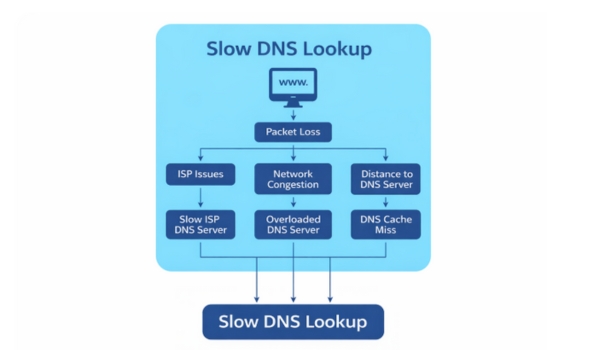
Diversi fattori contribuiscono alla latenza DNS:
- Server DNS lenti forniti dall'ISP — I risolutori predefiniti del tuo ISP sono spesso significativamente più lenti rispetto alle alternative pubbliche. I DNS gratuiti dai registrar come GoDaddy e Namecheap sono anche tipicamente lenti.
- Distanza geografica — Più il server DNS è lontano da te, più lungo sarà il viaggio di andata e ritorno.
- Ritardo di fallback IPv6 — I sistemi operativi moderni danno priorità alle ricerche IPv6 (AAAA). Se il tuo ISP ha un supporto IPv6 scarso, il tuo dispositivo si blocca fino a 5 secondi prima di tornare a IPv4.
- Record DNS eccessivi — I record A, CNAME e TXT inutilizzati o obsoleti aggiungono sovraccarico alle ricerche.
- Catena di CNAME — Più reindirizzamenti (CNAME → CNAME → record A) forzano ricerche sequenziali che accumulano latenza.
- Nessuna cache DNS — Senza caching, le stesse query DNS si ripetono a ogni caricamento di pagina.
- Nameserver sovraccarichi — I fornitori di hosting con nameserver sottodimensionati introducono ritardi.
- Congestione della rete e routing non ottimale — Anche un server vicino può essere lento se il percorso per raggiungerlo è congestionato.
- Interferenza di VPN e proxy — Le VPN instradano il DNS attraverso i loro server, che possono essere più lenti. Alcune perdono query DNS al di fuori del tunnel.
- Adattatori di rete fantasma — Gli adattatori fantasma da software VPN, macchine virtuali o Docker mantengono configurazioni DNS obsolete che interferiscono con la risoluzione.
- Filtraggio DNS da antivirus/firewall — Alcuni software di sicurezza (Norton, Kaspersky, Bitdefender) intercettano le query DNS, aggiungendo latenza.
- Override DNS a livello di browser — Chrome, Firefox ed Edge possono silenziosamente sovrascrivere le impostazioni DNS del tuo sistema operativo con la loro configurazione DNS su HTTPS (DoH) integrata.
- Troppi domini di terze parti — Ogni dominio unico che il tuo sito web carica richiede una ricerca DNS separata che si aggiunge al tempo totale di caricamento della pagina.
- Nessun DNS secondario configurato — Senza un server DNS di fallback, il sistema si blocca in attesa di un timeout se il primario è inattivo o lento.
Passo 1: Diagnostica il problema
Prima di correggere qualsiasi cosa, conferma che il DNS sia effettivamente il collo di bottiglia.
Usando dig (Linux/macOS)
Il scava il comando è lo strumento principale per misurare il tempo di risposta DNS:
# Interroga un server DNS specifico e controlla il tempo di risposta
dig esempio.com @8.8.8.8
# Traccia iterativa completa che mostra la latenza di ogni salto
dig esempio.com +trace
L'output include un Tempo di query campo (es. 34 ms). Se questo supera i 100 ms, il livello DNS è un problema di prestazioni. Idealmente, punta a meno di 50 ms.
Usando nslookup (Windows)
Per gli utenti Windows, nslookup è lo strumento diagnostico DNS predefinito:
# Ricerca DNS di base
nslookup esempio.com
# Interroga un server DNS specifico
nslookup esempio.com 8.8.8.8
# Controlla i nameserver per un dominio
nslookup -type=ns esempio.com
Se nslookup restituisce risultati rapidamente ma la navigazione sembra lenta, il problema è probabilmente a livello di browser DNS, fallback IPv6 o interferenza VPN — non il server DNS stesso.
Usando ping e traceroute
Testa la latenza di rete grezza al tuo server DNS per separare i problemi di rete dai problemi dell'applicazione DNS:
# Linux/macOS
ping -c 3 8.8.8.8
traceroute 8.8.8.8
# Windows
ping 8.8.8.8
tracert 8.8.8.8
Se ping mostra alta latenza ma scava allo stesso server è proporzionalmente lento, il problema è la distanza di rete, non il server DNS stesso.
Strumenti di benchmark DNS
- GRC DNS Benchmark — Un'utilità Windows che testa dozzine di server DNS e li classifica per velocità dalla tua posizione. Altamente raccomandato per trovare il risolutore più veloce per la tua rete specifica.
- Namebench — Strumento di proprietà di Google che cerca i server DNS più veloci disponibili per il tuo computer.
- DNSPerf — Uno strumento open-source per il benchmarking dei server DNS autorevoli sotto carico.
- dnsdiag (dnsping, dnstraceroute, dnseval) — Un set di strumenti Python per la misurazione DNS. Installa tramite
pip3 installa dnsdiag. - dnsspeedtest.site — Uno strumento basato su browser che valuta oltre 20 provider DNS utilizzando DNS su HTTPS senza installare software.
Passo 2: Riavvia il tuo hardware
La soluzione più semplice che spesso viene trascurata. Riavviare il router cancella la sua cache DNS interna e può risolvere problemi di routing. Molti router ISP hanno un inoltro DNS integrato che può diventare sovraccarico o obsoleto nel tempo.
- Scollega il tuo router per 30 secondi, quindi ricollegalo.
- Riavvia il tuo PC, telefono o tablet.
- Se usi un modem separato, riavvia anche quello.
Questo cancella i problemi temporanei e forza nuove connessioni DNS. Prova questo prima di qualsiasi altra soluzione.
Passo 3: Passa a un provider DNS più veloce
Questa è la soluzione singola più impattante per la maggior parte degli utenti. Sostituisci il DNS predefinito del tuo ISP con un risolutore pubblico più veloce. Configura sempre sia un DNS primario che uno secondario — senza un fallback, il sistema si blocca in attesa di un timeout se il primario è inattivo o lento.
| Fornitore | Primario | Secondario | Punti di Forza |
|---|---|---|---|
| Cloudflare | 1.1.1.1 | 1.0.0.1 | Spesso il più veloce a livello globale; forte politica sulla privacy; non supporta il sottorete client EDNS (caching più aggressivo). |
| DNS pubblico di Google | 8.8.8.8 | 8.8.4.4 | Estremamente affidabile; alta disponibilità; supporta il sottorete client EDNS per un miglior routing CDN. |
| Quad9 | 9.9.9.9 | 149.112.112.112 | Blocca i domini dannosi noti; forte focus sulla sicurezza. |
| OpenDNS | 208.67.222.222 | 208.67.220.220 | Elaborazione rapida delle query; opzioni di filtraggio dei contenuti; controlli parentali. |
Nota su Cloudflare vs Google: La ricerca di ThousandEyes ha rilevato che Cloudflare offre una risoluzione DNS alla pari con i server ISP (media 23,4 ms) mentre Google ha una media di 48,8 ms. Tuttavia, il supporto del sottorete client EDNS di Google può migliorare i tassi di hit della cache CDN. Scegli in base alla tua priorità: velocità pura (Cloudflare) o ottimizzazione CDN (Google).
Come cambiare DNS su Windows
Apri Impostazioni → Rete e Internet → Ethernet (o Wi-Fi). Clicca su Modifica accanto all'assegnazione del server DNS. Passa a Manuale, abilita IPv4 e inserisci i tuoi indirizzi DNS preferiti.
In alternativa, tramite Prompt dei comandi:
netsh interface ip add dns name=”Ethernet” addr=1.1.1.1 index=1
netsh interface ip add dns name=”Ethernet” addr=1.0.0.1 index=2
Come cambiare DNS su macOS/Linux
Su macOS, vai su Impostazioni di Sistema → Rete → la tua connessione → DNS e aggiungi gli IP del risolutore. Su Linux, modifica /etc/resolv.conf o configura tramite il tuo gestore di rete:
# Linux: Modifica /etc/resolv.conf
sudo nano /etc/resolv.conf
# Aggiungi queste righe:
nameserver 1.1.1.1
nameserver 1.0.0.1
Cambia DNS sul tuo router
Per modifiche a livello di rete, aggiorna le impostazioni DNS nel pannello di amministrazione del tuo router (di solito a 192.168.1.1 o 192.168.0.1). Questo influisce su tutti i dispositivi sulla rete — lo configuri solo una volta invece che su ogni dispositivo.
Passo 4: Svuota la cache DNS
Le voci di cache obsolete o corrotte possono causare errori di risoluzione o reindirizzare a IP sbagliati. Svuotare forza nuove ricerche:
| SO | Comando |
|---|---|
| Windows 10/11 | ipconfig /flushdns |
| macOS (Ventura+) | sudo dscacheutil -flushcache; sudo killall -HUP mDNSResponder |
| Linux (systemd) | sudo systemd-resolve --flush-caches o sudo resolvectl flush-caches |
Non dimenticare le cache a livello di browser. In Chrome, naviga su chrome://net-internals/#dns e clicca su “Cancella cache host”. In Firefox, la cache DNS si cancella quando riavvii il browser o può essere cancellata tramite about:networking#dns.
Passo 5: Risolvi il ritardo di fallback IPv6
Questa è una delle cause nascoste più comuni di DNS lento che le guide standard ignorano. I sistemi operativi moderni danno priorità alle ricerche IPv6 (AAAA) rispetto a IPv4. Se il tuo ISP ha un supporto IPv6 scarso o nullo, il tuo dispositivo aspetta fino a 5 secondi per una risposta IPv6 prima di tornare a IPv4. Questo accade a ogni nuova connessione.
Come diagnosticare
# Testa la connettività IPv6
ping -6 google.com
# Se questo va in timeout o richiede secondi, IPv6 è il problema
# Confronta con IPv4:
ping -4 google.com
Come risolvere
Opzione 1: Disabilita IPv6 sull'adattatore di rete (se il tuo ISP non lo supporta)
- Windows: Proprietà dell'adattatore di rete → deseleziona “Internet Protocol Version 6 (TCP/IPv6)”
- Linux: Aggiungi
net.ipv6.conf.all.disable_ipv6 = 1a/etc/sysctl.conf - macOS: Impostazioni di Sistema → Rete → la tua connessione → TCP/IP → Configura IPv6 → Solo link-local
Opzione 2: Preferisci IPv4 senza disabilitare completamente IPv6 — su Linux, modifica /etc/gai.conf e decommenta precedence ::ffff:0:0/96 100.
Passo 6: Controlla VPN, Antivirus e Adattatori Fantasma
Interferenza DNS di VPN e Proxy
Le VPN spesso instradano il DNS attraverso i loro server, che possono essere più lenti del tuo risolutore locale. Alcune VPN perdono anche query DNS al di fuori del tunnel, causando comportamenti incoerenti. Per diagnosticare:
- Visita dnsleaktest.com mentre sei connesso alla tua VPN per controllare eventuali perdite DNS.
- Disconnetti temporaneamente la VPN e testa la velocità DNS. Se è più veloce senza VPN, il DNS della tua VPN è il collo di bottiglia.
- Molte VPN ti permettono di configurare server DNS personalizzati — usa Cloudflare o Google invece del DNS del provider VPN.
Filtraggio DNS da Antivirus / Firewall
Alcuni software antivirus (Norton, Kaspersky, Bitdefender) intercettano e filtrano le query DNS, aggiungendo latenza. I firewall di sicurezza possono anche bloccare o limitare il traffico DNS verso server sconosciuti. Per testare:
- Disabilita temporaneamente la protezione web del tuo antivirus e testa la velocità DNS.
- Controlla le regole del tuo firewall per eventuali blocchi DNS (porta in uscita 53 o 853).
- Se il DNS è più veloce con l'antivirus disabilitato, aggiungi un'eccezione per i tuoi server DNS preferiti.
Adattatori di rete fantasma
Gli adattatori di rete vecchi o fantasma da software VPN, macchine virtuali (VMware, VirtualBox) o Docker possono mantenere configurazioni DNS obsolete che interferiscono con la risoluzione. Windows è particolarmente incline a questo.
Per risolvere su Windows:
# Mostra dispositivi nascosti in Gestione dispositivi
# Apri CMD come amministratore:
set devmgr_show_nonpresent_devices=1
devmgmt.msc
# In Gestione dispositivi: Visualizza → Mostra dispositivi nascosti
# Sotto Adattatori di rete, rimuovi qualsiasi adattatore grigio/fantasma
Passo 7: Configura DNS su HTTPS (DoH)
DNS su HTTPS (DoH) cripta le query DNS all'interno di HTTPS, prevenendo lo spionaggio dell'ISP, lo spoofing DNS e gli attacchi man-in-the-middle. Tuttavia, può anche causare problemi se configurato male.
Benefici
- Cripta il traffico DNS — Gli ISP e gli amministratori di rete non possono vedere le tue query DNS.
- Previene attacchi di spoofing DNS e avvelenamento della cache.
- Usa la porta 443 (HTTPS standard), quindi è raramente bloccato dai firewall.
Problemi potenziali
- Latenza aggiunta: La stretta di mano HTTPS/TLS aggiunge sovraccarico alla prima connessione. Le query successive sono più veloci grazie al riutilizzo della connessione.
- Conflitti con i filtri DNS locali: DoH bypassa Pi-hole, server DNS locali e controlli parentali.
- Conflitti VPN: DoH può instradare il DNS al di fuori del tunnel VPN se non configurato correttamente.
- Problemi di DNS diviso: Gli ambienti aziendali che utilizzano DNS interni per risorse locali possono rompersi quando DoH è abilitato.
- Override del browser: Chrome, Firefox ed Edge hanno DoH integrato che può silenziosamente sovrascrivere le impostazioni DNS del tuo sistema operativo.
Come abilitare DoH
Windows 11: Impostazioni → Rete → Ethernet/Wi-Fi → DNS → impostare “Crittografia DNS preferita” su “Solo crittografato (DNS su HTTPS)” o “Crittografato preferito, non crittografato consentito.”
Chrome/Edge: Impostazioni → Privacy → “Usa DNS sicuro” → seleziona provider (Cloudflare, Google, ecc.).
Firefox: Impostazioni → Privacy e Sicurezza → “Abilita DNS su HTTPS” → seleziona provider. Firefox predefinisce Cloudflare per gli utenti negli Stati Uniti.
Come disabilitare DoH (Quando si esegue il troubleshooting)
- Windows 11: Imposta la crittografia DNS su “Solo non crittografato.”
- Chrome/Edge: Disattiva “Usa DNS sicuro.”.
- Firefox: Imposta su “Off” o digita
about:confige impostanetwork.trr.mode = 5.
DNS su TLS (DoT) vs DoH
DoT è un'alternativa che crittografa DNS su una porta dedicata (853) invece di mescolarlo con il traffico HTTPS sulla porta 443. DoT è più facile da identificare e bloccare/gestire nelle reti aziendali. DoH si mescola con il traffico web regolare, rendendolo più difficile da filtrare. Per gli utenti domestici, entrambi funzionano. Per gli amministratori di rete che necessitano di visibilità, DoT è generalmente preferito.
Passo 8: Esegui un server di cache DNS locale
Per utenti esperti e amministratori di rete, eseguire un resolver DNS di caching locale elimina completamente i round-trip per le query ripetute. Invece di contattare un server DNS remoto ogni volta, la tua cache locale risponde istantaneamente.
Opzioni popolari
- Unbound — Un resolver DNS di convalida, ricorsivo, di caching. Impedisce a un singolo server DNS pubblico di avere tutti i tuoi record. Supporta DoT per la crittografia upstream.
- dnsmasq — Inoltro DNS leggero e server DHCP. Facile da configurare su router Linux.
- Pi-hole — Blocco degli annunci a livello di rete che funge anche da cache DNS. Blocca annunci e tracker a livello DNS, riducendo le ricerche DNS di terze parti per tutti i dispositivi.
Configurazione rapida: Unbound su Linux
# Installa Unbound
sudo apt installa unbound
# Configurazione di base: /etc/unbound/unbound.conf
server:
interface: 127.0.0.1
port: 53
access-control: 127.0.0.0/8 allow
cache-min-ttl: 300
cache-max-ttl: 86400
prefetch: sì
# Inoltra a Cloudflare su TLS
forward-zone:
name: “.”
forward-tls-upstream: sì
forward-addr: 1.1.1.1@853
forward-addr: 1.0.0.1@853
# Avvia e abilita
sudo systemctl enable unbound
sudo systemctl start unbound
# Imposta il tuo sistema per utilizzare il resolver locale
# Modifica /etc/resolv.conf:
nameserver 127.0.0.1
Con prefetch: sì, Unbound aggiorna i record frequentemente accessibili prima che scadano, quindi non si verifica quasi mai un errore di cache fredda.
Passo 9: Risolvi problemi DNS specifici del browser
I browser hanno il loro comportamento DNS che può sovrascrivere le impostazioni del tuo sistema operativo:
Chrome / Edge
- Il “DNS sicuro” integrato (DoH) può sovrascrivere il DNS a livello di sistema operativo. Controlla: Impostazioni → Privacy → “Usa DNS sicuro.”
- Chrome mantiene la sua cache DNS. Svuotala su
chrome://net-internals/#dns→ “Cancella cache host.” - Svuota anche i pool di socket:
chrome://net-internals/#sockets→ “Svuota pool di socket.”
Firefox
- Firefox ha il suo Resolver Ricorsivo Fidato (TRR) che predefinisce Cloudflare DoH per gli utenti negli Stati Uniti. Questo bypassa completamente le impostazioni DNS del tuo sistema operativo.
- Controlla lo stato:
about:networking#dnsper vedere le voci DNS memorizzate nella cache e quale resolver è attivo. - Per disabilitare TRR: Impostazioni → Privacy e Sicurezza → DNS su HTTPS → Off.
- Per forzare la disabilitazione tramite configurazione:
about:config→ impostanetwork.trr.modea5.
Tutti i browser
- Le estensioni (bloccatori di annunci, strumenti di privacy) possono intercettare e reindirizzare DNS. Prova in modalità incognito/privata con le estensioni disabilitate.
- Se DNS funziona tramite
scavaonslookupma il browser è lento, il problema è a livello di browser — non DNS di sistema.
Passo 10: Ottimizza i record DNS (Proprietari di siti web)
Se gestisci un sito web e il suo DNS è lento per i visitatori, si applicano queste ottimizzazioni:
Riduci e pulisci i record
Rimuovi record A, CNAME, TXT e MX non utilizzati. Ogni record extra aggiunge overhead durante la risoluzione. Verifica il tuo file di zona DNS trimestralmente.
Elimina il chaining CNAME
Invece di CNAME → CNAME → record A, punta i domini direttamente all'IP finale tramite un record A. Molti provider DNS supportano anche Appiattimento CNAME (chiamati anche record ALIAS), che risolvono la catena lato server e restituiscono l'IP in una singola query.
Imposta valori TTL appropriati
- Record stabili: Usa TTL più alti (3600–86400 secondi) per massimizzare i benefici di caching.
- Record che cambiano spesso: Usa TTL di 300–600 secondi (5–10 minuti).
- Evita di impostare TTL a 86400 (24 ore) a meno che il record non cambi mai, poiché ciò ritarda la propagazione degli aggiornamenti.
Considerazioni su DNSSEC
DNSSEC aggiunge la verifica della firma crittografica alle risposte DNS, prevenendo avvelenamenti della cache e spoofing. Tuttavia, aggiunge tempo di elaborazione a ogni ricerca. Il compromesso è un aumento marginale della latenza per una sicurezza significativamente migliore. Abilita DNSSEC se la sicurezza è una priorità; sii consapevole che può aumentare leggermente i tempi di risoluzione, specialmente su nameserver autoritativi più lenti.
Usa un provider DNS premium / CDN
Il DNS gratuito dai registrar di domini è tipicamente lento. I provider DNS premium (Cloudflare, AWS Route 53, Dyn, DNS Made Easy) hanno un'infrastruttura anycast massiccia e distribuita a livello globale progettata per risposte a bassa latenza. Un CDN come Cloudflare o Akamai ha la propria infrastruttura DNS con punti di presenza distribuiti a livello globale, riducendo i tempi di ricerca per gli utenti in tutto il mondo.
Passo 11: Riduci i domini di terze parti (Proprietari di siti web)
Ogni dominio di terze parti unico che il tuo sito carica richiede una ricerca DNS separata. Questi si sommano rapidamente — un sito che carica risorse da 7 domini esterni può accumulare oltre 1 secondo di tempo DNS da solo.
Come ridurre
- Verifica le risorse esterne: Usa DevTools del browser (scheda Rete) o WebPageTest per identificare ogni dominio unico che il tuo sito chiama.
- Ospita internamente dove possibile: Scarica font, script e asset di terze parti e ospitali sul tuo server di origine o CDN. Questo elimina completamente le loro ricerche DNS.
- Consolida i domini CDN: Usa un singolo sottodominio CDN invece di più host esterni.
- Rimuovi plugin e tracker non utilizzati: Ogni plugin che carica JavaScript esterno aggiunge almeno una ricerca DNS più lo script stesso.
Deferisci JavaScript non critico
JavaScript di terze parti spesso carica domini esterni aggiuntivi. Deferire JS non critico ritarda quelle ricerche DNS fino a dopo il rendering della pagina principale:
<!– Defer non-critical third-party scripts –>
<script src=”https://analytics.example.com/tracker.js” defer></script>
<!– Async for scripts that don’t depend on page load order –>
<script src=”https://ads.example.com/ad.js” async></script>
Utilizzare differire o asincrono impedisce a questi script di bloccare il rendering della pagina principale mentre li carica comunque. Le ricerche DNS per questi domini avvengono ancora, ma non bloccano più l'utente dal vedere il contenuto.
Passo 12: Implementa il prefetching DNS (Sviluppatori web)
I browser moderni supportano dns-prefetch e preconnect suggerimenti di risorse che risolvono DNS per domini di terze parti prima che l'utente ne abbia bisogno:
<!– DNS prefetch for non-critical third-party domains –>
<link rel=”dns-prefetch” href=”https://fonts.googleapis.com”>
<link rel=”dns-prefetch” href=”https://analytics.example.com”>
<!– Preconnect for critical third-party domains (DNS + TCP + TLS) –>
<link rel=”preconnect” href=”https://cdn.example.com”>
<link rel=”preconnect” href=”https://api.example.com”>
Utilizzo preconnect per le tue connessioni più critiche (gestisce DNS + TCP + TLS) e dns-prefetch per tutto il resto. Preconnect può risparmiare 100–500 ms per connessione, mentre DNS prefetch risparmia 20–120 ms. Non abusare di preconnect — ognuno apre una connessione che consuma risorse.
Tabella di riferimento rapido per la risoluzione dei problemi
| Sintomo | Probabile causa | Soluzione |
|---|---|---|
| Tutti i siti caricano lentamente alla prima visita | Risolutore DNS ISP lento | Passa a Cloudflare (1.1.1.1) o Google (8.8.8.8). Riavvia prima il router. |
| Ritardo di 5 secondi prima che le pagine inizino a caricarsi | Ritardo di fallback IPv6 | Disabilita IPv6 sull'adattatore di rete o imposta il sistema operativo per preferire IPv4. |
| Dominio specifico non si risolve | Cache DNS obsoleta | Svuota la cache DNS su sistema operativo e browser. |
| DNS funziona nel terminale ma il browser è lento | Override DoH del browser o interferenza dell'estensione | Controlla le impostazioni DNS sicuro di Chrome/Firefox. Prova in incognito con le estensioni disabilitate. |
| DNS lento solo quando VPN è connessa | Routing DNS VPN | Configura DNS personalizzato nelle impostazioni VPN o controlla perdite DNS su dnsleaktest.com. |
| DNS lento intermittente con antivirus in esecuzione | Filtraggio DNS antivirus | Disabilita temporaneamente la protezione web. Aggiungi eccezioni al server DNS se più veloce. |
| dig +trace mostra un hop che impiega >200 ms | Nameserver autoritativo lento | Passa a un provider DNS con architettura CDN o usa il flattening CNAME. |
| Tempi DNS elevati in PageSpeed / WebPageTest | Troppi domini di terze parti | Aggiungi suggerimenti dns-prefetch / preconnect. Riduci i domini esterni. Deferisci JS non critico. |
| DNS funziona ma è intermittente lento | Nameserver sovraccarichi o adattatori fantasma | Valuta con GRC DNS Benchmark. Rimuovi adattatori di rete fantasma. Considera DNS secondario. |
| DNS lento solo da certe regioni | Distanza geografica | Usa un provider DNS con anycast globale (Cloudflare, Route 53). |
| Domini di rete locale non si risolvono con DoH attivo | DoH bypassa DNS locale | Disabilita DoH nel browser o configura DNS diviso. Usa DoT invece per l'azienda. |
| Pagine lente dopo l'installazione recente del software | Nuovo VPN/VM ha aggiunto adattatore di rete fantasma | Controlla Gestione dispositivi per adattatori fantasma. Rimuovi configurazioni DNS obsolete. |

Cesare Daniele Barreto
César Daniel Barreto è uno stimato scrittore ed esperto di cybersecurity, noto per la sua approfondita conoscenza e per la capacità di semplificare argomenti complessi di sicurezza informatica. Con una vasta esperienza nel campo della sicurezza delle reti e della protezione dei dati, contribuisce regolarmente con articoli e analisi approfondite sulle ultime tendenze in materia di tendenze della cybersecurity, educando sia i professionisti che il pubblico.
 Italian
  English
  German
  Danish
  Swedish
  Romanian
  Thai
Thai  Vietnamese
  Japanese
  Dutch
Dutch  Korean
  Arabic
  Hungarian