Eccezione Thread di Sistema Non Gestita: Guida Completa alla Risoluzione dei Problemi
19 Febbraio 2026 • César Daniel Barreto
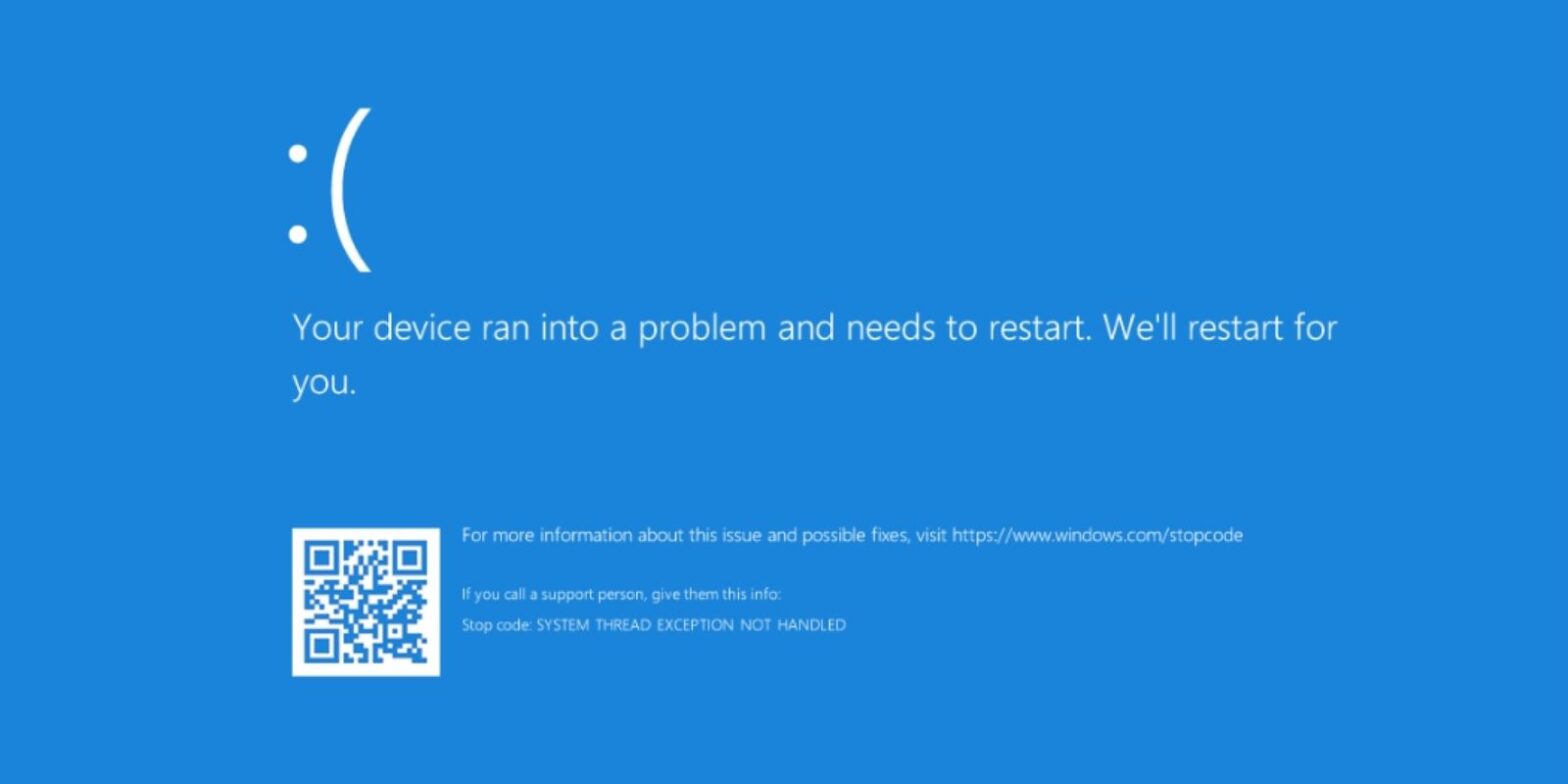
L'errore SYSTEM_THREAD_EXCEPTION_NOT_HANDLED è un comune Blue Screen of Death (BSOD) che interrompe il normale funzionamento dei sistemi Windows. Questo errore si verifica tipicamente a causa di driver difettosi o obsoleti, creando un loop che impedisce al sistema di avviarsi correttamente. Sebbene questo problema possa sembrare scoraggiante, esistono approcci sistematici e soluzioni per risolverlo efficacemente.
Riepilogo delle Soluzioni Rapide
| Soluzione Rapida | Descrizione |
|---|---|
| Disconnettere Nuovo Hardware | Rimuovere i dispositivi aggiunti di recente e riavviare. |
| Accesso alla Modalità Provvisoria | Avviare in Modalità Provvisoria per diagnosticare e risolvere i problemi. |
| Ripristino del Sistema | Riportare il sistema a uno stato stabile precedente. |
| Aggiornare i Driver | Assicurarsi che tutti i driver siano aggiornati e compatibili. |
| Eseguire Strumenti Diagnostici | Utilizzare gli strumenti integrati di Windows per controlli degli errori. |
Risoluzione dei Problemi BSOD
Il BSOD è una schermata di errore critica visualizzata da Windows quando il sistema incontra un errore fatale. L'errore SYSTEM_THREAD_EXCEPTION_NOT_HANDLED è un esempio di questo tipo, spesso indicante problemi più profondi all'interno del sistema. Risolvere un BSOD implica identificare la causa principale dell'errore e applicare soluzioni mirate per risolverlo.
Identificare la Causa
Per risolvere efficacemente un BSOD, è essenziale identificare la causa sottostante. Questo può spesso essere ricondotto a un driver specifico o a un aggiornamento recente che ha introdotto incompatibilità. Utilizzare la funzione di log di avvio può aiutare a individuare il punto esatto di fallimento registrando la sequenza di eventi che portano al crash. Questo log può essere accessibile tramite il prompt dei comandi nell'ambiente di recupero.
Passi Comuni per la Risoluzione dei Problemi
Avviare in Modalità Provvisoria
Questa opzione di avvio minimale consente al sistema di caricarsi solo con i driver essenziali, rendendo più facile identificare e isolare i componenti problematici.
Ripristino del Sistema
Utilizzare questa funzione per riportare il sistema a uno stato precedente prima che si verificasse l'errore, annullando efficacemente le modifiche recenti che potrebbero aver causato il problema.
Aggiornamenti dei Driver
Controllare e installare aggiornamenti per tutti i driver di sistema, specialmente quelli relativi a componenti grafici e hardware.
Eseguire Strumenti Diagnostici
Windows offre diversi strumenti integrati, come il Strumento di Diagnostica della Memoria, per controllare la stabilità della RAM e altri problemi hardware.
Problemi con i Driver
I driver sono componenti critici che facilitano la comunicazione tra il sistema operativo e i dispositivi hardware. Driver difettosi o obsoleti sono una causa primaria dell'errore SYSTEM_THREAD_EXCEPTION_NOT_HANDLED.
Identificare i Driver Difettosi
Il messaggio di errore sul BSOD spesso include il nome del driver responsabile del crash. I colpevoli comuni includono driver grafici come nvlddmkm.sys per NVIDIA o atikmdag.sys per AMD. Identificare il driver problematico è il primo passo per risolvere l'errore.
Aggiornare i Driver
Per risolvere i problemi relativi ai driver, è cruciale assicurarsi che tutti i driver siano aggiornati. Questo può essere fatto tramite Gestione Dispositivi in Windows, dove gli utenti possono cercare e installare i driver più recenti. In alternativa, visitare il sito web del produttore per le ultime versioni dei driver può fornire aggiornamenti più affidabili.
Disinstallare i Driver Problematici
Se l'aggiornamento non risolve il problema, disinstallare il driver problematico e reinstallare una versione stabile può essere una soluzione efficace. Questo processo può anche essere eseguito in Modalità Provvisoria per prevenire ulteriori crash durante l'operazione.
Accesso alla Modalità Provvisoria
La Modalità Provvisoria è una modalità diagnostica in Windows che carica solo i driver e i servizi essenziali. È uno strumento cruciale per diagnosticare e risolvere problemi che impediscono l'avvio normale.
Accesso alla Modalità Provvisoria
Per entrare in Modalità Provvisoria sui moderni sistemi Windows 10 e Windows 11, è consigliato utilizzare l'ambiente di recupero. Riavviare il computer e interrompere il processo di avvio tre volte per attivare la Riparazione Automatica, quindi selezionare “Risoluzione dei problemi” > “Opzioni avanzate” > “Impostazioni di avvio” > “Riavvia” e scegliere l'opzione di Modalità Provvisoria appropriata.
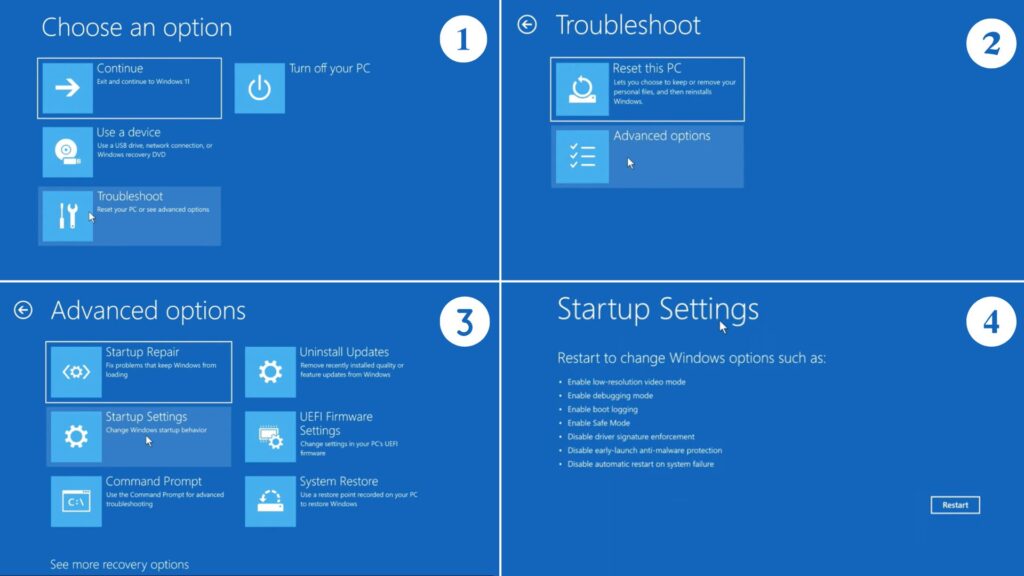
Su alcuni sistemi più vecchi dove l'Avvio Rapido è disabilitato, premere il tasto F8 prima che Windows inizi a caricarsi può ancora aprire le Opzioni di Avvio Avanzate.
Utilizzare la Modalità Provvisoria per la Risoluzione dei Problemi
Una volta in Modalità Provvisoria, gli utenti possono eseguire una varietà di compiti di risoluzione dei problemi, come disinstallare driver problematici, eseguire il ripristino del sistema e controllare la presenza di malware. Questo ambiente è stabile e previene la maggior parte degli errori BSOD, consentendo una diagnosi e una riparazione efficaci.
Ripristino del Sistema
Il Ripristino del Sistema è una funzione di Windows che consente agli utenti di riportare il sistema a uno stato precedente, annullando le modifiche recenti che potrebbero aver causato instabilità.
Creazione di Punti di Ripristino
Windows crea automaticamente punti di ripristino durante cambiamenti significativi del sistema, come installazioni o aggiornamenti software. Gli utenti possono anche creare manualmente punti di ripristino prima di apportare modifiche per garantire che sia disponibile un'opzione di fallback.
Eseguire un Ripristino del Sistema
Per eseguire un ripristino del sistema, accedere all'ambiente di recupero e selezionare “Ripristino del Sistema.” Scegliere un punto di ripristino dall'elenco e seguire le istruzioni per riportare il sistema. Questo processo può risolvere problemi causati da modifiche recenti senza influire sui file personali.
Utilizzo del Prompt dei Comandi
Il prompt dei comandi è uno strumento potente per la risoluzione avanzata dei problemi e la gestione del sistema. È particolarmente utile nell'ambiente di recupero quando gli strumenti grafici non sono disponibili.
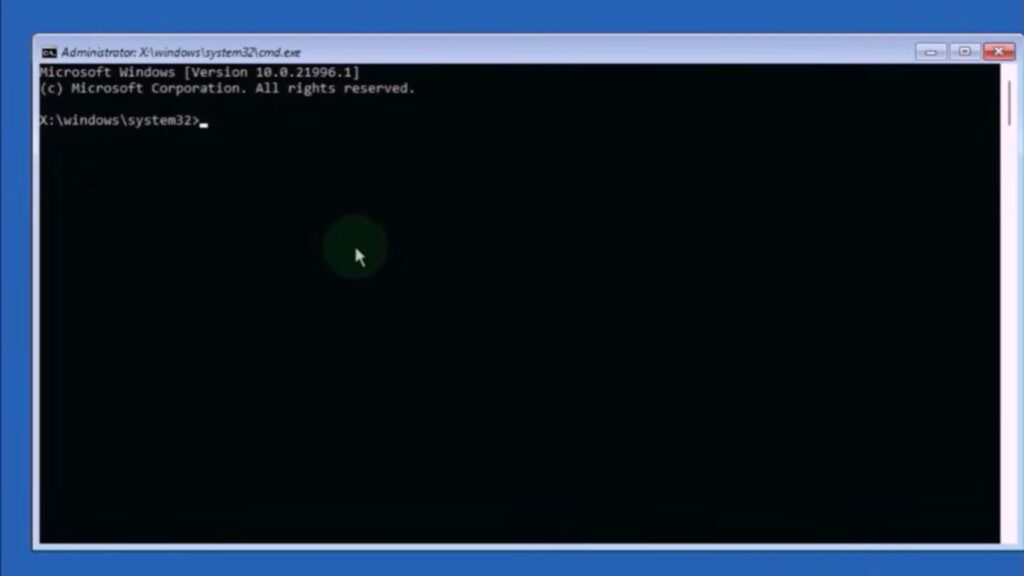
Accesso al Prompt dei Comandi
Nell'ambiente di recupero, selezionare “Risoluzione dei problemi” > “Opzioni avanzate” > “Prompt dei comandi” per aprire questo strumento. Da qui, gli utenti possono eseguire una varietà di comandi per diagnosticare e riparare problemi di sistema.
Comandi Comuni per la Risoluzione dei Problemi
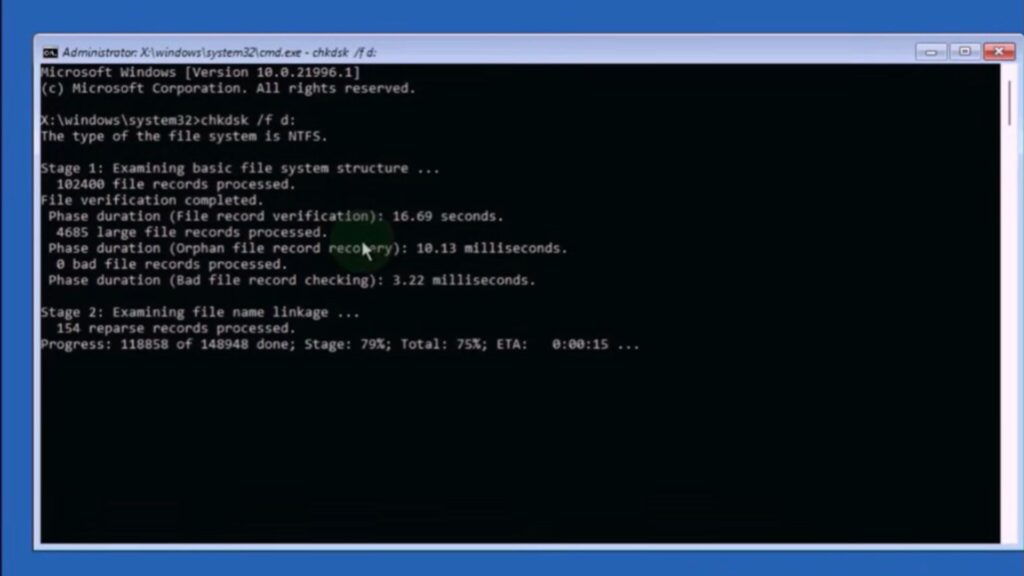
- sfc /scannow
Scansiona e ripara i file di sistema corrotti. - DISM /Online /Cleanup-image /RestoreHealth
Ripara l'immagine di Windows quando eseguito all'interno di Windows normale. Quando si utilizza DISM nell'ambiente di recupero (WinRE), potrebbero essere necessari parametri aggiuntivi come specificare un'immagine di origine. - chkdsk /f
Controlla e ripara errori del disco.
Questi comandi possono aiutare a risolvere problemi relativi a file di sistema corrotti ed errori del disco, che sono cause comuni dell'errore SYSTEM_THREAD_EXCEPTION_NOT_HANDLED.
Diagnostica dell'Hardware
Problemi hardware possono anche portare all'errore SYSTEM_THREAD_EXCEPTION_NOT_HANDLED. Eseguire diagnosi sui componenti hardware può identificare e risolvere questi problemi.
Diagnosticare la Stabilità della RAM
La stabilità della RAM è cruciale per le prestazioni del sistema. Lo Strumento di Diagnostica della Memoria di Windows può essere utilizzato per controllare errori nella RAM. Accedere a questo strumento digitando “mdsched” nella finestra di dialogo Esegui e seguendo le istruzioni per riavviare e scansionare la memoria.
Guasto dell'SSD
Le unità a stato solido (SSD) sono più veloci e affidabili rispetto ai dischi rigidi tradizionali, ma possono comunque guastarsi. Controllare la salute di un SSD può essere fatto utilizzando strumenti di terze parti o utility integrate come chkdsk. Assicurarsi che il firmware dell'SSD sia aggiornato può anche prevenire problemi di compatibilità.
Confronto tra Soluzione e Causa
| Soluzione | Causa |
|---|---|
| Aggiornare i Driver | Driver obsoleti o incompatibili |
| Ripristino del Sistema | Modifiche recenti che causano instabilità |
| Accesso alla Modalità Provvisoria | Impossibilità di avviare normalmente |
| Eseguire Strumenti Diagnostici | Guasti hardware o problemi di RAM |
| Riparazioni tramite Prompt dei Comandi | File di sistema corrotti |
Backup e Recupero
Prima di tentare qualsiasi correzione importante, è cruciale eseguire il backup dei dati importanti. Questo assicura che anche se il delle situazioni di risoluzione dei problemi processo incontra problemi, i dati personali rimangano al sicuro. Windows offre diverse opzioni di backup, come Cronologia File e Backup dell'Immagine di Sistema, per proteggere i dati dell'utente.
Diagnosi e Risoluzione dei Problemi
Strategie efficaci di diagnosi e risoluzione dei problemi coinvolgono una combinazione di strumenti e metodi. Applicando sistematicamente le soluzioni descritte sopra, gli utenti possono affrontare le cause principali dell'errore SYSTEM_THREAD_EXCEPTION_NOT_HANDLED e ripristinare il loro sistema a uno stato stabile.
Nella parte successiva di questo articolo, approfondiremo tecniche avanzate e strumenti per risolvere questo errore, garantendo una comprensione completa e una strategia di risoluzione efficace.
Recupero di Windows
Quando si incontra il problema persistente di “system thread exception not handled,” utilizzare il Recupero di Windows può essere un passo cruciale. Questa funzione integrata fornisce una suite di strumenti progettati per aiutare a diagnosticare e risolvere vari errori di sistema, inclusi quelli che portano a un BSOD.
Per accedere al Recupero di Windows, riavviare il computer e interrompere ripetutamente il normale processo di avvio fino a quando non si carica la Riparazione Automatica, oppure accedervi tramite Impostazioni > Aggiornamento e Sicurezza > Recupero > Avvio avanzato. Su alcuni sistemi, premere un tasto specifico del produttore può aprire il menu di avvio, da cui possono essere selezionate le opzioni di recupero.
Da qui, è possibile scegliere tra diverse opzioni per aiutare a affrontare la causa principale dell'errore “exception.”.
Rimozione dei Driver
Uno dei metodi più efficaci per risolvere l'errore “system thread exception not handled” consiste nel rimuovere i driver problematici. Questo è particolarmente rilevante se l'errore è apparso dopo un recente aggiornamento del driver. Per fare ciò, avviare in Modalità Provvisoria, navigare nel Gestione Dispositivi e identificare il driver che causa problemi. Fare clic con il tasto destro sul driver e selezionare “Disinstalla.” Questa azione può prevenire il ripetersi dell“”exception" eliminando il driver difettoso dall'equazione. Se necessario, è possibile reinstallare il driver da una fonte affidabile o utilizzare una versione precedente che era stabile.
Analisi del Log di Avvio
Analizzare il log di avvio può fornire informazioni inestimabili su cosa potrebbe causare l'errore “exception.” Il log di avvio registra tutti i driver e i servizi che si caricano durante l'avvio, consentendo di individuare eventuali fallimenti o anomalie. Per abilitare il logging di avvio, accedere al menu “Opzioni Avanzate” nel Recupero di Windows e selezionare “Abilita Logging di Avvio.” Una volta che il sistema si riavvia, esaminare il file di log situato in C:\Windows\ntbtlog.txt. Cercare eventuali voci contrassegnate come fallite o incomplete, poiché queste potrebbero indicare la fonte dell'errore “system thread exception not handled.”
Opzioni di Recupero Avanzate
Per casi più complessi, il menu “Opzioni Avanzate” all'interno del Recupero di Windows offre strumenti aggiuntivi. Qui, è possibile accedere a funzionalità come “Riparazione all'Avvio,” che rileva automaticamente e tenta di risolvere i problemi che impediscono a Windows di avviarsi correttamente. Questo strumento può essere particolarmente utile se l'errore “exception” impedisce i normali processi di avvio. Inoltre, l'opzione “Prompt dei Comandi” può essere utilizzata per una risoluzione dei problemi più pratica, consentendo agli utenti esperti di eseguire comandi specifici per diagnosticare e riparare i problemi di sistema.
Disinstallazione degli Aggiornamenti
Se l'errore “system thread exception not handled” è iniziato dopo un recente aggiornamento di Windows, disinstallare l'aggiornamento potrebbe risolvere il problema. Navigare nel menu “Opzioni Avanzate” e selezionare “Disinstalla Aggiornamenti.” Scegliere di rimuovere l'ultimo aggiornamento di qualità o l'ultimo aggiornamento delle funzionalità, a seconda di quando l'errore ha iniziato a verificarsi. Questo processo può invertire eventuali modifiche che potrebbero aver introdotto l'errore “exception,” consentendo al sistema di funzionare correttamente ancora una volta.
Backup del Sistema
Eseguire regolarmente il backup del sistema è una misura proattiva che può mitigare l'impatto di errori critici come “system thread exception not handled.” Creando un “punto di ripristino,” è possibile garantire di avere un'opzione di fallback nel caso in cui gli sforzi di risoluzione dei problemi falliscano. Per creare un “punto di ripristino,” cercare “Crea un punto di ripristino” nella barra di ricerca di Windows e seguire le istruzioni. Questa azione cattura un'istantanea dello stato attuale del sistema, che può essere ripristinata se necessario. Avere un backup recente può facilitare notevolmente il processo di riparazione, fornendo tranquillità e un percorso chiaro verso il recupero.
Diagnosi degli Errori
Diagnosticare la causa specifica dell'errore “system thread exception not handled” richiede un approccio sistematico. Iniziare esaminando eventuali modifiche recenti al sistema, come nuove installazioni software o aggiornamenti hardware. Prestare particolare attenzione ai driver di produttori come Corsair, Intel e Nvidia, poiché questi sono colpevoli comuni nei BSOD correlati ai driver. Inoltre, considerare di eseguire diagnosi hardware per controllare problemi con componenti come la RAM, poiché la memoria difettosa può anche innescare l'errore “exception.” Esaminando metodicamente ciascun fattore potenziale, è possibile restringere la causa principale e implementare una soluzione efficace.
Domande Frequenti
Come risolvere l'errore system thread exception not handled?
Per risolvere l'errore “system thread exception not handled,” iniziare avviando in Modalità Provvisoria e disinstallando eventuali aggiornamenti recenti dei driver. Utilizzare il Recupero di Windows per accedere a “Opzioni Avanzate” ed eseguire “Riparazione all'Avvio” se necessario. Inoltre, considerare di disinstallare aggiornamenti recenti di Windows o ripristinare il sistema a un precedente “punto di ripristino.”
Cosa significa SYSTEM_THREAD_EXCEPTION_NOT_HANDLED?
“SYSTEM_THREAD_EXCEPTION_NOT_HANDLED” è un errore BSOD che indica che un thread di sistema ha generato un'eccezione che il gestore degli errori non ha catturato. Questo spesso indica problemi con i driver o hardware incompatibile.
La RAM può causare l'errore system thread exception not handled?
Sì, la RAM difettosa può causare l'errore “system thread exception not handled.” Eseguire un test diagnostico della memoria può aiutare a determinare se la RAM è la fonte del problema.
Si preme F8 o F12 per la Modalità Provvisoria?
Il tasto da premere per la Modalità Provvisoria può variare a seconda della configurazione del sistema. Generalmente, F8 o F12 viene utilizzato per accedere al menu di avvio, dove è possibile selezionare la Modalità Provvisoria.
Punti di forza
Affrontare l'errore “system thread exception not handled” richiede un approccio multifaccettato, che incorpora sia diagnosi software che hardware. Utilizzare il Recupero di Windows e le sue “Opzioni Avanzate” può fornire strumenti essenziali per risolvere questo problema. Backup regolari del sistema e una gestione attenta dei driver, in particolare per componenti di Corsair, Intel e Nvidia, possono prevenire future occorrenze. Comprendendo le cause potenziali e applicando una risoluzione dei problemi sistematica, gli utenti possono mitigare efficacemente questo errore e mantenere la stabilità del sistema.

Cesare Daniele Barreto
César Daniel Barreto è uno stimato scrittore ed esperto di cybersecurity, noto per la sua approfondita conoscenza e per la capacità di semplificare argomenti complessi di sicurezza informatica. Con una vasta esperienza nel campo della sicurezza delle reti e della protezione dei dati, contribuisce regolarmente con articoli e analisi approfondite sulle ultime tendenze in materia di tendenze della cybersecurity, educando sia i professionisti che il pubblico.
 Italian
  English
  German
  Danish
  Swedish
  Romanian
  Thai
Thai  Vietnamese
  Japanese
  Dutch
Dutch  Korean
  Arabic
  Hungarian