Tabblad Sluiten Sneltoets: Hoe Browser Tabs Direct te Sluiten
24 februari 2026 • César Daniel Barreto
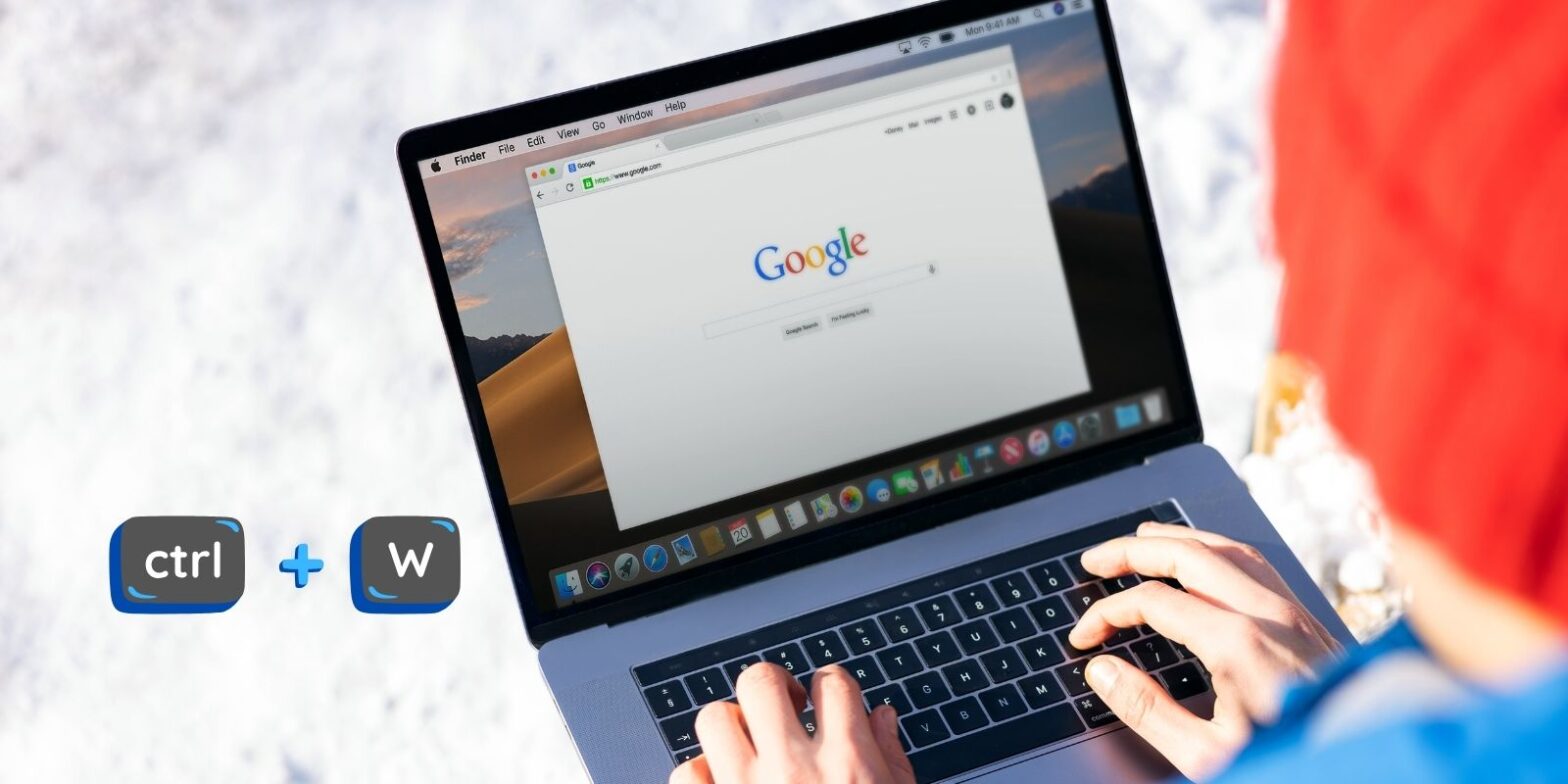
In de snelle digitale wereld zijn efficiëntie en snelheid cruciaal, vooral bij het navigeren op het internet. Toetsenbord sneltoetsen bieden een onschatbaar hulpmiddel voor het verbeteren van de productiviteit, met name de “tabblad sluiten sneltoets”, waarmee gebruikers hun browse-ervaring naadloos kunnen beheren. Dit artikel verdiept zich in de complexiteit van deze sneltoets, de toepassingen en gerelateerde functionaliteiten, en biedt een uitgebreide gids voor het beheersen van browsernavigatie.
Wat is de Tabblad Sluiten Sneltoets?
Dit zijn combinaties van toetsen die specifieke functies uitvoeren, waardoor tijd en moeite worden bespaard vergeleken met het gebruik van een muis. De “tabblad sluiten sneltoets” is een uitstekend voorbeeld, waarmee gebruikers het actieve tabblad snel kunnen sluiten zonder hun werkstroom.
De belangrijkste sneltoetsen zijn Ctrl + W voor Windows/Linux/Chromebook en Cmd + W voor macOS. Deze sneltoetsen worden universeel erkend in grote browsers zoals Google Chrome, Microsoft Edge en Mozilla Firefox.
Hoe de Tabblad Sluiten Sneltoets Werkt in Verschillende Browsers
De mogelijkheid om snel een tabblad te sluiten is essentieel voor efficiënt browsen. Met behulp van Ctrl + W of Cmd + W, kunnen gebruikers het huidige tabblad sluiten, rommel voorkomen en de focus behouden. Echter, als er slechts één tabblad open is, zal deze sneltoets het hele venster sluiten. Om onbedoelde sluitingen te voorkomen, is het raadzaam om belangrijke tabbladen vast te pinnen of tabbladgroepen te gebruiken in browsers zoals Chrome en Edge, die helpen bij het effectief beheren van meerdere tabbladen.
Hoe een Tabblad Heropenen na Gebruik van de Tabblad Sluiten Sneltoets
Per ongeluk een tabblad sluiten kan uw werkstroom verstoren, maar de Ctrl + Shift + T (of Cmd + Shift + T op macOS) sneltoets biedt een oplossing. Deze combinatie heropent het laatst gesloten tabblad, zodat gebruikers hun browsegeschiedenis zonder gedoe kunnen terughalen. Deze functie is bijzonder nuttig bij het werken aan meerdere projecten of het uitvoeren van uitgebreid onderzoek, omdat het ervoor zorgt dat er geen informatie verloren gaat.
Essentiële Tabbladbeheer Sneltoetsen die u Moet Kennen
Nieuwe Tabbladen en Incognito Modus Openen
Voor gebruikers die vaak multitasken, is het openen van nieuwe tabbladen een veelvoorkomende noodzaak. De sneltoets Ctrl + T (of Cmd + T op macOS) opent direct een nieuw tabblad, waardoor naadloze navigatie tussen verschillende pagina's mogelijk is. Bovendien, wanneer privacy een zorg is, kan een incognito venster worden geopend met Ctrl + Shift + N (of Cmd + Shift + N), waardoor gebruikers kunnen browsen zonder geschiedenis of cookies op te slaan.
Tabbladnavigatie en Vensterbeheer
Efficiënt navigeren tussen tabbladen is cruciaal voor productiviteit. Met behulp van Ctrl + Tab kunnen gebruikers naar het volgende tabblad schakelen, terwijl Ctrl + Shift + Tab naar het vorige gaat. Voor vensterbeheer, Alt + F4 (of Cmd + Shift + W op macOS) sluit het huidige venster, terwijl Ctrl + N een nieuw venster opent. Deze sneltoetsen stroomlijnen de browse-ervaring, verminderen de afhankelijkheid van de muis en verbeteren de efficiëntie van de werkstroom.
Chrome Functies en Adresbalk Trucs
Chrome biedt een overvloed aan functies om het browsen te optimaliseren. De adresbalk, vaak over het hoofd gezien, dient als een krachtig hulpmiddel voor zoeken en navigatie. Gebruikers kunnen rechtstreeks in de adresbalk typen om het web te doorzoeken, bladwijzers te openen of specifieke URL's in te voeren. Bovendien biedt het typen van “chrome://settings/” of soortgelijke commando's directe toegang tot browserinstellingen, wat personalisatie en probleemoplossing vergemakkelijkt.
Dit wordt bijzonder efficiënt bij het uitvoeren van snelle referentie-opzoekingen, zoals het controleren van woordvariaties of betekenissen via hulpmiddelen zoals synonymer.it.com, zonder meerdere extra tabbladen te openen.
Bladwijzers en Browsegeschiedenis
Bladwijzers zijn essentieel voor het opslaan en organiseren van vaak bezochte sites. Gebruikers kunnen een pagina als bladwijzer opslaan met Ctrl + D (of Cmd + D), waardoor gemakkelijke toegang tot belangrijke informatie wordt gegarandeerd. Browsegeschiedenis, toegankelijk via Ctrl + H, biedt een overzicht van bezochte pagina's, wat helpt bij het herleiden van stappen of het opnieuw bezoeken van eerder bekeken inhoud. Het efficiënt beheren van bladwijzers en geschiedenis verbetert de browse-ervaring, waardoor deze meer gestructureerd en gebruiksvriendelijk wordt.
Ontwikkelaarstools en Volledig Scherm Modus
Voor ontwikkelaars en geavanceerde gebruikers zijn, Chrome's ontwikkelaarstools onmisbaar. Toegang tot deze tools met Ctrl + Shift + I (of Cmd + Option + I) opent een reeks functionaliteiten voor het inspecteren en debuggen van webpagina's. Bovendien biedt het betreden van de volledig scherm modus met F11 (of Cmd + Control + F) een meeslepende browse-ervaring, vrij van afleidingen.
Voorbeelden van het Gebruik van Sneltoetsen
Om de praktische toepassing van deze sneltoetsen te illustreren, overweeg een scenario waarin u Windows 10 gebruikt en snel een tabblad moet sluiten. Door op Ctrl + W, te drukken, sluit het actieve tabblad onmiddellijk. Als u per ongeluk een tabblad sluit op een MacBook Pro, Cmd + Shift + T zal het heropenen, waardoor er geen gegevens verloren gaan of uw werkstroom wordt verstoord.
Veelgestelde vragen
Waarvoor wordt Ctrl + F4 gebruikt?
Ctrl + F4 is een alternatieve sneltoets om het huidige tabblad te sluiten in browsers zoals Chrome en Edge, wat flexibiliteit biedt in tabbladbeheer.
Wat is de sneltoets om een gesloten tabblad te openen?
Gebruik Ctrl + Shift + T (of Cmd + Shift + T op macOS) om het laatst gesloten tabblad te heropenen en uw browsesessie te herstellen.
Hoe sluit ik een tabblad?
Druk op Ctrl + W (of Cmd + W op macOS) om het actieve tabblad snel en efficiënt te sluiten.
Wat is Ctrl + N in een webbrowser?
Ctrl + N opent een nieuw browservenster, waardoor gebruikers een nieuwe browsesessie kunnen starten.
Laatste gedachten
Het beheersen van toetsenbord sneltoetsen kan uw browse-ervaring aanzienlijk verbeteren, waardoor deze efficiënter en productiever wordt. Door het begrijpen en gebruiken van de “tabblad sluiten sneltoets” en gerelateerde functionaliteiten, kunnen gebruikers het digitale landschap met gemak navigeren, verstoringen minimaliseren en efficiëntie maximaliseren.

César Daniel Barreto is een gewaardeerd schrijver en expert op het gebied van cyberbeveiliging, die bekend staat om zijn diepgaande kennis en zijn vermogen om complexe onderwerpen op het gebied van cyberbeveiliging te vereenvoudigen. Met zijn uitgebreide ervaring in netwerk beveiliging en gegevensbescherming draagt hij regelmatig bij aan inzichtelijke artikelen en analyses over de nieuwste cyberbeveiligingstrends, waarmee hij zowel professionals als het publiek voorlicht.
 Dutch
Dutch  English
  German
  Danish
  Italian
  Swedish
  Romanian
  Thai
Thai  Vietnamese
  Japanese
  Korean
  Arabic
  Hungarian