Hoe de PS5-controller op de juiste manier te resetten (Volledige probleemoplossingsgids)
20 februari 2026 • César Daniel Barreto
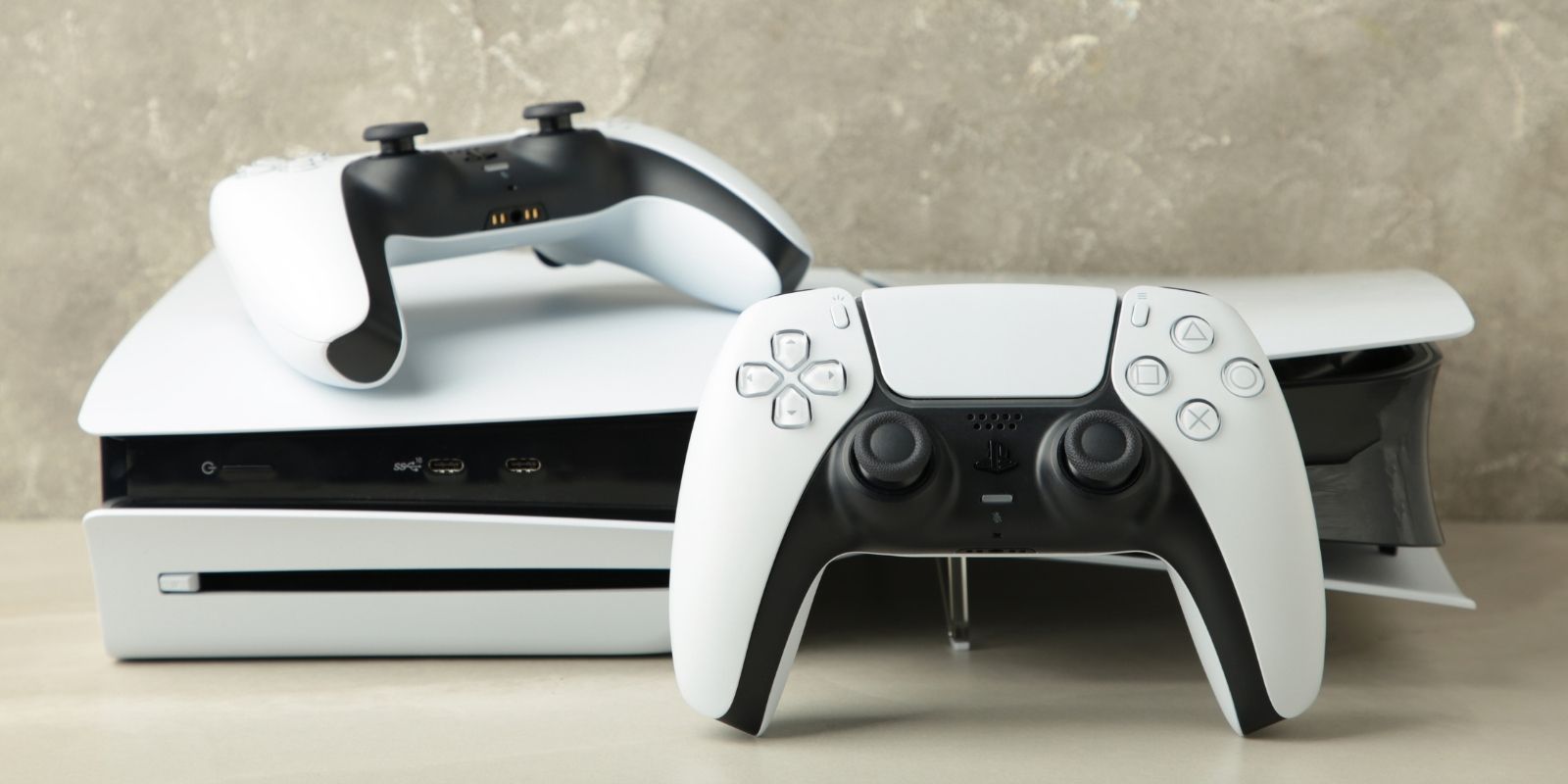
Als je DualSense niet synchroniseert, steeds loskoppelt of joystickdrift vertoont, kan het correct resetten van de PS5-controller de meeste problemen binnen enkele minuten oplossen. Connectiviteitsproblemen, niet-reagerende knoppen of drift kunnen onderbreken spelverloop, maar de meeste van deze problemen kunnen worden opgelost met een eenvoudige hardware- of software-reset. Deze gids begeleidt je stap voor stap door de juiste resetmethoden, zodat je snel je controller kunt herstellen en weer kunt gamen.
Snelle oplossing samenvatting
Voordat je in detailoplossingen duikt, hier is een kort overzicht van veelvoorkomende oplossingen voor PS5-controllerproblemen:
- USB-verbinding controleren: Zorg ervoor dat de USB-kabel goed functioneert en laad de controller volledig op voordat je probeert verbinding te maken.
- Software-reset: Schakel de PS5 uit en gebruik een andere controller om naar Instellingen > Accessoires > Controller Uitschakelen te navigeren. Druk op de PS-knop om opnieuw te activeren.
- Hardware-reset: Gebruik een speld om het resetgat aan de achterkant van de controller minstens 5 seconden in te drukken. Verbind opnieuw via USB en druk op de PS-knop om te koppelen.
- Veilige modus reset: Houd de aan/uit-knop van de PS5 ingedrukt totdat je een tweede piep hoort, verbind de controller via USB en volg de probleemoplossingsopties.
- Bluetooth opnieuw koppelen: Verwijder de controller uit de Bluetooth-lijst en koppel opnieuw.
PS5-controller resetten
Het resetten van de PS5-controller is essentieel voor het oplossen van connectiviteitsproblemen, drift, koppelingsfouten of algemene storingen. Er zijn twee hoofdtypen resets: hardware-reset en software-reset.
Hardware-reset (Fabrieksresetmethode)
Een hardware-reset is vaak de eerste stap bij het oplossen van problemen met een PS5-controller. Dit houdt in dat je een klein gereedschap, zoals een speld of paperclip, gebruikt om de resetknop in te drukken die zich aan de achterkant van de controller bij de L2-knop bevindt.
Druk de resetknop minstens vijf seconden in. Verbind vervolgens de controller opnieuw met de PS5-console met behulp van een USB-kabel en druk op de PS-knop om deze te koppelen.
Belangrijk: Een hardware-reset wist geen firmware-updates. Het wist koppelingsgegevens en herstelt de standaard verbindingsinstellingen.
Deze methode is vooral nuttig als:
- De controller niet synchroniseert
- De PS5-controller niet verbindt
- Er aanhoudende Bluetooth-problemen zijn
- Drift aanhoudt na basisproblemen oplossen
Software-reset
Als de hardware-reset het probleem niet oplost, kan een software-reset nodig zijn. Dit houdt in dat je de PS5-console uitschakelt en een andere controller gebruikt om naar het Instellingenmenu te navigeren. Ga daar naar Accessoires, selecteer de problematische controller en kies de optie om deze uit te schakelen.
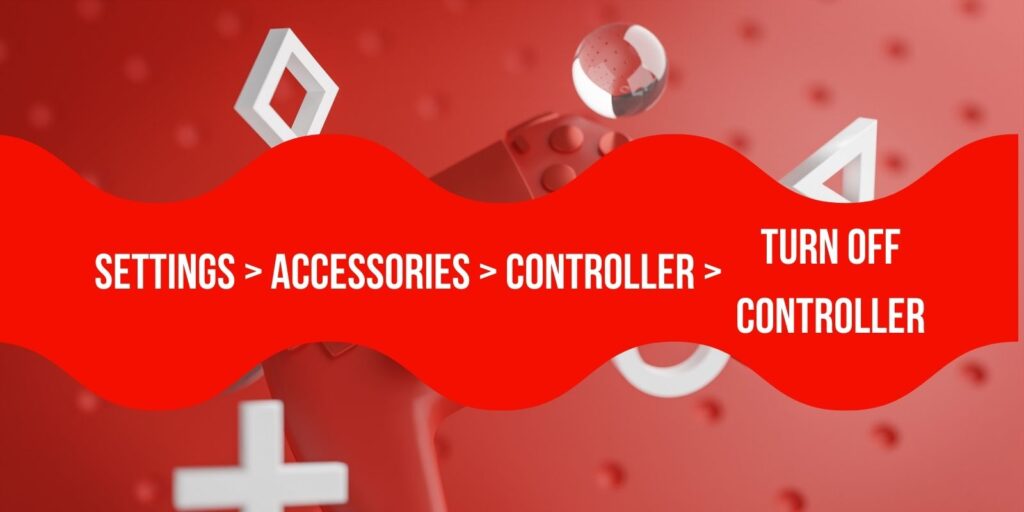
Zodra de controller is uitgeschakeld, druk je op de PS-knop om deze opnieuw te activeren. Deze methode is minder ingrijpend dan een hardware-reset en kan vaak kleine problemen oplossen zonder de controller volledig te hoeven resetten.
Connectiviteitsproblemen
Connectiviteitsproblemen zijn een veelvoorkomend probleem voor PS5-gebruikers. Deze problemen kunnen zich manifesteren als intermitterende loskoppelingen, het niet draadloos kunnen koppelen of de controller die niet door de console wordt herkend. Het begrijpen van de oorzaken van deze problemen en hoe ze op te lossen is cruciaal voor het behouden van een naadloze game-ervaring.
Bluetooth-koppeling
Bluetooth-koppeling is een veelgebruikte methode om een PS5-controller met de console te verbinden. Interferentie van andere apparaten of een mismatch in firmwareversies kan er echter voor zorgen dat de controller zijn verbinding verliest. Om dit op te lossen, zorg ervoor dat de controller volledig is opgeladen en dat er geen andere Bluetooth-apparaten in de buurt zijn die het signaal kunnen verstoren. Als het probleem aanhoudt, probeer dan de controller uit de Bluetooth-lijst op de console te verwijderen en opnieuw te koppelen.
- Ga naar Instellingen > Accessoires > Bluetooth-accessoires
- Verwijder de controller
- Koppel opnieuw via USB
USB-verbinding
Het gebruik van een USB-verbinding is een andere manier om een PS5-controller met de console te verbinden. Deze methode is vaak stabieler dan Bluetooth-koppeling en kan helpen connectiviteitsproblemen op te lossen. Om een USB-verbinding te gebruiken, zorg ervoor dat de kabel goed functioneert en dat de controller volledig is opgeladen. Als de controller nog steeds niet verbindt, probeer dan een andere USB-kabel of poort op de console te gebruiken.
Stabiele connectiviteit is bijzonder belangrijk, niet alleen voor gamesessies, maar ook bij het navigeren door media-applicaties of browsergebaseerde streamingplatforms zoals spacemov.co, waar invoervertraging of onderbrekingen de kijkervaring aanzienlijk kunnen verstoren.
Niet-reagerende knoppen
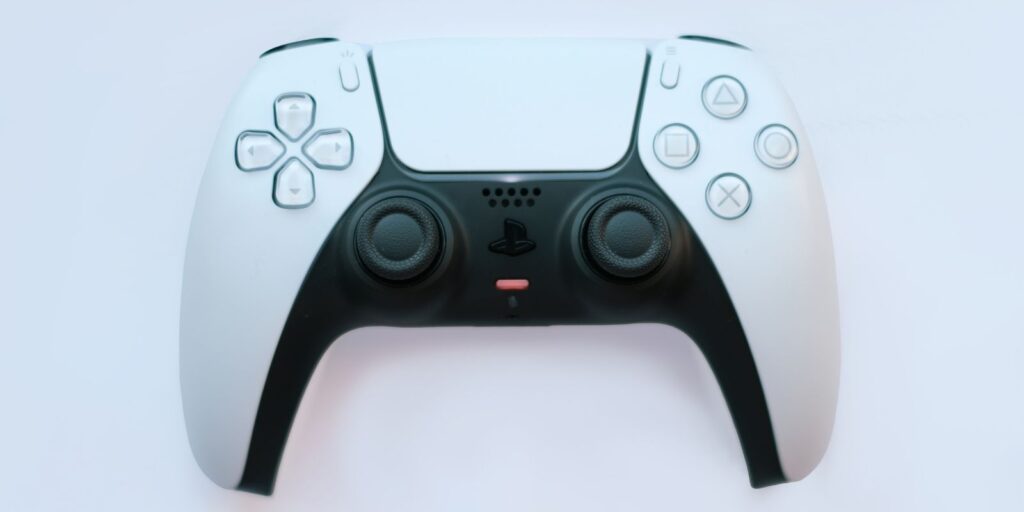
Niet-reagerende knoppen kunnen een frustrerend probleem zijn voor PS5-gebruikers. Dit probleem kan optreden door verschillende redenen, waaronder hardwarestoringen of softwarefouten. Het identificeren van de oorzaak van het probleem en het implementeren van de juiste oplossing is de sleutel tot het herstellen van de functionaliteit van de controller.
Stappen voor probleemoplossing
Om niet-reagerende knoppen op te lossen, begin je met het uitvoeren van een hardware-reset zoals eerder beschreven. Als dit het probleem niet oplost, probeer dan een software-reset. Als het probleem aanhoudt, overweeg dan om de PS5-firmware bij te werken, aangezien verouderde software soms compatibiliteitsproblemen met de controller kan veroorzaken. Zorg er bovendien voor dat de controller schoon en vrij van vuil is, aangezien vuil of stof soms de functionaliteit van de knoppen kan verstoren.
Fabrieksinstellingen
Een fabrieksreset is een meer drastische maatregel die kan worden genomen wanneer andere probleemoplossingsmethoden falen. Dit proces wist alle aangepaste configuraties en herstelt de controller naar de oorspronkelijke instellingen. Een fabrieksreset wordt aanbevolen bij het voorbereiden van de controller voor wederverkoop of wanneer aanhoudende bugs niet kunnen worden opgelost via andere middelen.
Een fabrieksreset uitvoeren
Om een fabrieksreset uit te voeren, volg de hardware-reset procedure door de resetknop aan de achterkant van de controller minstens vijf seconden in te drukken. Na de reset, verbind de controller opnieuw met de PS5-console via USB en druk op de PS-knop om deze te koppelen. Dit zal de controller herstellen naar de fabrieksinstellingen en zou eventuele aanhoudende problemen moeten oplossen.
Locatie van de resetknop
Het kennen van de locatie van de resetknop op de PS5-controller is cruciaal voor het uitvoeren van een hardware-reset. Deze knop bevindt zich aan de achterkant van de controller, nabij de L2-knop. Het is een kleine, verzonken knop die kan worden ingedrukt met een speld of paperclip. Door deze knop minstens vijf seconden in te drukken, wordt de controller gereset naar de fabrieksinstellingen, waardoor je verschillende problemen kunt oplossen.
USB-verbinding versus draadloze verbinding
De keuze tussen een USB-verbinding en een draadloze verbinding hangt af van persoonlijke voorkeur en de specifieke problemen die je ondervindt met je PS5-controller. Elke methode heeft zijn voor- en nadelen, die hieronder worden uiteengezet.
Draadloos versus USB-verbinding
| Functie | Draadloze verbinding | USB-verbinding |
|---|---|---|
| Stabiliteit | Kan worden beïnvloed door interferentie van andere apparaten | Over het algemeen stabieler en betrouwbaarder |
| Gemak | Biedt meer bewegingsvrijheid | Vereist nabijheid tot de console |
| Batterijgebruik | Leegt de batterij van de controller | Laadt de controller op tijdens gebruik |
| Installatie | Vereist koppelingsproces | Plug-and-play eenvoud |
| Probleemoplossing | Kan opnieuw koppelen of interferentiecontroles vereisen | Kan controleren van kabel- en poortfunctionaliteit vereisen |
Controller synchroniseren
Het synchroniseren van de PS5-controller met de console is een essentiële stap om ervoor te zorgen dat deze correct functioneert. Dit proces houdt in dat er een verbinding tot stand wordt gebracht tussen de controller en de console, zodat ze effectief kunnen communiceren.
Synchronisatieproces
Om de controller met de PS5-console te synchroniseren, zorg er eerst voor dat de controller volledig is opgeladen. Verbind deze vervolgens met de console met behulp van een USB-kabel en druk op de PS-knop. De console zou de controller moeten herkennen en een verbinding tot stand moeten brengen. Als de controller niet synchroniseert, probeer dan een andere USB-kabel of poort te gebruiken, of voer een hardware-reset uit om eventuele onderliggende problemen op te lossen.
Stappen voor probleemoplossing
Bij problemen met de PS5-controller kan een systematisch probleemoplossingsproces helpen om het probleem te identificeren en op te lossen. Dit houdt in dat je controleert op veelvoorkomende problemen, resets uitvoert en ervoor zorgt dat alle verbindingen correct functioneren.
Uitgebreide probleemoplossingschecklist
- Controleer batterij en verbindingen: Zorg ervoor dat de controller volledig is opgeladen en dat alle verbindingen veilig zijn.
- Voer hardware-reset uit: Gebruik een speld om de resetknop aan de achterkant van de controller minstens vijf seconden in te drukken.
- Probeer software-reset: Zet de PS5-console uit en gebruik een andere controller om naar het Instellingenmenu te navigeren en de problematische controller uit te schakelen.
- Update firmware: Zorg ervoor dat de PS5-console de nieuwste firmwareversie draait, aangezien updates compatibiliteitsproblemen kunnen oplossen.
- Test in een andere omgeving: Verplaats de console en controller naar een andere locatie om interferentie van andere apparaten uit te sluiten.
Door deze stappen te volgen, kun je effectief de meeste problemen met de PS5-controller oplossen en een naadloze game-ervaring garanderen.
Veelgestelde vragen
Hoe reset je een PlayStation 5-controller?
Om een PlayStation 5-controller te resetten, lokaliseer je de kleine resetknop aan de achterkant van de controller. Gebruik een paperclip of een vergelijkbaar hulpmiddel om de knop ongeveer vijf seconden ingedrukt te houden. Dit zal de controller resetten en kan veel connectiviteits- en prestatieproblemen oplossen.
Hoe reset je PS5-controller drift?
Om PS5-controller drift aan te pakken, begin je met het resetten van de controller met behulp van de resetknop aan de achterkant. Als het probleem aanhoudt, overweeg dan om de analoge sticks opnieuw te kalibreren via de PS5-controllerinstellingen. In sommige gevallen kan het schoonmaken van het analoge stickgebied ook helpen.
Hoe repareer ik een niet-reagerende PS5-controller?
Als je PS5-controller niet reageert, probeer deze dan te resetten met behulp van de resetknop aan de achterkant. Zorg ervoor dat de controller is opgeladen en controleer de USB- of draadloze verbinding. Als het probleem aanhoudt, kan verdere probleemoplossing of professionele reparatie nodig zijn.
Hoe reset ik een controller?
Het resetten van een controller houdt meestal in dat je een kleine resetknop aan de achterkant van het apparaat indrukt. Gebruik een paperclip of een vergelijkbaar hulpmiddel om de knop enkele seconden ingedrukt te houden. Deze actie zal de controller resetten en kan verschillende problemen oplossen.
Belangrijkste opmerkingen
Het begrijpen van de verschillende functies en functionaliteiten van je PS5-controller is cruciaal voor het behouden van optimale prestaties. Van het gebruik van een paperclip voor het resetten tot het aanpassen van controllerinstellingen, elke stap speelt een essentiële rol in het garanderen van een naadloze game-ervaring. Investeren in kwaliteitsvolle gamingaccessoires kan je setup verder verbeteren, waardoor je PlayStation 5-sessies aangenamer en efficiënter worden.

César Daniel Barreto is een gewaardeerd schrijver en expert op het gebied van cyberbeveiliging, die bekend staat om zijn diepgaande kennis en zijn vermogen om complexe onderwerpen op het gebied van cyberbeveiliging te vereenvoudigen. Met zijn uitgebreide ervaring in netwerk beveiliging en gegevensbescherming draagt hij regelmatig bij aan inzichtelijke artikelen en analyses over de nieuwste cyberbeveiligingstrends, waarmee hij zowel professionals als het publiek voorlicht.
 Dutch
Dutch  English
  German
  Danish
  Italian
  Swedish
  Romanian
  Thai
Thai  Vietnamese
  Japanese
  Korean
  Arabic
  Hungarian