Hoe je PS4 naar de fabrieksinstellingen reset: Een stapsgewijze handleiding
december 19, 2024 •

Je PS4 is misschien trager dan een laadscherm uit de jaren 90. Je bent niet de enige. Miljoenen PS4-bezitters ervaren elk jaar prestatieproblemen, bevriezende schermen en mysterieuze foutcodes.
Volgens videogamingpros.com – een fabrieksreset wordt een belangrijke vaardigheid die elke PlayStation-eigenaar zou moeten beheersen. Dit proces helpt wanneer je van plan bent je console te verkopen, aanhoudende problemen op te lossen, of gewoon een frisse start wilt. De reset werkt als een tijdmachine, die je console terugbrengt naar de staat waarin het voor het eerst werd uitgepakt.
De gedachte om je spelpartner opnieuw in te stellen kan overweldigend aanvoelen. Vragen over opgeslagen games, schermafbeeldingen en digitale aankopen kunnen je doen aarzelen. Wees gerust: wij hebben antwoorden op al je vragen.
Onze uitgebreide handleiding behandelt alles over het resetten van je PS4 in de fabriek. Je leert de juiste back-upmethoden en stappen om je console weer soepel te laten werken. Laten we je PlayStation zijn gloriedagen teruggeven!
Waarom je PS4 een fabrieksreset geven
Dit is wat je moet weten over een PS4-fabrieksreset en de invloed ervan op je console. Deze gids helpt je beslissen of een reset voor jou de juiste keuze is.
Veelvoorkomende redenen voor een reset
Je PS4 heeft misschien een fabrieksreset nodig als het het volgende laat zien constant vastlopen, bevriezen of mysterieuze haperingen. Players often reset their console before selling or trading it, and with good reason too – this step protects your personal information and PlayStation Network (PSN) account details.
There’s another reason why you might want to reset – upgrading your PS4’s hard drive or removing potential malware. New owners of used PS4s should reset their console to start fresh without any old data that could pose security risks.
Welke gegevens worden gewist
Een fabrieksreset bestaat in twee verschillende vormen:
- Standaardinstellingen herstellen: Hiermee blijven je games en opgeslagen gegevens behouden terwijl je de systeeminstellingen terugdraait
- PS4 initialiseren: Het volledige wisprogramma dat je console in de oorspronkelijke staat terugbrengt
Een volledige initialisatie verwijdert alle gebruikersaccounts, opgeslagen games, schermafbeeldingen, videoclips, gedownloade games en persoonlijke instellingen. Je console wordt weer precies zoals hij was op de dag dat je hem voor het eerst opende.
Wanneer alternatieve oplossingen overwegen
A full reset isn’t always the answer. Your PS4’s slow performance might just need some storage space cleared or a better internet connection. To name just one example, see how rebuilding your PS4’s database – like giving your console a spring cleaning – might fix minor performance issues.
Houd in gedachten: Factory reset should be your last option. Simple fixes like clearing the cache or updating system software might solve your problem without the irreversible and time-consuming reset process.
Essentiële voorbereidingen voorafgaand aan de set
Laten we het resetproces eens nader bekijken. Je belangrijke gegevens moeten eerst veilig zijn. Deze gids helpt je om je spelvorderingen en persoonlijke gegevens te beschermen.
Een back-up maken van opgeslagen gegevens en schermafbeeldingen
Your data should be backed up before moving forward with the reset. PlayStation Plus members can make use of 100 GB cloudopslag for their backups. You can use a USB drive formatted as FAT32 or exFAT if you don’t have a PS Plus subscription. Here’s what you can save:
- Spelopslagen en voortgang
- Schermafbeeldingen en videoclips
- Systeeminstellingen
- Gegevens gebruikersprofiel
- PSN-account deactiveren
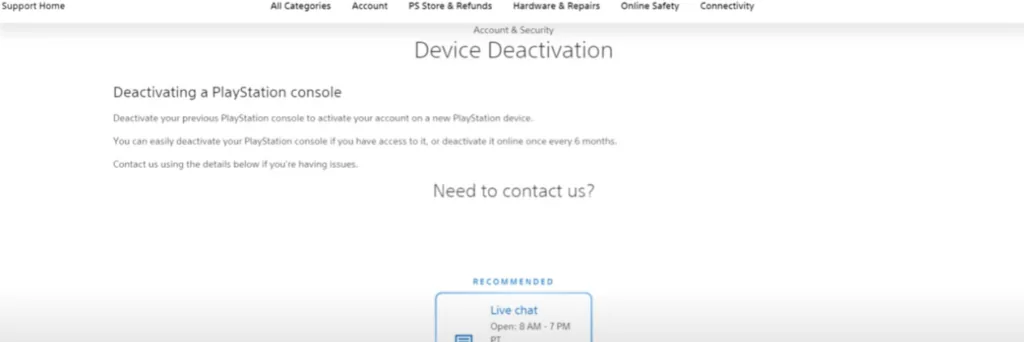
This step is a vital part of the process, especially if you plan to sell your console. Your PS4 needs to be deactivated as your primary console to prevent sign-in issues on other devices. Navigate to
Instellingen > Accountbeheer > Activeren als je primaire PS4 > Deactiveren.
Sony’s website offers an option to deactivate all devices if you can’t access your console. This option becomes available eens per zes maanden.
Externe opslag verwijderen
External storage devices need a safe disconnection to keep your data intact. Direct unplugging could damage your saved data, so nooit doe dit dan. Volg in plaats daarvan deze stappen:
- Open het snelmenu door de PS-toets ingedrukt te houden
- Selecteer Geluid/apparaten
- Kies Stop met het gebruik van deze uitgebreide opslagruimte
- Wacht op het bevestigingsbericht voordat u het apparaat verwijdert
Je spelvoortgang is waardevol, dus neem de tijd om deze voorbereidingen goed af te ronden.
Standaard reset-proces
Laten we beginnen met het eigenlijke resetproces nu onze voorbereidingen zijn voltooid. Deze handleiding helpt je om een probleemloze fabrieksreset van je PS4 uit te voeren.
PS4-instellingenmenu openen
The first step starts on your PS4’s main screen. You need to find Instellingenzoek dan naar Initialisatie als je naar beneden scrolt. Dit menu bevat alle opties die nodig zijn om je console te resetten. Je PS4 moet een goede tv-aansluiting hebben en een werkende controller.
Resetopties kiezen
Het menu Initialisatie geeft deze opties weer:
- Standaardinstellingen herstellen: Hierdoor blijven uw gegevens behouden, maar worden de systeeminstellingen gereset
- PS4 initialiseren: Hiermee wordt je console volledig gewist
Voor een volledige fabrieksreset moet u het volgende selecteren PS4 initialiseren en kies dan Volledig op het volgende scherm. Met deze optie worden alle persoonlijke gegevens van je console gewist.
De voortgang van de reset bewaken

The complete reset usually takes several hours. A progress bar on your screen shows how the process moves along. Here are vital points to remember:
- Je PS4 moet aan blijven staan tijdens het resetten
- De console moet goed worden geventileerd omdat hij warm kan worden
- Het systeem wordt automatisch opnieuw opgestart als het klaar is
Safe Mode offers an alternative path if you can’t access the settings menu. Just hold the power button until you hear two beeps. This method gives you the same reset options and works great when system problems occur.
Post-Reset installatiegids
We helpen je om je PS4 weer aan de praat te krijgen na de fabrieksreset. Een goede installatie na de reset zorgt ervoor dat je console vlekkeloos werkt.
Originele configuratiestappen
Zo stel je je systeem in:
- Ga naar Instellingen > Netwerk > Internetverbinding instellen om je PS4 met het internet te verbinden
- Kies tussen Wi-Fi of een bekabelde verbinding
- Ga naar Instellingen > Systeem > Systeemsoftware-update om uw systeemsoftware bij te werken
- Laat de automatische download en installatie voltooien
Back-up gegevens herstellen
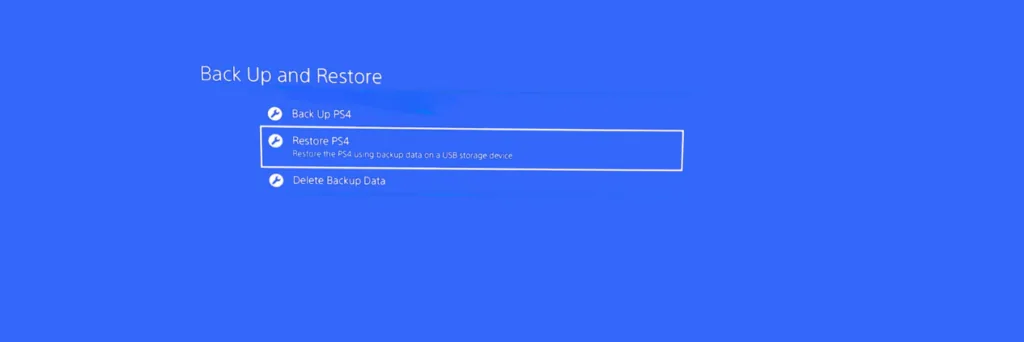
Your saved data needs to come back now. PlayStation Plus members can easily access their cloud storage.
Als u USB-back-ups wilt herstellen, sluit u uw opslagapparaat aan en gaat u naar Instellingen > Systeem > Back-up en herstel. Kies het back-upbestand dat je wilt herstellen en het systeem doet de rest.
Games en apps opnieuw installeren
Je spelbibliotheek moet opnieuw worden opgebouwd! Hier zijn je opties:
- Fysieke spellen: Plaats de spelschijf en laat deze installeren
- Digitale spelletjes: Ga naar je bibliotheek om je aankopen opnieuw te downloaden
- Gedownloade inhoud: Dit kan enkele uren duren, dus een bekabelde verbinding geeft je hogere snelheden.
Note that your PlayStation Network purchases stay linked to your account, not your console. Your digital content becomes available for download once you sign in. An Ethernet cable will give you better download speeds than Wi-Fi.
Conclusie
Een fabrieksreset van je PS4 kan in het begin ontmoedigend aanvoelen. Maar maak je geen zorgen - het is een eenvoudig proces waarmee je veelvoorkomende problemen met je console kunt oplossen. Succes hangt af van een goede voorbereiding. Je moet een back-up van je gegevens maken, je PSN-account deactiveren en externe opslag veilig verwijderen voordat je begint.
Je spelvorderingen verdwijnen niet na een fabrieksreset. Onze back-upstrategieën en post-reset installatiegids helpen je om je games, saves en instellingen snel te herstellen. Het hele proces kan een paar uur duren. Als je geduld hebt, krijg je een PS4 die weer werkt als op de eerste dag.
Bewaar dit stuk voor als je het later nodig hebt. Deze stappen leiden je door een veilige en effectieve reset, of je nu problemen wilt oplossen, je console wilt verkopen of opnieuw wilt beginnen. Een goed geresette PS4 werkt als nieuw en is klaar voor talloze uren gameplezier.
Veelgestelde vragen
Q1. Hoe voer ik een fabrieksreset uit op mijn PS4?
Om je PS4 een fabrieksreset te geven, ga je naar Instellingen, selecteer je Initialisatie en kies je vervolgens PS4 initialiseren. Voor een volledige reset kies je de optie "Volledig". Dit proces wist alle gegevens behalve het besturingssysteem, waardoor je console terugkeert naar de oorspronkelijke staat.
Q2. Welke gegevens worden gewist tijdens een PS4-fabrieksreset?
Een volledige fabrieksreset verwijdert alle gebruikersaccounts, opgeslagen games, schermafbeeldingen, videoclips, gedownloade games en persoonlijke instellingen. Het brengt je PS4 terug naar dezelfde staat als toen je hem uit de doos haalde.
Q3. Hoe lang duurt een PS4-fabrieksreset meestal?
Een volledige fabrieksreset duurt meestal 1-2 uur om te voltooien. Het is belangrijk om ervoor te zorgen dat je controller is opgeladen en dat je PS4 tijdens het hele proces aan blijft staan.
Q4. Moet ik mijn PS4 resetten voordat ik hem verkoop?
Ja, het wordt sterk aangeraden om een fabrieksreset uit te voeren voordat je je PS4 verkoopt. Dit zorgt ervoor dat al je persoonlijke gegevens, waaronder PSN-accountgegevens en eventueel opgeslagen betalingsgegevens, volledig van de console worden verwijderd.
Q5. Wat moet ik doen voordat ik mijn PS4 reset?
Maak voor het resetten een back-up van je opslaggegevens en schermafbeeldingen in de cloud (als je lid bent van PlayStation Plus) of op een USB-stick. Deactiveer ook je PS4 als primaire console in de instellingen voor Accountbeheer en verwijder alle externe opslagapparaten.

César Daniel Barreto is een gewaardeerd schrijver en expert op het gebied van cyberbeveiliging, die bekend staat om zijn diepgaande kennis en zijn vermogen om complexe onderwerpen op het gebied van cyberbeveiliging te vereenvoudigen. Met zijn uitgebreide ervaring in netwerk beveiliging en gegevensbescherming draagt hij regelmatig bij aan inzichtelijke artikelen en analyses over de nieuwste cyberbeveiligingstrends, waarmee hij zowel professionals als het publiek voorlicht.
 Dutch
Dutch  English
  German
  Danish
  Italian
  Swedish
  Romanian
  Thai
Thai  Vietnamese
  Japanese
  Korean
  Arabic
  Hungarian