Az online sportfogadás gyors növekedése páratlan kényelmet hozott, lehetővé téve a felhasználóknak, hogy néhány kattintással fogadjanak kedvenc csapataikra, játékosaikra vagy eseményeikre. Azonban ez…
december 19, 2024 • Frissítve október 10, 2026

Lehet, hogy a PS4-ed lassabban fut, mint egy 90-es évekbeli betöltőképernyő. Nem vagy egyedül. PS4 tulajdonosok milliói tapasztalnak teljesítményproblémákat, lefagyó képernyőket és rejtélyes hibakódokat minden évben.
A videojátékszakértők.com – a gyári beállítások visszaállítása egy jelentős készség, amit minden PlayStation tulajdonosnak el kell sajátítania. Ez a folyamat segít, ha eladni tervezed a konzolodat, tartós problémákat szeretnél megoldani, vagy egyszerűen csak újrakezdenél. A visszaállítás olyan, mint egy időgép, amely visszaviszi a konzolodat az első kicsomagolás állapotába.
A gondolat, hogy visszaállítsd a játékpartneredet, nyomasztónak tűnhet. A mentett játékokkal, képernyőképekkel és digitális vásárlásokkal kapcsolatos kérdések hezitálásra késztethetnek. Ne aggódj – minden aggodalmadra van válaszunk.
Átfogó útmutatónk mindent lefed a PS4 gyári beállításainak visszaállításáról. Megtanulod a megfelelő adatmentési módszereket és lépéseket, hogy újra zökkenőmentesen működjön a konzolod. Hozzuk vissza a PlayStation-öd régi fényét!
Miért Állítsd Vissza a PS4-ed Gyári Beállításait
Íme, amit tudnod kell a PS4 gyári beállításainak visszaállításáról és annak hatásáról a konzolodra. Ez az útmutató segít eldönteni, hogy a visszaállítás a megfelelő választás-e számodra.
Gyakori Okok a Visszaállításra
A PS4-ednek gyári beállítások visszaállítására lehet szüksége, ha állandóan összeomlik, lefagy, vagy rejtélyes hibákat mutat. Players often reset their console before selling or trading it, and with good reason too – this step protects your personal information and PlayStation Network (PSN) account details.
There’s another reason why you might want to reset – upgrading your PS4’s hard drive or removing potential malware. New owners of used PS4s should reset their console to start fresh without any old data that could pose security risks.
Milyen Adatok Törlődnek
A gyári beállítások visszaállítása kétféle formában történhet:
- Alapértelmezett Beállítások Visszaállítása: Ez megőrzi a játékaidat és a mentett adataidat, miközben visszaállítja a rendszerbeállításokat
- PS4 Inicializálása: A teljes törlés, amely visszaállítja a konzolodat az eredeti állapotába
A teljes inicializálás eltávolít minden felhasználói fiókot, mentett játékot, képernyőképet, videoklipet, letöltött játékot és személyes beállítást. A konzolod pontosan olyan lesz, mint amikor először kinyitottad a dobozt.
Mikor Fontold Meg Alternatív Megoldásokat
A full reset isn’t always the answer. Your PS4’s slow performance might just need some storage space cleared or a better internet connection. To name just one example, see how rebuilding your PS4’s database – like giving your console a spring cleaning – might fix minor performance issues.
Ne feledd: Factory reset should be your last option. Simple fixes like clearing the cache or updating system software might solve your problem without the irreversible and time-consuming reset process.
Alapvető Előkészületek a Visszaállítás Előtt
Nézzük meg közelebbről a visszaállítási folyamatot. Az fontos adataidnak biztonságban és védve kell lenniük először. Ez az útmutató segít megvédeni a játékmenetedet és a személyes adataidat.
Mentett Adatok és Képernyőképek Biztonsági Mentése
Your data should be backed up before moving forward with the reset. PlayStation Plus members can make use of 100 GB felhőtárhelyet for their backups. You can use a USB drive formatted as FAT32 or exFAT if you don’t have a PS Plus subscription. Here’s what you can save:
- Játékmentések és előrehaladás
- Képernyőképek és videoklipek
- Rendszerbeállítások
- Felhasználói profil adatok
- PSN Fiók Deaktiválása
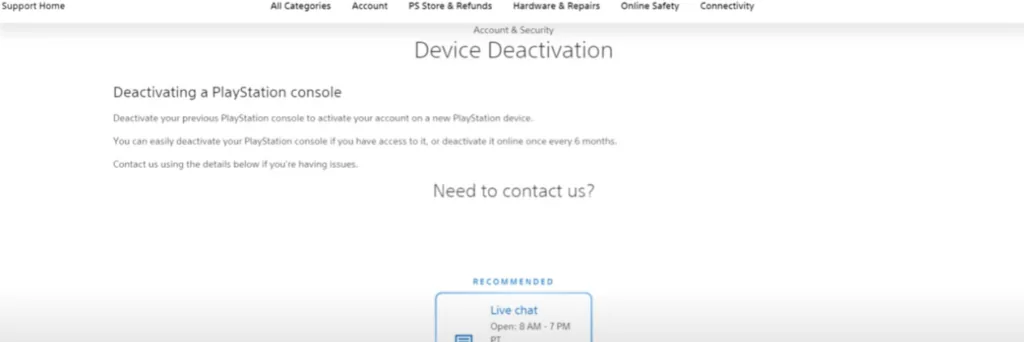
This step is a vital part of the process, especially if you plan to sell your console. Your PS4 needs to be deactivated as your primary console to prevent sign-in issues on other devices. Navigate to
Beállítások > Fiókkezelés > Aktiválás mint Elsődleges PS4 > Deaktiválás.
Sony’s website offers an option to deactivate all devices if you can’t access your console. This option becomes available hat havonta egyszer érhető el.
Külső Tároló Eltávolítása
External storage devices need a safe disconnection to keep your data intact. Direct unplugging could damage your saved data, so soha ne tedd ezt. Kövesd inkább ezeket a lépéseket:
- Nyisd meg a Gyorsmenüt a PS gomb nyomva tartásával
- Válassza a Hang/Eszközök
- Válassza a Bővített Tároló Használatának Leállítása
- Várj a megerősítő üzenetre, mielőtt eltávolítanád az eszközödet
A játékmeneted értékes, ezért szánj időt ezeknek az előkészületeknek a megfelelő elvégzésére.
Standard Visszaállítási Folyamat
Kezdjük el a tényleges visszaállítási folyamatot, most, hogy az előkészületeink készen állnak. Ez az útmutató segít a PS4 zökkenőmentes gyári visszaállításában.
PS4 Beállítások Menü Elérése
The first step starts on your PS4’s main screen. You need to find Beállítások, majd keresd meg Inicializálás ahogy lefelé görgetsz. Ez a menü tartalmazza az összes lehetőséget, amely a konzol visszaállításához szükséges. A PS4-nek megfelelő TV-kapcsolattal és működő kontrollerrel kell rendelkeznie.
Visszaállítási Opciók Kiválasztása
Az Inicializálás menü ezeket az opciókat kínálja:
- Alapértelmezett Beállítások Visszaállítása: Ez megőrzi az adataidat, de visszaállítja a rendszerbeállításokat
- PS4 Inicializálása: Ez teljesen törli a konzolodat
A teljes gyári visszaállításhoz válaszd ki PS4 Inicializálása majd válaszd ki Teljes a következő képernyőn. Ez az opció törli az összes személyes adatot a konzolodról.
Visszaállítási Folyamat Figyelése

The complete reset usually takes several hours. A progress bar on your screen shows how the process moves along. Here are vital points to remember:
- A PS4-nek bekapcsolva kell maradnia a visszaállítás alatt
- A konzolnak jó szellőzésre van szüksége, mert felmelegedhet
- A rendszer automatikusan újraindul, amikor befejeződött
Safe Mode offers an alternative path if you can’t access the settings menu. Just hold the power button until you hear two beeps. This method gives you the same reset options and works great when system problems occur.
Visszaállítás Utáni Beállítási Útmutató
Segítünk beállítani a PS4-edet a gyári visszaállítás után. A megfelelő visszaállítás utáni beállítás biztosítja, hogy a konzolod hibátlanul működjön.
Eredeti Konfigurációs Lépések
Így állíthatod be a rendszeredet:
- Lépjen a Beállítások > Hálózat > Internetkapcsolat Beállítása hogy csatlakoztasd a PS4-edet az internethez
- Válassz a Wi-Fi vagy vezetékes kapcsolat között
- Lépjen a Beállítások > Rendszer > Rendszerszoftver Frissítése a rendszer szoftverének frissítéséhez
- Hagyd, hogy az automatikus letöltés és telepítés befejeződjön
Mentett Adatok Visszaállítása
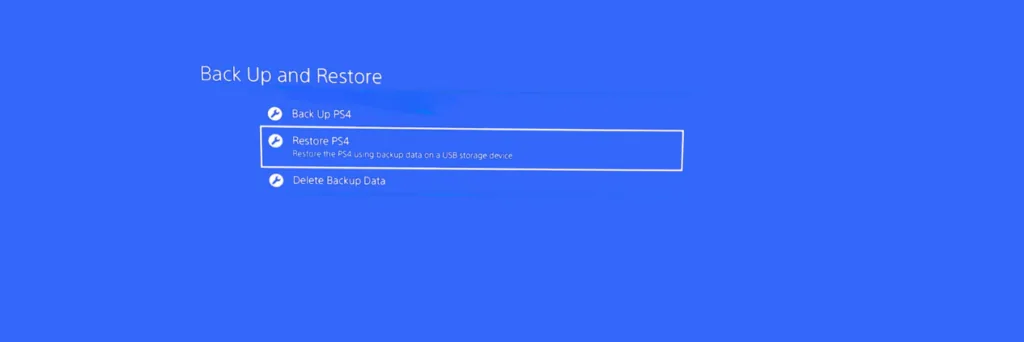
Your saved data needs to come back now. PlayStation Plus members can easily access their cloud storage.
USB biztonsági mentések visszaállításához csatlakoztasd a tárolóeszközödet, és menj a Beállítások > Rendszer > Biztonsági Mentés és Visszaállítás. Válaszd ki a visszaállítani kívánt biztonsági mentési fájlt, és a rendszer elvégzi a többit.
Játékok és Alkalmazások Újratelepítése
A játék könyvtáradnak újraépítésre van szüksége! Íme, a lehetőségeid:
- Fizikai Játékok: Helyezd be a játéklemezt, és hagyd, hogy települjön
- Digitális Játékok: Menj a könyvtáradba, hogy újratöltsd a vásárlásaidat
- Letöltött Tartalom: Ez több órát is igénybe vehet, így a vezetékes kapcsolat gyorsabb sebességet biztosít
Note that your PlayStation Network purchases stay linked to your account, not your console. Your digital content becomes available for download once you sign in. An Ethernet cable will give you better download speeds than Wi-Fi.
Következtetés
A PS4 gyári visszaállítása először ijesztőnek tűnhet. De ne aggódj – ez egy egyszerű folyamat, amely sok gyakori konzolproblémát megoldhat. A siker a megfelelő előkészületeken múlik. Biztonsági mentést kell készítened az adataidról, deaktiválnod kell a PSN fiókodat, és biztonságosan el kell távolítanod a külső tárolókat, mielőtt elkezdenéd.
A játékmeneted nem fog eltűnni a gyári visszaállítás után. A biztonsági mentési stratégiáink és a visszaállítás utáni beállítási útmutatónk segít gyorsan visszaállítani a játékaidat, mentéseidet és beállításaidat. Az egész procedúra néhány órát vehet igénybe. A türelmed egy olyan PS4-et eredményez, amely úgy fut, mint az első napon.
Mentsd el ezt a részt, hogy később szükség esetén elővehesd. Ezek a lépések végigvezetnek egy biztonságos és hatékony visszaállításon, akár problémákat javítasz, akár eladod a konzolodat, akár újrakezdesz. Egy jól visszaállított PS4 újként működik, és készen áll arra, hogy számtalan órányi játékélményt nyújtson.
GYIK
Q1. Hogyan hajthatok végre gyári visszaállítást a PS4-emen?
A PS4 gyári visszaállításához menj a Beállításokhoz, válaszd az Inicializálást, majd válaszd a PS4 Inicializálása lehetőséget. A teljes visszaállításhoz válaszd a “Teljes” opciót. Ez a folyamat minden adatot töröl, kivéve az operációs rendszert, visszaállítva a konzolodat az eredeti állapotába.
Q2. Milyen adatok törlődnek a PS4 gyári visszaállítása során?
A teljes gyári visszaállítás törli az összes felhasználói fiókot, mentett játékot, képernyőképet, videoklipet, letöltött játékot és személyes beállítást. Lényegében visszaállítja a PS4-et ugyanabba az állapotba, mint amikor először kicsomagoltad.
Q3. Mennyi ideig tart általában a PS4 gyári visszaállítása?
A teljes gyári visszaállítás általában 1-2 órát vesz igénybe. Fontos, hogy a kontrollered fel legyen töltve, és a PS4-ed bekapcsolva maradjon a teljes folyamat során.
Q4. Érdemes gyári visszaállítást végezni a PS4-en, mielőtt eladnám?
Igen, erősen ajánlott gyári visszaállítást végezni, mielőtt eladnád a PS4-edet. Ez biztosítja, hogy minden személyes információd, beleértve a PSN fiók részleteit és bármilyen tárolt fizetési információt, teljesen eltávolításra kerüljön a konzolról.
Q5. Mit kell tennem a PS4 gyári visszaállítása előtt?
A visszaállítás előtt készíts biztonsági mentést a mentett adataidról és képernyőképeidről a felhőtárhelyre (ha PlayStation Plus tag vagy) vagy egy USB-meghajtóra. Továbbá deaktiváld a PS4-edet, mint elsődleges konzolodat a Fiókkezelés beállításokban, és biztonságosan távolítsd el a külső tárolóeszközöket.

César Daniel Barreto elismert kiberbiztonsági író és szakértő, aki mélyreható ismereteiről és képességéről ismert, hogy egyszerűsítse a bonyolult kiberbiztonsági témákat. Kiterjedt tapasztalattal rendelkezik a hálózatbiztonság és az adatvédelem terén, rendszeresen hozzájárul betekintő cikkekkel és elemzésekkel a legújabb kiberbiztonsági trendekről, oktatva mind a szakembereket, mind a nagyközönséget.
 Hungarian
  English
  German
  Danish
  Italian
  Swedish
  Romanian
  Thai
Thai  Vietnamese
  Japanese
  Dutch
Dutch  Korean
  Arabic