Cách đặt lại PS4 về cài đặt gốc: Hướng dẫn từng bước
Tháng 12 19, 2024 • Cập nhật Tháng 10 10, 2026

PS4 của bạn có thể đang chạy chậm hơn một màn hình tải từ những năm 90. Bạn không đơn độc. Hàng triệu chủ sở hữu PS4 gặp phải các vấn đề về hiệu suất, màn hình đóng băng và mã lỗi bí ẩn mỗi năm.
Theo videogamingpros.com – việc khôi phục cài đặt gốc trở thành một kỹ năng quan trọng mà mọi chủ sở hữu PlayStation nên nắm vững. Quá trình này giúp khi bạn dự định bán máy chơi game của mình, khắc phục các vấn đề dai dẳng hoặc đơn giản là muốn một khởi đầu mới. Việc khôi phục hoạt động như một cỗ máy thời gian, đưa máy chơi game của bạn trở lại trạng thái khi mới mở hộp.
Ý tưởng khôi phục người bạn đồng hành chơi game của bạn có thể khiến bạn cảm thấy choáng ngợp. Những câu hỏi về trò chơi đã lưu, ảnh chụp màn hình và các giao dịch kỹ thuật số có thể khiến bạn do dự. Hãy yên tâm – chúng tôi có câu trả lời cho tất cả các mối quan tâm của bạn.
Hướng dẫn chi tiết của chúng tôi bao gồm mọi thứ về việc khôi phục cài đặt gốc cho PS4 của bạn. Bạn sẽ học được các phương pháp sao lưu dữ liệu đúng cách và các bước để làm cho máy chơi game của bạn hoạt động trơn tru trở lại. Hãy khôi phục PlayStation của bạn về những ngày vinh quang!
Tại Sao Khôi Phục Cài Đặt Gốc Cho PS4
Đây là những gì bạn cần biết về việc khôi phục cài đặt gốc PS4 và ảnh hưởng của nó đến máy chơi game của bạn. Hướng dẫn này sẽ giúp bạn quyết định liệu việc khôi phục có phải là lựa chọn đúng đắn cho bạn hay không.
Các Lý Do Phổ Biến Để Khôi Phục
PS4 của bạn có thể cần khôi phục cài đặt gốc nếu nó hiển thị sự cố liên tục, đóng băng hoặc lỗi bí ẩn. Players often reset their console before selling or trading it, and with good reason too – this step protects your personal information and PlayStation Network (PSN) account details.
There’s another reason why you might want to reset – upgrading your PS4’s hard drive or removing potential malware. New owners of used PS4s should reset their console to start fresh without any old data that could pose security risks.
Dữ Liệu Nào Sẽ Bị Xóa
Việc khôi phục cài đặt gốc có hai hình thức khác nhau:
- Khôi Phục Cài Đặt Mặc Định: Điều này giữ lại trò chơi và dữ liệu đã lưu của bạn trong khi khôi phục cài đặt hệ thống
- Khởi Tạo PS4: Xóa hoàn toàn đưa máy chơi game của bạn về trạng thái ban đầu
Một lần khởi tạo đầy đủ sẽ xóa tất cả các tài khoản người dùng, trò chơi đã lưu, ảnh chụp màn hình, đoạn video, trò chơi đã tải xuống và cài đặt cá nhân. Máy chơi game của bạn sẽ trở lại như ngày bạn mở hộp lần đầu tiên.
Khi Nào Cân Nhắc Các Giải Pháp Thay Thế
A full reset isn’t always the answer. Your PS4’s slow performance might just need some storage space cleared or a better internet connection. To name just one example, see how rebuilding your PS4’s database – like giving your console a spring cleaning – might fix minor performance issues.
Hãy nhớ rằng: Factory reset should be your last option. Simple fixes like clearing the cache or updating system software might solve your problem without the irreversible and time-consuming reset process.
Chuẩn Bị Quan Trọng Trước Khi Khôi Phục
Hãy xem xét kỹ hơn quá trình khôi phục. Dữ liệu quan trọng của bạn cần được an toàn và bảo mật trước tiên. Hướng dẫn này sẽ giúp bạn bảo vệ tiến trình chơi game và thông tin cá nhân của mình.
Sao Lưu Dữ Liệu Đã Lưu Và Ảnh Chụp Màn Hình
Your data should be backed up before moving forward with the reset. PlayStation Plus members can make use of 100GB lưu trữ đám mây for their backups. You can use a USB drive formatted as FAT32 or exFAT if you don’t have a PS Plus subscription. Here’s what you can save:
- Trò chơi đã lưu và tiến trình
- Ảnh chụp màn hình và đoạn video
- Cài đặt hệ thống
- Dữ liệu hồ sơ người dùng
- Hủy Kích Hoạt Tài Khoản PSN
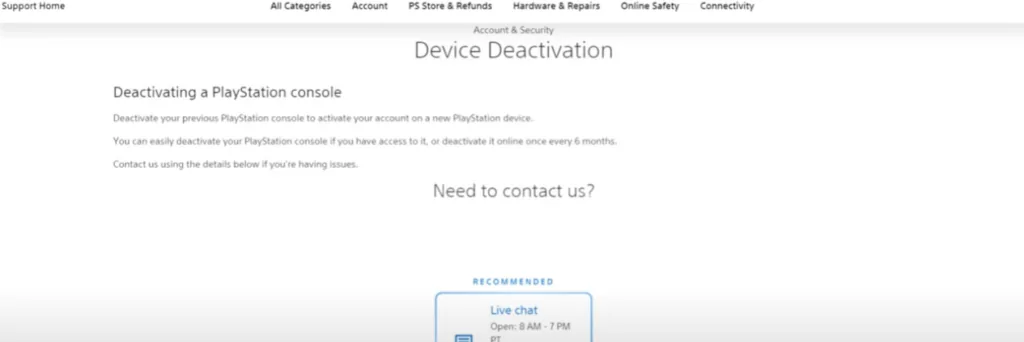
This step is a vital part of the process, especially if you plan to sell your console. Your PS4 needs to be deactivated as your primary console to prevent sign-in issues on other devices. Navigate to
Cài Đặt > Quản Lý Tài Khoản > Kích Hoạt Là PS4 Chính Của Bạn > Hủy Kích Hoạt.
Sony’s website offers an option to deactivate all devices if you can’t access your console. This option becomes available mỗi sáu tháng một lần.
Gỡ Bỏ Lưu Trữ Ngoài
External storage devices need a safe disconnection to keep your data intact. Direct unplugging could damage your saved data, so không bao giờ làm điều này. Thay vào đó, hãy làm theo các bước sau:
- Truy cập Menu Nhanh bằng cách giữ nút PS
- Lựa chọn Âm Thanh/Thiết Bị
- Chọn Ngừng Sử Dụng Lưu Trữ Mở Rộng Này
- Chờ thông báo xác nhận trước khi tháo thiết bị của bạn
Tiến trình chơi game của bạn rất quý giá, vì vậy hãy dành thời gian để hoàn thành các bước chuẩn bị này đúng cách.
Quy Trình Khôi Phục Tiêu Chuẩn
Bây giờ hãy bắt đầu quá trình khôi phục thực tế khi chúng ta đã hoàn tất các bước chuẩn bị. Hướng dẫn này sẽ giúp bạn thực hiện khôi phục cài đặt gốc PS4 một cách trơn tru.
Truy Cập Menu Cài Đặt PS4
The first step starts on your PS4’s main screen. You need to find Cài đặt, sau đó tìm Khởi Tạo khi bạn cuộn xuống. Menu này có tất cả các tùy chọn cần thiết để khôi phục máy chơi game của bạn. PS4 của bạn nên có kết nối TV đúng cách và một bộ điều khiển hoạt động.
Chọn Tùy Chọn Khôi Phục
Menu Khởi Tạo trình bày các tùy chọn sau:
- Khôi Phục Cài Đặt Mặc Định: Điều này giữ lại dữ liệu của bạn nhưng khôi phục cài đặt hệ thống
- Khởi Tạo PS4: Điều này xóa hoàn toàn máy chơi game của bạn
Một lần khôi phục cài đặt gốc hoàn chỉnh cần bạn chọn Khởi Tạo PS4 và sau đó chọn Toàn Bộ trên màn hình tiếp theo. Tùy chọn này sẽ xóa sạch tất cả dữ liệu cá nhân khỏi máy chơi game của bạn.
Giám Sát Tiến Trình Khôi Phục

The complete reset usually takes several hours. A progress bar on your screen shows how the process moves along. Here are vital points to remember:
- PS4 của bạn phải được bật trong suốt quá trình khôi phục
- Máy chơi game cần thông gió tốt vì có thể nóng lên
- Hệ thống sẽ tự động khởi động lại khi hoàn tất
Safe Mode offers an alternative path if you can’t access the settings menu. Just hold the power button until you hear two beeps. This method gives you the same reset options and works great when system problems occur.
Hướng Dẫn Cài Đặt Sau Khôi Phục
Chúng tôi sẽ giúp bạn khởi động và chạy PS4 của bạn sau khi khôi phục cài đặt gốc. Một cài đặt sau khôi phục đúng cách sẽ đảm bảo máy chơi game của bạn hoạt động hoàn hảo.
Các Bước Cấu Hình Ban Đầu
Đây là cách thiết lập hệ thống của bạn:
- Đi đến Cài Đặt > Mạng > Thiết Lập Kết Nối Internet để kết nối PS4 của bạn với internet
- Chọn giữa kết nối Wi-Fi hoặc có dây
- Đi đến Cài Đặt > Hệ Thống > Cập Nhật Phần Mềm Hệ Thống để cập nhật phần mềm hệ thống của bạn
- Để quá trình tải xuống và cài đặt tự động hoàn tất
Khôi Phục Dữ Liệu Đã Sao Lưu

Your saved data needs to come back now. PlayStation Plus members can easily access their cloud storage.
Để khôi phục sao lưu USB, cắm thiết bị lưu trữ của bạn và đi đến Cài Đặt > Hệ Thống > Sao Lưu và Khôi Phục. Chọn tệp sao lưu bạn muốn khôi phục và hệ thống sẽ làm phần còn lại.
Cài Đặt Lại Trò Chơi và Ứng Dụng
Thư viện trò chơi của bạn cần được xây dựng lại! Dưới đây là các tùy chọn của bạn:
- Trò Chơi Vật Lý: Chèn đĩa trò chơi và để nó cài đặt
- Trò Chơi Kỹ Thuật Số: Đi đến thư viện của bạn để tải lại các giao dịch mua của bạn
- Nội Dung Đã Tải Xuống: Điều này có thể mất vài giờ nên kết nối có dây sẽ mang lại tốc độ nhanh hơn
Note that your PlayStation Network purchases stay linked to your account, not your console. Your digital content becomes available for download once you sign in. An Ethernet cable will give you better download speeds than Wi-Fi.
Kết luận
Việc khôi phục cài đặt gốc PS4 của bạn có thể cảm thấy đáng sợ lúc đầu. Nhưng đừng lo lắng – đó là một quá trình đơn giản có thể khắc phục nhiều vấn đề phổ biến của máy chơi game. Thành công phụ thuộc vào sự chuẩn bị đúng đắn. Bạn sẽ cần sao lưu dữ liệu của mình, hủy kích hoạt tài khoản PSN của bạn và gỡ bỏ lưu trữ ngoài một cách an toàn trước khi bắt đầu.
Tiến trình chơi game của bạn sẽ không biến mất sau khi khôi phục cài đặt gốc. Các chiến lược sao lưu và hướng dẫn cài đặt sau khôi phục của chúng tôi sẽ giúp bạn nhanh chóng khôi phục trò chơi, lưu trữ và cài đặt của bạn. Toàn bộ quá trình có thể mất vài giờ. Sự kiên nhẫn của bạn sẽ mang lại một PS4 hoạt động như ngày đầu tiên.
Lưu lại bài viết này để khi bạn cần sau này. Các bước này sẽ hướng dẫn bạn qua một quá trình khôi phục an toàn và hiệu quả, dù bạn đang khắc phục sự cố, bán máy chơi game của mình hay bắt đầu mới. Một PS4 được khôi phục tốt hoạt động như mới và sẵn sàng mang lại hàng giờ chơi game thú vị.
Câu hỏi thường gặp
Q1. Làm thế nào để thực hiện khôi phục cài đặt gốc trên PS4 của tôi?
Để khôi phục cài đặt gốc PS4 của bạn, đi đến Cài Đặt, chọn Khởi Tạo, sau đó chọn Khởi Tạo PS4. Đối với một lần khôi phục hoàn chỉnh, chọn tùy chọn “Toàn Bộ”. Quá trình này sẽ xóa tất cả dữ liệu ngoại trừ hệ điều hành, đưa máy chơi game của bạn về trạng thái ban đầu.
Q2. Dữ liệu nào sẽ bị xóa trong quá trình khôi phục cài đặt gốc PS4?
Một lần khôi phục cài đặt gốc hoàn chỉnh sẽ xóa tất cả các tài khoản người dùng, trò chơi đã lưu, ảnh chụp màn hình, đoạn video, trò chơi đã tải xuống và cài đặt cá nhân. Nó thực chất đưa PS4 của bạn về trạng thái như khi bạn mới mở hộp.
Q3. Khôi phục cài đặt gốc PS4 thường mất bao lâu?
Một lần khôi phục cài đặt gốc hoàn chỉnh thường mất từ 1-2 giờ để hoàn thành. Điều quan trọng là đảm bảo bộ điều khiển của bạn được sạc và giữ PS4 của bạn bật trong suốt quá trình.
Q4. Tôi có nên khôi phục cài đặt gốc PS4 trước khi bán nó không?
Có, rất khuyến khích thực hiện khôi phục cài đặt gốc trước khi bán PS4 của bạn. Điều này đảm bảo rằng tất cả thông tin cá nhân của bạn, bao gồm chi tiết tài khoản PSN và bất kỳ thông tin thanh toán nào đã lưu trữ, được xóa hoàn toàn khỏi máy chơi game.
Q5. Tôi nên làm gì trước khi khôi phục cài đặt gốc PS4 của mình?
Trước khi khôi phục, sao lưu dữ liệu đã lưu và ảnh chụp màn hình của bạn lên lưu trữ đám mây (nếu bạn là thành viên PlayStation Plus) hoặc lên ổ USB. Ngoài ra, hủy kích hoạt PS4 của bạn như máy chơi game chính trong cài đặt Quản Lý Tài Khoản, và gỡ bỏ bất kỳ thiết bị lưu trữ ngoài nào một cách an toàn.

César Daniel Barreto là một nhà văn và chuyên gia an ninh mạng được kính trọng, nổi tiếng với kiến thức sâu rộng và khả năng đơn giản hóa các chủ đề an ninh mạng phức tạp. Với kinh nghiệm sâu rộng về bảo mật mạng và bảo vệ dữ liệu, ông thường xuyên đóng góp các bài viết và phân tích sâu sắc về các xu hướng an ninh mạng mới nhất, giáo dục cả chuyên gia và công chúng.
 Vietnamese
 English
 German
 Danish
 Italian
 Swedish
 Romanian
 Thai
 Japanese
 Dutch
 Korean
 Arabic
 Hungarian