Sådan fabriksindstiller du PS4: En trin-for-trin guide
december 19, 2024 • Opdateret oktober 10, 2026

Din PS4 kører måske langsommere end en indlæsningsskærm fra 90'erne. Du er ikke alene. Millioner af PS4-ejere oplever hvert år problemer med ydeevnen, frysende skærme og mystiske fejlkoder.
Ifølge videogamingpros.com – en fabriksnulstilling bliver en vigtig færdighed, som enhver PlayStation-ejer bør mestre. Denne proces hjælper, når du planlægger at sælge din konsol, løse vedvarende problemer eller blot ønsker en frisk start. Nulstillingen fungerer som en tidsmaskine, der tager din konsol tilbage til dens første-udpakkede tilstand.
Tanken om at nulstille din gaming companion kan føles overvældende. Spørgsmål om gemte spil, skærmbilleder og digitale køb kan få dig til at tøve. Bare rolig - vi har svar på alle dine bekymringer.
Vores omfattende gennemgang dækker alt om fabriksnulstilling af din PS4. Du lærer de rigtige metoder til sikkerhedskopiering af data og trin til at få din konsol til at køre problemfrit igen. Lad os genoprette din PlayStation til dens storhedstid!
Hvorfor fabriksindstille din PS4
Her er, hvad du har brug for at vide om fabriksnulstilling af PS4 og dens indvirkning på din konsol. Denne guide hjælper dig med at beslutte, om nulstilling er det rigtige valg for dig.
Almindelige årsager til nulstilling
Din PS4 har måske brug for en fabriksnulstilling, hvis den viser konstante nedbrud, fastfrysninger eller mystiske fejl. Players often reset their console before selling or trading it, and with good reason too – this step protects your personal information and PlayStation Network (PSN) account details.
There’s another reason why you might want to reset – upgrading your PS4’s hard drive or removing potential malware. New owners of used PS4s should reset their console to start fresh without any old data that could pose security risks.
Hvilke data bliver slettet?
En fabriksnulstilling findes i to forskellige former:
- Gendan standardindstillinger: Dette bevarer dine spil og gemte data, mens systemindstillingerne gendannes
- Initialiser PS4: Den komplette aftørring, der bringer din konsol tilbage til dens oprindelige tilstand
En fuld initialisering fjerner alle brugerkonti, gemte spil, skærmbilleder, videoklip, downloadede spil og personlige indstillinger. Din konsol bliver præcis, som den var den dag, du åbnede kassen for første gang.
Hvornår skal man overveje alternative løsninger?
A full reset isn’t always the answer. Your PS4’s slow performance might just need some storage space cleared or a better internet connection. To name just one example, see how rebuilding your PS4’s database – like giving your console a spring cleaning – might fix minor performance issues.
Vær opmærksom på: Factory reset should be your last option. Simple fixes like clearing the cache or updating system software might solve your problem without the irreversible and time-consuming reset process.
Vigtige forberedelser før genstart
Lad os se nærmere på nulstillingsprocessen. Dine vigtige data skal først og fremmest være sikre. Denne guide hjælper dig med at beskytte dine spilfremskridt og personlige oplysninger.
Sikkerhedskopiering af gemte data og skærmbilleder
Your data should be backed up before moving forward with the reset. PlayStation Plus members can make use of 100 GB lagerplads i skyen for their backups. You can use a USB drive formatted as FAT32 or exFAT if you don’t have a PS Plus subscription. Here’s what you can save:
- Gemte spil og fremskridt
- Skærmbilleder og videoklip
- Systemindstillinger
- Data om brugerprofiler
- Deaktivering af PSN-konto
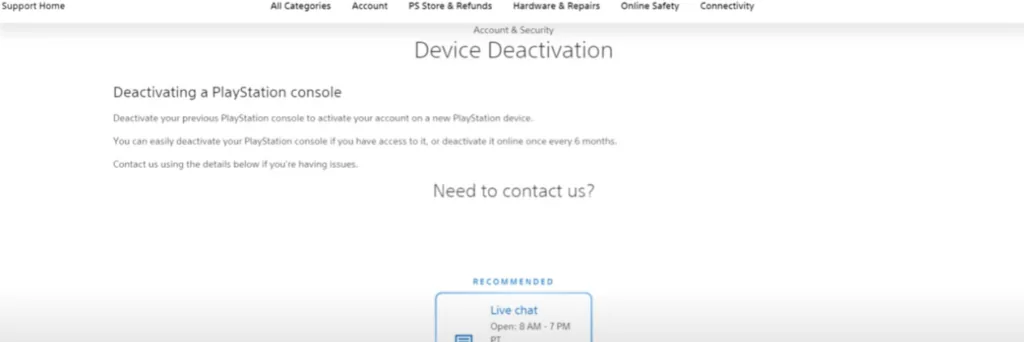
This step is a vital part of the process, especially if you plan to sell your console. Your PS4 needs to be deactivated as your primary console to prevent sign-in issues on other devices. Navigate to
Indstillinger > Kontoadministration > Aktivér som din primære PS4 > Deaktiver.
Sony’s website offers an option to deactivate all devices if you can’t access your console. This option becomes available en gang hver sjette måned.
Fjernelse af ekstern lagring
External storage devices need a safe disconnection to keep your data intact. Direct unplugging could damage your saved data, so aldrig gør dette. Følg disse trin i stedet:
- Få adgang til hurtigmenuen ved at holde PS-knappen nede
- Vælg Lyd/apparater
- Vælg Stop med at bruge denne udvidede opbevaring
- Vent på bekræftelsesmeddelelsen, før du fjerner din enhed
Dine spilfremskridt er værdifulde, så tag dig tid til at gennemføre disse forberedelser ordentligt.
Standard nulstillingsproces
Lad os starte den egentlige nulstillingsproces, nu hvor vores forberedelser er afsluttet. Denne guide hjælper dig med at udføre en problemfri fabriksnulstilling af din PS4.
Adgang til PS4-indstillingsmenuen
The first step starts on your PS4’s main screen. You need to find Indstillinger, så kig efter Initialisering når du scroller ned. Denne menu har alle de muligheder, der er nødvendige for at nulstille din konsol. Din PS4 skal have en ordentlig tv-forbindelse og en fungerende controller.
Valg af nulstillingsindstillinger
Initialiseringsmenuen indeholder disse muligheder:
- Gendan standardindstillinger: Dette bevarer dine data, men nulstiller systemindstillingerne
- Initialiser PS4: Dette sletter din konsol fuldstændigt
En komplet fabriksnulstilling kræver, at du vælger Initialiser PS4 og vælg derefter Fuld på den næste skærm. Din konsol vil blive renset for alle personlige data med denne indstilling.
Overvågning af nulstillingsfremskridt

The complete reset usually takes several hours. A progress bar on your screen shows how the process moves along. Here are vital points to remember:
- Din PS4 skal være tændt under nulstillingen
- Konsollen har brug for god ventilation, fordi den kan blive varm.
- Systemet genstarter automatisk, når det er færdigt
Safe Mode offers an alternative path if you can’t access the settings menu. Just hold the power button until you hear two beeps. This method gives you the same reset options and works great when system problems occur.
Guide til opsætning efter nulstilling
Vi hjælper dig med at få din PS4 op at køre efter fabriksnulstillingen. En korrekt opsætning efter nulstilling vil sikre, at din konsol fungerer fejlfrit.
Oprindelige konfigurationstrin
Her kan du se, hvordan du sætter dit system op:
- Gå til Indstillinger > Netværk > Konfigurer internetforbindelse for at forbinde din PS4 til internettet
- Vælg mellem Wi-Fi eller kablet forbindelse
- Gå til Indstillinger > System > Opdatering af systemsoftware for at opdatere din systemsoftware
- Lad den automatiske download og installation afslutte
Gendannelse af sikkerhedskopierede data
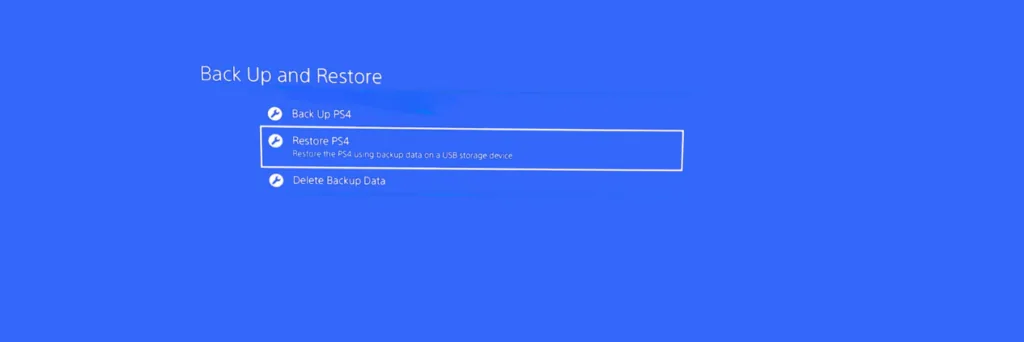
Your saved data needs to come back now. PlayStation Plus members can easily access their cloud storage.
For at gendanne USB-sikkerhedskopier skal du tilslutte din lagerenhed og gå til Indstillinger > System > Sikkerhedskopiering og gendannelse. Vælg den backup-fil, du vil gendanne, så klarer systemet resten.
Geninstallation af spil og apps
Dit spilbibliotek trænger til at blive genopbygget! Her er dine muligheder:
- Fysiske spil: Indsæt spildisken, og lad den installere
- Digitale spil: Gå til dit bibliotek for at downloade dine køb igen
- Downloadet indhold: Dette kan tage flere timer, så en kablet forbindelse giver dig hurtigere hastigheder
Note that your PlayStation Network purchases stay linked to your account, not your console. Your digital content becomes available for download once you sign in. An Ethernet cable will give you better download speeds than Wi-Fi.
Som konklusion
Fabriksnulstilling af din PS4 kan føles skræmmende i starten. Men bare rolig - det er en ligetil proces, der kan løse mange almindelige konsolproblemer. Succes afhænger af ordentlig forberedelse. Du skal sikkerhedskopiere dine data, deaktivere din PSN-konto og fjerne eksternt lager på en sikker måde, før du går i gang.
Dine spilfremskridt forsvinder ikke efter en fabriksnulstilling. Vores backup-strategier og opsætningsguide efter nulstilling hjælper dig med hurtigt at gendanne dine spil, saves og indstillinger. Det hele kan tage et par timer. Din tålmodighed vil give dig en PS4, der kører, som den gjorde på dag ét.
Gem denne del, til du får brug for den senere. Disse trin guider dig gennem en sikker og effektiv nulstilling, uanset om du vil løse problemer, sælge din konsol eller starte på en frisk. En godt nulstillet PS4 kører som ny og er klar til at levere utallige timers sjov med spil.
Ofte stillede spørgsmål
Q1. Hvordan udfører jeg en fabriksnulstilling på min PS4?
For at fabriksnulstille din PS4 skal du gå til Indstillinger, vælge Initialisering og derefter vælge Initialiser PS4. For en komplet nulstilling skal du vælge indstillingen "Fuld". Denne proces sletter alle data undtagen operativsystemet og bringer din konsol tilbage til dens oprindelige tilstand.
Q2. Hvilke data slettes under en fabriksnulstilling af PS4?
En fuld fabriksnulstilling sletter alle brugerkonti, gemte spil, skærmbilleder, videoklip, downloadede spil og personlige indstillinger. Det bringer i bund og grund din PS4 tilbage til samme tilstand, som da du pakkede den ud.
Q3. Hvor lang tid tager en fabriksnulstilling af PS4 typisk?
En fuld fabriksnulstilling tager normalt mellem 1-2 timer at gennemføre. Det er vigtigt at sikre, at din controller er opladet, og at din PS4 er tændt under hele processen.
Q4. Skal jeg fabriksnulstille min PS4, før jeg sælger den?
Ja, det anbefales på det kraftigste at udføre en fabriksnulstilling, før du sælger din PS4. Det sikrer, at alle dine personlige oplysninger, herunder PSN-kontooplysninger og eventuelle gemte betalingsoplysninger, fjernes helt fra konsollen.
Q5. Hvad skal jeg gøre, før jeg fabriksnulstiller min PS4?
Før du nulstiller, skal du sikkerhedskopiere dine gemte data og skærmbilleder til cloud-lagring (hvis du er PlayStation Plus-medlem) eller til et USB-drev. Deaktiver også din PS4 som din primære konsol i indstillingerne for kontoadministration, og fjern alle eksterne lagerenheder på en sikker måde.

César Daniel Barreto er en anerkendt cybersikkerhedsskribent og -ekspert, der er kendt for sin dybdegående viden og evne til at forenkle komplekse cybersikkerhedsemner. Med omfattende erfaring inden for netværks sikkerhed og databeskyttelse bidrager han regelmæssigt med indsigtsfulde artikler og analyser om de seneste cybersikkerhedstendenser og uddanner både fagfolk og offentligheden.
 Danish
  English
  German
  Italian
  Swedish
  Romanian
  Thai
Thai  Vietnamese
  Japanese
  Dutch
Dutch  Korean
  Arabic
  Hungarian