Cum să resetezi PS4 la setările din fabrică: Un ghid pas cu pas
decembrie 19, 2024 • Actualizat octombrie 10, 2026
PS4-ul tău ar putea funcționa mai lent decât un ecran de încărcare din anii '90. Nu ești singur. Milioane de proprietari de PS4 se confruntă cu probleme de performanță, ecrane înghețate și coduri de eroare misterioase în fiecare an.
În conformitate cu videogamingpros.com – o resetare din fabrică devine o abilitate semnificativă pe care fiecare proprietar de PlayStation ar trebui să o stăpânească. Acest proces ajută atunci când plănuiești să vinzi consola, să rezolvi probleme persistente sau pur și simplu vrei un nou început. Resetarea funcționează ca o mașină a timpului, readucând consola la starea sa de la prima deschidere a cutiei.
Gândul de a reseta companionul tău de jocuri poate părea copleșitor. Întrebările despre jocurile salvate, capturile de ecran și achizițiile digitale te-ar putea face să eziți. Fii sigur – avem răspunsuri pentru toate preocupările tale.
Ghidul nostru cuprinzător acoperă totul despre resetarea din fabrică a PS4-ului tău. Vei învăța metodele corecte de backup al datelor și pașii pentru a face consola să funcționeze din nou fără probleme. Să readucem PlayStation-ul tău la zilele sale de glorie!
De ce să resetezi din fabrică PS4-ul tău
Iată ce trebuie să știi despre resetarea din fabrică a PS4-ului și impactul acesteia asupra consolei tale. Acest ghid te va ajuta să decizi dacă resetarea este alegerea potrivită pentru tine.
Motive comune pentru resetare
PS4-ul tău ar putea avea nevoie de o resetare din fabrică dacă prezintă blocări constante, înghețări sau erori misterioase. Players often reset their console before selling or trading it, and with good reason too – this step protects your personal information and PlayStation Network (PSN) account details.
There’s another reason why you might want to reset – upgrading your PS4’s hard drive or removing potential malware. New owners of used PS4s should reset their console to start fresh without any old data that could pose security risks.
Ce date sunt șterse
O resetare din fabrică vine în două forme diferite:
- Restaurare setări implicite: Aceasta păstrează jocurile și datele salvate în timp ce revine la setările sistemului
- Inițializare PS4: Ștergerea completă care readuce consola la starea sa originală
O inițializare completă elimină toate conturile de utilizator, jocurile salvate, capturile de ecran, clipurile video, jocurile descărcate și setările personale. Consola ta devine exact așa cum era în ziua în care ai deschis cutia pentru prima dată.
Când să iei în considerare soluții alternative
A full reset isn’t always the answer. Your PS4’s slow performance might just need some storage space cleared or a better internet connection. To name just one example, see how rebuilding your PS4’s database – like giving your console a spring cleaning – might fix minor performance issues.
Ține minte: Factory reset should be your last option. Simple fixes like clearing the cache or updating system software might solve your problem without the irreversible and time-consuming reset process.
Pregătiri esențiale înainte de resetare
Să aruncăm o privire mai atentă la procesul de resetare. Datele tale importante trebuie să fie în siguranță și securizate mai întâi. Acest ghid te va ajuta să îți protejezi progresul în jocuri și informațiile personale.
Backup-ul datelor salvate și al capturilor de ecran
Your data should be backed up before moving forward with the reset. PlayStation Plus members can make use of 100GB de stocare în cloud for their backups. You can use a USB drive formatted as FAT32 or exFAT if you don’t have a PS Plus subscription. Here’s what you can save:
- Salvări și progres în jocuri
- Capturi de ecran și clipuri video
- Setări ale sistemului
- Datele profilului de utilizator
- Dezactivarea contului PSN
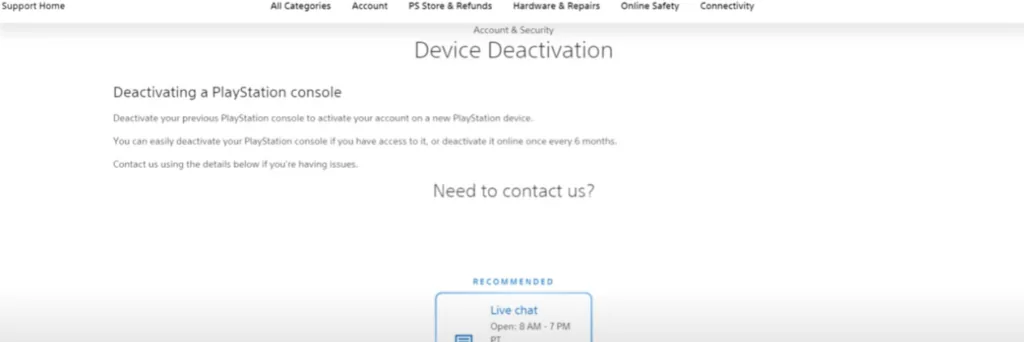
This step is a vital part of the process, especially if you plan to sell your console. Your PS4 needs to be deactivated as your primary console to prevent sign-in issues on other devices. Navigate to
Setări > Managementul contului > Activează ca PS4-ul tău principal > Dezactivează.
Sony’s website offers an option to deactivate all devices if you can’t access your console. This option becomes available o dată la șase luni.
Eliminarea stocării externe
External storage devices need a safe disconnection to keep your data intact. Direct unplugging could damage your saved data, so niciodată nu face asta. Urmează acești pași în schimb:
- Accesează meniul rapid ținând apăsat butonul PS
- Selectați Sunet/Dispozitive
- Alegeți Oprește utilizarea acestei stocări extinse
- Așteaptă mesajul de confirmare înainte de a îndepărta dispozitivul
Progresul tău în jocuri este valoros, așa că ia-ți timp să completezi aceste pregătiri corect.
Procesul standard de resetare
Să începem acum procesul efectiv de resetare. Acest ghid te va ajuta să efectuezi o resetare din fabrică a PS4-ului tău fără probleme.
Accesarea meniului de setări al PS4
The first step starts on your PS4’s main screen. You need to find Setări, apoi caută Inițializare pe măsură ce derulezi în jos. Acest meniu are toate opțiunile necesare pentru a reseta consola. PS4-ul tău ar trebui să aibă o conexiune TV corespunzătoare și un controler funcțional.
Alegerea opțiunilor de resetare
Meniul de inițializare prezintă aceste opțiuni:
- Restaurare setări implicite: Aceasta păstrează datele tale, dar resetează setările sistemului
- Inițializare PS4: Aceasta șterge complet consola
O resetare completă din fabrică necesită să selectezi Inițializare PS4 și apoi să alegi Complet pe ecranul următor. Această opțiune va șterge toate datele personale de pe consolă.
Monitorizarea progresului resetării

The complete reset usually takes several hours. A progress bar on your screen shows how the process moves along. Here are vital points to remember:
- PS4-ul tău trebuie să rămână pornit în timpul resetării
- Consola are nevoie de o ventilație bună deoarece s-ar putea încălzi
- Sistemul se va reporni automat când va fi terminat
Safe Mode offers an alternative path if you can’t access the settings menu. Just hold the power button until you hear two beeps. This method gives you the same reset options and works great when system problems occur.
Ghid de configurare post-resetare
Te vom ajuta să-ți pui PS4-ul în funcțiune după resetarea din fabrică. O configurare corectă post-resetare va asigura că consola ta funcționează impecabil.
Pași de configurare originală
Iată cum să îți configurezi sistemul:
- Du-te la Setări > Rețea > Configurează conexiunea la internet pentru a conecta PS4-ul tău la internet
- Alege între conexiune Wi-Fi sau prin cablu
- Du-te la Setări > Sistem > Actualizare software de sistem pentru a actualiza software-ul sistemului
- Lasă descărcarea și instalarea automată să se finalizeze
Restaurarea datelor salvate
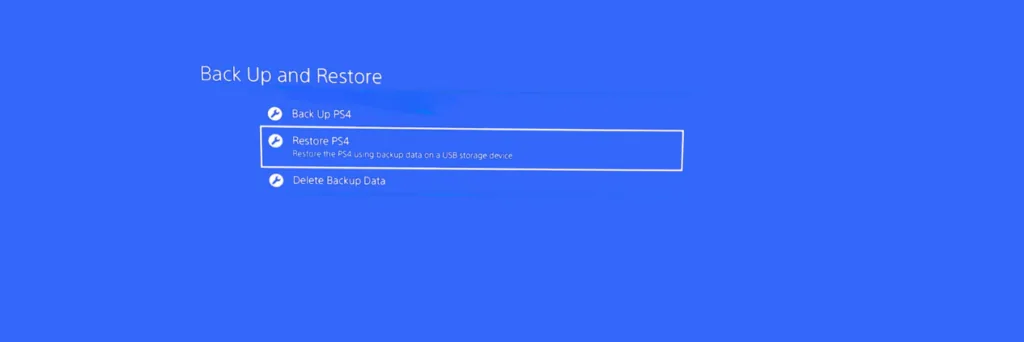
Your saved data needs to come back now. PlayStation Plus members can easily access their cloud storage.
Pentru a restaura backup-urile de pe USB, conectează dispozitivul de stocare și mergi la Setări > Sistem > Backup și restaurare. Alege fișierul de backup pe care vrei să-l restaurezi și sistemul va face restul.
Reinstalarea jocurilor și aplicațiilor
Biblioteca ta de jocuri are nevoie de reconstrucție! Iată opțiunile tale:
- Jocuri fizice: Introdu discul de joc și lasă-l să se instaleze
- Jocuri digitale: Mergi la biblioteca ta pentru a-ți descărca achizițiile
- Conținut descărcat: Acest lucru ar putea dura câteva ore, așa că o conexiune prin cablu îți va oferi viteze mai rapide
Note that your PlayStation Network purchases stay linked to your account, not your console. Your digital content becomes available for download once you sign in. An Ethernet cable will give you better download speeds than Wi-Fi.
În concluzie
Resetarea din fabrică a PS4-ului tău ar putea părea descurajantă la început. Dar nu te îngrijora – este un proces simplu care poate rezolva multe probleme comune ale consolei. Succesul depinde de o pregătire corespunzătoare. Va trebui să îți salvezi datele, să îți dezactivezi contul PSN și să îndepărtezi în siguranță stocarea externă înainte de a începe.
Progresul tău în jocuri nu va dispărea după o resetare din fabrică. Strategiile noastre de backup și ghidul de configurare post-resetare te vor ajuta să îți restaurezi rapid jocurile, salvările și setările. Întregul proces ar putea dura câteva ore. Răbdarea ta îți va oferi un PS4 care funcționează ca în prima zi.
Salvează acest articol pentru când vei avea nevoie de el mai târziu. Acești pași te vor ghida printr-o resetare sigură și eficientă, fie că rezolvi probleme, vinzi consola sau începi de la zero. Un PS4 bine resetat funcționează ca nou și este gata să ofere nenumărate ore de distracție în jocuri.
Întrebări frecvente
Q1. Cum efectuez o resetare din fabrică pe PS4-ul meu?
Pentru a reseta din fabrică PS4-ul tău, mergi la Setări, selectează Inițializare, apoi alege Inițializează PS4. Pentru o resetare completă, selectează opțiunea “Complet”. Acest proces va șterge toate datele, cu excepția sistemului de operare, readucând consola la starea sa originală.
Q2. Ce date vor fi șterse în timpul unei resetări din fabrică a PS4-ului?
O resetare completă din fabrică va șterge toate conturile de utilizator, jocurile salvate, capturile de ecran, clipurile video, jocurile descărcate și setările personale. Practic, readuce PS4-ul tău la aceeași stare ca atunci când l-ai despachetat prima dată.
Q3. Cât durează de obicei o resetare din fabrică a PS4-ului?
O resetare completă din fabrică durează de obicei între 1-2 ore pentru a se finaliza. Este important să te asiguri că controlerul este încărcat și să menții PS4-ul pornit pe parcursul întregului proces.
Q4. Ar trebui să resetez din fabrică PS4-ul meu înainte de a-l vinde?
Da, este foarte recomandat să efectuezi o resetare din fabrică înainte de a-ți vinde PS4-ul. Acest lucru asigură că toate informațiile tale personale, inclusiv detaliile contului PSN și orice informații de plată stocate, sunt complet eliminate de pe consolă.
Q5. Ce ar trebui să fac înainte de a reseta din fabrică PS4-ul meu?
Înainte de resetare, salvează datele și capturile de ecran în stocarea în cloud (dacă ești membru PlayStation Plus) sau pe un dispozitiv USB. De asemenea, dezactivează PS4-ul ca consola ta principală în setările de Management al contului și îndepărtează în siguranță orice dispozitive de stocare externe.

César Daniel Barreto este un apreciat scriitor și expert în securitate cibernetică, cunoscut pentru cunoștințe aprofundate și capacitatea de a simplifica subiecte complexe de securitate cibernetică. Cu o vastă experiență în securitatea și protecția securitate a rețelelor și protecția datelor, contribuie în mod regulat cu articole perspicace și analize privind cele mai recente tendințe în domeniul securității cibernetice, educând atât profesioniștii, cât și publicul.
 Romanian
  English
  German
  Danish
  Italian
  Swedish
  Thai
Thai  Vietnamese
  Japanese
  Dutch
Dutch  Korean
  Arabic
  Hungarian