Cum să resetezi controlerul PS5 corect (Ghid complet de depanare)
20 februarie 2026 • César Daniel Barreto
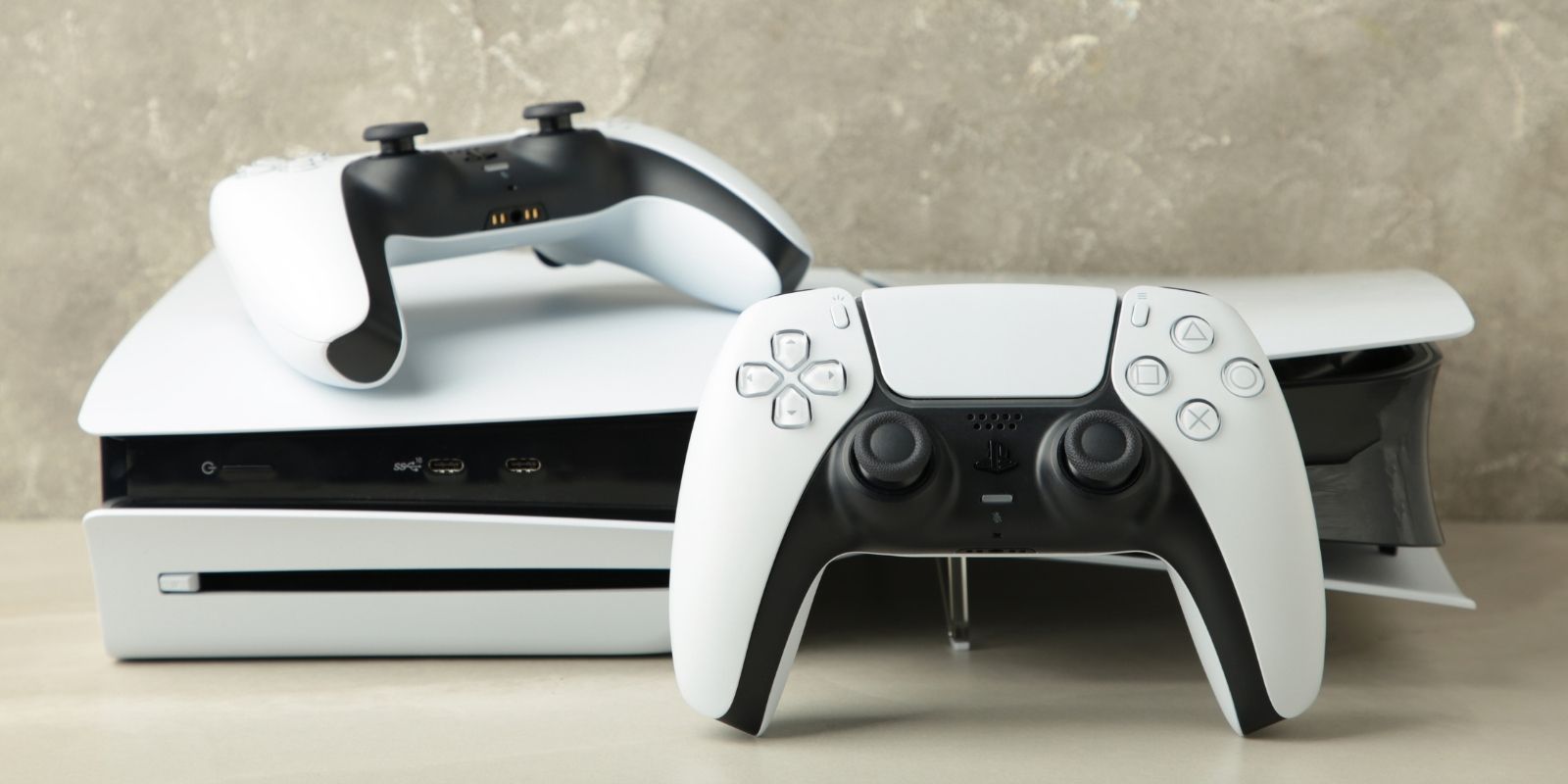
Dacă DualSense-ul tău nu se sincronizează, continuă să se deconecteze sau prezintă drift al joystick-ului, știind cum să resetezi corect controlerul PS5 poate rezolva majoritatea problemelor în câteva minute. Problemele de conectivitate, butoanele nefuncționale sau driftul pot întrerupe gameplay-ul, dar majoritatea acestor probleme pot fi rezolvate printr-o simplă resetare hardware sau software. Acest ghid te ghidează pas cu pas prin metodele corecte de resetare, astfel încât să poți restaura rapid controlerul și să te întorci la jocuri.
Rezumat de Remediere Rapidă
Înainte de a intra în soluții detaliate, iată un rezumat rapid al soluțiilor comune pentru problemele controlerului PS5:
- Verificarea conexiunii USB: Asigură-te că cablul USB funcționează corect și încarcă complet controlerul înainte de a încerca să te conectezi.
- Resetare software: Opriți PS5 și folosiți un alt controler pentru a naviga la Setări > Accesorii > Opriți Controlerul. Apăsați butonul PS pentru a reactiva.
- Resetare hardware: Folosește un ac pentru a apăsa gaura de resetare de pe spatele controlerului timp de cel puțin 5 secunde. Reconectează prin USB și apasă butonul PS pentru a împerechea.
- Resetare în modul sigur: Ține apăsat butonul de pornire al PS5 până auzi un al doilea bip, conectează controlerul prin USB și urmează opțiunile de depanare.
- Re-împerechere Bluetooth: Șterge controlerul din lista Bluetooth și re-împerechează-l.
Resetarea controlerului PS5
Resetarea controlerului PS5 este esențială pentru rezolvarea problemelor de conectivitate, drift, eșecuri de împerechere sau defecțiuni generale. Există două tipuri principale de resetare: resetare hardware și resetare software.
Resetare hardware (Metoda de resetare din fabrică)
O resetare hardware este adesea primul pas în depanarea unui controler PS5. Aceasta implică utilizarea unui instrument mic, cum ar fi un ac sau o agrafă, pentru a apăsa butonul de resetare situat pe spatele controlerului lângă butonul L2.
Apasă și ține apăsat butonul de resetare timp de cel puțin cinci secunde. Apoi reconectează controlerul la consola PS5 folosind un cablu USB și apasă butonul PS pentru a-l împerechea.
Important: O resetare hardware nu șterge actualizările de firmware. Aceasta șterge datele de împerechere și restabilește setările de conexiune implicite.
Această metodă este deosebit de utilă dacă:
- Controlerul nu se sincronizează
- Controlerul PS5 nu se conectează
- Există probleme persistente cu Bluetooth
- Driftul persistă după depanarea de bază
Resetare software
Dacă resetarea hardware nu rezolvă problema, ar putea fi necesară o resetare software. Aceasta implică oprirea consolei PS5 și utilizarea unui alt controler pentru a naviga la meniul Setări. De acolo, mergi la Accesorii, selectează controlerul problematic și alege opțiunea de a-l opri.
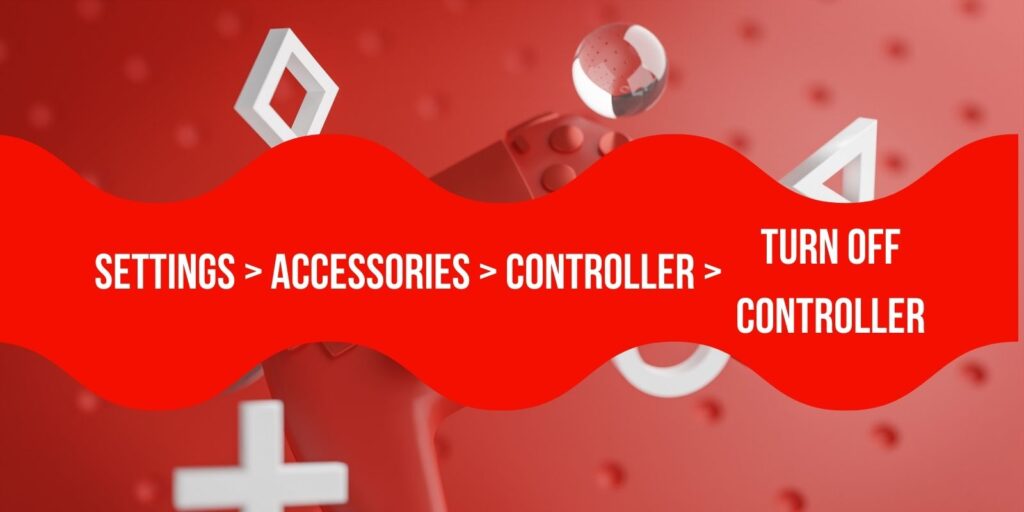
Odată ce controlerul este oprit, apasă butonul PS pentru a-l reactiva. Această metodă este mai puțin invazivă decât o resetare hardware și poate rezolva adesea probleme minore fără a fi nevoie să resetezi complet controlerul.
Probleme de conectivitate
Problemele de conectivitate sunt o problemă comună întâmpinată de utilizatorii PS5. Aceste probleme se pot manifesta ca deconectări intermitente, eșecuri de împerechere wireless sau controlerul nu este recunoscut de consolă. Înțelegerea cauzelor acestor probleme și cum să le rezolvi este crucială pentru menținerea unei experiențe de joc fără întreruperi.
Împerechere Bluetooth
Împerecherea Bluetooth este o metodă comună de conectare a unui controler PS5 la consolă. Cu toate acestea, interferențele de la alte dispozitive sau o nepotrivire a versiunilor de firmware pot face ca controlerul să-și piardă conexiunea. Pentru a rezolva aceasta, asigură-te că controlerul este complet încărcat și că nu există alte dispozitive Bluetooth în apropiere care ar putea interfera cu semnalul. Dacă problema persistă, încearcă să ștergi controlerul din lista Bluetooth de pe consolă și să-l re-împerechezi.
- Mergi la Setări > Accesorii > Accesorii Bluetooth
- Șterge controlerul
- Re-împerechează prin USB
Conexiune USB
Utilizarea unei conexiuni USB este o altă modalitate de a conecta un controler PS5 la consolă. Această metodă este adesea mai stabilă decât împerecherea Bluetooth și poate ajuta la rezolvarea problemelor de conectivitate. Pentru a folosi o conexiune USB, asigură-te că cablul funcționează corect și că controlerul este complet încărcat. Dacă controlerul tot nu se conectează, încearcă să folosești un alt cablu USB sau port pe consolă.
Conectivitatea stabilă este deosebit de importantă nu doar pentru sesiunile de joc, ci și atunci când navigați în aplicații media sau platforme de streaming bazate pe browser, cum ar fi spacemov.co, unde întârzierea la intrare sau deconectările pot perturba semnificativ experiența de vizionare.
Butoane nefuncționale
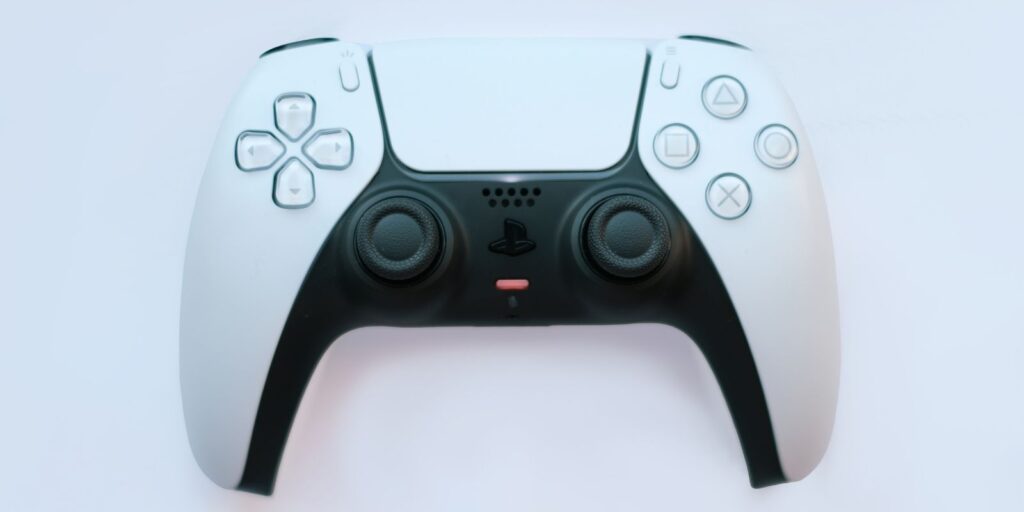
Butoanele nefuncționale pot fi o problemă frustrantă pentru utilizatorii PS5. Această problemă poate apărea din diverse motive, inclusiv defecțiuni hardware sau erori software. Identificarea cauzei problemei și implementarea soluției adecvate este cheia pentru a restabili funcționalitatea controlerului.
Pași de depanare
Pentru a depana butoanele nefuncționale, începe prin a efectua o resetare hardware așa cum este descris mai devreme. Dacă aceasta nu rezolvă problema, încearcă o resetare software. Dacă problema persistă, ia în considerare actualizarea firmware-ului PS5, deoarece software-ul învechit poate cauza uneori probleme de compatibilitate cu controlerul. În plus, asigură-te că controlerul este curat și fără resturi, deoarece murdăria sau praful pot interfera uneori cu funcționalitatea butoanelor.
Resetare din fabrică
O resetare din fabrică este o măsură mai drastică care poate fi luată atunci când alte metode de depanare eșuează. Acest proces va șterge toate configurațiile personalizate și va restabili controlerul la setările sale originale. O resetare din fabrică este recomandată atunci când pregătești controlerul pentru revânzare sau când erorile persistente nu pot fi rezolvate prin alte mijloace.
Efectuarea unei resetări din fabrică
Pentru a efectua o resetare din fabrică, urmează procedura de resetare hardware apăsând butonul de resetare de pe spatele controlerului timp de cel puțin cinci secunde. După resetare, reconectează controlerul la consola PS5 prin USB și apasă butonul PS pentru a-l împerechea. Aceasta va restabili controlerul la setările din fabrică și ar trebui să rezolve orice probleme persistente.
Locația butonului de resetare
Cunoașterea locației butonului de resetare pe controlerul PS5 este crucială pentru efectuarea unei resetări hardware. Acest buton este situat pe spatele controlerului, lângă butonul L2. Este un buton mic, adâncit, care poate fi apăsat folosind un ac sau o agrafă. Apăsarea acestui buton timp de cel puțin cinci secunde va reseta controlerul la setările din fabrică, permițându-ți să rezolvi diverse probleme.
Conexiune USB vs. Conexiune wireless
Alegerea între o conexiune USB și o conexiune wireless depinde de preferințele personale și de problemele specifice pe care le întâmpini cu controlerul PS5. Fiecare metodă are avantajele și dezavantajele sale, care sunt prezentate mai jos.
Conexiune wireless vs. USB
| Caracteristică | Conexiune wireless | Conexiune USB |
|---|---|---|
| Stabilitate | Poate fi afectată de interferențe de la alte dispozitive | În general mai stabilă și mai fiabilă |
| Confort | Permite o libertate mai mare de mișcare | Necesită proximitate față de consolă |
| Utilizarea bateriei | Consumă bateria controlerului | Încarcă controlerul în timp ce este utilizat |
| Configurare | Necesită proces de împerechere | Simplitate plug-and-play |
| Depanare | Poate necesita re-împerechere sau verificări de interferență | Poate necesita verificarea funcționalității cablului și a portului |
Sincronizarea controlerului
Sincronizarea controlerului PS5 cu consola este un pas esențial pentru a asigura funcționarea corectă. Acest proces implică stabilirea unei conexiuni între controler și consolă, permițându-le să comunice eficient.
Procesul de sincronizare
Pentru a sincroniza controlerul cu consola PS5, asigură-te mai întâi că controlerul este complet încărcat. Apoi, conectează-l la consolă folosind un cablu USB și apasă butonul PS. Consola ar trebui să recunoască controlerul și să stabilească o conexiune. Dacă controlerul nu se sincronizează, încearcă să folosești un alt cablu USB sau port, sau efectuează o resetare hardware pentru a rezolva orice probleme subiacente.
Pași de depanare
Când te confrunți cu probleme legate de controlerul PS5, urmarea unui proces sistematic de depanare poate ajuta la identificarea și rezolvarea problemei. Acest lucru implică verificarea problemelor comune, efectuarea de resetări și asigurarea că toate conexiunile funcționează corect.
Lista de verificare cuprinzătoare pentru depanare
- Verifică bateria și conexiunile: Asigură-te că controlerul este complet încărcat și că toate conexiunile sunt sigure.
- Efectuează o resetare hardware: Folosește un ac pentru a apăsa butonul de resetare de pe spatele controlerului timp de cel puțin cinci secunde.
- Încearcă o resetare software: Oprește consola PS5 și folosește un alt controler pentru a naviga la meniul Setări și a opri controlerul problematic.
- Actualizează firmware-ul: Asigură-te că consola PS5 rulează cea mai recentă versiune de firmware, deoarece actualizările pot rezolva problemele de compatibilitate.
- Testează într-un mediu diferit: Mută consola și controlerul într-o locație diferită pentru a elimina interferențele de la alte dispozitive.
Urmând acești pași, poți depana și rezolva eficient majoritatea problemelor legate de controlerul PS5, asigurând o experiență de joc fără întreruperi.
Întrebări Frecvente
Cum resetezi un controler PlayStation 5?
Pentru a reseta un controler PlayStation 5, localizează butonul mic de resetare de pe spatele controlerului. Folosește o agrafă sau un instrument similar pentru a apăsa și ține apăsat butonul timp de aproximativ cinci secunde. Aceasta va reseta controlerul și poate rezolva multe probleme de conectivitate și performanță.
Cum resetezi driftul controlerului PS5?
Pentru a aborda driftul controlerului PS5, începe prin a reseta controlerul folosind butonul de resetare de pe spate. Dacă problema persistă, ia în considerare recalibrarea stick-urilor analogice prin setările controlerului PS5. În unele cazuri, curățarea zonei stick-ului analogic ar putea ajuta de asemenea.
Cum repar un controler PS5 nefuncțional?
Dacă controlerul tău PS5 este nefuncțional, încearcă să-l resetezi folosind butonul de resetare de pe spate. Asigură-te că controlerul este încărcat și verifică conexiunea USB sau wireless. Dacă problema continuă, ar putea necesita depanare suplimentară sau reparații profesionale.
Cum resetez un controler?
Resetarea unui controler implică de obicei apăsarea unui buton mic de resetare situat pe spatele dispozitivului. Folosește o agrafă sau un instrument similar pentru a apăsa și ține apăsat butonul pentru câteva secunde. Această acțiune va reseta controlerul și poate rezolva diverse probleme.
Principalele concluzii
Înțelegerea diferitelor caracteristici și funcționalități ale controlerului tău PS5 este crucială pentru menținerea unei performanțe optime. De la utilizarea unui instrument de agrafă pentru resetare la personalizarea setărilor controlerului, fiecare pas joacă un rol vital în asigurarea unei experiențe de joc fără întreruperi. Investiția în accesorii de joc de calitate poate îmbunătăți și mai mult configurația ta, făcând sesiunile de PlayStation 5 mai plăcute și eficiente.

César Daniel Barreto este un apreciat scriitor și expert în securitate cibernetică, cunoscut pentru cunoștințe aprofundate și capacitatea de a simplifica subiecte complexe de securitate cibernetică. Cu o vastă experiență în securitatea și protecția securitate a rețelelor și protecția datelor, contribuie în mod regulat cu articole perspicace și analize privind cele mai recente tendințe în domeniul securității cibernetice, educând atât profesioniștii, cât și publicul.
 Romanian
  English
  German
  Danish
  Italian
  Swedish
  Thai
Thai  Vietnamese
  Japanese
  Dutch
Dutch  Korean
  Arabic
  Hungarian