Excepție fir de sistem negestionată: Ghid complet de depanare
19 februarie 2026 • César Daniel Barreto
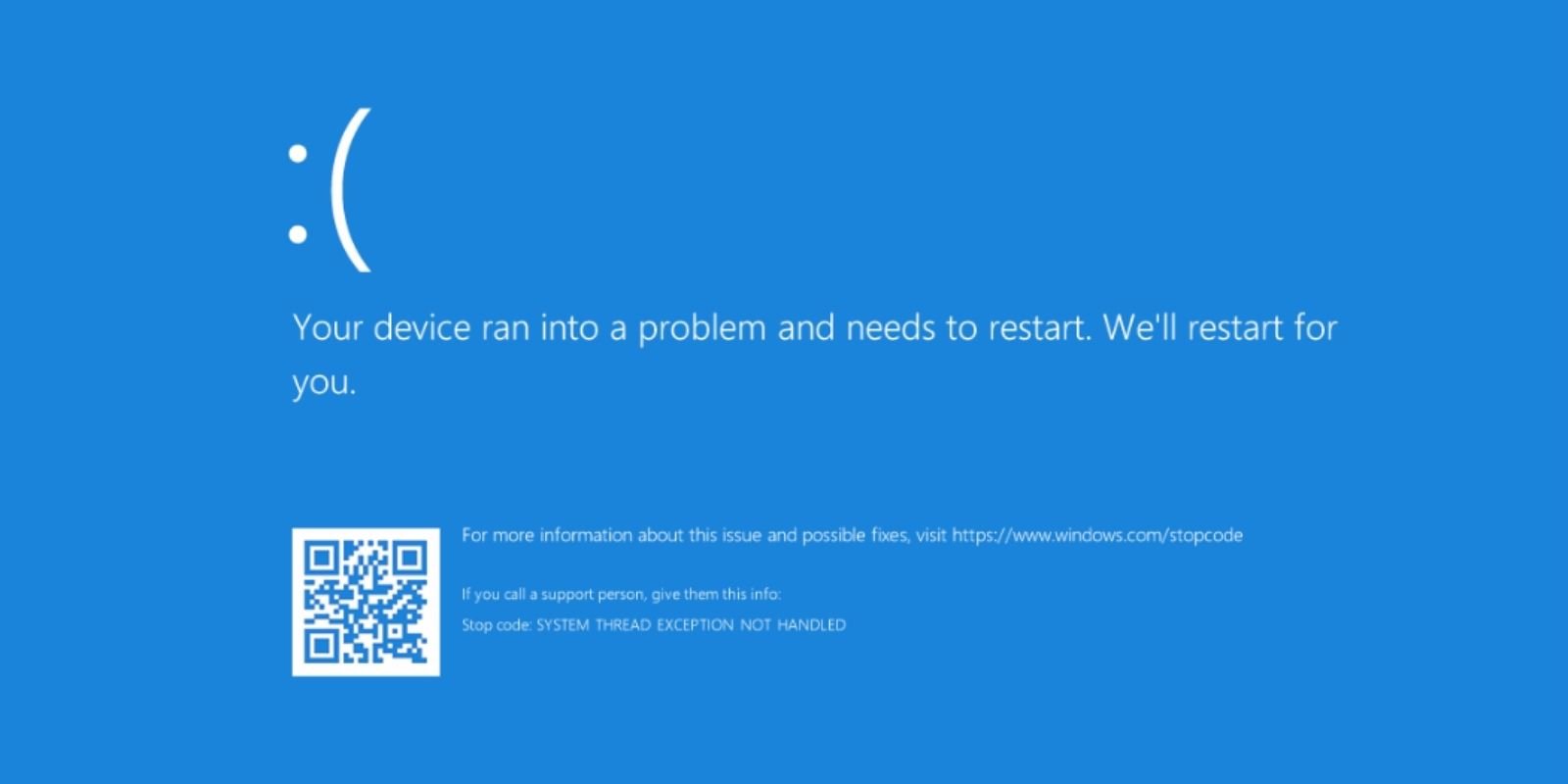
Eroarea SYSTEM_THREAD_EXCEPTION_NOT_HANDLED este un ecran albastru al morții (BSOD) comun care perturbă funcționarea normală a sistemelor Windows. Această eroare apare de obicei din cauza driverelor defecte sau depășite, creând un ciclu care împiedică sistemul să pornească corect. Deși această problemă poate părea descurajantă, există abordări sistematice și soluții pentru a o rezolva eficient.
Rezumat de Remediere Rapidă
| Remediere Rapidă | Descriere |
|---|---|
| Deconectați Hardware-ul Nou | Eliminați dispozitivele adăugate recent și reporniți. |
| Accesare Mod Sigur | Porniți în Mod Sigur pentru a diagnostica și remedia problemele. |
| Restaurare Sistem | Reveniți sistemul la o stare stabilă anterioară. |
| Actualizați Driverele | Asigurați-vă că toate driverele sunt actualizate și compatibile. |
| Rulați Instrumente de Diagnosticare | Utilizați instrumentele integrate Windows pentru verificarea erorilor. |
Depanare BSOD
BSOD este un ecran de eroare critic afișat de Windows atunci când sistemul întâmpină o eroare fatală. Eroarea SYSTEM_THREAD_EXCEPTION_NOT_HANDLED este un astfel de exemplu, indicând adesea probleme mai profunde în cadrul sistemului. Depanarea unui BSOD implică identificarea cauzei principale a erorii și aplicarea de soluții țintite pentru a o rezolva.
Identificarea Cauzei
Pentru a depana eficient un BSOD, este esențial să identificați cauza de bază. Aceasta poate fi adesea urmărită până la un driver specific sau o actualizare recentă care a introdus incompatibilitate. Utilizarea funcției de jurnal de pornire poate ajuta la identificarea punctului exact de eșec prin înregistrarea secvenței de evenimente care au dus la blocare. Acest jurnal poate fi accesat prin promptul de comandă în mediul de recuperare.
Pași Comuni de Depanare
Porniți în Mod Sigur
Această opțiune de pornire minimă permite sistemului să se încarce doar cu driverele esențiale, facilitând identificarea și izolarea componentelor problematice.
Restaurare Sistem
Utilizați această funcție pentru a reveni sistemul la o stare anterioară înainte de apariția erorii, anulând efectiv modificările recente care ar fi putut cauza problema.
Actualizări de Drivere
Verificați și instalați actualizări pentru toate driverele de sistem, în special cele legate de componentele grafice și hardware.
Rulați Instrumente de Diagnosticare
Windows oferă mai multe instrumente integrate, cum ar fi Instrumentul de Diagnosticare a Memoriei, pentru a verifica stabilitatea RAM și alte probleme hardware.
Probleme cu Driverele
Driverele sunt componente critice care facilitează comunicarea între sistemul de operare și dispozitivele hardware. Driverele defecte sau depășite sunt o cauză principală a erorii SYSTEM_THREAD_EXCEPTION_NOT_HANDLED.
Identificarea Driverele Defecte
Mesajul de eroare pe BSOD include adesea numele driverului responsabil pentru blocare. Vinovații comuni includ driverele grafice precum nvlddmkm.sys pentru NVIDIA sau atikmdag.sys pentru AMD. Identificarea driverului problematic este primul pas în rezolvarea erorii.
Actualizarea Driverele
Pentru a rezolva problemele legate de drivere, este crucial să vă asigurați că toate driverele sunt actualizate. Acest lucru poate fi făcut prin Managerul de Dispozitive în Windows, unde utilizatorii pot căuta și instala cele mai recente drivere. Alternativ, vizitarea site-ului web al producătorului pentru cele mai recente versiuni de drivere poate oferi actualizări mai fiabile.
Dezinstalarea Driverele Problematici
Dacă actualizarea nu rezolvă problema, dezinstalarea driverului problematic și reinstalarea unei versiuni stabile poate fi o soluție eficientă. Acest proces poate fi efectuat și în Mod Sigur pentru a preveni alte blocări în timpul operațiunii.
Accesare Mod Sigur
Mod Sigur este un mod de diagnosticare în Windows care încarcă doar driverele și serviciile esențiale. Este un instrument crucial pentru diagnosticarea și remedierea problemelor care împiedică pornirea normală.
Accesarea Modului Sigur
Pentru a intra în Mod Sigur pe sistemele moderne Windows 10 și Windows 11, se recomandă utilizarea mediului de recuperare. Reporniți computerul și întrerupeți procesul de pornire de trei ori pentru a declanșa Repararea Automată, apoi selectați “Depanare” > “Opțiuni avansate” > “Setări de pornire” > “Reporniți” și alegeți opțiunea corespunzătoare de Mod Sigur.
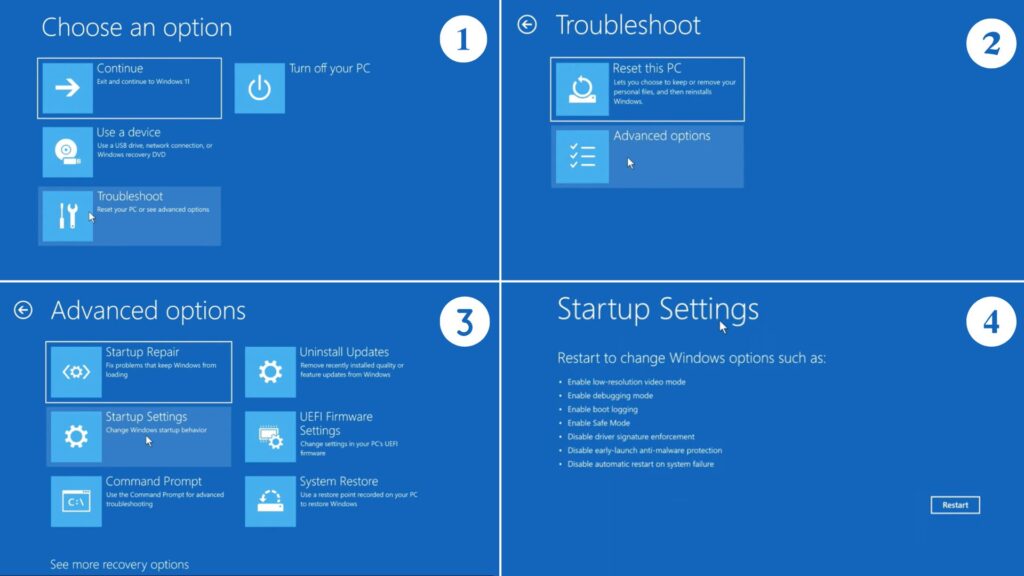
Pe unele sisteme mai vechi unde Fast Boot este dezactivat, apăsarea tastei F8 înainte ca Windows să înceapă să se încarce poate deschide încă Opțiunile Avansate de Pornire.
Utilizarea Modului Sigur pentru Depanare
Odată ce sunteți în Mod Sigur, utilizatorii pot efectua o varietate de sarcini de depanare, cum ar fi dezinstalarea driverelor problematice, rularea restaurării sistemului și verificarea pentru malware. Acest mediu este stabil și previne majoritatea erorilor BSOD, permițând un diagnostic și o reparație eficientă.
Restaurare Sistem
Restaurarea Sistemului este o funcție Windows care permite utilizatorilor să revină sistemul la o stare anterioară, anulând modificările recente care ar putea fi cauzat instabilitate.
Crearea Punctelor de Restaurare
Windows creează automat puncte de restaurare în timpul modificărilor semnificative ale sistemului, cum ar fi instalările sau actualizările de software. Utilizatorii pot crea, de asemenea, manual puncte de restaurare înainte de a face modificări pentru a se asigura că există o opțiune de revenire disponibilă.
Efectuarea unei Restaurări de Sistem
Pentru a efectua o restaurare de sistem, accesați mediul de recuperare și selectați “Restaurare Sistem.” Alegeți un punct de restaurare din listă și urmați instrucțiunile pentru a reveni sistemul. Acest proces poate rezolva problemele cauzate de modificările recente fără a afecta fișierele personale.
Utilizarea Promptului de Comandă
Promptul de comandă este un instrument puternic pentru depanarea avansată și gestionarea sistemului. Este deosebit de util în mediul de recuperare atunci când instrumentele grafice nu sunt disponibile.
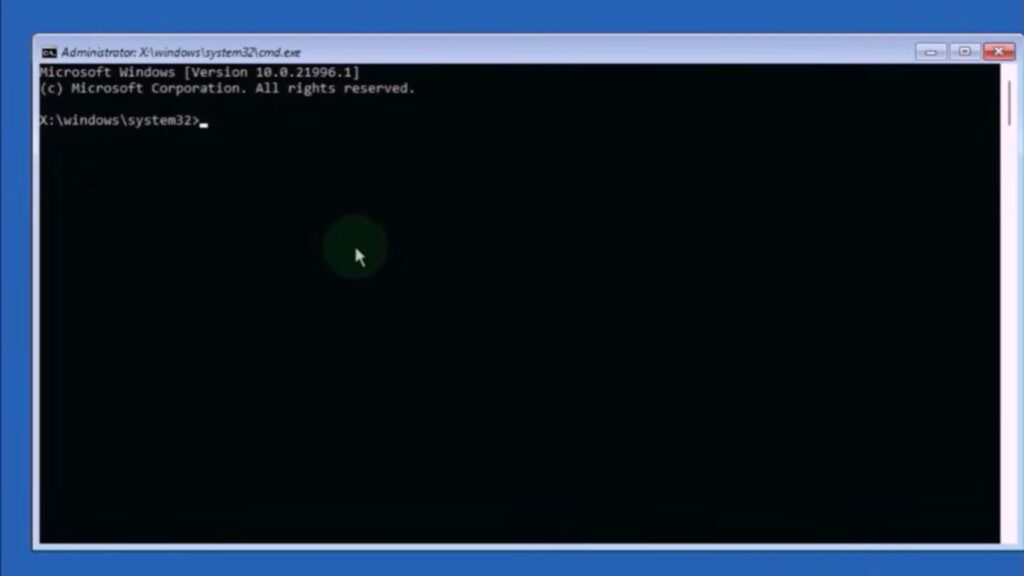
Accesarea Promptului de Comandă
În mediul de recuperare, selectați “Depanare” > “Opțiuni avansate” > “Prompt de comandă” pentru a deschide acest instrument. De aici, utilizatorii pot executa o varietate de comenzi pentru a diagnostica și repara problemele sistemului.
Comenzi Comune pentru Depanare
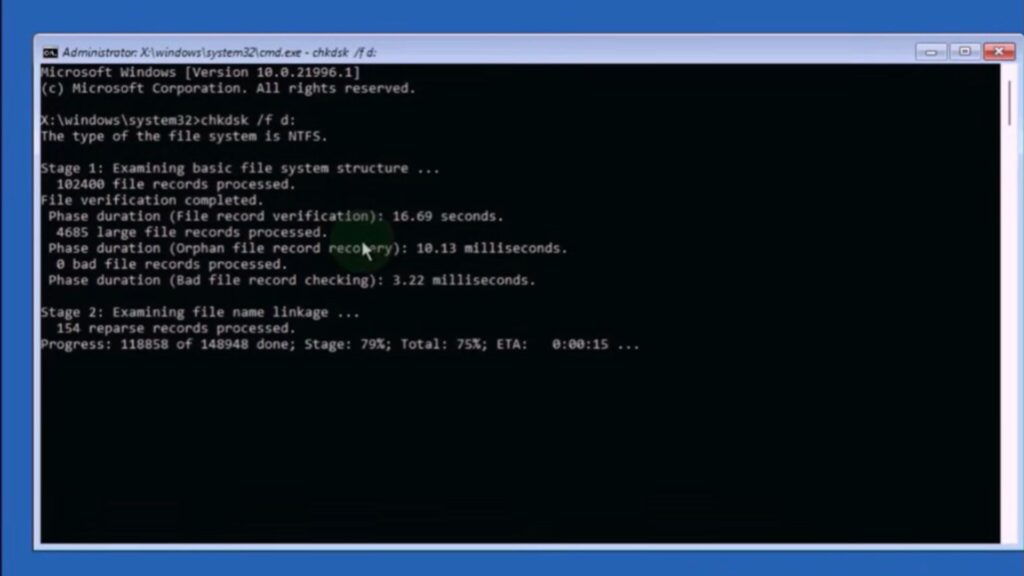
- sfc /scannow
Scanează și repară fișierele de sistem corupte. - DISM /Online /Cleanup-image /RestoreHealth
Repara imaginea Windows atunci când este rulată în Windows normal. Când utilizați DISM în mediul de recuperare (WinRE), pot fi necesari parametri suplimentari, cum ar fi specificarea unei imagini sursă. - chkdsk /f
Verifică și repară erorile de disc.
Aceste comenzi pot ajuta la rezolvarea problemelor legate de fișierele de sistem corupte și erorile de disc, care sunt cauze comune ale erorii SYSTEM_THREAD_EXCEPTION_NOT_HANDLED.
Diagnosticare Hardware
Problemele hardware pot duce, de asemenea, la eroarea SYSTEM_THREAD_EXCEPTION_NOT_HANDLED. Rularea diagnosticărilor pe componentele hardware poate identifica și rezolva aceste probleme.
Diagnosticarea Stabilității RAM
Stabilitatea RAM este crucială pentru performanța sistemului. Instrumentul de Diagnosticare a Memoriei Windows poate fi utilizat pentru a verifica erorile RAM. Accesați acest instrument tastând “mdsched” în dialogul Run și urmând instrucțiunile pentru a reporni și scana memoria.
Eșec SSD
Unitățile Solid State (SSD) sunt mai rapide și mai fiabile decât hard disk-urile tradiționale, dar pot eșua totuși. Verificarea sănătății unui SSD poate fi făcută folosind instrumente terțe sau utilitare integrate precum chkdsk. Asigurarea că firmware-ul SSD este actualizat poate preveni, de asemenea, problemele de compatibilitate.
Comparație între Remediere și Cauză
| Remediu | Cauză |
|---|---|
| Actualizați Driverele | Drivere depășite sau incompatibile |
| Restaurare Sistem | Modificări recente care cauzează instabilitate |
| Accesare Mod Sigur | Incapacitatea de a porni normal |
| Rulați Instrumente de Diagnosticare | Defecțiuni hardware sau probleme RAM |
| Reparații prin Promptul de Comandă | Fișiere de sistem corupte |
Backup și Recuperare
Înainte de a încerca orice remedieri majore, este crucial să faceți backup datelor importante. Acest lucru asigură că, chiar dacă procesul de depanare întâmpină probleme, datele personale rămân în siguranță. Windows oferă mai multe opțiuni de backup, cum ar fi Istoricul Fișierelor și Backupul Imaginilor de Sistem, pentru a proteja datele utilizatorului.
Diagnosticare și Depanare
Strategiile eficiente de diagnosticare și depanare implică o combinație de instrumente și metode. Aplicând sistematic soluțiile prezentate mai sus, utilizatorii pot aborda cauzele principale ale erorii SYSTEM_THREAD_EXCEPTION_NOT_HANDLED și pot restabili sistemul la o stare stabilă.
În partea următoare a acestui articol, vom aprofunda tehnicile și instrumentele avansate pentru rezolvarea acestei erori, asigurând o înțelegere cuprinzătoare și o strategie de rezolvare eficientă.
Recuperare Windows
Când întâmpinați problema persistentă a “excepției firului de sistem negestionată”, utilizarea Recuperării Windows poate fi un pas crucial. Această funcție integrată oferă o suită de instrumente concepute pentru a ajuta la diagnosticarea și rezolvarea diferitelor erori de sistem, inclusiv cele care duc la un BSOD.
Pentru a accesa Recuperarea Windows, reporniți computerul și întrerupeți procesul normal de pornire în mod repetat până când se încarcă Repararea Automată sau accesați-l prin Setări > Actualizare și Securitate > Recuperare > Pornire avansată. Pe unele sisteme, apăsarea unei taste specifice producătorului poate deschide meniul de pornire, din care pot fi selectate opțiunile de recuperare.
De aici, puteți alege din mai multe opțiuni pentru a ajuta la abordarea cauzei principale a erorii “excepție”.
Eliminarea Driverele
Una dintre cele mai eficiente metode de a rezolva eroarea “excepția firului de sistem negestionată” implică eliminarea driverelor problematice. Acest lucru este deosebit de relevant dacă eroarea a apărut după o actualizare recentă a driverului. Pentru a face acest lucru, porniți în Mod Sigur, navigați la Managerul de Dispozitive și identificați driverul care cauzează probleme. Faceți clic dreapta pe driver și selectați “Dezinstalare.” Această acțiune poate preveni reapariția “excepției” prin eliminarea driverului defect din ecuație. Dacă este necesar, puteți reinstala driverul dintr-o sursă de încredere sau utilizați o versiune anterioară care a fost stabilă.
Analiza Jurnalului de Pornire
Analizarea jurnalului de pornire poate oferi informații neprețuite despre ceea ce ar putea cauza eroarea “excepție”. Jurnalul de pornire înregistrează toate driverele și serviciile care se încarcă în timpul pornirii, permițându-vă să identificați orice eșecuri sau anomalii. Pentru a activa jurnalizarea pornirii, accesați meniul “Opțiuni avansate” în Recuperarea Windows și selectați “Activare Jurnalizare Pornire.” Odată ce sistemul repornește, revizuiți fișierul jurnal situat la C:\Windows\ntbtlog.txt. Căutați orice intrări marcate ca eșuate sau incomplete, deoarece acestea ar putea indica sursa erorii “excepția firului de sistem negestionată”.”
Opțiuni Avansate de Recuperare
Pentru cazuri mai complexe, meniul “Opțiuni avansate” din Recuperarea Windows oferă instrumente suplimentare. Aici, puteți accesa funcții precum “Reparare Pornire,” care detectează automat și încearcă să remedieze problemele care împiedică Windows să pornească corect. Acest instrument poate fi deosebit de util dacă eroarea “excepție” împiedică procesele normale de pornire. În plus, opțiunea “Prompt de comandă” poate fi utilizată pentru depanare mai practică, permițând utilizatorilor experimentați să execute comenzi specifice pentru a diagnostica și repara problemele sistemului.
Dezinstalarea Actualizărilor
Dacă eroarea “excepția firului de sistem negestionată” a început după o actualizare recentă a Windows, dezinstalarea actualizării ar putea rezolva problema. Navigați la meniul “Opțiuni avansate” și selectați “Dezinstalare Actualizări.” Alegeți să eliminați fie cea mai recentă actualizare de calitate, fie cea mai recentă actualizare de caracteristici, în funcție de momentul în care a început să apară eroarea. Acest proces poate inversa orice modificări care ar fi introdus eroarea “excepție,” permițând sistemului dumneavoastră să funcționeze corect din nou.
Backup de Sistem
Realizarea regulată a backup-urilor de sistem este o măsură proactivă care poate atenua impactul erorilor critice precum “excepția firului de sistem negestionată.” Prin crearea unui “punct de restaurare,” puteți asigura că aveți o opțiune de revenire în cazul în care eforturile de depanare eșuează. Pentru a crea un “punct de restaurare,” căutați “Creare punct de restaurare” în bara de căutare Windows și urmați instrucțiunile. Această acțiune capturează o imagine a stării actuale a sistemului dumneavoastră, care poate fi restaurată dacă este necesar. Având un backup recent poate ușura semnificativ procesul de reparație, oferind liniște și un drum clar către recuperare.
Diagnosticarea Erorii
Diagnosticarea cauzei specifice a erorii “excepția firului de sistem negestionată” necesită o abordare sistematică. Începeți prin revizuirea oricăror modificări recente ale sistemului dumneavoastră, cum ar fi instalările de software noi sau upgrade-urile hardware. Acordați o atenție deosebită driverelor de la producători precum Corsair, Intel și Nvidia, deoarece acestea sunt vinovați comuni în BSOD-urile legate de drivere. În plus, luați în considerare rularea diagnosticărilor hardware pentru a verifica problemele cu componentele precum RAM, deoarece memoria defectă poate declanșa, de asemenea, eroarea “excepție.” Examinând metodic fiecare factor potențial, puteți restrânge cauza principală și implementa o soluție eficientă.
Întrebări Frecvente
Cum să remediați eroarea excepția firului de sistem negestionată?
Pentru a remedia eroarea “excepția firului de sistem negestionată,” începeți prin a porni în Mod Sigur și a dezinstala orice actualizări recente de drivere. Utilizați Recuperarea Windows pentru a accesa “Opțiuni avansate” și rulați “Reparare Pornire” dacă este necesar. În plus, luați în considerare dezinstalarea actualizărilor recente ale Windows sau restaurarea sistemului dumneavoastră la un “punct de restaurare” anterior.”
Ce înseamnă SYSTEM_THREAD_EXCEPTION_NOT_HANDLED?
“SYSTEM_THREAD_EXCEPTION_NOT_HANDLED” este o eroare BSOD care indică faptul că un fir de sistem a generat o excepție pe care handler-ul de erori nu a prins-o. Acest lucru indică adesea probleme cu driverele sau hardware-ul incompatibil.
Poate RAM să cauzeze eroarea excepția firului de sistem negestionată?
Da, RAM-ul defect poate cauza eroarea “excepția firului de sistem negestionată.” Rularea unui test de diagnosticare a memoriei poate ajuta la determinarea dacă RAM-ul este sursa problemei.
Apăsați F8 sau F12 pentru Mod Sigur?
Tasta de apăsat pentru Mod Sigur poate varia în funcție de configurația sistemului dumneavoastră. În general, F8 sau F12 este utilizată pentru a accesa meniul de pornire, unde puteți selecta Mod Sigur.
Principalele concluzii
Abordarea erorii “excepția firului de sistem negestionată” necesită o abordare multifacetică, care să încorporeze atât diagnostice software, cât și hardware. Utilizarea Recuperării Windows și a “Opțiunilor avansate” poate oferi instrumente esențiale pentru rezolvarea acestei probleme. Backup-urile regulate ale sistemului și gestionarea atentă a driverelor, în special pentru componentele de la Corsair, Intel și Nvidia, pot preveni aparițiile viitoare. Înțelegând cauzele potențiale și aplicând o depanare sistematică, utilizatorii pot atenua eficient această eroare și menține stabilitatea sistemului.

César Daniel Barreto este un apreciat scriitor și expert în securitate cibernetică, cunoscut pentru cunoștințe aprofundate și capacitatea de a simplifica subiecte complexe de securitate cibernetică. Cu o vastă experiență în securitatea și protecția securitate a rețelelor și protecția datelor, contribuie în mod regulat cu articole perspicace și analize privind cele mai recente tendințe în domeniul securității cibernetice, educând atât profesioniștii, cât și publicul.
 Romanian
  English
  German
  Danish
  Italian
  Swedish
  Thai
Thai  Vietnamese
  Japanese
  Dutch
Dutch  Korean
  Arabic
  Hungarian