Hur man återställer PS5-kontrollen på rätt sätt (Komplett felsökningsguide)
20 februari 2026 • César Daniel Barreto
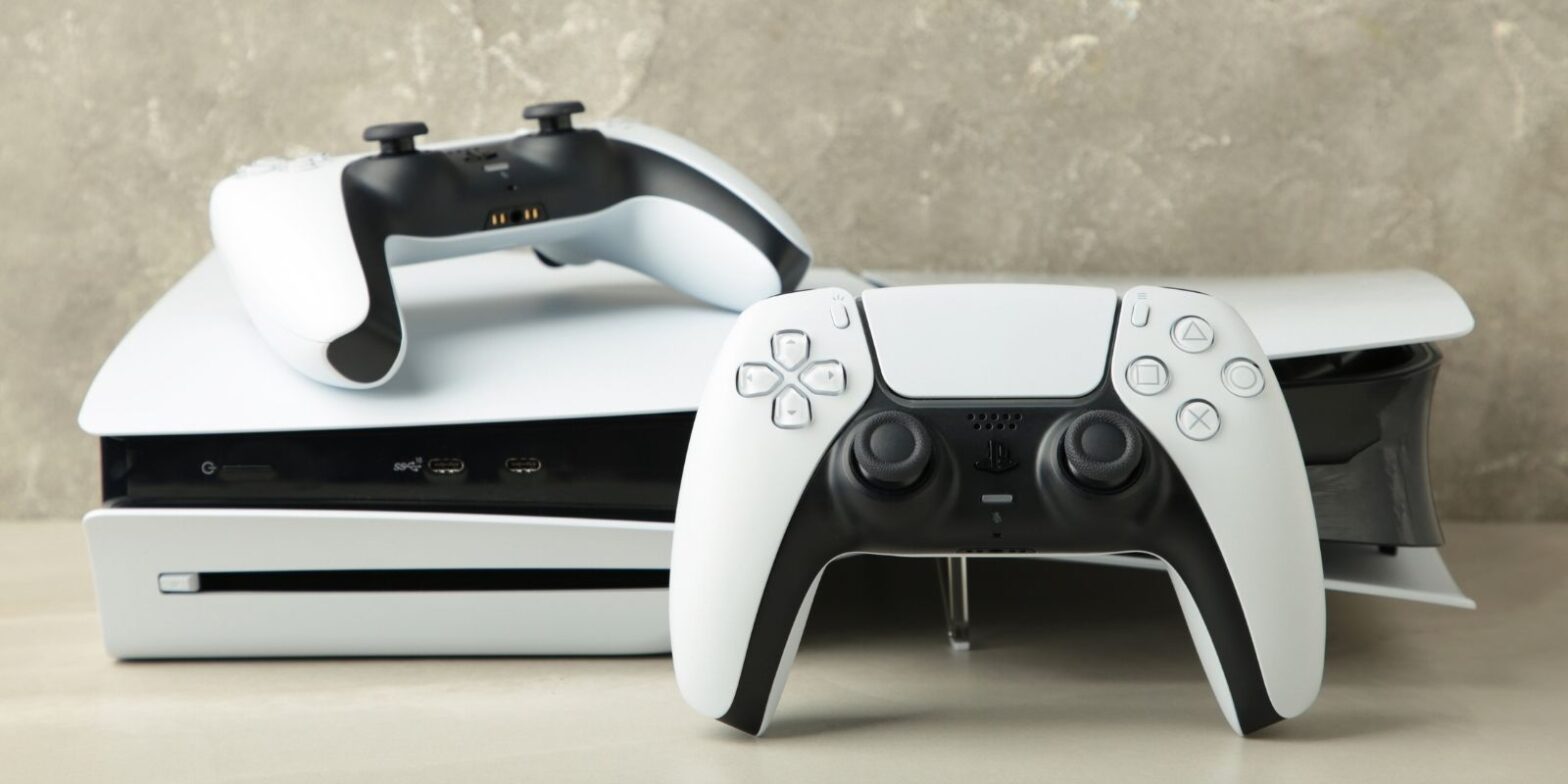
Om din DualSense inte synkar, fortsätter att koppla från eller visar joystickdrift, kan det att veta hur man återställer PS5-kontrollern korrekt lösa de flesta problem på några minuter. Anslutningsproblem, oresponsiva knappar eller drift kan avbryta spelandet, men de flesta av dessa problem kan lösas genom en enkel hårdvaru- eller mjukvaruåterställning. Denna guide går steg för steg igenom de korrekta återställningsmetoderna så att du snabbt kan återställa din kontroll och återgå till spelandet.
Snabbfix Sammanfattning
Innan du dyker in i detaljerade lösningar, här är en snabb sammanfattning av vanliga lösningar för PS5-kontrollerproblem:
- USB-anslutningskontroll: Säkerställ att USB-kabeln fungerar korrekt och ladda kontrollern fullt innan du försöker ansluta.
- Mjukvaruåterställning: Stäng av PS5 och använd en annan handkontroll för att navigera till Inställningar > Tillbehör > Stäng av handkontroll. Tryck på PS-knappen för att återaktivera.
- Hårdvaruåterställning: Använd en nål för att trycka på återställningshålet på baksidan av kontrollern i minst 5 sekunder. Återanslut via USB och tryck på PS-knappen för att para.
- Säkert läge-återställning: Håll PS5-strömknappen intryckt tills du hör ett andra pip, anslut kontrollern via USB och följ felsökningsalternativen.
- Bluetooth-omparning: Ta bort kontrollern från Bluetooth-listan och para om den.
Återställa PS5-kontrollern
Återställning av PS5-kontrollern är viktigt för att lösa anslutningsproblem, drift, parningsfel eller allmän funktionsstörning. Det finns två huvudtyper av återställning: hårdvaruåterställning och mjukvaruåterställning.
Hårdvaruåterställning (Fabriksåterställningsmetod)
En hårdvaruåterställning är ofta det första steget i felsökning av en PS5-kontroll. Detta innebär att använda ett litet verktyg, som en nål eller gem, för att trycka på återställningsknappen som finns på baksidan av kontrollern nära L2-knappen.
Tryck och håll återställningsknappen intryckt i minst fem sekunder. Återanslut sedan kontrollern till PS5-konsolen med en USB-kabel och tryck på PS-knappen för att para den.
Viktigt: En hårdvaruåterställning raderar inte firmware-uppdateringar. Den rensar parningsdata och återställer standardanslutningsinställningar.
Denna metod är särskilt användbar om:
- Kontrollern inte synkar
- PS5-kontrollern inte ansluter
- Det finns ihållande Bluetooth-problem
- Drift kvarstår efter grundläggande felsökning
Mjukvaruåterställning
Om hårdvaruåterställningen inte löser problemet kan en mjukvaruåterställning vara nödvändig. Detta innebär att stänga av PS5-konsolen och använda en annan kontroll för att navigera till Inställningsmenyn. Därifrån, gå till Tillbehör, välj den problematiska kontrollern och välj alternativet för att stänga av den.
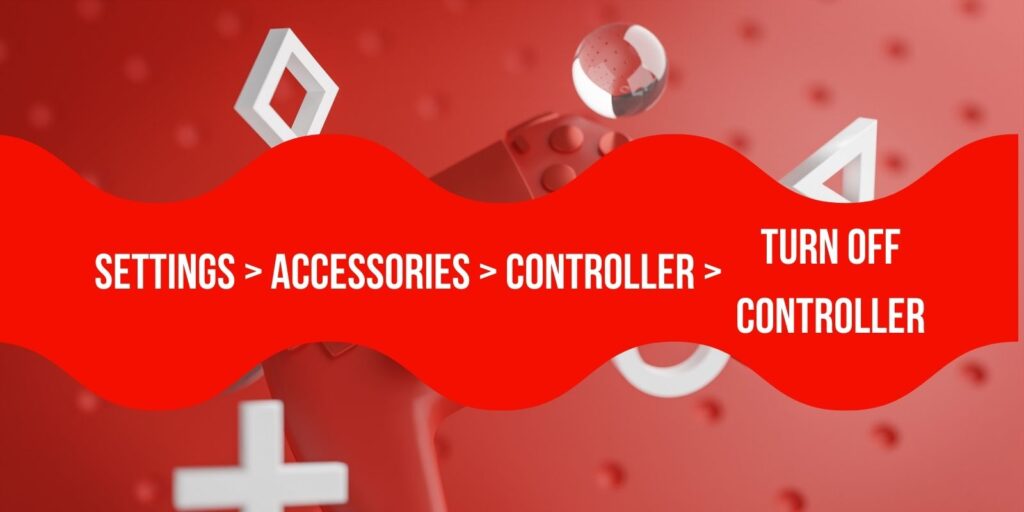
När kontrollern är avstängd, tryck på PS-knappen för att återaktivera den. Denna metod är mindre invasiv än en hårdvaruåterställning och kan ofta lösa mindre problem utan att behöva återställa kontrollern helt.
Anslutningsproblem
Anslutningsproblem är ett vanligt problem som PS5-användare stöter på. Dessa problem kan yttra sig som intermittenta frånkopplingar, misslyckande att para trådlöst eller att kontrollern inte känns igen av konsolen. Att förstå orsakerna till dessa problem och hur man löser dem är avgörande för att upprätthålla en sömlös spelupplevelse.
Bluetooth-parning
Bluetooth-parning är en vanlig metod för att ansluta en PS5-kontroll till konsolen. Dock kan störningar från andra enheter eller en mismatch i firmware-versioner orsaka att kontrollern tappar sin anslutning. För att lösa detta, säkerställ att kontrollern är fulladdad och att det inte finns några andra Bluetooth-enheter i närheten som kan störa signalen. Om problemet kvarstår, försök att ta bort kontrollern från Bluetooth-listan på konsolen och para om den.
- Gå till Inställningar > Tillbehör > Bluetooth-tillbehör
- Ta bort kontrollern
- Para om via USB
USB-anslutning
Att använda en USB-anslutning är ett annat sätt att ansluta en PS5-kontroll till konsolen. Denna metod är ofta mer stabil än Bluetooth-parning och kan hjälpa till att lösa anslutningsproblem. För att använda en USB-anslutning, säkerställ att kabeln fungerar korrekt och att kontrollern är fulladdad. Om kontrollern fortfarande inte ansluter, försök använda en annan USB-kabel eller port på konsolen.
Stabil anslutning är särskilt viktigt inte bara för spelsessioner utan även när man navigerar i medieapplikationer eller webbläsarbaserade streamingplattformar såsom spacemov.co, där inmatningsfördröjning eller avbrott kan avsevärt störa tittarupplevelsen.
Oresponsiva knappar
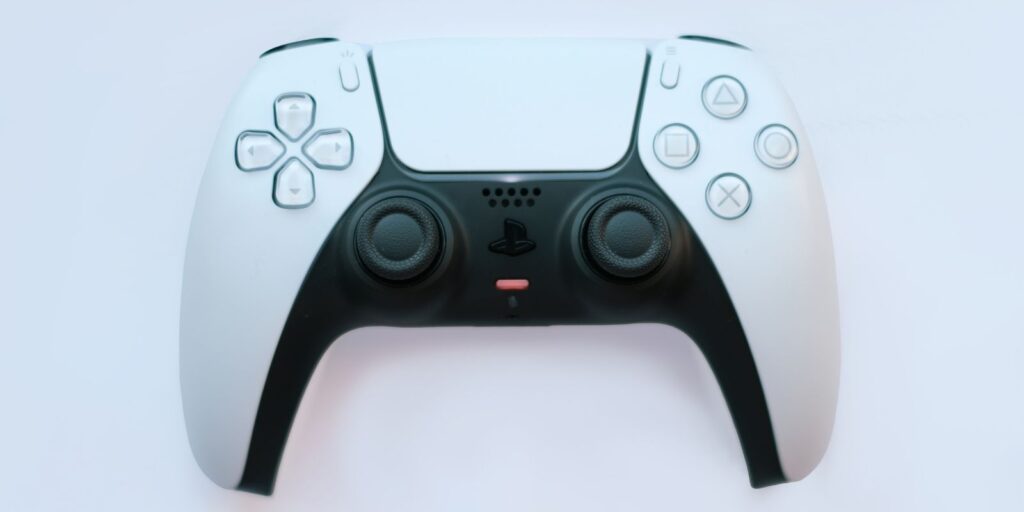
Oresponsiva knappar kan vara ett frustrerande problem för PS5-användare. Detta problem kan uppstå på grund av olika anledningar, inklusive hårdvarufel eller mjukvarufel. Att identifiera orsaken till problemet och genomföra den lämpliga lösningen är nyckeln till att återställa funktionaliteten till kontrollern.
Felsökningssteg
För att felsöka oresponsiva knappar, börja med att utföra en hårdvaruåterställning som beskrivits tidigare. Om detta inte löser problemet, försök med en mjukvaruåterställning. Om problemet kvarstår, överväg att uppdatera PS5-firmware, eftersom föråldrad mjukvara ibland kan orsaka kompatibilitetsproblem med kontrollern. Dessutom, säkerställ att kontrollern är ren och fri från skräp, eftersom smuts eller damm ibland kan störa knappens funktionalitet.
Återställ fabriksinställningar
En fabriksåterställning är en mer drastisk åtgärd som kan vidtas när andra felsökningsmetoder misslyckas. Denna process kommer att radera alla anpassade konfigurationer och återställa kontrollern till dess ursprungliga inställningar. En fabriksåterställning rekommenderas när man förbereder kontrollern för vidareförsäljning eller när ihållande buggar inte kan lösas genom andra medel.
Utföra en fabriksåterställning
För att utföra en fabriksåterställning, följ hårdvaruåterställnings proceduren genom att trycka på återställningsknappen på baksidan av kontrollern i minst fem sekunder. Efter återställningen, återanslut kontrollern till PS5-konsolen via USB och tryck på PS-knappen för att para den. Detta kommer att återställa kontrollern till dess fabriksinställningar och bör lösa eventuella kvarstående problem.
Återställningsknappens placering
Att känna till platsen för återställningsknappen på PS5-kontrollern är avgörande för att utföra en hårdvaruåterställning. Denna knapp är placerad på baksidan av kontrollern, nära L2-knappen. Det är en liten, nedsänkt knapp som kan tryckas med en nål eller gem. Att trycka på denna knapp i minst fem sekunder kommer att återställa kontrollern till dess fabriksinställningar, vilket gör att du kan lösa olika problem.
USB-anslutning vs. trådlös anslutning
Att välja mellan en USB-anslutning och en trådlös anslutning beror på personlig preferens och de specifika problem du står inför med din PS5-kontroll. Varje metod har sina fördelar och nackdelar, vilka beskrivs nedan.
Trådlös vs USB-anslutning
| Funktion | Trådlös anslutning | USB-anslutning |
|---|---|---|
| Stabilitet | Kan påverkas av störningar från andra enheter | Generellt mer stabil och pålitlig |
| Bekvämlighet | Tillåter större rörelsefrihet | Kräver närhet till konsolen |
| Batterianvändning | Tömmer kontrollerns batteri | Laddar kontrollern medan den används |
| Installation | Kräver parningsprocess | Plug-and-play enkelhet |
| Felsökning | Kan kräva omparning eller störningskontroller | Kan kräva kontroll av kabel- och portfunktionalitet |
Kontrollsynkronisering
Synkronisering av PS5-kontrollern med konsolen är ett viktigt steg för att säkerställa att den fungerar korrekt. Denna process innebär att upprätta en anslutning mellan kontrollern och konsolen, vilket gör att de kan kommunicera effektivt.
Synkroniseringsprocess
För att synkronisera kontrollern med PS5-konsolen, säkerställ först att kontrollern är fulladdad. Anslut den sedan till konsolen med en USB-kabel och tryck på PS-knappen. Konsolen bör känna igen kontrollern och upprätta en anslutning. Om kontrollern misslyckas med att synkronisera, försök använda en annan USB-kabel eller port, eller utför en hårdvaruåterställning för att lösa eventuella underliggande problem.
Felsökningssteg
När du står inför problem relaterade till PS5-kontrollern kan en systematisk felsökningsprocess hjälpa till att identifiera och lösa problemet. Detta innebär att kontrollera vanliga problem, utföra återställningar och säkerställa att alla anslutningar fungerar korrekt.
Omfattande felsökningschecklista
- Kontrollera batteri och anslutningar: Säkerställ att kontrollern är fulladdad och att alla anslutningar är säkra.
- Utför hårdvaruåterställning: Använd en nål för att trycka på återställningsknappen på baksidan av kontrollern i minst fem sekunder.
- Försök med mjukvaruåterställning: Stäng av PS5-konsolen och använd en annan kontroll för att navigera till Inställningsmenyn och stäng av den problematiska kontrollern.
- Uppdatera firmware: Säkerställ att PS5-konsolen kör den senaste firmware-versionen, eftersom uppdateringar kan lösa kompatibilitetsproblem.
- Testa i annan miljö: Flytta konsolen och kontrollern till en annan plats för att utesluta störningar från andra enheter.
Genom att följa dessa steg kan du effektivt felsöka och lösa de flesta problem relaterade till PS5-kontrollern, vilket säkerställer en sömlös spelupplevelse.
Vanliga frågor
Hur återställer du en PlayStation 5-kontroll?
För att återställa en PlayStation 5-kontroll, lokalisera den lilla återställningsknappen på baksidan av kontrollern. Använd ett gem eller liknande verktyg för att trycka och hålla knappen intryckt i cirka fem sekunder. Detta kommer att återställa kontrollern och kan lösa många anslutnings- och prestandaproblem.
Hur återställer man PS5-kontrollerdrift?
För att åtgärda PS5-kontrollerdrift, börja med att återställa kontrollern med hjälp av återställningsknappen på baksidan. Om problemet kvarstår, överväg att kalibrera om de analoga spakarna genom PS5-kontrollerinställningarna. I vissa fall kan rengöring av området runt den analoga spaken också hjälpa.
Hur fixar jag en oresponsiv PS5-kontroll?
Om din PS5-kontroll är oresponsiv, försök att återställa den med hjälp av återställningsknappen på baksidan. Säkerställ att kontrollern är laddad och kontrollera USB- eller trådlös anslutning. Om problemet fortsätter kan det kräva ytterligare felsökning eller professionell reparation.
Hur återställer jag en kontroll?
Återställning av en kontroll innebär vanligtvis att trycka på en liten återställningsknapp som finns på baksidan av enheten. Använd ett gem eller liknande verktyg för att trycka och hålla knappen intryckt i några sekunder. Denna åtgärd kommer att återställa kontrollern och kan lösa olika problem.
Viktiga slutsatser
Att förstå de olika funktionerna och funktionaliteterna hos din PS5-kontroll är avgörande för att upprätthålla optimal prestanda. Från att använda ett gemverktyg för återställning till att anpassa kontrollinställningar, spelar varje steg en viktig roll för att säkerställa att din spelupplevelse är sömlös. Att investera i kvalitativa spelaccessoarer kan ytterligare förbättra din setup, vilket gör dina PlayStation 5-sessioner mer njutbara och effektiva.

César Daniel Barreto
César Daniel Barreto är en uppskattad cybersäkerhetsskribent och expert, känd för sin djupgående kunskap och förmåga att förenkla komplexa ämnen inom cybersäkerhet. Med lång erfarenhet inom nätverkssäkerhet nätverkssäkerhet och dataskydd bidrar han regelbundet med insiktsfulla artiklar och analyser om de senaste cybersäkerhetstrender och utbildar både yrkesverksamma och allmänheten.
 Swedish
  English
  German
  Danish
  Italian
  Romanian
  Thai
Thai  Vietnamese
  Japanese
  Dutch
Dutch  Korean
  Arabic
  Hungarian