Stäng flikgenväg: Hur man stänger webbläsarflikar direkt
24 februari 2026 • César Daniel Barreto
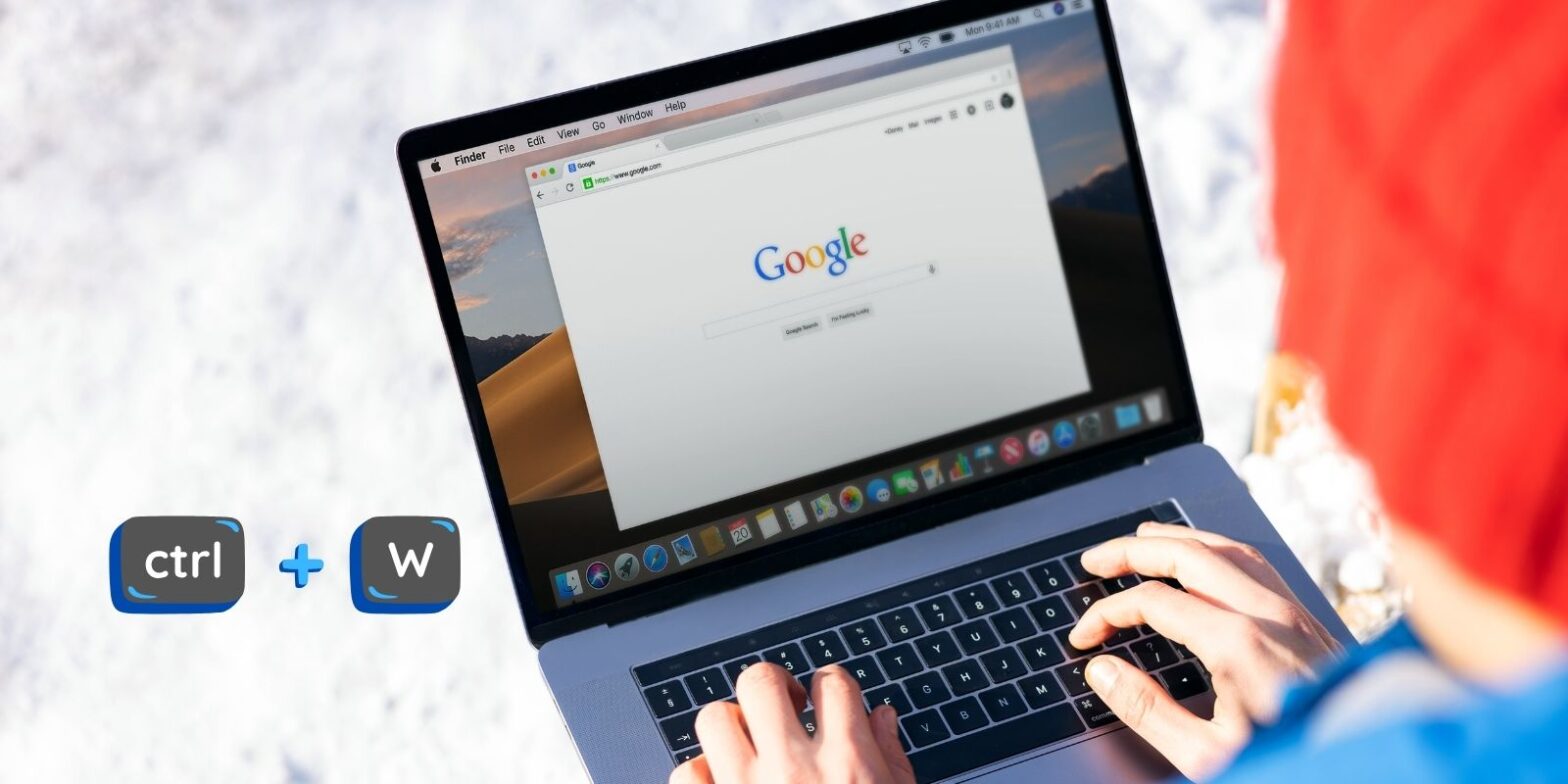
I den snabbrörliga digitala världen är effektivitet och hastighet avgörande, särskilt när man navigerar på internet. Tangentbordsgenvägar ger ett ovärderligt verktyg för att öka produktiviteten, särskilt “stäng flik-genvägen”, som låter användare hantera sin surfningsupplevelse sömlöst. Denna artikel fördjupar sig i denna genvägs intrikata detaljer, dess tillämpningar och relaterade funktioner, och erbjuder en omfattande guide till att bemästra webbläsarnavigering.
Vad är stäng flik-genvägen?
Dessa är kombinationer av tangenter som utför specifika funktioner, vilket sparar tid och ansträngning jämfört med att använda en mus. “Stäng flik-genvägen” är ett utmärkt exempel, som gör det möjligt för användare att snabbt stänga den aktiva fliken utan att störa deras arbetsflöde.
De primära genvägarna är Ctrl + W för Windows/Linux/Chromebook och Cmd + W för macOS. Dessa genvägar är allmänt erkända över stora webbläsare som Google Chrome, Microsoft Edge och Mozilla Firefox.
Hur stäng flik-genvägen fungerar i olika webbläsare
Förmågan att snabbt stänga en flik är avgörande för effektiv surfning. Genom att använda Ctrl + W eller Cmd + W, kan användare stänga den aktuella fliken, förhindra oreda och bibehålla fokus. Men om endast en flik är öppen, kommer denna genväg att stänga hela fönstret. För att undvika oavsiktliga stängningar är det lämpligt att fästa viktiga flikar eller använda flikgrupper i webbläsare som Chrome och Edge, vilket hjälper till att hantera flera flikar effektivt.
Hur man öppnar en flik igen efter att ha använt stäng flik-genvägen
Att oavsiktligt stänga en flik kan störa ditt arbetsflöde, men Ctrl + Shift + T (eller Cmd + Shift + T på macOS) genvägen ger en lösning. Denna kombination öppnar den senast stängda fliken igen, vilket gör det möjligt för användare att återställa sin surfningshistorik utan krångel. Denna funktion är särskilt användbar när man arbetar med flera projekt eller genomför omfattande forskning, eftersom den säkerställer att ingen information går förlorad.
Viktiga flikhanteringsgenvägar du bör känna till
Öppna nya flikar och inkognitoläge
För användare som ofta multitaskar är öppnandet av nya flikar en vanlig nödvändighet. Genvägen Ctrl + T (eller Cmd + T på macOS) öppnar en ny flik omedelbart, vilket underlättar sömlös navigering mellan olika sidor. Dessutom, när integritet är en fråga, kan öppnandet av ett inkognitofönster uppnås med Ctrl + Shift + N (eller Cmd + Shift + N), vilket gör det möjligt för användare att surfa utan att spara historik eller cookies.
Fliknavigering och fönsterhantering
Att navigera mellan flikar effektivt är avgörande för produktiviteten. Genom att använda Ctrl + Tab kan användare växla till nästa flik, medan Ctrl + Shift + Tab flyttar till den föregående. För fönsterhantering, Alt + F4 (eller Cmd + Shift + W på macOS) stänger det aktuella fönstret, medan Ctrl + N öppnar ett nytt fönster. Dessa genvägar strömlinjeformar surfningsupplevelsen, minskar beroendet av musen och ökar arbetsflödeseffektiviteten.
Chrome-funktioner och adressfälttrick
Chrome erbjuder en mängd funktioner för att optimera surfningen. Adressfältet, som ofta förbises, fungerar som ett kraftfullt verktyg för sökning och navigering. Användare kan skriva direkt i adressfältet för att söka på webben, få tillgång till bokmärken eller ange specifika URL:er. Dessutom ger skrivning av “chrome://settings/” eller liknande kommandon direkt åtkomst till webbläsarinställningar, vilket underlättar anpassning och felsökning.
Detta blir särskilt effektivt när man utför snabba referenskontroller, såsom att kontrollera ordvariationer eller betydelser genom verktyg som synonymer.it.com, utan att öppna flera ytterligare flikar.
Bokmärken och surfningshistorik
Bokmärken är viktiga för att spara och organisera ofta besökta webbplatser. Användare kan bokmärka en sida med Ctrl + D (eller Cmd + D), vilket säkerställer enkel åtkomst till viktig information. Surfningshistorik, tillgänglig via Ctrl + H, ger en översikt över besökta sidor, vilket hjälper till att spåra steg eller återbesöka tidigare visat innehåll. Att hantera bokmärken och historik effektivt förbättrar surfningsupplevelsen, vilket gör den mer strukturerad och användarvänlig.
Utvecklarverktyg och helskärmsläge
För utvecklare och avancerade användare är, Chromes utvecklarverktyg oumbärliga. Att komma åt dessa verktyg med Ctrl + Shift + I (eller Cmd + Option + I) öppnar en svit av funktioner för att inspektera och felsöka webbsidor. Dessutom ger inträde i helskärmsläge med F11 (eller Cmd + Control + F) en uppslukande surfningsupplevelse, fri från distraktioner.
Exempel på användning av genvägar
För att illustrera den praktiska tillämpningen av dessa genvägar, överväg ett scenario där du använder Windows 10 och behöver stänga en flik snabbt. Genom att trycka på Ctrl + W, stängs den aktiva fliken omedelbart. Om du av misstag stänger en flik på en MacBook Pro, Cmd + Shift + T kommer att öppna den igen, vilket säkerställer att ingen data går förlorad eller att ditt arbetsflöde störs.
Vanliga frågor
Vad används Ctrl + F4 till?
Ctrl + F4 är en alternativ genväg för att stänga den aktuella fliken i webbläsare som Chrome och Edge, vilket erbjuder flexibilitet i flikhantering.
Vad är genvägstangenten för att få en stängd flik?
Använd Ctrl + Shift + T (eller Cmd + Shift + T på macOS) för att öppna den senast stängda fliken igen och återställa din surfningssession.
Hur stänger jag en flik?
Tryck på Ctrl + W (eller Cmd + W på macOS) för att stänga den aktiva fliken snabbt och effektivt.
Vad är Ctrl + N i en webbläsare?
Ctrl + N öppnar ett nytt webbläsarfönster, vilket gör det möjligt för användare att starta en ny surfningssession.
Slutliga tankar
Att bemästra tangentbordsgenvägar kan avsevärt förbättra din surfningsupplevelse, vilket gör den mer effektiv och produktiv. Genom att förstå och använda “stäng flik-genvägen” och relaterade funktioner kan användare navigera i det digitala landskapet med lätthet, minimera störningar och maximera effektiviteten.

César Daniel Barreto
César Daniel Barreto är en uppskattad cybersäkerhetsskribent och expert, känd för sin djupgående kunskap och förmåga att förenkla komplexa ämnen inom cybersäkerhet. Med lång erfarenhet inom nätverkssäkerhet nätverkssäkerhet och dataskydd bidrar han regelbundet med insiktsfulla artiklar och analyser om de senaste cybersäkerhetstrender och utbildar både yrkesverksamma och allmänheten.
 Swedish
  English
  German
  Danish
  Italian
  Romanian
  Thai
Thai  Vietnamese
  Japanese
  Dutch
Dutch  Korean
  Arabic
  Hungarian