Systemtråd undantag ej hanterat: Komplett felsökningsguide
19 februari 2026 • César Daniel Barreto
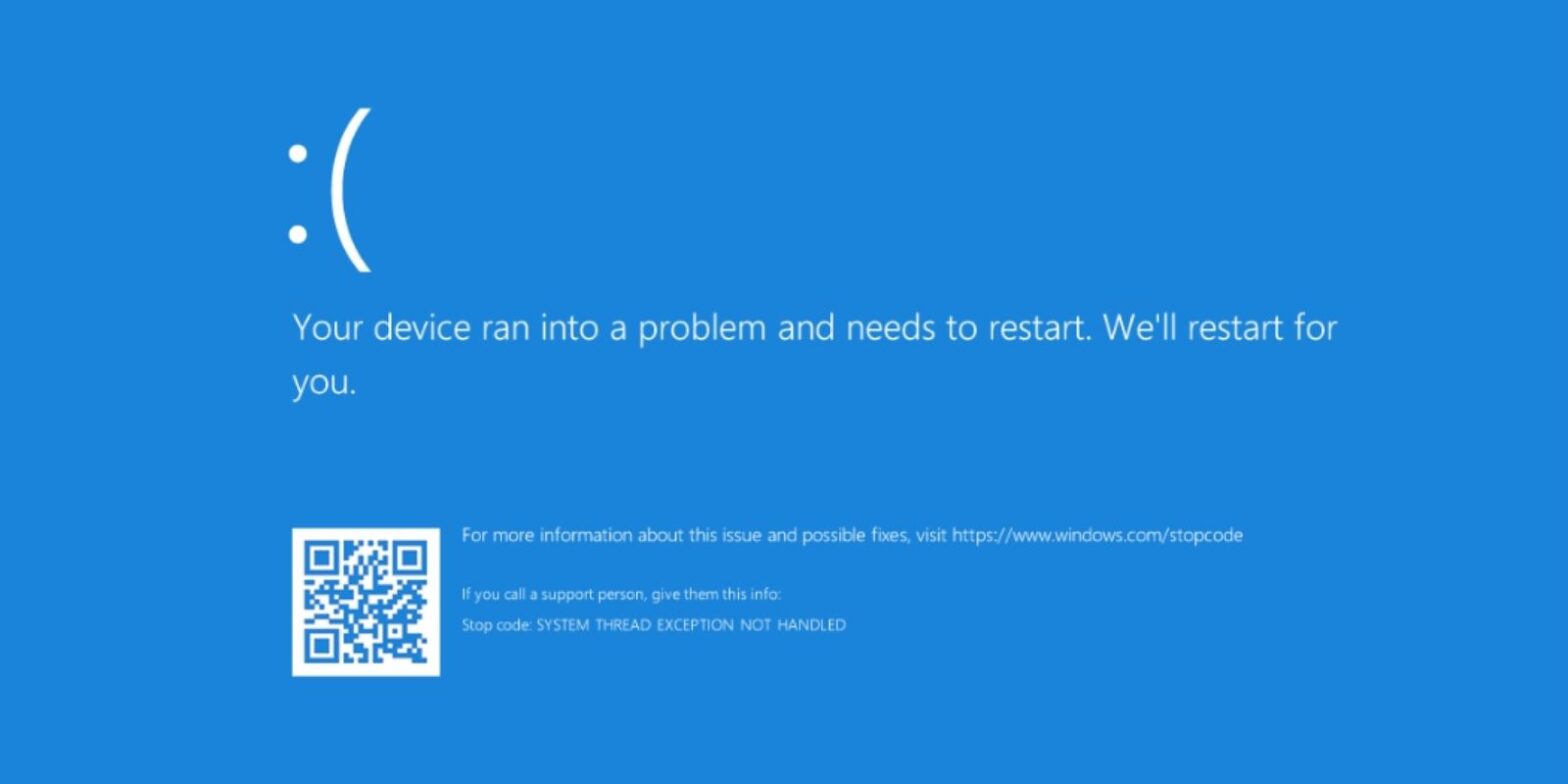
SYSTEM_THREAD_EXCEPTION_NOT_HANDLED-felet är en vanlig Blue Screen of Death (BSOD) som stör den normala funktionen av Windows-system. Detta fel uppstår vanligtvis på grund av felaktiga eller föråldrade drivrutiner, vilket skapar en loop som förhindrar att systemet startar korrekt. Även om detta problem kan verka skrämmande, finns det systematiska tillvägagångssätt och lösningar för att lösa det effektivt.
Snabbfix Sammanfattning
| Snabb lösning | Beskrivning |
|---|---|
| Koppla bort ny hårdvara | Ta bort nyligen tillagda enheter och starta om. |
| Åtkomst till felsäkert läge | Starta i felsäkert läge för att diagnostisera och åtgärda problem. |
| Systemåterställning | Återställ systemet till ett tidigare stabilt tillstånd. |
| Uppdatera drivrutiner | Se till att alla drivrutiner är aktuella och kompatibla. |
| Kör diagnostiska verktyg | Använd inbyggda Windows-verktyg för felkontroller. |
BSOD-felsökning
BSOD är en kritisk felruta som visas av Windows när systemet stöter på ett allvarligt fel. SYSTEM_THREAD_EXCEPTION_NOT_HANDLED-felet är ett sådant exempel, som ofta indikerar djupare problem inom systemet. Felsökning av en BSOD innebär att identifiera grundorsaken till felet och tillämpa riktade lösningar för att lösa det.
Identifiera orsaken
För att effektivt felsöka en BSOD är det viktigt att identifiera den underliggande orsaken. Detta kan ofta spåras tillbaka till en specifik drivrutin eller en nylig uppdatering som introducerade inkompatibilitet. Användning av startloggfunktionen kan hjälpa till att spåra den exakta punkten för felet genom att registrera händelseförloppet som ledde till kraschen. Denna logg kan nås via kommandotolken i återställningsmiljön.
Vanliga felsökningssteg
Starta i felsäkert läge
Detta minimala startalternativ gör att systemet kan laddas med endast nödvändiga drivrutiner, vilket gör det lättare att identifiera och isolera problematiska komponenter.
Systemåterställning
Använd denna funktion för att återställa systemet till ett tidigare tillstånd innan felet inträffade, vilket effektivt ångrar nyliga ändringar som kan ha orsakat problemet.
Drivrutinsuppdateringar
Kontrollera och installera uppdateringar för alla systemdrivrutiner, särskilt de relaterade till grafik och hårdvarukomponenter.
Kör diagnostiska verktyg
Windows erbjuder flera inbyggda verktyg, såsom Minnesdiagnostikverktyget, för att kontrollera RAM-stabilitet och andra hårdvaruproblem.
Drivrutinsproblem
Drivrutiner är kritiska komponenter som underlättar kommunikationen mellan operativsystemet och hårdvaruenheter. Felaktiga eller föråldrade drivrutiner är en primär orsak till SYSTEM_THREAD_EXCEPTION_NOT_HANDLED-felet.
Identifiera felaktiga drivrutiner
Felmeddelandet på BSOD inkluderar ofta namnet på drivrutinen som orsakar kraschen. Vanliga skyldiga inkluderar grafikdrivrutiner som nvlddmkm.sys för NVIDIA eller atikmdag.sys för AMD. Att identifiera den problematiska drivrutinen är det första steget för att lösa felet.
Uppdatera drivrutiner
För att lösa drivrutinsrelaterade problem är det avgörande att se till att alla drivrutiner är uppdaterade. Detta kan göras via Enhetshanteraren i Windows, där användare kan söka efter och installera de senaste drivrutinerna. Alternativt kan besök på tillverkarens webbplats för de senaste drivrutinsutgåvorna ge mer tillförlitliga uppdateringar.
Avinstallera problematiska drivrutiner
Om uppdatering inte löser problemet kan avinstallation av den problematiska drivrutinen och ominstallation av en stabil version vara en effektiv lösning. Denna process kan också utföras i felsäkert läge för att förhindra ytterligare krascher under operationen.
Åtkomst till felsäkert läge
Felsäkert läge är ett diagnostiskt läge i Windows som laddar endast de nödvändiga drivrutinerna och tjänsterna. Det är ett viktigt verktyg för att diagnostisera och åtgärda problem som förhindrar normal start.
Åtkomst till felsäkert läge
För att gå in i felsäkert läge på moderna Windows 10- och Windows 11-system rekommenderas det att använda återställningsmiljön. Starta om datorn och avbryt startprocessen tre gånger för att utlösa Automatisk reparation, välj sedan “Felsök” > “Avancerade alternativ” > “Startinställningar” > “Starta om” och välj lämpligt felsäkert läge.
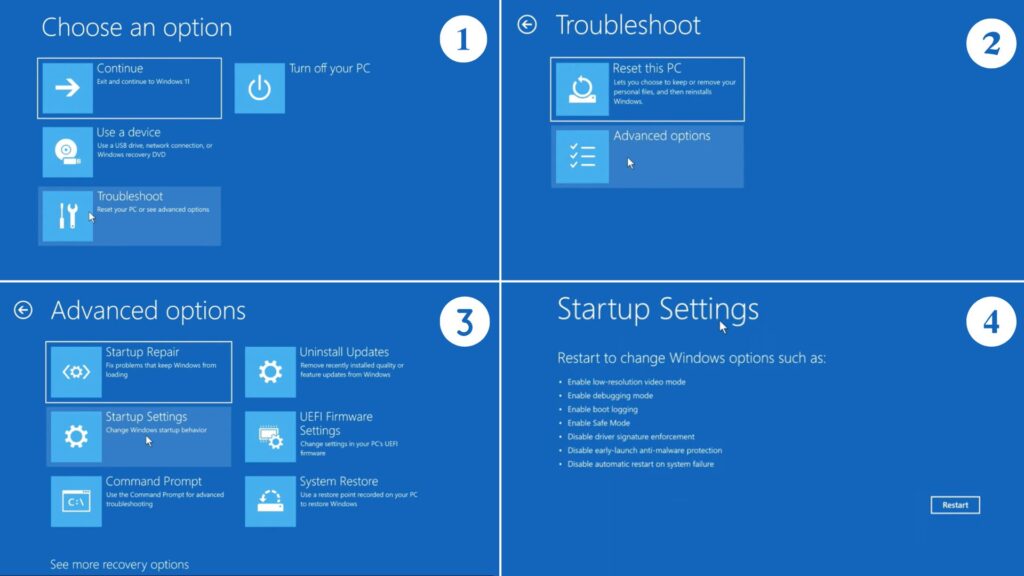
På vissa äldre system där Snabbstart är inaktiverad kan tryck på F8-tangenten innan Windows börjar ladda fortfarande öppna Avancerade startalternativ.
Använda felsäkert läge för felsökning
När du är i felsäkert läge kan användare utföra en mängd olika felsökningsuppgifter, såsom att avinstallera problematiska drivrutiner, köra systemåterställning och kontrollera efter skadlig programvara. Denna miljö är stabil och förhindrar de flesta BSOD-fel, vilket möjliggör effektiv diagnos och reparation.
Systemåterställning
Systemåterställning är en Windows-funktion som gör det möjligt för användare att återställa sitt system till ett tidigare tillstånd, vilket ångrar nyliga ändringar som kan ha orsakat instabilitet.
Skapa återställningspunkter
Windows skapar automatiskt återställningspunkter under betydande systemändringar, såsom programinstallationer eller uppdateringar. Användare kan också manuellt skapa återställningspunkter innan de gör ändringar för att säkerställa att ett återfallalternativ är tillgängligt.
Utföra en systemåterställning
För att utföra en systemåterställning, få åtkomst till återställningsmiljön och välj “Systemåterställning.” Välj en återställningspunkt från listan och följ anvisningarna för att återställa systemet. Denna process kan lösa problem orsakade av nyliga ändringar utan att påverka personliga filer.
Användning av kommandotolken
Kommandotolken är ett kraftfullt verktyg för avancerad felsökning och systemhantering. Det är särskilt användbart i återställningsmiljön när grafiska verktyg inte är tillgängliga.
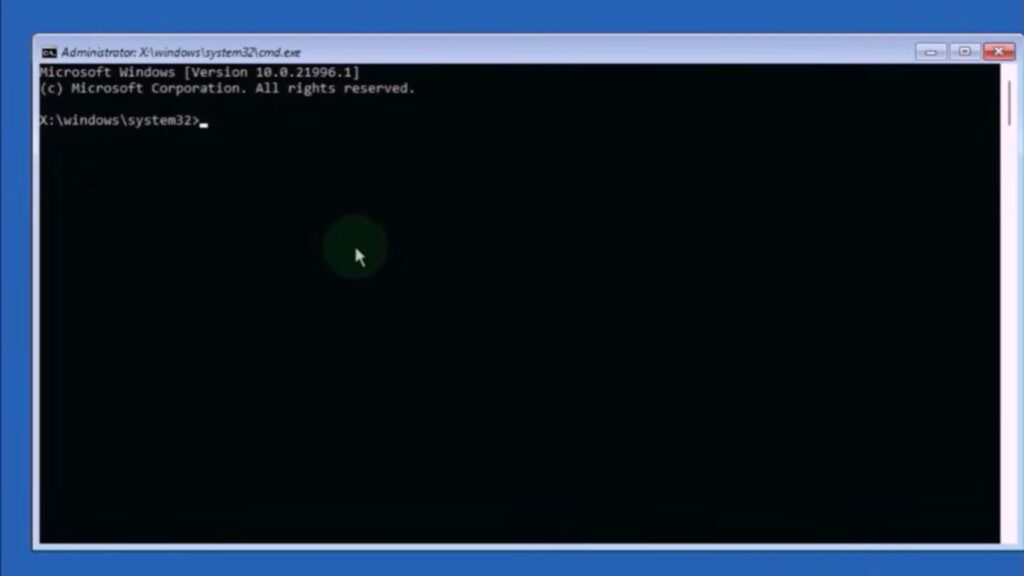
Åtkomst till kommandotolken
I återställningsmiljön, välj “Felsök” > “Avancerade alternativ” > “Kommandotolk” för att öppna detta verktyg. Härifrån kan användare köra en mängd olika kommandon för att diagnostisera och reparera systemproblem.
Vanliga kommandon för felsökning
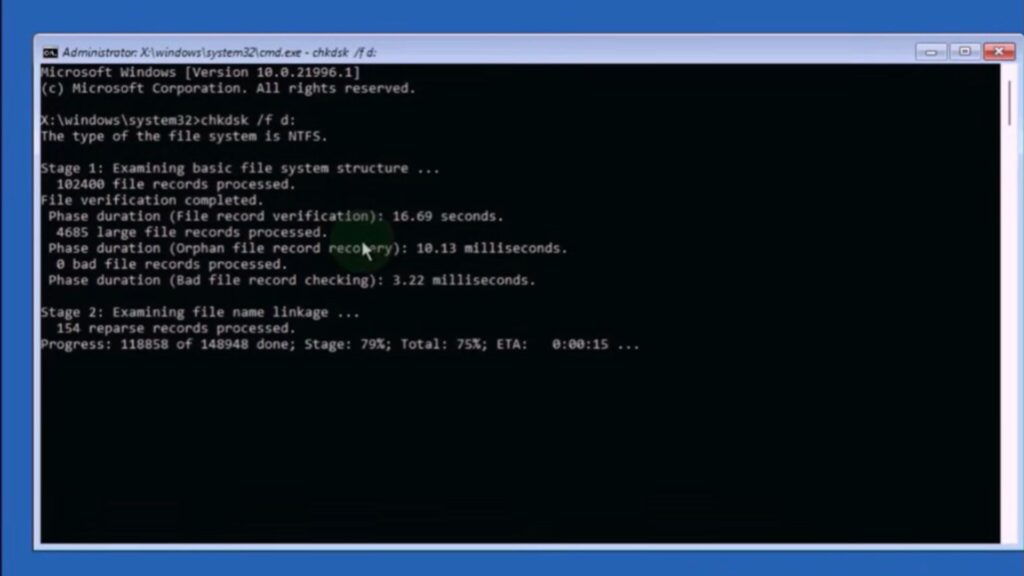
- sfc /scannow
Skannar och reparerar skadade systemfiler. - DISM /Online /Cleanup-image /RestoreHealth
Reparerar Windows-avbildningen när den körs i normalt Windows. När du använder DISM i återställningsmiljön (WinRE) kan ytterligare parametrar som att specificera en källavbildning krävas. - chkdsk /f
Kontrollerar och reparerar diskfel.
Dessa kommandon kan hjälpa till att lösa problem relaterade till skadade systemfiler och diskfel, som är vanliga orsaker till SYSTEM_THREAD_EXCEPTION_NOT_HANDLED-felet.
Hårdvarudiagnostik
Hårdvaruproblem kan också leda till SYSTEM_THREAD_EXCEPTION_NOT_HANDLED-felet. Att köra diagnostik på hårdvarukomponenter kan identifiera och lösa dessa problem.
Diagnostisera RAM-stabilitet
RAM-stabilitet är avgörande för systemets prestanda. Windows Minnesdiagnostikverktyg kan användas för att kontrollera RAM-fel. Få åtkomst till detta verktyg genom att skriva “mdsched” i Kör-dialogrutan och följ anvisningarna för att starta om och skanna minnet.
SSD-fel
Solid State Drives (SSD) är snabbare och mer tillförlitliga än traditionella hårddiskar, men de kan fortfarande misslyckas. Kontroll av en SSD:s hälsa kan göras med hjälp av tredjepartsverktyg eller inbyggda verktyg som chkdsk. Att säkerställa att SSD-firmware är uppdaterad kan också förhindra kompatibilitetsproblem.
Jämförelse av lösning och orsak
| Lösning | Orsak |
|---|---|
| Uppdatera drivrutiner | Föråldrade eller inkompatibla drivrutiner |
| Systemåterställning | Nyliga ändringar som orsakar instabilitet |
| Åtkomst till felsäkert läge | Oförmåga att starta normalt |
| Kör diagnostiska verktyg | Hårdvarufel eller RAM-problem |
| Reparationer med kommandotolken | Skadade systemfiler |
Säkerhetskopiering och återställning
Innan du försöker några större reparationer är det avgörande att säkerhetskopiera viktiga data. Detta säkerställer att även om felsöknings processen stöter på problem, förblir personliga data säkra. Windows erbjuder flera säkerhetskopieringsalternativ, såsom Filhistorik och Systemavbildningssäkerhetskopiering, för att skydda användardata.
Diagnos och felsökning
Effektiva diagnos- och felsökningsstrategier involverar en kombination av verktyg och metoder. Genom att systematiskt tillämpa de lösningar som beskrivs ovan kan användare adressera grundorsakerna till SYSTEM_THREAD_EXCEPTION_NOT_HANDLED-felet och återställa sitt system till ett stabilt tillstånd.
I den efterföljande delen av denna artikel kommer vi att fördjupa oss i avancerade tekniker och verktyg för att lösa detta fel, vilket säkerställer en omfattande förståelse och effektiv lösningsstrategi.
Windows-återställning
När du stöter på det ihållande problemet “systemtråd undantag inte hanterat” kan användning av Windows-återställning vara ett avgörande steg. Denna inbyggda funktion erbjuder en uppsättning verktyg utformade för att hjälpa till att diagnostisera och lösa olika systemfel, inklusive de som leder till en BSOD.
För att få åtkomst till Windows-återställning, starta om datorn och avbryt den normala startprocessen upprepade gånger tills Automatisk reparation laddas, eller få åtkomst till det via Inställningar > Uppdatering och säkerhet > Återställning > Avancerad start. På vissa system kan tryck på en tillverkarspecifik knapp öppna startmenyn, från vilken återställningsalternativ kan väljas.
Härifrån kan du välja mellan flera alternativ för att hjälpa till att adressera grundorsaken till “undantags”-felet.
Drivrutinsborttagning
En av de mest effektiva metoderna för att lösa “systemtråd undantag inte hanterat”-felet innebär att ta bort problematiska drivrutiner. Detta är särskilt relevant om felet uppstod efter en nylig drivrutinsuppdatering. För att göra detta, starta i felsäkert läge, navigera till Enhetshanteraren och identifiera drivrutinen som orsakar problem. Högerklicka på drivrutinen och välj “Avinstallera.” Denna åtgärd kan förhindra att “undantaget” återkommer genom att eliminera den felaktiga drivrutinen från ekvationen. Om det behövs kan du installera om drivrutinen från en pålitlig källa eller använda en tidigare version som var stabil.
Startlogganalys
Att analysera startloggen kan ge ovärderliga insikter om vad som kan orsaka “undantags”-felet. Startloggen registrerar alla drivrutiner och tjänster som laddas under start, vilket gör att du kan identifiera eventuella fel eller avvikelser. För att aktivera startloggning, få åtkomst till “Avancerade alternativ”-menyn i Windows-återställning och välj “Aktivera startloggning.” När systemet startar om, granska loggfilen som finns på C:\Windows\ntbtlog.txt. Leta efter poster markerade som misslyckade eller ofullständiga, eftersom dessa kan indikera källan till “systemtråd undantag inte hanterat.”
Avancerade återställningsalternativ
För mer komplexa fall erbjuder “Avancerade alternativ”-menyn inom Windows-återställning ytterligare verktyg. Här kan du få åtkomst till funktioner som “Startreparation,” som automatiskt upptäcker och försöker åtgärda problem som förhindrar att Windows startar korrekt. Detta verktyg kan vara särskilt användbart om “undantags”-felet förhindrar normala startprocesser. Dessutom kan “Kommandotolken”-alternativet användas för mer praktisk felsökning, vilket gör det möjligt för erfarna användare att köra specifika kommandon för att diagnostisera och reparera systemproblem.
Avinstallation av uppdatering
Om “systemtråd undantag inte hanterat”-felet började efter en nylig Windows-uppdatering kan avinstallation av uppdateringen lösa problemet. Navigera till “Avancerade alternativ”-menyn och välj “Avinstallera uppdateringar.” Välj att ta bort antingen den senaste kvalitetsuppdateringen eller den senaste funktionsuppdateringen, beroende på när felet började inträffa. Denna process kan återställa eventuella ändringar som kan ha introducerat “undantags”-felet, vilket gör att ditt system kan fungera korrekt igen.
Systemsäkerhetskopiering
Regelbunden säkerhetskopiering av ditt system är en proaktiv åtgärd som kan mildra effekterna av kritiska fel som “systemtråd undantag inte hanterat.” Genom att skapa en “återställningspunkt” kan du säkerställa att du har ett återfallalternativ om felsökningsinsatser misslyckas. För att skapa en “återställningspunkt,” sök efter “Skapa en återställningspunkt” i Windows sökfält och följ anvisningarna. Denna åtgärd fångar en ögonblicksbild av ditt systems nuvarande tillstånd, vilket kan återställas vid behov. Att ha en nylig säkerhetskopia kan avsevärt underlätta reparationsprocessen, ge sinnesro och en tydlig väg till återhämtning.
Feldiagnos
Diagnos av den specifika orsaken till “systemtråd undantag inte hanterat”-felet kräver ett systematiskt tillvägagångssätt. Börja med att granska eventuella nyliga ändringar i ditt system, såsom nya programinstallationer eller hårdvaruuppgraderingar. Var särskilt uppmärksam på drivrutiner från tillverkare som Corsair, Intel och Nvidia, eftersom dessa är vanliga skyldiga i drivrutinsrelaterade BSOD:er. Överväg dessutom att köra hårdvarudiagnostik för att kontrollera problem med komponenter som RAM, eftersom felaktigt minne också kan utlösa “undantags”-felet. Genom att metodiskt undersöka varje potentiell faktor kan du begränsa grundorsaken och implementera en effektiv lösning.
Vanliga frågor
Hur fixar man systemtråd undantag inte hanterat?
För att åtgärda “systemtråd undantag inte hanterat”-felet, börja med att starta i felsäkert läge och avinstallera eventuella nyliga drivrutinsuppdateringar. Använd Windows-återställning för att få åtkomst till “Avancerade alternativ” och kör “Startreparation” om det behövs. Överväg dessutom att avinstallera nyliga Windows-uppdateringar eller återställa ditt system till en tidigare “återställningspunkt.”
Vad betyder SYSTEM_THREAD_EXCEPTION_NOT_HANDLED?
“SYSTEM_THREAD_EXCEPTION_NOT_HANDLED” är ett BSOD-fel som indikerar att en systemtråd genererade ett undantag som felhanteraren inte fångade. Detta pekar ofta på drivrutinsproblem eller inkompatibel hårdvara.
Kan RAM orsaka systemtråd undantag inte hanterat?
Ja, felaktigt RAM kan orsaka “systemtråd undantag inte hanterat”-felet. Att köra ett minnesdiagnostiktest kan hjälpa till att avgöra om ditt RAM är källan till problemet.
Trycker du på F8 eller F12 för felsäkert läge?
Tangenten för att trycka för felsäkert läge kan variera beroende på din systemkonfiguration. Generellt används F8 eller F12 för att få åtkomst till startmenyn, där du kan välja felsäkert läge.
Viktiga slutsatser
Att adressera “systemtråd undantag inte hanterat”-felet kräver ett mångfacetterat tillvägagångssätt, som inkluderar både mjukvaru- och hårdvarudiagnostik. Användning av Windows-återställning och dess “Avancerade alternativ” kan ge viktiga verktyg för att lösa detta problem. Regelbundna systemsäkerhetskopior och noggrann drivrutinsförvaltning, särskilt för komponenter från Corsair, Intel och Nvidia, kan förhindra framtida förekomster. Genom att förstå de potentiella orsakerna och tillämpa systematisk felsökning kan användare effektivt mildra detta fel och upprätthålla systemstabilitet.

César Daniel Barreto
César Daniel Barreto är en uppskattad cybersäkerhetsskribent och expert, känd för sin djupgående kunskap och förmåga att förenkla komplexa ämnen inom cybersäkerhet. Med lång erfarenhet inom nätverkssäkerhet nätverkssäkerhet och dataskydd bidrar han regelbundet med insiktsfulla artiklar och analyser om de senaste cybersäkerhetstrender och utbildar både yrkesverksamma och allmänheten.
 Swedish
  English
  German
  Danish
  Italian
  Romanian
  Thai
Thai  Vietnamese
  Japanese
  Dutch
Dutch  Korean
  Arabic
  Hungarian