Lỗi Ngoại Lệ Luồng Hệ Thống Không Được Xử Lý: Hướng Dẫn Khắc Phục Hoàn Chỉnh
Ngày 19 Tháng 2, 2026 • César Daniel Barreto
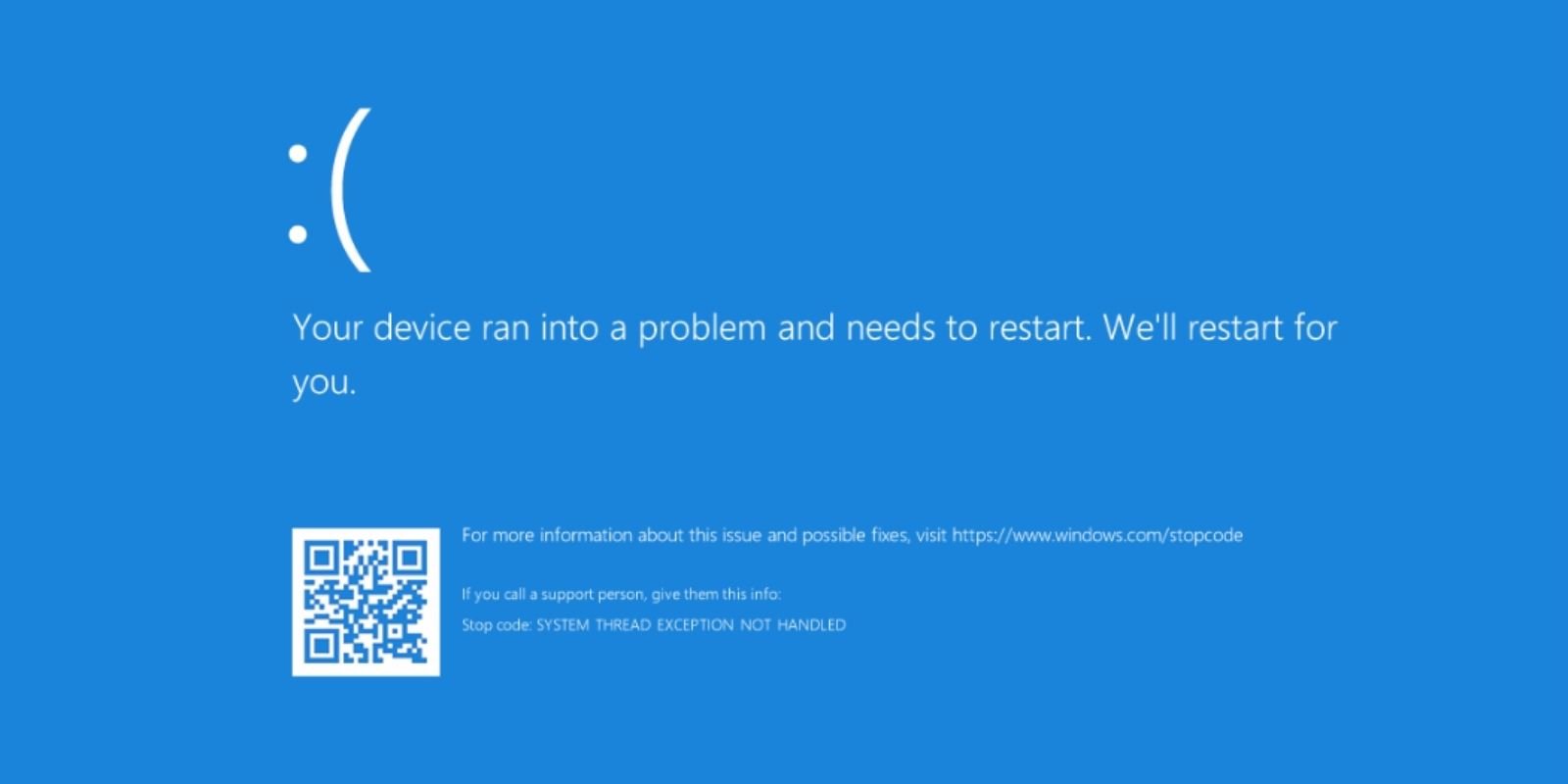
Lỗi SYSTEM_THREAD_EXCEPTION_NOT_HANDLED là một lỗi Màn Hình Xanh Chết Chóc (BSOD) phổ biến làm gián đoạn hoạt động bình thường của hệ thống Windows. Lỗi này thường phát sinh do trình điều khiển bị lỗi hoặc lỗi thời, tạo ra một vòng lặp ngăn hệ thống khởi động đúng cách. Mặc dù vấn đề này có vẻ đáng sợ, nhưng có những phương pháp và giải pháp có hệ thống để giải quyết nó một cách hiệu quả.
Tóm Tắt Sửa Chữa Nhanh
| Sửa Nhanh | Sự miêu tả |
|---|---|
| Ngắt Kết Nối Phần Cứng Mới | Gỡ bỏ các thiết bị mới thêm gần đây và khởi động lại. |
| Truy Cập Chế Độ An Toàn | Khởi động vào Chế Độ An Toàn để chẩn đoán và sửa lỗi. |
| Khôi Phục Hệ Thống | Khôi phục hệ thống về trạng thái ổn định trước đó. |
| Cập Nhật Trình Điều Khiển | Đảm bảo tất cả trình điều khiển đều hiện tại và tương thích. |
| Chạy Công Cụ Chẩn Đoán | Sử dụng các công cụ tích hợp sẵn của Windows để kiểm tra lỗi. |
Khắc Phục Lỗi BSOD
BSOD là một màn hình lỗi nghiêm trọng được hiển thị bởi Windows khi hệ thống gặp phải lỗi nghiêm trọng. Lỗi SYSTEM_THREAD_EXCEPTION_NOT_HANDLED là một ví dụ như vậy, thường chỉ ra các vấn đề sâu hơn trong hệ thống. Khắc phục lỗi BSOD bao gồm việc xác định nguyên nhân gốc rễ của lỗi và áp dụng các giải pháp mục tiêu để giải quyết nó.
Xác Định Nguyên Nhân
Để khắc phục hiệu quả một lỗi BSOD, điều cần thiết là xác định nguyên nhân cơ bản. Điều này thường có thể được truy ngược về một trình điều khiển cụ thể hoặc một bản cập nhật gần đây đã giới thiệu sự không tương thích. Sử dụng tính năng nhật ký khởi động có thể giúp theo dõi chính xác điểm thất bại bằng cách ghi lại chuỗi sự kiện dẫn đến sự cố. Nhật ký này có thể được truy cập thông qua dòng lệnh trong môi trường khôi phục.
Các Bước Khắc Phục Thông Thường
Khởi Động Vào Chế Độ An Toàn
Tùy chọn khởi động tối thiểu này cho phép hệ thống tải chỉ với các trình điều khiển cần thiết, giúp dễ dàng xác định và cô lập các thành phần có vấn đề.
Khôi Phục Hệ Thống
Sử dụng tính năng này để khôi phục hệ thống về trạng thái trước khi lỗi xảy ra, hiệu quả hoàn tác các thay đổi gần đây có thể đã gây ra vấn đề.
Cập Nhật Trình Điều Khiển
Kiểm tra và cài đặt các bản cập nhật cho tất cả trình điều khiển hệ thống, đặc biệt là những trình điều khiển liên quan đến đồ họa và các thành phần phần cứng.
Chạy Công Cụ Chẩn Đoán
Windows cung cấp một số công cụ tích hợp sẵn, như là Công Cụ Chẩn Đoán Bộ Nhớ, để kiểm tra độ ổn định của RAM và các vấn đề phần cứng khác.
Vấn Đề Trình Điều Khiển
Trình điều khiển là các thành phần quan trọng tạo điều kiện giao tiếp giữa hệ điều hành và các thiết bị phần cứng. Trình điều khiển bị lỗi hoặc lỗi thời là nguyên nhân chính của lỗi SYSTEM_THREAD_EXCEPTION_NOT_HANDLED.
Xác Định Trình Điều Khiển Bị Lỗi
Thông báo lỗi trên BSOD thường bao gồm tên của trình điều khiển chịu trách nhiệm cho sự cố. Các thủ phạm phổ biến bao gồm trình điều khiển đồ họa như nvlddmkm.sys cho NVIDIA hoặc atikmdag.sys cho AMD. Xác định trình điều khiển có vấn đề là bước đầu tiên trong việc giải quyết lỗi.
Cập Nhật Trình Điều Khiển
Để giải quyết các vấn đề liên quan đến trình điều khiển, điều quan trọng là đảm bảo tất cả các trình điều khiển đều được cập nhật. Điều này có thể được thực hiện thông qua Trình Quản Lý Thiết Bị trong Windows, nơi người dùng có thể tìm kiếm và cài đặt các trình điều khiển mới nhất. Ngoài ra, truy cập trang web của nhà sản xuất để có các bản phát hành trình điều khiển mới nhất có thể cung cấp các bản cập nhật đáng tin cậy hơn.
Gỡ Cài Đặt Trình Điều Khiển Có Vấn Đề
Nếu việc cập nhật không giải quyết được vấn đề, gỡ cài đặt trình điều khiển có vấn đề và cài đặt lại phiên bản ổn định có thể là một giải pháp hiệu quả. Quá trình này cũng có thể được thực hiện trong Chế Độ An Toàn để ngăn chặn sự cố thêm trong quá trình hoạt động.
Truy Cập Chế Độ An Toàn
Chế Độ An Toàn là một chế độ chẩn đoán trong Windows chỉ tải các trình điều khiển và dịch vụ cần thiết. Đây là một công cụ quan trọng để chẩn đoán và sửa chữa các vấn đề ngăn cản việc khởi động bình thường.
Truy Cập Chế Độ An Toàn
Để vào Chế Độ An Toàn trên các hệ thống Windows 10 và Windows 11 hiện đại, nên sử dụng môi trường khôi phục. Khởi động lại máy tính và ngắt quá trình khởi động ba lần để kích hoạt Sửa Chữa Tự Động, sau đó chọn “Khắc Phục Sự Cố” > “Tùy Chọn Nâng Cao” > “Cài Đặt Khởi Động” > “Khởi Động Lại,” và chọn tùy chọn Chế Độ An Toàn phù hợp.
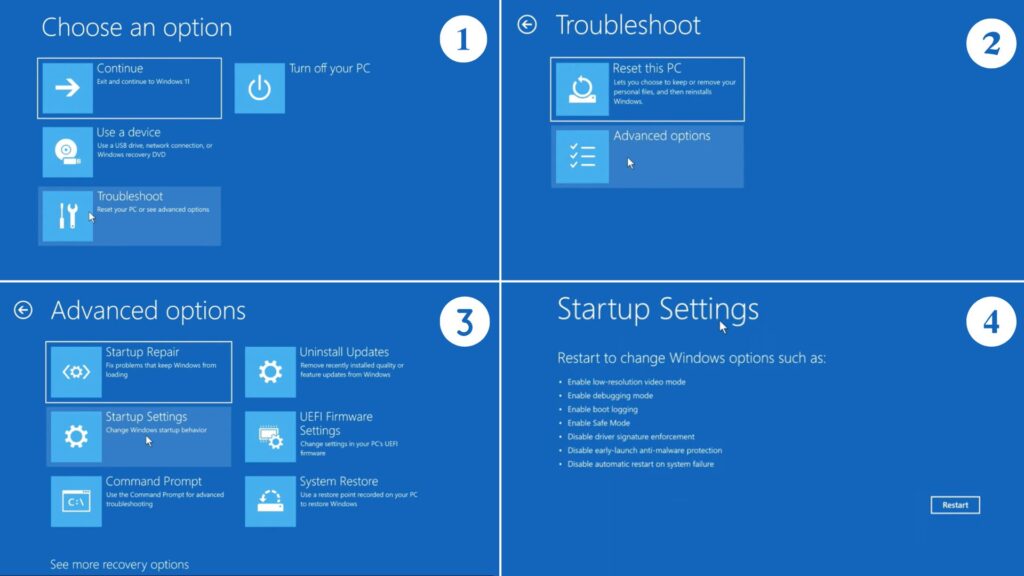
Trên một số hệ thống cũ hơn nơi Tính Năng Khởi Động Nhanh bị vô hiệu hóa, nhấn phím F8 trước khi Windows bắt đầu tải có thể vẫn mở Tùy Chọn Khởi Động Nâng Cao.
Sử Dụng Chế Độ An Toàn Để Khắc Phục
Khi đã vào Chế Độ An Toàn, người dùng có thể thực hiện nhiều tác vụ khắc phục, chẳng hạn như gỡ cài đặt trình điều khiển có vấn đề, chạy khôi phục hệ thống và kiểm tra phần mềm độc hại. Môi trường này ổn định và ngăn chặn hầu hết các lỗi BSOD, cho phép chẩn đoán và sửa chữa hiệu quả.
Khôi Phục Hệ Thống
Khôi Phục Hệ Thống là một tính năng của Windows cho phép người dùng khôi phục hệ thống về trạng thái trước đó, hoàn tác các thay đổi gần đây có thể đã gây ra sự không ổn định.
Tạo Điểm Khôi Phục
Windows tự động tạo các điểm khôi phục trong quá trình thay đổi hệ thống quan trọng, chẳng hạn như cài đặt hoặc cập nhật phần mềm. Người dùng cũng có thể tạo điểm khôi phục thủ công trước khi thực hiện thay đổi để đảm bảo có sẵn một tùy chọn dự phòng.
Thực Hiện Khôi Phục Hệ Thống
Để thực hiện khôi phục hệ thống, truy cập môi trường khôi phục và chọn “Khôi Phục Hệ Thống.” Chọn một điểm khôi phục từ danh sách và làm theo hướng dẫn để khôi phục hệ thống. Quá trình này có thể giải quyết các vấn đề gây ra bởi các thay đổi gần đây mà không ảnh hưởng đến các tệp cá nhân.
Sử Dụng Dòng Lệnh
Dòng lệnh là một công cụ mạnh mẽ cho việc khắc phục sự cố nâng cao và quản lý hệ thống. Nó đặc biệt hữu ích trong môi trường khôi phục khi các công cụ đồ họa không khả dụng.
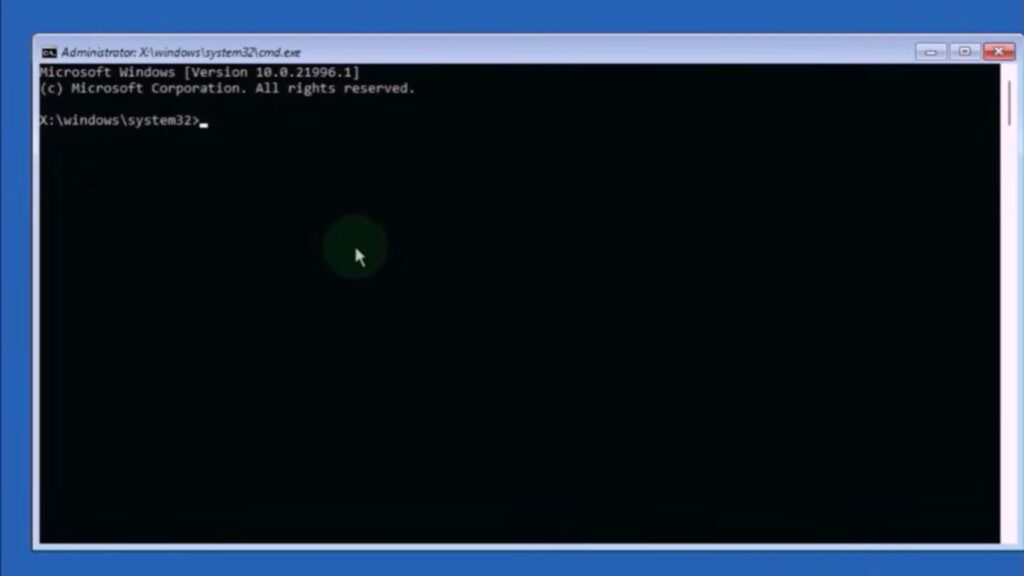
Truy Cập Dòng Lệnh
Trong môi trường khôi phục, chọn “Khắc Phục Sự Cố” > “Tùy Chọn Nâng Cao” > “Dòng Lệnh” để mở công cụ này. Từ đây, người dùng có thể thực thi nhiều lệnh để chẩn đoán và sửa chữa các vấn đề hệ thống.
Các Lệnh Thông Thường Để Khắc Phục
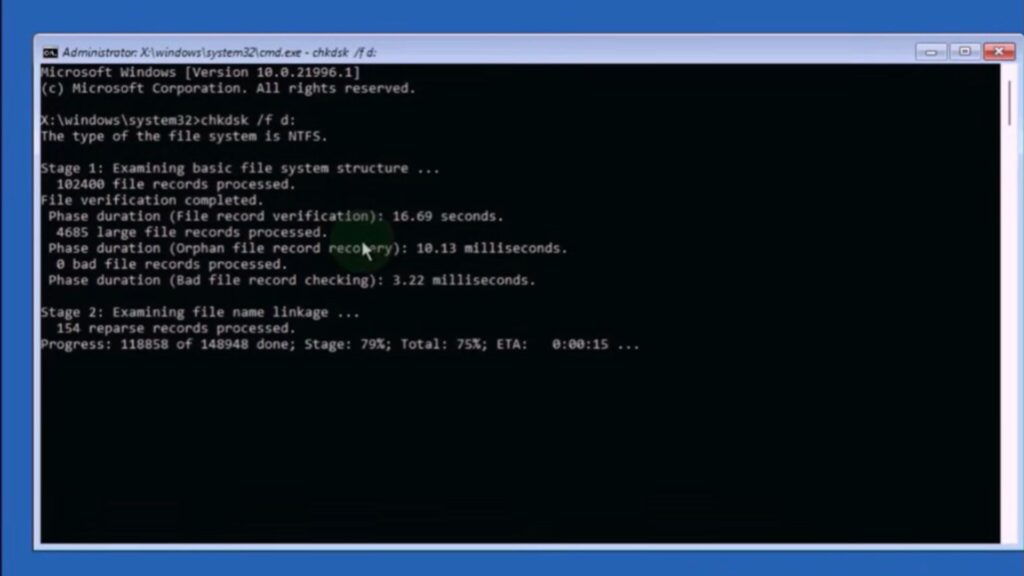
- sfc /scannow
Quét và sửa chữa các tệp hệ thống bị hỏng. - DISM /Online /Cleanup-image /RestoreHealth
Sửa chữa hình ảnh Windows khi chạy trong Windows bình thường. Khi sử dụng DISM trong môi trường khôi phục (WinRE), có thể cần các tham số bổ sung như chỉ định một hình ảnh nguồn. - chkdsk /f
Kiểm tra và sửa chữa lỗi đĩa.
Các lệnh này có thể giúp giải quyết các vấn đề liên quan đến tệp hệ thống bị hỏng và lỗi đĩa, là những nguyên nhân phổ biến của lỗi SYSTEM_THREAD_EXCEPTION_NOT_HANDLED.
Chẩn Đoán Phần Cứng
Các vấn đề phần cứng cũng có thể dẫn đến lỗi SYSTEM_THREAD_EXCEPTION_NOT_HANDLED. Chạy chẩn đoán trên các thành phần phần cứng có thể xác định và giải quyết các vấn đề này.
Chẩn Đoán Tính Ổn Định Của RAM
Tính ổn định của RAM rất quan trọng cho hiệu suất hệ thống. Công Cụ Chẩn Đoán Bộ Nhớ của Windows có thể được sử dụng để kiểm tra lỗi RAM. Truy cập công cụ này bằng cách gõ “mdsched” trong hộp thoại Chạy và làm theo hướng dẫn để khởi động lại và quét bộ nhớ.
Hỏng SSD
Ổ Cứng Thể Rắn (SSD) nhanh hơn và đáng tin cậy hơn so với ổ cứng truyền thống, nhưng chúng vẫn có thể hỏng. Kiểm tra sức khỏe của SSD có thể được thực hiện bằng cách sử dụng các công cụ của bên thứ ba hoặc các tiện ích tích hợp như chkdsk. Đảm bảo firmware của SSD được cập nhật cũng có thể ngăn chặn các vấn đề tương thích.
So Sánh Sửa Chữa và Nguyên Nhân
| Khắc Phục | Nguyên Nhân |
|---|---|
| Cập Nhật Trình Điều Khiển | Trình điều khiển lỗi thời hoặc không tương thích |
| Khôi Phục Hệ Thống | Các thay đổi gần đây gây ra sự không ổn định |
| Truy Cập Chế Độ An Toàn | Không thể khởi động bình thường |
| Chạy Công Cụ Chẩn Đoán | Hỏng phần cứng hoặc vấn đề RAM |
| Sửa Chữa Dòng Lệnh | Tệp hệ thống bị hỏng |
Sao Lưu và Khôi Phục
Trước khi thực hiện bất kỳ sửa chữa lớn nào, điều quan trọng là sao lưu dữ liệu quan trọng. Điều này đảm bảo rằng ngay cả khi quá trình khắc phục sự cố gặp vấn đề, dữ liệu cá nhân vẫn an toàn. Windows cung cấp một số tùy chọn sao lưu, chẳng hạn như Lịch Sử Tệp và Sao Lưu Hình Ảnh Hệ Thống, để bảo vệ dữ liệu người dùng.
Chẩn Đoán và Khắc Phục Sự Cố
Các chiến lược chẩn đoán và khắc phục sự cố hiệu quả bao gồm sự kết hợp của các công cụ và phương pháp. Bằng cách áp dụng có hệ thống các giải pháp được nêu ở trên, người dùng có thể giải quyết nguyên nhân gốc rễ của lỗi SYSTEM_THREAD_EXCEPTION_NOT_HANDLED và khôi phục hệ thống về trạng thái ổn định.
Trong phần tiếp theo của bài viết này, chúng tôi sẽ đi sâu hơn vào các kỹ thuật và công cụ nâng cao để giải quyết lỗi này, đảm bảo sự hiểu biết toàn diện và chiến lược giải quyết hiệu quả.
Khôi Phục Windows
Khi gặp phải vấn đề dai dẳng của “system thread exception not handled,” việc sử dụng Khôi Phục Windows có thể là một bước quan trọng. Tính năng tích hợp này cung cấp một loạt các công cụ được thiết kế để giúp chẩn đoán và giải quyết các lỗi hệ thống khác nhau, bao gồm cả những lỗi dẫn đến BSOD.
Để truy cập Khôi Phục Windows, khởi động lại máy tính của bạn và ngắt quá trình khởi động bình thường liên tục cho đến khi Sửa Chữa Tự Động tải, hoặc truy cập nó thông qua Cài Đặt > Cập Nhật & Bảo Mật > Khôi Phục > Khởi Động Nâng Cao. Trên một số hệ thống, nhấn một phím cụ thể của nhà sản xuất có thể mở menu khởi động, từ đó có thể chọn các tùy chọn khôi phục.
Từ đây, bạn có thể chọn từ một số tùy chọn để giúp giải quyết nguyên nhân gốc rễ của lỗi “exception”.
Gỡ Bỏ Trình Điều Khiển
Một trong những phương pháp hiệu quả nhất để giải quyết lỗi “system thread exception not handled” là gỡ bỏ các trình điều khiển có vấn đề. Điều này đặc biệt liên quan nếu lỗi xuất hiện sau khi cập nhật trình điều khiển gần đây. Để làm điều này, khởi động vào Chế Độ An Toàn, điều hướng đến Trình Quản Lý Thiết Bị và xác định trình điều khiển gây ra vấn đề. Nhấp chuột phải vào trình điều khiển và chọn “Gỡ Cài Đặt.” Hành động này có thể ngăn chặn “exception” tái diễn bằng cách loại bỏ trình điều khiển lỗi khỏi phương trình. Nếu cần thiết, bạn có thể cài đặt lại trình điều khiển từ một nguồn đáng tin cậy hoặc sử dụng phiên bản trước đó đã ổn định.
Phân Tích Nhật Ký Khởi Động
Phân tích nhật ký khởi động có thể cung cấp những thông tin vô giá về những gì có thể gây ra lỗi “exception”. Nhật ký khởi động ghi lại tất cả các trình điều khiển và dịch vụ tải trong quá trình khởi động, cho phép bạn xác định bất kỳ thất bại hoặc bất thường nào. Để kích hoạt ghi nhật ký khởi động, truy cập menu “Tùy Chọn Nâng Cao” trong Khôi Phục Windows và chọn “Kích Hoạt Ghi Nhật Ký Khởi Động.” Khi hệ thống khởi động lại, xem xét tệp nhật ký nằm tại C:\Windows\ntbtlog.txt. Tìm kiếm bất kỳ mục nào được đánh dấu là thất bại hoặc không hoàn thành, vì đây có thể chỉ ra nguồn gốc của lỗi “system thread exception not handled.”
Tùy Chọn Khôi Phục Nâng Cao
Đối với các trường hợp phức tạp hơn, menu “Tùy Chọn Nâng Cao” trong Khôi Phục Windows cung cấp các công cụ bổ sung. Tại đây, bạn có thể truy cập các tính năng như “Sửa Chữa Khởi Động,” tự động phát hiện và cố gắng sửa chữa các vấn đề ngăn cản Windows khởi động đúng cách. Công cụ này có thể đặc biệt hữu ích nếu lỗi “exception” ngăn cản quá trình khởi động bình thường. Ngoài ra, tùy chọn “Dòng Lệnh” có thể được sử dụng cho việc khắc phục sự cố thủ công hơn, cho phép người dùng có kinh nghiệm thực thi các lệnh cụ thể để chẩn đoán và sửa chữa các vấn đề hệ thống.
Gỡ Cài Đặt Cập Nhật
Nếu lỗi “system thread exception not handled” bắt đầu sau một bản cập nhật Windows gần đây, gỡ cài đặt bản cập nhật có thể giải quyết vấn đề. Điều hướng đến menu “Tùy Chọn Nâng Cao” và chọn “Gỡ Cài Đặt Cập Nhật.” Chọn để loại bỏ hoặc bản cập nhật chất lượng mới nhất hoặc bản cập nhật tính năng mới nhất, tùy thuộc vào thời điểm lỗi bắt đầu xảy ra. Quá trình này có thể đảo ngược bất kỳ thay đổi nào có thể đã giới thiệu lỗi “exception”, cho phép hệ thống của bạn hoạt động đúng cách một lần nữa.
Sao Lưu Hệ Thống
Sao lưu hệ thống thường xuyên là một biện pháp chủ động có thể giảm thiểu tác động của các lỗi nghiêm trọng như “system thread exception not handled.” Bằng cách tạo một “điểm khôi phục,” bạn có thể đảm bảo rằng bạn có một tùy chọn dự phòng nếu nỗ lực khắc phục sự cố thất bại. Để tạo một “điểm khôi phục,” tìm kiếm “Tạo một điểm khôi phục” trong thanh tìm kiếm của Windows và làm theo hướng dẫn. Hành động này chụp một ảnh chụp nhanh của trạng thái hiện tại của hệ thống, có thể được khôi phục nếu cần. Có một bản sao lưu gần đây có thể làm cho quá trình sửa chữa dễ dàng hơn nhiều, cung cấp sự yên tâm và một con đường rõ ràng để phục hồi.
Chẩn Đoán Lỗi
Chẩn đoán nguyên nhân cụ thể của lỗi “system thread exception not handled” đòi hỏi một cách tiếp cận có hệ thống. Bắt đầu bằng cách xem xét bất kỳ thay đổi gần đây nào đối với hệ thống của bạn, chẳng hạn như cài đặt phần mềm mới hoặc nâng cấp phần cứng. Đặc biệt chú ý đến các trình điều khiển từ các nhà sản xuất như Corsair, Intel và Nvidia, vì đây là những thủ phạm phổ biến trong các BSOD liên quan đến trình điều khiển. Ngoài ra, hãy xem xét chạy chẩn đoán phần cứng để kiểm tra các vấn đề với các thành phần như RAM, vì bộ nhớ bị lỗi cũng có thể kích hoạt lỗi “exception”. Bằng cách kiểm tra có hệ thống từng yếu tố tiềm năng, bạn có thể thu hẹp nguyên nhân gốc rễ và thực hiện một giải pháp hiệu quả.
Câu Hỏi Thường Gặp
Làm thế nào để sửa lỗi system thread exception not handled?
Để sửa lỗi “system thread exception not handled,” bắt đầu bằng cách khởi động vào Chế Độ An Toàn và gỡ cài đặt bất kỳ bản cập nhật trình điều khiển gần đây nào. Sử dụng Khôi Phục Windows để truy cập “Tùy Chọn Nâng Cao” và chạy “Sửa Chữa Khởi Động” nếu cần thiết. Ngoài ra, hãy xem xét gỡ cài đặt các bản cập nhật Windows gần đây hoặc khôi phục hệ thống của bạn về một “điểm khôi phục” trước đó.”
SYSTEM_THREAD_EXCEPTION_NOT_HANDLED có nghĩa là gì?
“SYSTEM_THREAD_EXCEPTION_NOT_HANDLED” là một lỗi BSOD chỉ ra rằng một luồng hệ thống đã tạo ra một ngoại lệ mà trình xử lý lỗi không bắt được. Điều này thường chỉ ra các vấn đề về trình điều khiển hoặc phần cứng không tương thích.
RAM có thể gây ra lỗi system thread exception not handled không?
Có, RAM bị lỗi có thể gây ra lỗi “system thread exception not handled.” Chạy một bài kiểm tra chẩn đoán bộ nhớ có thể giúp xác định liệu RAM của bạn có phải là nguồn gốc của vấn đề hay không.
Bạn nhấn F8 hay F12 để vào Chế Độ An Toàn?
Phím để nhấn để vào Chế Độ An Toàn có thể khác nhau tùy thuộc vào cấu hình hệ thống của bạn. Thông thường, F8 hoặc F12 được sử dụng để truy cập menu khởi động, nơi bạn có thể chọn Chế Độ An Toàn.
Những điểm chính
Giải quyết lỗi “system thread exception not handled” đòi hỏi một cách tiếp cận đa diện, kết hợp cả chẩn đoán phần mềm và phần cứng. Sử dụng Khôi Phục Windows và các “Tùy Chọn Nâng Cao” của nó có thể cung cấp các công cụ thiết yếu để giải quyết vấn đề này. Sao lưu hệ thống thường xuyên và quản lý trình điều khiển cẩn thận, đặc biệt là đối với các thành phần từ Corsair, Intel và Nvidia, có thể ngăn chặn các sự cố trong tương lai. Bằng cách hiểu các nguyên nhân tiềm năng và áp dụng khắc phục sự cố có hệ thống, người dùng có thể giảm thiểu hiệu quả lỗi này và duy trì sự ổn định của hệ thống.

César Daniel Barreto là một nhà văn và chuyên gia an ninh mạng được kính trọng, nổi tiếng với kiến thức sâu rộng và khả năng đơn giản hóa các chủ đề an ninh mạng phức tạp. Với kinh nghiệm sâu rộng về bảo mật mạng và bảo vệ dữ liệu, ông thường xuyên đóng góp các bài viết và phân tích sâu sắc về các xu hướng an ninh mạng mới nhất, giáo dục cả chuyên gia và công chúng.
 Vietnamese
  English
  German
  Danish
  Italian
  Swedish
  Romanian
  Thai
Thai  Japanese
  Dutch
Dutch  Korean
  Arabic
  Hungarian