Hogyan állítsuk vissza a PS5 kontrollert a helyes módon (Teljes hibaelhárítási útmutató)
2026. február 20. • César Daniel Barreto
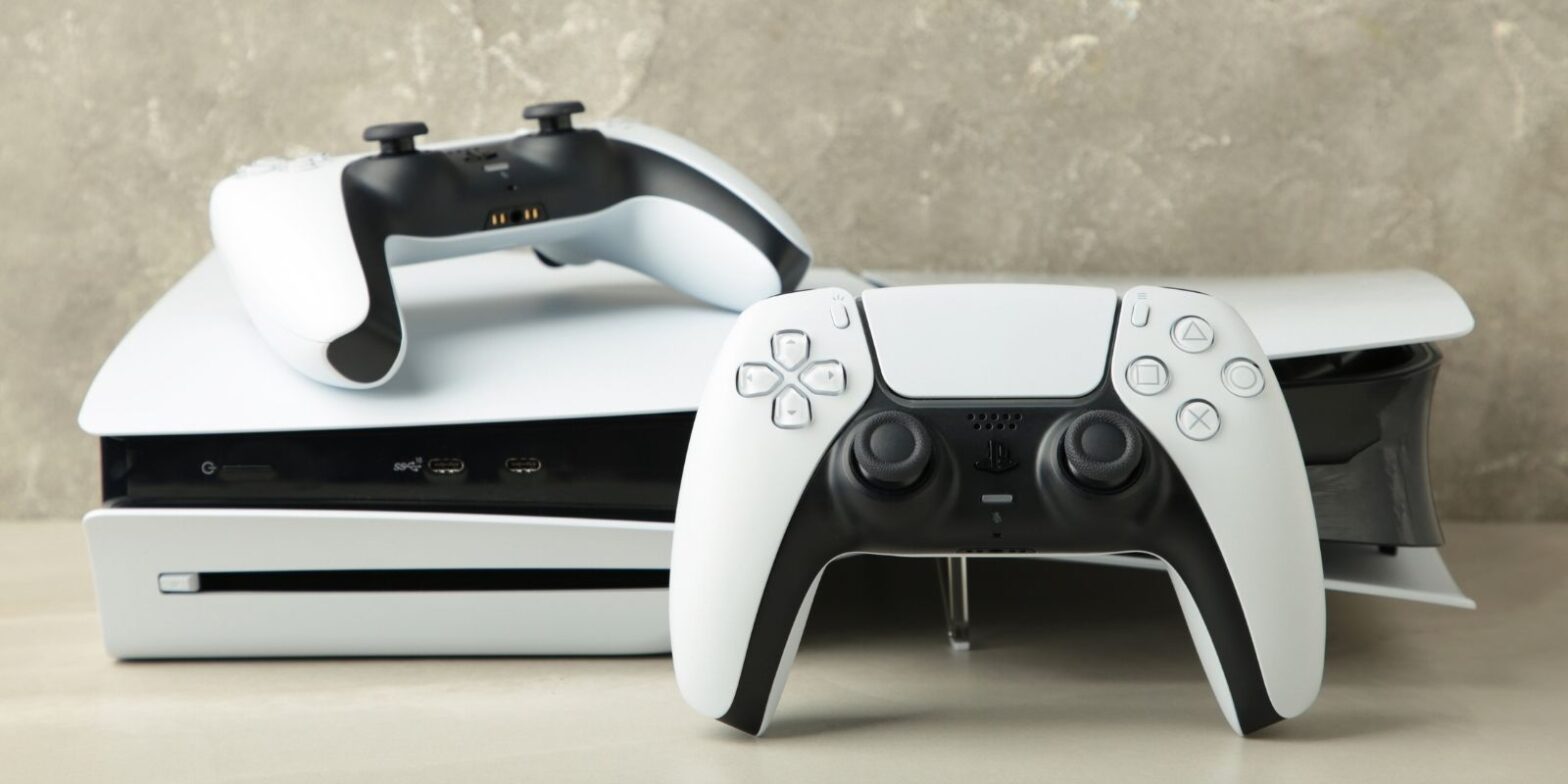
Ha a DualSense nem szinkronizál, folyamatosan megszakad, vagy joystick driftet mutat, a PS5 kontroller megfelelő visszaállításának ismerete percek alatt megoldhatja a legtöbb problémát. A csatlakozási problémák, a nem reagáló gombok vagy a drift megszakíthatják játék közben, de a legtöbb ilyen probléma egyszerű hardveres vagy szoftveres visszaállítással megoldható. Ez az útmutató lépésről lépésre végigvezeti a helyes visszaállítási módszereken, így gyorsan helyreállíthatja a kontrollert, és visszatérhet a játékhoz.
Gyors Javítás Összefoglaló
Mielőtt részletes megoldásokba merülnénk, itt van egy gyors összefoglaló a PS5 kontroller problémák gyakori megoldásairól:
- USB kapcsolat ellenőrzése: Győződjön meg róla, hogy az USB kábel megfelelően működik, és teljesen töltse fel a kontrollert, mielőtt megpróbálja csatlakoztatni.
- Szoftveres visszaállítás: Kapcsolja ki a PS5-öt, és használjon egy másik kontrollert a Beállítások > Kiegészítők > Kontroller kikapcsolása menüpont eléréséhez. Nyomja meg a PS gombot az újraaktiváláshoz.
- Hardveres visszaállítás: Használjon tűt a kontroller hátulján található visszaállító lyuk megnyomásához legalább 5 másodpercig. Csatlakoztassa újra USB-n keresztül, és nyomja meg a PS gombot a párosításhoz.
- Biztonságos mód visszaállítása: Tartsa lenyomva a PS5 bekapcsoló gombját, amíg második sípolást nem hall, csatlakoztassa a kontrollert USB-n keresztül, és kövesse a hibaelhárítási lehetőségeket.
- Bluetooth újrapárosítás: Törölje a kontrollert a Bluetooth listáról, és párosítsa újra.
A PS5 kontroller visszaállítása
A PS5 kontroller visszaállítása elengedhetetlen a csatlakozási problémák, drift, párosítási hibák vagy általános működési zavarok megoldásához. Két fő visszaállítási típus létezik: hardveres visszaállítás és szoftveres visszaállítás.
Hardveres visszaállítás (Gyári visszaállítási módszer)
A hardveres visszaállítás gyakran az első lépés a PS5 kontroller hibaelhárításában. Ez magában foglalja egy kis eszköz, például tű vagy gemkapocs használatát a kontroller hátulján, az L2 gomb közelében található visszaállító gomb megnyomásához.
Nyomja meg és tartsa lenyomva a visszaállító gombot legalább öt másodpercig. Ezután csatlakoztassa újra a kontrollert a PS5 konzolhoz USB kábellel, és nyomja meg a PS gombot a párosításhoz.
Fontos: A hardveres visszaállítás nem törli a firmware frissítéseket. Törli a párosítási adatokat, és visszaállítja az alapértelmezett csatlakozási beállításokat.
Ez a módszer különösen hasznos, ha:
- A kontroller nem szinkronizál
- A PS5 kontroller nem csatlakozik
- Tartós Bluetooth problémák vannak
- Drift fennmarad az alapvető hibaelhárítás után
Szoftveres visszaállítás
Ha a hardveres visszaállítás nem oldja meg a problémát, szükség lehet egy szoftveres visszaállításra. Ez magában foglalja a PS5 konzol kikapcsolását és egy másik kontroller használatát a Beállítások menübe való navigáláshoz. Innen menjen a Kiegészítők menüpontra, válassza ki a problémás kontrollert, és válassza a kikapcsolási lehetőséget.
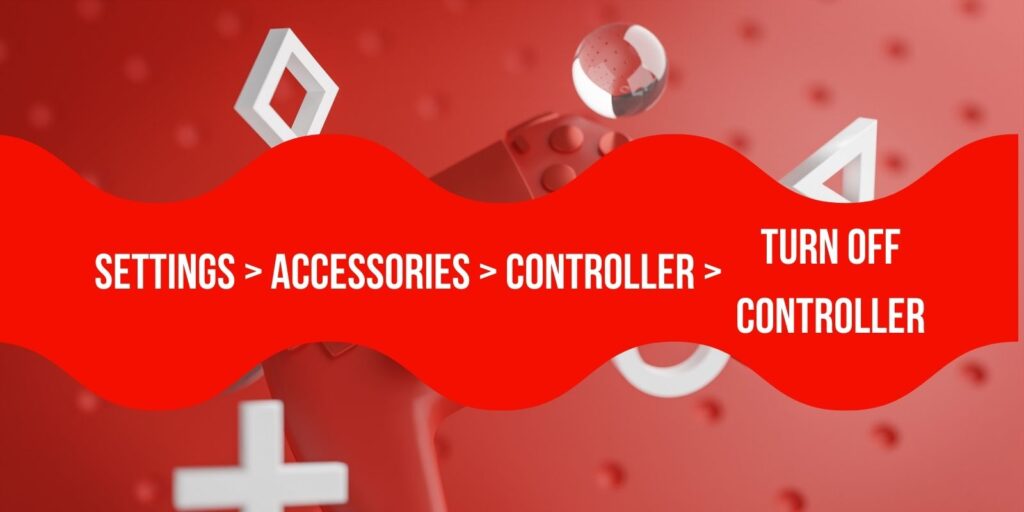
Miután a kontroller kikapcsolt, nyomja meg a PS gombot az újraaktiváláshoz. Ez a módszer kevésbé invazív, mint a hardveres visszaállítás, és gyakran megoldhat kisebb problémákat anélkül, hogy teljesen vissza kellene állítani a kontrollert.
Csatlakozási problémák
A csatlakozási problémák gyakori problémát jelentenek a PS5 felhasználók számára. Ezek a problémák időszakos megszakadásokként, vezeték nélküli párosítási hibaként vagy a kontroller konzol általi felismerésének hiányaként jelentkezhetnek. E problémák okainak megértése és megoldásuk módja elengedhetetlen a zökkenőmentes játékélmény fenntartásához.
Bluetooth párosítás
A Bluetooth párosítás egy gyakori módszer a PS5 kontroller konzolhoz való csatlakoztatására. Azonban más eszközök interferenciája vagy a firmware verziók eltérése miatt a kontroller elveszítheti a kapcsolatot. Ennek megoldásához győződjön meg róla, hogy a kontroller teljesen fel van töltve, és nincs más Bluetooth eszköz a közelben, amely zavarhatja a jelet. Ha a probléma továbbra is fennáll, próbálja meg törölni a kontrollert a konzol Bluetooth listájáról, és párosítsa újra.
- Menjen a Beállítások > Kiegészítők > Bluetooth kiegészítők
- Törölje a kontrollert
- Párosítsa újra USB-n keresztül
USB kapcsolat
Az USB kapcsolat használata egy másik módja a PS5 kontroller konzolhoz való csatlakoztatásának. Ez a módszer gyakran stabilabb, mint a Bluetooth párosítás, és segíthet a csatlakozási problémák megoldásában. Az USB kapcsolat használatához győződjön meg róla, hogy a kábel megfelelően működik, és hogy a kontroller teljesen fel van töltve. Ha a kontroller még mindig nem csatlakozik, próbáljon meg egy másik USB kábelt vagy portot használni a konzolon.
A stabil kapcsolódás különösen fontos nemcsak a játékalkalmak során, hanem a médiaalkalmazások vagy böngészőalapú streaming platformok, mint például a spacemov.co, böngészésekor is, ahol a bemeneti késés vagy a kapcsolat megszakadása jelentősen megzavarhatja a nézési élményt.
Nem reagáló gombok
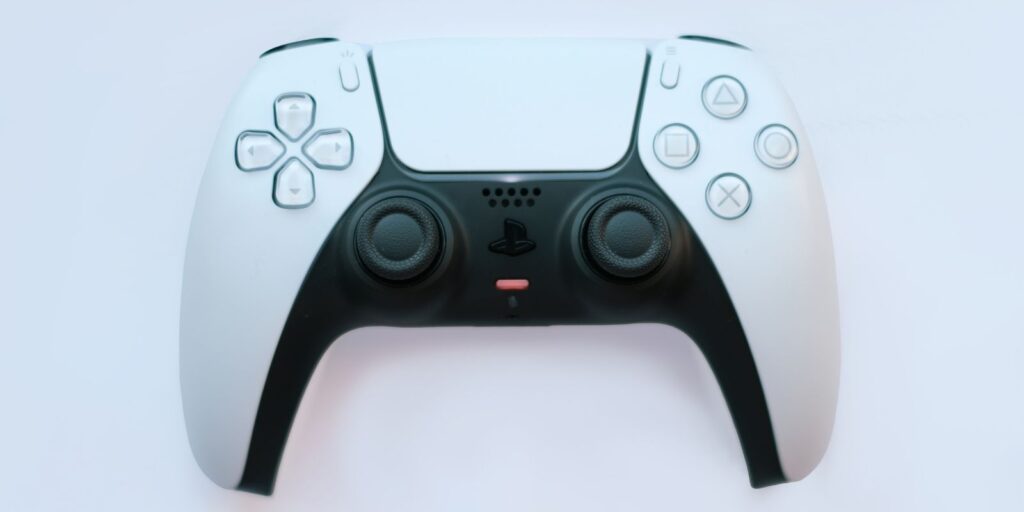
A nem reagáló gombok frusztráló problémát jelenthetnek a PS5 felhasználók számára. Ez a probléma különböző okok miatt fordulhat elő, beleértve a hardveres meghibásodásokat vagy szoftveres hibákat. A probléma okának azonosítása és a megfelelő megoldás végrehajtása kulcsfontosságú a kontroller működésének helyreállításához.
Hibaelhárítási lépések
A nem reagáló gombok hibaelhárításához kezdje a korábban leírt hardveres visszaállítással. Ha ez nem oldja meg a problémát, próbáljon meg egy szoftveres visszaállítást. Ha a probléma továbbra is fennáll, fontolja meg a PS5 firmware frissítését, mivel az elavult szoftverek néha kompatibilitási problémákat okozhatnak a kontrollerrel. Ezenkívül győződjön meg róla, hogy a kontroller tiszta és mentes a törmeléktől, mivel a szennyeződés vagy por néha zavarhatja a gombok működését.
Gyári visszaállítás
A gyári visszaállítás egy drasztikusabb intézkedés, amelyet akkor lehet megtenni, ha más hibaelhárítási módszerek nem sikerülnek. Ez a folyamat törli az összes egyéni konfigurációt, és visszaállítja a kontrollert az eredeti beállításokra. A gyári visszaállítás ajánlott, amikor a kontrollert eladásra készítik elő, vagy amikor tartós hibák nem oldhatók meg más módon.
Gyári visszaállítás végrehajtása
A gyári visszaállítás végrehajtásához kövesse a hardveres visszaállítás eljárást azáltal, hogy legalább öt másodpercig megnyomja a kontroller hátulján található visszaállító gombot. A visszaállítás után csatlakoztassa újra a kontrollert a PS5 konzolhoz USB-n keresztül, és nyomja meg a PS gombot a párosításhoz. Ez visszaállítja a kontrollert a gyári beállításokra, és meg kell oldania a fennmaradó problémákat.
Visszaállító gomb helye
A PS5 kontroller visszaállító gombjának helyének ismerete elengedhetetlen a hardveres visszaállítás végrehajtásához. Ez a gomb a kontroller hátulján található, az L2 gomb közelében. Ez egy kis, süllyesztett gomb, amelyet tűvel vagy gemkapoccsal lehet megnyomni. Ennek a gombnak legalább öt másodpercig történő megnyomása visszaállítja a kontrollert a gyári beállításokra, lehetővé téve különböző problémák megoldását.
USB kapcsolat vs. vezeték nélküli kapcsolat
Az USB kapcsolat és a vezeték nélküli kapcsolat közötti választás a személyes preferenciától és a PS5 kontrollerrel kapcsolatos konkrét problémáktól függ. Mindkét módszernek megvannak az előnyei és hátrányai, amelyeket az alábbiakban ismertetünk.
Vezeték nélküli vs USB kapcsolat
| Funkció | Vezeték nélküli kapcsolat | USB kapcsolat |
|---|---|---|
| Stabilitás | Más eszközök interferenciája befolyásolhatja | Általában stabilabb és megbízhatóbb |
| Kényelem | Nagyobb mozgásszabadságot biztosít | Közelséget igényel a konzolhoz |
| Akkumulátorhasználat | Meríti a kontroller akkumulátorát | Töltés közben tölti a kontrollert |
| Beállítás | Párosítási folyamatot igényel | Csatlakoztasd és játssz egyszerűség |
| Hibaelhárítás | Újrapárosítást vagy interferencia ellenőrzést igényelhet | A kábel és a port működésének ellenőrzését igényelheti |
Kontroller szinkronizálás
A PS5 kontroller konzollal való szinkronizálása elengedhetetlen lépés annak biztosításához, hogy megfelelően működjön. Ez a folyamat magában foglalja a kontroller és a konzol közötti kapcsolat létrehozását, lehetővé téve számukra a hatékony kommunikációt.
Szinkronizálási folyamat
A kontroller PS5 konzollal való szinkronizálásához először győződjön meg róla, hogy a kontroller teljesen fel van töltve. Ezután csatlakoztassa a konzolhoz USB kábellel, és nyomja meg a PS gombot. A konzolnak fel kell ismernie a kontrollert, és létre kell hoznia a kapcsolatot. Ha a kontroller nem szinkronizál, próbáljon meg egy másik USB kábelt vagy portot használni, vagy végezzen hardveres visszaállítást az esetleges alapvető problémák megoldásához.
Hibaelhárítási lépések
Ha a PS5 kontrollerrel kapcsolatos problémákkal szembesül, a szisztematikus hibaelhárítási folyamat követése segíthet azonosítani és megoldani a problémát. Ez magában foglalja a gyakori problémák ellenőrzését, visszaállítások végrehajtását és annak biztosítását, hogy minden kapcsolat megfelelően működjön.
Átfogó hibaelhárítási ellenőrző lista
- Ellenőrizze az akkumulátort és a csatlakozásokat: Győződjön meg róla, hogy a kontroller teljesen fel van töltve, és hogy minden kapcsolat biztonságos.
- Végezzen hardveres visszaállítást: Használjon tűt a kontroller hátulján található visszaállító gomb megnyomásához legalább öt másodpercig.
- Próbáljon meg szoftveres visszaállítást: Kapcsolja ki a PS5 konzolt, és használjon egy másik kontrollert a Beállítások menübe való navigáláshoz, és kapcsolja ki a problémás kontrollert.
- Frissítse a firmware-t: Győződjön meg róla, hogy a PS5 konzol a legújabb firmware verziót futtatja, mivel a frissítések megoldhatják a kompatibilitási problémákat.
- Teszteljen más környezetben: Helyezze át a konzolt és a kontrollert egy másik helyre, hogy kizárja más eszközök interferenciáját.
Ezeknek a lépéseknek a követésével hatékonyan háríthatja el és oldhatja meg a PS5 kontrollerrel kapcsolatos legtöbb problémát, biztosítva a zökkenőmentes játékélményt.
Gyakran Ismételt Kérdések
Hogyan lehet visszaállítani egy PlayStation 5 kontrollert?
A PlayStation 5 kontroller visszaállításához keresse meg a kis visszaállító gombot a kontroller hátulján. Használjon gemkapcsot vagy hasonló eszközt a gomb megnyomásához és tartásához körülbelül öt másodpercig. Ez visszaállítja a kontrollert, és megoldhatja a sok csatlakozási és teljesítményproblémát.
Hogyan lehet visszaállítani a PS5 kontroller driftet?
A PS5 kontroller drift kezeléséhez kezdje a kontroller visszaállításával a hátulján található visszaállító gomb használatával. Ha a probléma továbbra is fennáll, fontolja meg az analóg karok újrakalibrálását a PS5 kontroller beállításain keresztül. Bizonyos esetekben az analóg kar területének tisztítása is segíthet.
Hogyan javíthatom meg a nem reagáló PS5 kontrollert?
Ha a PS5 kontroller nem reagál, próbálja meg visszaállítani a hátulján található visszaállító gomb használatával. Győződjön meg róla, hogy a kontroller fel van töltve, és ellenőrizze az USB vagy vezeték nélküli kapcsolatot. Ha a probléma továbbra is fennáll, további hibaelhárítást vagy szakmai javítást igényelhet.
Hogyan lehet visszaállítani egy kontrollert?
Egy kontroller visszaállítása általában a készülék hátulján található kis visszaállító gomb megnyomását jelenti. Használjon gemkapcsot vagy hasonló eszközt a gomb megnyomásához és tartásához néhány másodpercig. Ez a művelet visszaállítja a kontrollert, és megoldhatja a különböző problémákat.
Főbb tanulságok
A PS5 kontroller különböző funkcióinak és jellemzőinek megértése elengedhetetlen az optimális teljesítmény fenntartásához. Az olyan eszközök használatától kezdve, mint a gemkapocs a visszaállításhoz, a kontroller beállításainak testreszabásáig, minden lépés fontos szerepet játszik a zökkenőmentes játékélmény biztosításában. A minőségi játék kiegészítőkbe való befektetés tovább javíthatja a beállítást, élvezetesebbé és hatékonyabbá téve a PlayStation 5-ös játékokat.

César Dániel Barreto
César Daniel Barreto elismert kiberbiztonsági író és szakértő, aki mélyreható ismereteiről és képességéről ismert, hogy egyszerűsítse a bonyolult kiberbiztonsági témákat. Kiterjedt tapasztalattal rendelkezik a hálózatbiztonság és az adatvédelem terén, rendszeresen hozzájárul betekintő cikkekkel és elemzésekkel a legújabb kiberbiztonsági trendekről, oktatva mind a szakembereket, mind a nagyközönséget.
 Hungarian
  English
  German
  Danish
  Italian
  Swedish
  Romanian
  Thai
Thai  Vietnamese
  Japanese
  Dutch
Dutch  Korean
  Arabic