Hogyan állítsuk vissza a Starlink routert (1. generáció, 2. generáció, 3. generáció és Mini)
2026. február 24. • César Daniel Barreto
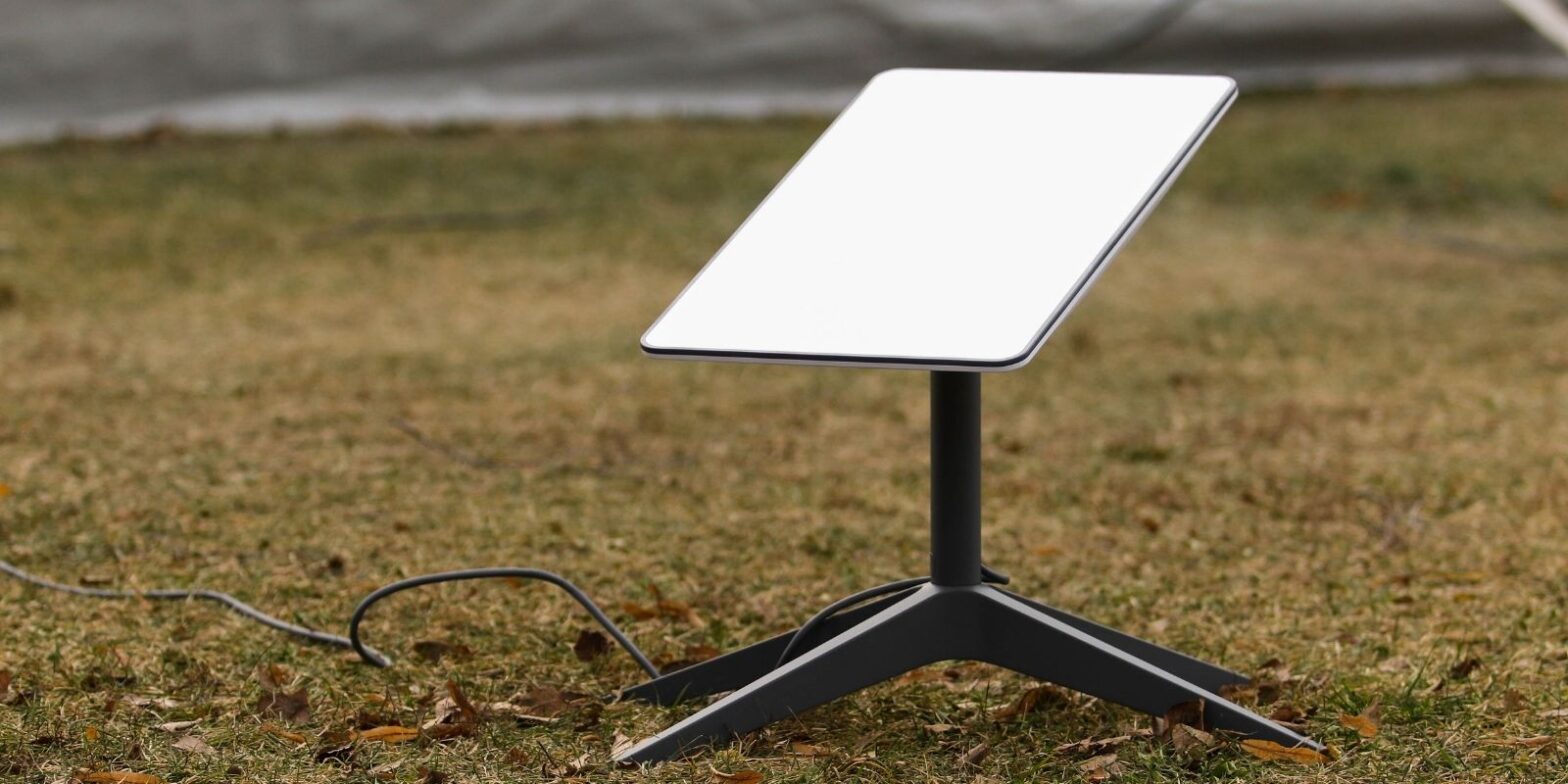
Az, hogy tudjuk, hogyan végezzünk gyári beállítások visszaállítását a Starlink routeren, elengedhetetlen, amikor tartós internetproblémák jelentkeznek, elfelejtődnek a WiFi hitelesítő adatok, vagy új beállítás szükséges. A gyári visszaállítás visszaállítja a routert az eredeti konfigurációra, eltávolítva az egyedi WiFi neveket, jelszavakat és hálózati beállításokat. A pontos visszaállítási módszer a hardver generációjától függ, ezért az első lépés az, hogy azonosítsuk, hogy Gen 1, Gen 2, Gen 3 vagy Starlink Mini van-e, mielőtt folytatnánk.
Fontos megérteni, hogy mit csinál és mit nem csinál egy gyári visszaállítás. A router visszaállítása törli a helyi beállításokat és a hálózati konfigurációt, de nem szünteti meg a Starlink szolgáltatást, nem távolítja el a fiók tulajdonjogát, és nem változtatja meg az antenna beállítását. Az internetkapcsolat maga továbbra is az előfizetéshez kötődik.
Mit Változtat Meg Valójában Egy Gyári Visszaállítás
Amikor gyári visszaállítást hajt végre egy Starlink routeren, az eszköz törli a tárolt WiFi hitelesítő adatokat, jelszó adatokat, mesh párosításokat és egyedi konfigurációs beállításokat. A visszaállítás befejezése után a router újraindul, és ismét sugározni kezdi az alapértelmezett “STARLINK” WiFi hálózatot. Innen a Starlink alkalmazást kell használni a beállítás befejezéséhez és egy új jelszó létrehozásához.
Ha csak ideiglenes internet instabilitást tapasztal, egy egyszerű újraindítás megoldhatja a problémát a beállítások törlése nélkül. Az újraindítás magában foglalja az áramellátás egyszeri megszakítását és visszakapcsolását, lehetővé téve a router újraindulását anélkül, hogy teljes gyári visszaállítást hajtana végre. Azonban mélyebb hibaelhárításhoz gyakran szükséges a gyári visszaállítás.
Gen 1 Starlink Router Visszaállítása
A Gen 1 Starlink router tartalmaz egy fizikai visszaállító gombot, amely a hardver alján található. A router bekapcsolt állapotában a visszaállító gomb körülbelül tíz-tizenöt másodpercig történő megnyomása és tartása elindítja a gyári visszaállítási folyamatot. Az LED jelzőfény villogni fog a visszaállítás során, és végül visszatér egy állandó állapotba, miután a konfiguráció törlődött. Az újraindítás befejezése után az eszköz visszatér az alapértelmezett beállításokhoz, és készen áll az új beállításra az alkalmazáson keresztül.
Gen 2 Starlink Router Visszaállítása
Korai 2. generáció téglalap alakú routerek nem tartalmaznak látható visszaállító gombot. Ehelyett egy időzített áramkör sorozatra támaszkodnak a gyári visszaállítás elindításához. A visszaállítás végrehajtásához húzza ki a routert az áramforrásból, majd hat alkalommal gyors egymásutánban dugja vissza, várva körülbelül két-három másodpercet minden ciklus között. Ha helyesen hajtják végre, a router újraindul és visszaállítja a gyári beállításokat.
Mivel az időzítés fontos, az áramkörnek következetesnek kell lennie. Ha a visszaállítás nem aktiválódik, a sorozat pontosabb megismétlése általában megoldja a problémát. Néhány újabb hardver verzió kissé eltérően viselkedhet, így a Starlink támogatási dokumentációjának ellenőrzése segíthet megerősíteni a helyes visszaállítási módszert az adott eszközéhez.
Gen 3 Starlink Router Visszaállítása
A Gen 3 router újra bevezette a fizikai visszaállító gombot, amely általában egy kis védőkupak alatt található a LAN port közelében. A router bekapcsolt állapotában nyomja meg és tartsa lenyomva a visszaállító gombot körülbelül tíz másodpercig. Az LED villogni fog a visszaállítási folyamat során, és a router automatikusan újraindul. Amint az LED stabilizálódik, a gyári visszaállítás befejeződött, és a WiFi hálózat visszatér az alapértelmezett konfigurációhoz.
Starlink Mini Visszaállítása
A Starlink Mini tartalmaz egy dedikált visszaállító gombot az eszköz hátulján. A visszaállító gomb több másodpercig történő lenyomása bekapcsolt állapotban elindítja a gyári visszaállítási sorozatot. Az LED gyorsan villoghat, mielőtt az eszköz újraindul. A visszaállítás után a router elkezdi sugározni az alapértelmezett WiFi hálózatot, és beállítást igényel a Starlink alkalmazáson keresztül.
A Starlink Alkalmazás Használata Gyári Visszaállítás Végrehajtásához
Ha a router online van és kapcsolódik a fiókjához, a Starlink alkalmazás közvetlen módszert biztosít a gyári visszaállítás végrehajtásához. A WiFi hálózathoz való csatlakozás után nyissa meg az alkalmazást, navigáljon a router beállításaihoz, és válassza a visszaállítási opciót. Ez a módszer gyakran a legegyszerűbb.
Azonban, ha a router offline állapotban van, vagy áthidaló módban van, a visszaállítási opció nem jelenhet meg. Áthidaló módban manuális visszaállítási módszerek szükségesek a visszaállító gomb vagy az áramkör használatával. Az áthidaló mód korlátozhatja a konfiguráció láthatóságát az alkalmazásban, ami néha azt a benyomást kelti a felhasználókban, hogy az eszköz meghibásodott, amikor valójában csak manuális visszaállításra van szükség.
Mesh Csomópontok Visszaállítása
A Starlink mesh hálózatot futtató felhasználók esetében minden egyes mesh csomópontot külön-külön kell visszaállítani, ha mélyebb hibaelhárításra van szükség. A visszaállítási módszer a csomópont hardver generációjától függ. Néhány mesh egység az áramkör módszert használja, míg mások tartalmaznak fizikai visszaállító gombot. Annak biztosítása, hogy a fő router megfelelően működik, mielőtt a mesh csomópontokat visszaállítanánk, megakadályozza a szükségtelen konfigurációs konfliktusokat.
Gyakori Problémák Visszaállítás Után
Gyári visszaállítás után a leggyakoribb probléma az alapértelmezett WiFi hálózathoz való csatlakozás sikertelensége. Mivel a router visszatér a “STARLINK” sugárzásához, az eszközöknek újra csatlakozniuk kell ehhez a hálózathoz, mielőtt a beállítás folytatódhatna. Az alkalmazás ezután végigvezeti Önt egy új jelszó létrehozásán és a konfiguráció befejezésén.
Egy másik gyakori forgatókönyv az internetkapcsolat körüli zavar. A felhasználók néha azt feltételezik, hogy a router újraindítása automatikusan helyreállítja az internet szolgáltatást. Valójában a router újraindítása csak a helyi beállításokat törli.
Ha az internet szolgáltatás továbbra is instabil marad, további hibaelhárítás vagy kapcsolatfelvétel a Starlink támogatással szükséges lehet. A megbízható kapcsolat különösen fontos a sávszélesség-igényes tevékenységekhez, mint például a nagyfelbontású média streamelése böngészőalapú platformokon, mint 123movies.us, ahol a megszakítások vagy a késleltetés csúcsai jelentősen ronthatják a felhasználói élményt.
A firmware frissítési viselkedés is okozhat zavart. Visszaállítás után a router automatikusan ellenőrizheti a frissítési csomagokat és telepítheti azokat, mielőtt a konfiguráció véglegesítése megtörténne. Ez átmenetileg késleltetheti a teljes internet hozzáférést.
Mikor Kell Visszaállítani A Starlink Routert
A gyári visszaállítás akkor megfelelő, ha a WiFi jelszó helyreállítása lehetetlen, a tartós hálózati problémák újraindítás után is fennállnak, vagy a router áthelyezésre vagy átruházásra készül. Mivel a visszaállítás minden konfigurációt töröl, szándékosan kell használni, nem pedig alkalomszerűen.
A helyes visszaállítási módszer megértése a Gen 1, Gen 2, Gen 3 vagy Starlink Mini hardver esetében biztosítja, hogy a folyamat zökkenőmentes legyen, és elkerülje a szükségtelen késéseket az internetkapcsolat helyreállításában. Akár az alkalmazáson keresztül, a visszaállító gombbal, akár időzített áramkörrel hajtják végre, a cél ugyanaz marad: a Starlink router visszaállítása tiszta konfigurációs állapotba, hogy a megbízható szolgáltatás folytatódhasson.

César Dániel Barreto
César Daniel Barreto elismert kiberbiztonsági író és szakértő, aki mélyreható ismereteiről és képességéről ismert, hogy egyszerűsítse a bonyolult kiberbiztonsági témákat. Kiterjedt tapasztalattal rendelkezik a hálózatbiztonság és az adatvédelem terén, rendszeresen hozzájárul betekintő cikkekkel és elemzésekkel a legújabb kiberbiztonsági trendekről, oktatva mind a szakembereket, mind a nagyközönséget.
 Hungarian
  English
  German
  Danish
  Italian
  Swedish
  Romanian
  Thai
Thai  Vietnamese
  Japanese
  Dutch
Dutch  Korean
  Arabic