Home Wireless Router Setup and Cisco IOS Configuration Basics
december 15, 2022 •
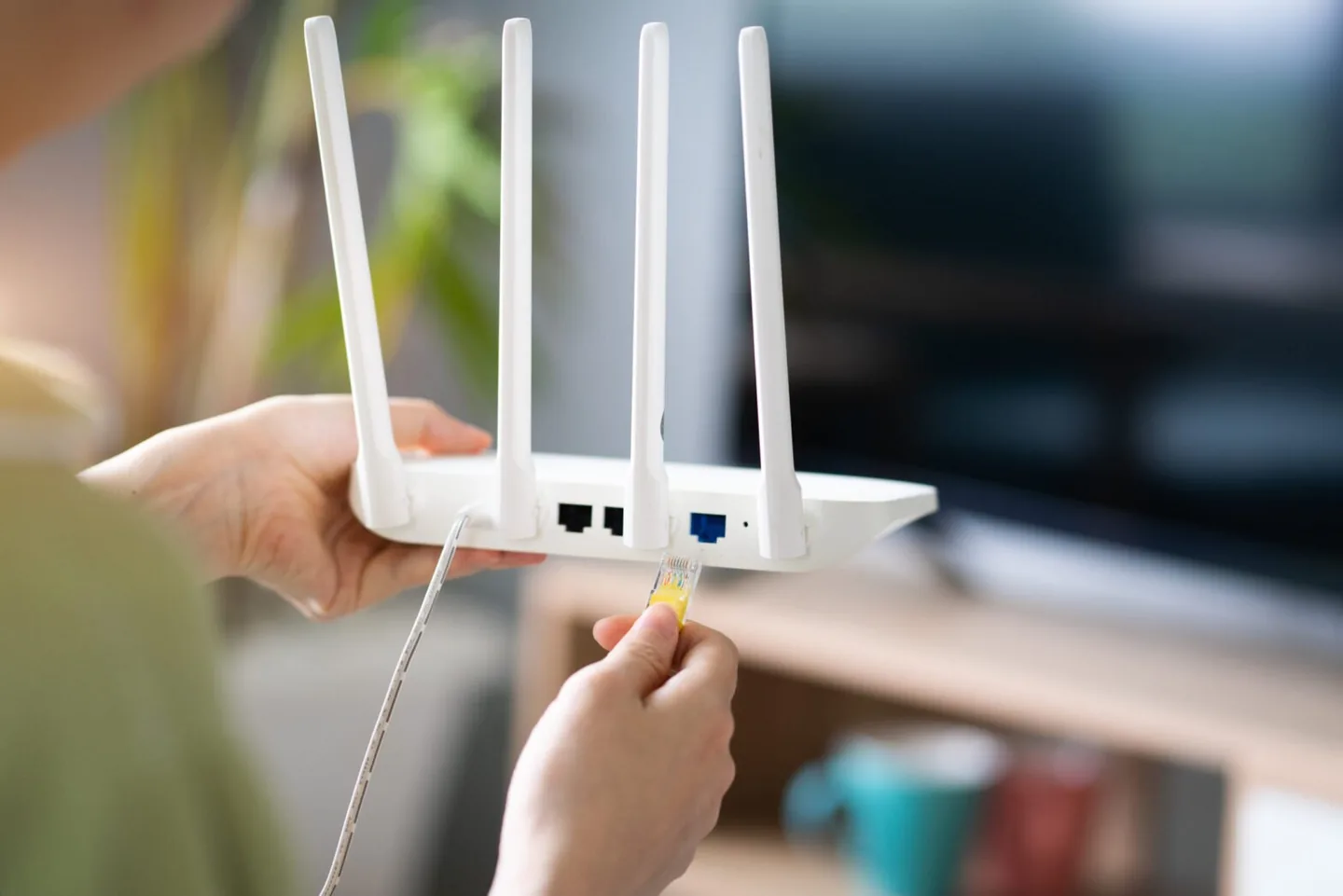
A home wireless router connects devices to your local network and routes traffic to your internet connection. This guide starts with choosing and setting up a home router, then retains a separate Cisco IOS lab walkthrough for readers learning command-line networking.
Which wireless router should you choose?
Start with your internet service and the devices you actually use. Check whether your provider requires its own gateway, whether you need a separate modem, and which Ethernet connections your computers or access points need. For a larger home, consider where an access point or mesh node can connect; a faster advertised wireless speed does not resolve every coverage problem.
For secure routers for home use, compare the manufacturer’s support period, update instructions, access controls and documentation before buying. Check the exact model and hardware revision rather than relying on a brand-wide claim. NIST’s consumer router security profile explains why router security affects the wider home network.
Set up your home network router
- Identify the internet/WAN port and connect it as the provider’s instructions describe. Use a computer connected to the router while completing setup.
- Use the manufacturer’s documented app or local administration address. The administration page belongs to your router; an unrelated public “router login” website cannot log you into it.
- Complete the model-specific setup, save the new administrator credentials, and check the connected-device list.
- Test a local wired connection and a wireless connection separately. This helps distinguish an internet-service fault from Wi-Fi coverage or authentication trouble.
For the security checklist, read how to protect your home Wi-Fi. If you need to locate a gateway, see the router administration address guide.
Cisco IOS lab: configuration basics
The following existing walkthrough uses older Cisco IOS examples in a network simulator. It is an educational lab, not a production hardening checklist or a universal home-router interface. Commands and available algorithms depend on the platform and supported release. Example passwords in screenshots are not suitable for real devices.
One commonality that stands out when discussing Cisco network routers and switches: is the renowned Internetwork Operating System (IOS). This powerful “engine” is what powers all of these devices, ensuring their successful operation. This article will primarily center on Cisco IOS and analyze how to manipulate it. Before that occurs, though, I’d like you to be aware of the two distinct approaches used when operating with Cisco IOS: either through a Command Line Interface (CLI) or Graphical User Interface (GUI).
A Parancssori Felület (CLI) egy kifinomult módszer az IOS eszközök konfigurálására. A CLI használatával pontos parancsokat adhatunk meg, amelyek a kívánt viselkedést eredményezik. Ezáltal teljes ellenőrzést és hozzáférést kapunk az útválasztóinkhoz vagy kapcsolóinkhoz.
A GUI (Grafikus Felhasználói Felület) sokkal felhasználóbarátabb megközelítést kínál az ilyen eszközök kezelésére. Gyakran támaszkodunk rá, amikor kis hálózati eszközöket, például otthoni vezeték nélküli útválasztókat (Wi-Fi) állítunk be. Ez a rész bemutatja, hogyan férhetnek hozzá a felhasználók a Cisco IOS-hoz (15.2 vagy 12.4 verziók) a Parancssori Felületen keresztül a hatékony működés érdekében.
Bevezetés a CLI-be
Alapvető útválasztó konfigurációk
Most itt az ideje, hogy belemerüljünk a cikk izgalmas részeibe, és kezdjük egy Cisco útválasztó beállításával. Továbbá, használni fogunkegy hálózati szimulátort a hálózati környezetünk létrehozásához.
Annak érdekében, hogy a Cisco útválasztónk működjön, íme néhány kritikus beállítás, amelyet konfigurálunk:
- Gazdagépnév: az eszköz neve.
- Jelszavak: biztonságosan titkosítva vagy nyílt, titkosítatlan formában közölve.
- IP-címek: az interfészeken belül.
Távoli hozzáférés: easily administer your network devices through SSH connections (Telnet is unencrypted).
a) Felhasználói hozzáférési szintek a Cisco IOS-ban
Biztonsági okokból három hozzáférési szintet fejlesztettek ki, amelyek mindegyik felhasználó számára különböző tevékenységeket tesznek lehetővé.
- Ellenőrizze az internetkapcsolatát olyan parancsok futtatásával, mint a ping vagy a traceroute. (>)
- Nézzen bele, mi is történik valójában az eszközzel. (#)
- Bármilyen változtatás elvégzéséhez. (config)#
Amikor csatlakozik egy Cisco eszközhöz, például egy útválasztóhoz, kapcsolóhoz vagy tűzfalhoz, felhasználói végrehajtási módot kap (>) – az elsődleges hozzáférési szint. Ezzel a felhasználói végrehajtási hozzáférési szinttel csak alapvető parancsokat hajthat végre, mint például a ping és a traceroute.
Ahhoz, hogy nagyobb parancskészlethez és jogosultságokhoz férjen hozzá, elengedhetetlen a következő parancs beírása: Router>enable. Ez lehetővé teszi, hogy feljebb lépjen a létrán, és növelje az irányítási szintjét.
Elértük a második hozzáférési szintet: kiváltsági mód – R1#. Itt megfigyelheti az eszközzel végzett összes műveletet (különböző show parancsokkal), de nem végezhet változtatásokat.
Router>engedélyezRouter#Az eszköz módosításához további szintet kell emelnünk a hozzáférési szintünkön – elérve egy parancsnoki szintet, amelyet globális konfigurációs módnak. neveznek. Ez a magasztos státusz nagyobb képességeket és jogosultságokat biztosít számunkra, mint korábban.
Router#konfigurál terminálRouter(konfig)#A Cisco eszköz globális konfigurációs módjának elérésével bármilyen kívánt módosítást elvégezhet teljes ellenőrzéssel – hasonlóan a Windows rendszergazdai vagy a Linux root felhasználói hozzáféréséhez.
Annak érdekében, hogy felkészült legyen bármilyen kihívásra, íme néhány parancs, amelyet erősen javaslok megismerni: Ha időt és gépelési erőfeszítést szeretne megtakarítani, miközben továbbra is biztosítja a pontosságot, tökéletes megoldásunk van a hosszabb parancsok összeállítására.
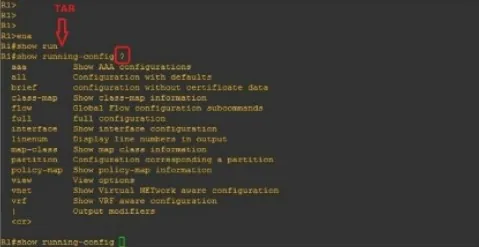
Amikor beírja az “R1#show run” parancsot, és megnyomja a TAB billentyűt, a parancs automatikusan kiegészül. Továbbá, ha kérdőjelet (?) ír be, a következő parancsok megjelennek a képernyőn.
b) Eszköznév kiválasztása (Gazdagépnév)
Az útválasztó vagy kapcsoló nevének megváltoztatásához csak be kell írnia ezt a parancsot: (a következő képen látni fogja)
Router(konfig)#hosztnév ROUTER_NÉVROUTER_NÉV(konfig)#c) Hozzáférés biztosítása az útválasztóhoz
Az útválasztó jogosulatlan hozzáférés elleni védelme érdekében nézzük meg, hogyan állíthatunk be jelszót a kiváltsági módban (#). Kövesse ezt az egyszerű folyamatot a feladat elvégzéséhez:
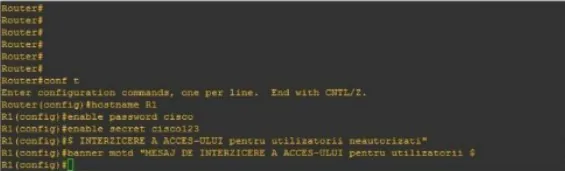
Router(konfig)#hosztnév R1R1(config)#enable password cisco vagyR1(konfig)#engedélyez titkos cisco123Ezzel a paranccsal figyelmeztető bannert állít be bárki számára, aki megpróbál hozzáférni az eszközhöz, figyelmeztetve őket a lehetséges következményekre.
R1(konfig)#bannermotd "JOGOSULATLAN HOZZÁFÉRÉS MEGTAGADVA"Ha a kérdése az “enable password” és a “secret enable” közötti különbségekre vonatkozik, jó helyen jár. Íme, mi különbözteti meg őket:
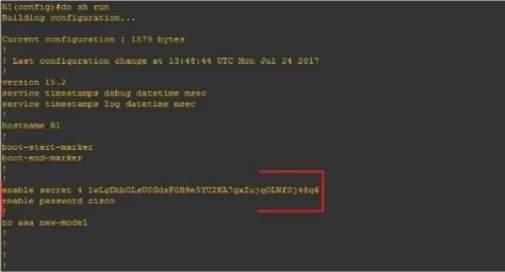
Az egyik konfiguráció (#enable secret) kódolt, míg a másik (#enable password) titkosítatlan marad.
Kezdjük az útválasztó konfigurálásával a hálózati hozzáférés (elérhetőség) érdekében a következő topológia használatával:
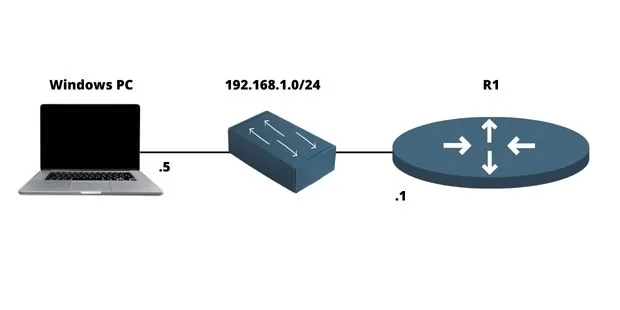
d) IP-cím konfigurálása az útválasztón
Az útválasztó egy felbecsülhetetlen eszköz, amely lehetővé teszi, hogy több hálózatot zökkenőmentesen összekapcsoljunk különböző portokon keresztül, általában kettő vagy három. Egy portot úgy határozunk meg, mint a fizikai helyet, ahol egy kábel csatlakoztatható. Ami a megfelelő logikai oldalát illeti, interfészként azonosítjuk.
Összefoglalva:
- Port = Fizikai
- Interfész = Logikai
Például konfigurálunk egy IP (logikai) címet az interfészen, és fizikailag csatlakoztatjuk egy porthoz kábellel.
Ahhoz, hogy bármilyen kommunikáció megtörténjen a hálózaton belül, ezeknek az interfészeknek IP-címmel kell rendelkezniük, és engedélyezni kell őket, vagyis be kell kapcsolni. Ahogy az ábra mutatja, könnyen konfigurálhat IP-címet egy hálózati interfészen:
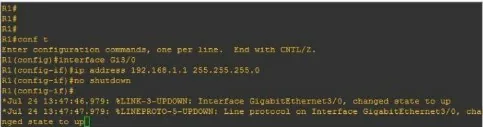
R1(konfig)#interfész FastEthernet0/0R1(config-if)#ip cím 192.168.1.1 255.255.255.0R1(konfig-if)#nincs leállításf) Távoli hozzáférés konfigurálása egy útválasztón (Telnet, SSH)
Telnet
Telnet sends session data without encryption. This historical lab example illustrates its configuration; use SSH for administration of real devices.
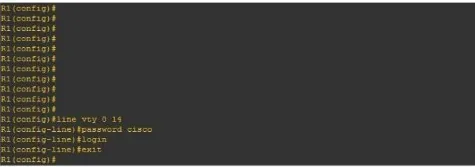
R1(konfig)#vonal vty 0 14R1(config-line)#jelszó ciscoR1(config-line)#bejelentkezésKezdésként be kell lépnünk a virtuális vonalainkba (összesen 15), be kell állítanunk a jelszót (“Cisco”), majd el kell indítanunk a Telnet folyamatot #login.
SSH
Az SSH az ideális protokoll a helyi hálózati vagy internetes eszközökhöz való biztonságos távoli csatlakozáshoz. Ennek konfigurálásához a Cisco gépeken bizonyos lépéseket kell tenni:
- Személyes bejelentkezés és jelszó létrehozása.
- Domain név létrehozása
- A maximális biztonság érdekében elengedhetetlen a nyilvános és privát kulcspárok generálása.
- A virtuális vonalak (vty) folyamatának engedélyezéséhez használja a parancsot #login local.
Az alábbi ábrán látható egy példa az SSH konfigurációjára egy Cisco útválasztón:
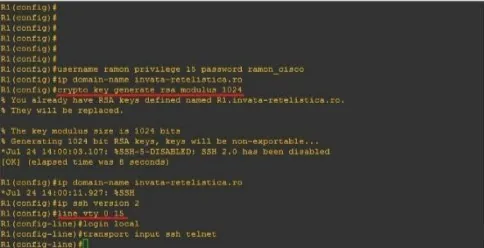
R1(konfig)#felhasználónév admin jogosultság 15 jelszó admincisco321R1(konfig)#ip domain-név my.home.labR1(config)#crypto key generate rsa modulus 2048R1(konfig)#ip ssh verzió 2R1(konfig)#vonal vty 0 15R1(konfig-vonal)#bejelentkezés helyiR1(config-line)#transport input sshÖsszefoglalva
Az útválasztó elengedhetetlen eszköz bármely számítógépes hálózatban, mert több hálózatot összekapcsol. Különböző hálózati protokollok vannak engedélyezve (mint például a RIP és az OSPF), amelyek segítik az összekapcsolási folyamatot. Számos különböző konfigurációt is kínál biztonsági célokra (például jelszavak a virtuális vonalakon). Ebben a cikkben megtanultuk, hogyan állítsunk be IP-címet az útválasztón, valamint a távoli hozzáférést (Telnet és SSH). Megtanultuk néhány legfontosabb konfigurációt is, amelyet egy hálózati adminisztrátornak ismernie kell.
SSH configuration reference
Allowing SSH alone on virtual terminal lines prevents Telnet access. Check supported authentication and cryptographic settings for your actual release in Cisco’s SSH configuration documentation. Keep a console or another authorised recovery path while changing remote access settings.

César Daniel Barreto elismert kiberbiztonsági író és szakértő, aki mélyreható ismereteiről és képességéről ismert, hogy egyszerűsítse a bonyolult kiberbiztonsági témákat. Kiterjedt tapasztalattal rendelkezik a hálózatbiztonság és az adatvédelem terén, rendszeresen hozzájárul betekintő cikkekkel és elemzésekkel a legújabb kiberbiztonsági trendekről, oktatva mind a szakembereket, mind a nagyközönséget.
 Hungarian
  English
  German
  Danish
  Italian
  Swedish
  Romanian
  Thai
Thai  Vietnamese
  Japanese
  Dutch
Dutch  Korean
  Arabic