
Home Wireless Router Setup and Cisco IOS Configuration Basics
12月 15, 2022 • 更新 10月 10, 2026
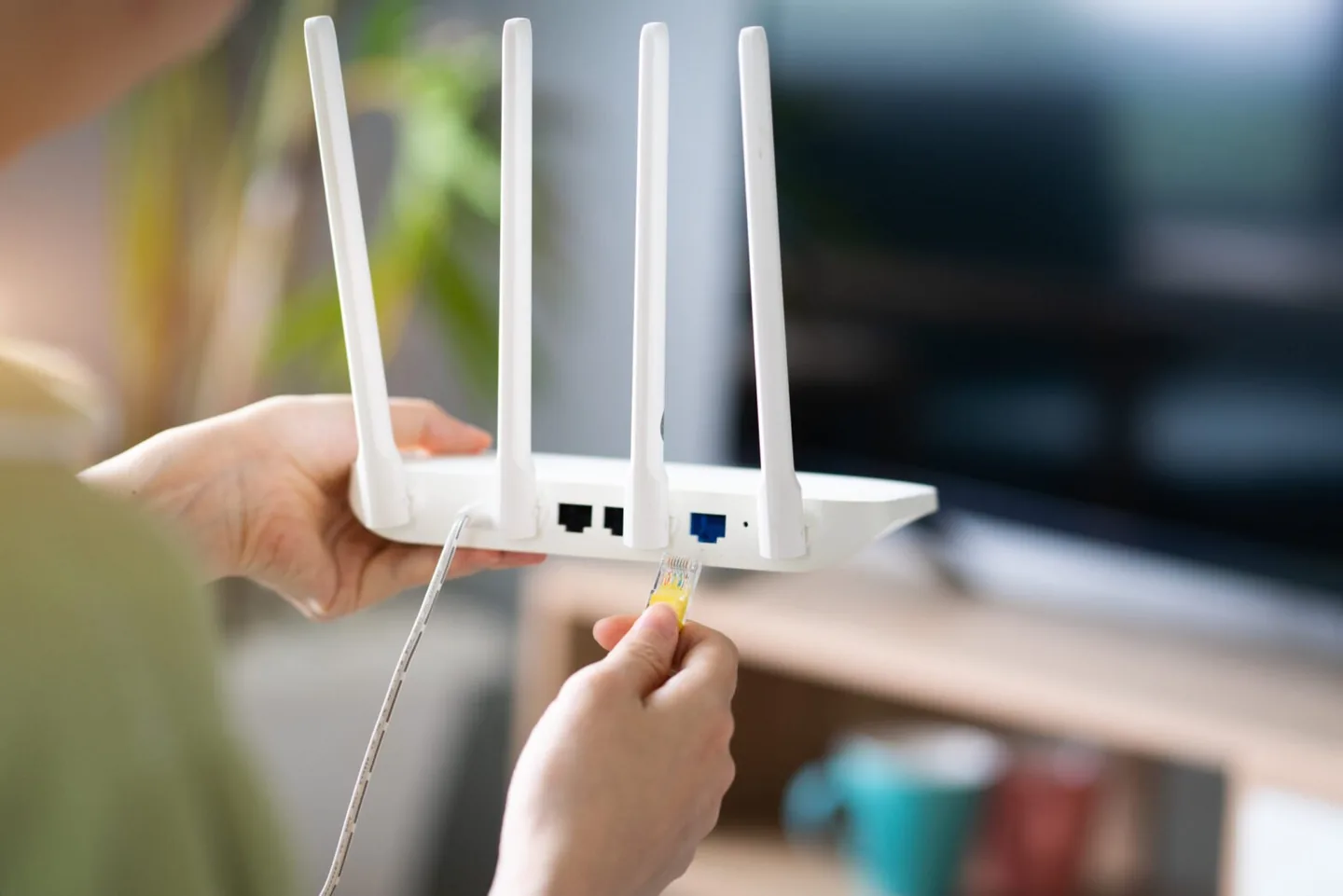
A home wireless router connects devices to your local network and routes traffic to your internet connection. This guide starts with choosing and setting up a home router, then retains a separate Cisco IOS lab walkthrough for readers learning command-line networking.
Which wireless router should you choose?
Start with your internet service and the devices you actually use. Check whether your provider requires its own gateway, whether you need a separate modem, and which Ethernet connections your computers or access points need. For a larger home, consider where an access point or mesh node can connect; a faster advertised wireless speed does not resolve every coverage problem.
For secure routers for home use, compare the manufacturer’s support period, update instructions, access controls and documentation before buying. Check the exact model and hardware revision rather than relying on a brand-wide claim. NIST’s consumer router security profile explains why router security affects the wider home network.
Set up your home network router
- Identify the internet/WAN port and connect it as the provider’s instructions describe. Use a computer connected to the router while completing setup.
- Use the manufacturer’s documented app or local administration address. The administration page belongs to your router; an unrelated public “router login” website cannot log you into it.
- Complete the model-specific setup, save the new administrator credentials, and check the connected-device list.
- Test a local wired connection and a wireless connection separately. This helps distinguish an internet-service fault from Wi-Fi coverage or authentication trouble.
For the security checklist, read how to protect your home Wi-Fi. If you need to locate a gateway, see the router administration address guide.
Cisco IOS lab: configuration basics
The following existing walkthrough uses older Cisco IOS examples in a network simulator. It is an educational lab, not a production hardening checklist or a universal home-router interface. Commands and available algorithms depend on the platform and supported release. Example passwords in screenshots are not suitable for real devices.
One commonality that stands out when discussing Cisco network routers and switches: is the renowned Internetwork Operating System (IOS). This powerful “engine” is what powers all of these devices, ensuring their successful operation. This article will primarily center on Cisco IOS and analyze how to manipulate it. Before that occurs, though, I’d like you to be aware of the two distinct approaches used when operating with Cisco IOS: either through a Command Line Interface (CLI) or Graphical User Interface (GUI).
コマンドラインインターフェース(CLI)は、IOSデバイスを構成する洗練された方法です。CLIを利用することで、望ましい動作を引き起こす正確なコマンドを入力できます。したがって、ルーターやスイッチへの完全な制御とアクセスが可能です。.
GUI(グラフィカルユーザーインターフェース)は、これらのデバイスを管理するためのはるかにユーザーフレンドリーなアプローチを提供します。しばしば、家庭用無線ルーター(Wi-Fi)などの小型ネットワーク機器を設定する際に頼ります。このセクションでは、ユーザーが効率的な操作のためにコマンドラインインターフェースを介してCisco IOS(バージョン15.2または12.4)にアクセスする方法を掘り下げます。.
CLIの紹介
基本的なルーター設定
さて、この記事のエキサイティングな部分に飛び込み、Ciscoルーターのセットアップを始めましょう。さらに、ネットワークシミュレーターを利用してネットワーク環境を構築します。ネットワークシミュレーターを利用してネットワーク環境を構築します。.
Ciscoルーターが稼働していることを確認するために、以下の重要な設定を構成します:
- ホスト名: デバイスの名前。.
- パスワード: 安全に暗号化されているか、またはオープンで暗号化されていない形式で通信されます。.
- IPアドレス: インターフェース内。.
リモートアクセス: easily administer your network devices through SSH connections (Telnet is unencrypted).
a) Cisco IOSのユーザーアクセスレベル
セキュリティ上の理由から、各ユーザーに利用可能な異なるアクティビティを持つ3つのアクセスレベルが開発されています。.
- pingやtracerouteなどのコマンドを実行してインターネットへの接続を確認します。(>)
- デバイスで実際に何が起こっているのかを内部から見ることができます。(#)
- 変更を加えるために。(config)#
ルーター、スイッチ、またはファイアウォールのようなCiscoデバイスに接続すると、ユーザー 実行モード (>) – 基本的なアクセスレベル。このユーザー実行アクセスレベルでは、pingやtracerouteなどの基本的なコマンドしか実行できません。.
より多くのコマンドと特権にアクセスするためには、次のコマンドを入力することが重要です:Router>enable。これにより、制御レベルをアップグレードし、より多くのコマンドにアクセスできるようになります。.
私たちは第2のアクセスレベルに達しました: 特権モード – R1#。ここでは、機器で行われたすべてのアクションを観察できます(さまざまなshowコマンドを通じて)、しかし変更を加えることはできません。.
ルーター>有効にするルーター#デバイスに変更を加えるためには、さらにもう一段階アクセスレベルを上げる必要があります - それは グローバル設定モード. として知られる指揮レベルに達することです。この高貴な地位は、以前よりも大きな能力と特権を提供します。.
ルーター#構成ターミナルルーター(構成)#Ciscoデバイスのグローバル設定モードにアクセスすることで、Windowsの管理者またはLinuxのルートユーザーアクセスを持つのと同様に、完全な制御で任意の変更を加えることができます。.
あらゆる課題に備えるために、次のコマンドを習得することを強くお勧めします:長いコマンドを作成する際に時間と入力の手間を省きながら、正確性を確保するための完璧なソリューションがあります。.
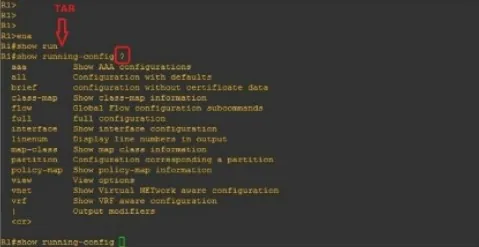
「R1#show run」と入力してTABキーを押すと、コマンドが自動補完されます。さらに、疑問符(?)を入力すると、次のコマンドが画面に表示されます。.
b) デバイス名(ホスト名)の選択
ルーターやスイッチの名前を変更するには、このコマンドを入力するだけです:(次の画像で見ることができます)
ルーター(構成)#ホスト名 ルーター名ルーター名(構成)#c) ルーターへのアクセスの保護
不正アクセスからルーターを保護するために、特権モード(#)でパスワードを設定する方法を見てみましょう。この簡単なプロセスに従ってタスクを完了します:
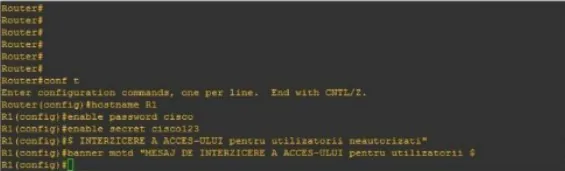
ルーター(構成)#ホスト名 R1R1(config)#enable password cisco またはR1(構成)#有効な秘密 cisco123このコマンドを利用することで、デバイスにアクセスしようとする人に警告バナーを設定し、潜在的な結果を警告します。.
R1(構成)#モットーのバナー "無許可のアクセスは拒否されました"「enable password」と「secret enable」の違いについての質問がある場合は、ここがその場所です。これらを区別するのは次の点です:
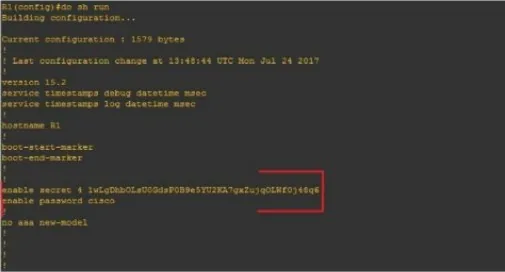
1つの設定(#enable secret)は暗号化されており、もう1つ(#enable password)は暗号化されていません。.
次のトポロジを使用してネットワークアクセス(到達可能性)のためにルーターを設定することから始めましょう:
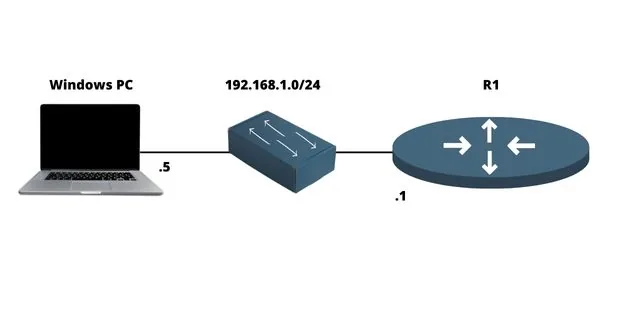
d) ルーターのIPアドレスの設定
ルーターは、通常2つまたは3つのポートを介して複数のネットワークをシームレスに接続するための貴重なツールです。ポートとは、ケーブルを接続できる物理的なスペースのことを指します。その対応する論理的側面として、インターフェースと識別します。.
要約すると:
- ポート = 物理
- インターフェース = 論理
例えば、インターフェースにIP(論理)アドレスを設定し、ケーブルを介して物理的にポートに接続します。.
ネットワーク内で通信が行われるためには、これらのインターフェースにIPアドレスが必要であり、有効化(ON)されている必要があります。図に示されているように、ネットワークインターフェースにIPアドレスを簡単に設定できます:
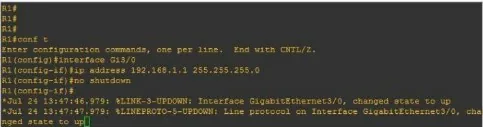
R1(構成)#インターフェース ファストイーサネット0/0R1(config-if)#ip アドレス 192.168.1.1 255.255.255.0R1(構成-if)#シャットダウンしないf) ルーターでのリモートアクセスの設定(Telnet、SSH)
テルネット
Telnet sends session data without encryption. This historical lab example illustrates its configuration; use SSH for administration of real devices.
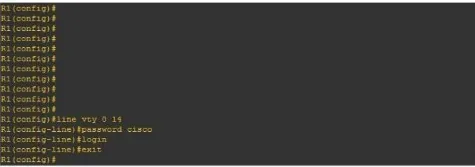
R1(構成)#ライン vty 0 14R1(構成ライン)#パスワード シスコR1(コンフィグライン)#ログイン始めるには、仮想ライン(合計15本)に入り、パスワード(「Cisco」)を設定し、Telnetプロセス#loginを開始します。.
SSH
ローカルエリアネットワークまたはインターネットデバイスに安全にリモート接続するためには、SSHが理想的なプロトコルです。Ciscoマシンでこれを設定するには、特定の手順を踏む必要があります:
- 個人のログインとパスワードを設定する。.
- ドメイン名の設定
- 最大限の安全性を確保するために、公開鍵と秘密鍵の組み合わせを生成することが重要です。.
- 仮想ライン(vty)プロセスを有効にするには、コマンド#login localを使用します。.
以下の図では、CiscoルーターでのSSH設定の例を見ることができます:
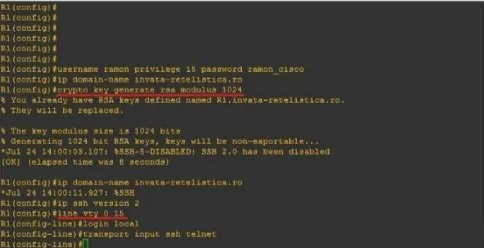
R1(構成)#ユーザー名 admin 特権 15 パスワード admincisco321R1(構成)#IP ドメイン名 my.home.labR1(config)#crypto key generate rsa modulus 2048R1(構成)# IP ssh バージョン 2R1(構成)ライン vty 0 15R1(構成-ライン)#ローカルにログインR1(config-line)#transport input ssh要約すると
ルーターは、複数のネットワークを相互接続するために不可欠なデバイスです。彼は、相互接続プロセスを支援するさまざまなネットワーキングプロトコル(RIPやOSPFなど)を有効にしています。また、セキュリティ目的のために多くの異なる設定(仮想ラインのパスワードなど)を提供しています。この記事では、ルーターでのIPアドレスの設定やリモートアクセス(Telnet&SSH)の設定方法を学びました。また、ネットワーク管理者が知っておくべき最も重要な設定についても学びました。 ネットワーク管理者が知っておくべき最も重要な設定についても学びました。 R1画像.
SSH configuration reference
Allowing SSH alone on virtual terminal lines prevents Telnet access. Check supported authentication and cryptographic settings for your actual release in Cisco’s SSH configuration documentation. Keep a console or another authorised recovery path while changing remote access settings.

セザール・ダニエル・バレットは、サイバーセキュリティのライターであり、専門家として知られている。 複雑なサイバーセキュリティのトピックを単純化する彼の深い知識と能力で知られています。ネットワーク セキュリティとデータ保護における豊富な経験を持ち、定期的に最新のサイバーセキュリティ動向に関する洞察に満ちた記事や分析を寄稿している。 を寄稿し、専門家と一般市民の両方を教育している。