Home Wireless Router Setup and Cisco IOS Configuration Basics
december 15, 2022 •
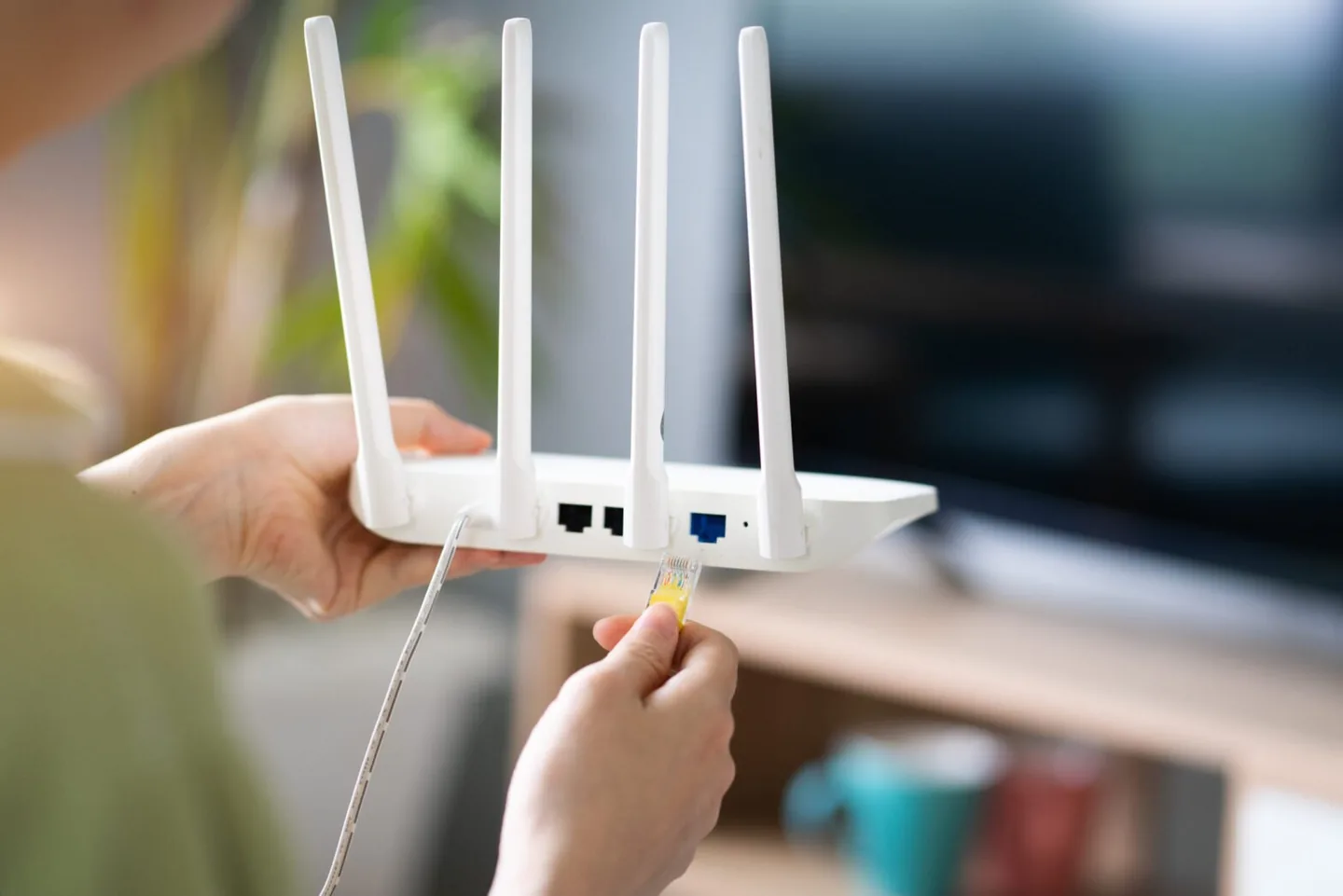
A home wireless router connects devices to your local network and routes traffic to your internet connection. This guide starts with choosing and setting up a home router, then retains a separate Cisco IOS lab walkthrough for readers learning command-line networking.
Which wireless router should you choose?
Start with your internet service and the devices you actually use. Check whether your provider requires its own gateway, whether you need a separate modem, and which Ethernet connections your computers or access points need. For a larger home, consider where an access point or mesh node can connect; a faster advertised wireless speed does not resolve every coverage problem.
For secure routers for home use, compare the manufacturer’s support period, update instructions, access controls and documentation before buying. Check the exact model and hardware revision rather than relying on a brand-wide claim. NIST’s consumer router security profile explains why router security affects the wider home network.
Set up your home network router
- Identify the internet/WAN port and connect it as the provider’s instructions describe. Use a computer connected to the router while completing setup.
- Use the manufacturer’s documented app or local administration address. The administration page belongs to your router; an unrelated public “router login” website cannot log you into it.
- Complete the model-specific setup, save the new administrator credentials, and check the connected-device list.
- Test a local wired connection and a wireless connection separately. This helps distinguish an internet-service fault from Wi-Fi coverage or authentication trouble.
For the security checklist, read how to protect your home Wi-Fi. If you need to locate a gateway, see the router administration address guide.
Cisco IOS lab: configuration basics
The following existing walkthrough uses older Cisco IOS examples in a network simulator. It is an educational lab, not a production hardening checklist or a universal home-router interface. Commands and available algorithms depend on the platform and supported release. Example passwords in screenshots are not suitable for real devices.
One commonality that stands out when discussing Cisco network routers and switches: is the renowned Internetwork Operating System (IOS). This powerful “engine” is what powers all of these devices, ensuring their successful operation. This article will primarily center on Cisco IOS and analyze how to manipulate it. Before that occurs, though, I’d like you to be aware of the two distinct approaches used when operating with Cisco IOS: either through a Command Line Interface (CLI) or Graphical User Interface (GUI).
Command Line Interface (CLI) er en sofistikeret metode til at konfigurere IOS-enheder. Ved hjælp af CLI kan vi indtaste præcise kommandoer, der får den ønskede adfærd til at opstå. Derfor har vi fuld kontrol over og adgang til vores routere eller switche.
GUI (Graphical User Interface) tilbyder en meget mere brugervenlig tilgang til styring af enheder som disse. Vi er ofte afhængige af den, når vi etablerer små netværksgadgets som f.eks. trådløse hjemmeroutere (Wi-Fi). Dette afsnit vil se nærmere på, hvordan brugere kan få adgang til Cisco IOS (version 15.2 eller 12.4) via kommandolinjeinterfacet for at opnå effektiv drift.
Introduktion til CLI
Grundlæggende routerkonfigurationer
Nu er det tid til at dykke ned i de spændende dele af denne artikel og begynde med en Cisco Router-opsætning. Desuden vil vi brugebruge en netværkssimulator til at etablere vores netværksmiljø.
For at sikre, at vores Cisco-router er oppe at køre, er der nogle kritiske indstillinger, vi skal konfigurere:
- Værtsnavn: navnet på enheden.
- Adgangskoder: sikkert krypteret eller kommunikeret i et åbent, ukrypteret format.
- IP-adresser: inden for grænsefladerne.
Fjernadgang: easily administer your network devices through SSH connections (Telnet is unencrypted).
a) Brugeradgangsniveauer i Cisco IOS
De har udviklet tre adgangsniveauer med forskellige aktiviteter til rådighed for hver bruger af sikkerhedsmæssige årsager.
- Bekræft din forbindelse til internettet ved at køre kommandoer som ping eller traceroute. (>)
- Få et indblik i, hvad der rent faktisk sker med enheden. (#)
- For at foretage ændringer. (config)#
Når du opretter forbindelse til en Cisco-enhed som en router, switch eller firewall, får du tildelt brugeren Eksekveringstilstand (>) - det primære adgangsniveau. Med dette user exec-adgangsniveau kan du kun udføre grundlæggende kommandoer som ping og traceroute.
For at få adgang til et større sæt kommandoer og rettigheder er det vigtigt at indtaste følgende kommando: Router>enable. Det giver dig mulighed for at stige op ad stigen og opgradere dit kontrolniveau.
Vi er nået til det andet adgangsniveau: privilegeret tilstand - R1#. Her kan man se alt, hvad der sker med udstyret (via forskellige show-kommandoer), men man kan ikke foretage nogen ændringer.
Router>aktiverRouter#For at foretage ændringer i enheden skal vi hæve vores adgangsniveau et ekstra hak - og nå et kommandoniveau, der er kendt som global konfigurationstilstand. Denne ophøjede status giver os større muligheder og privilegier end tidligere.
Router#konfigurer terminalRouter(config)#Ved at få adgang til Cisco-enhedens globale konfigurationstilstand kan du foretage alle ønskede ændringer med fuld kontrol - svarende til at have Windows-administrator- eller root-brugeradgang på Linux.
For at sikre, at du er forberedt på enhver udfordring, er her et par kommandoer, som jeg varmt anbefaler, at du gør dig fortrolig med: Hvis du vil spare tid og skrivearbejde, samtidig med at du sikrer nøjagtighed, har vi den perfekte løsning til at skrive længere kommandoer.
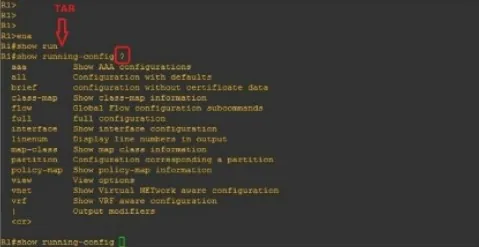
Når du skriver "R1#show run" og trykker på TAB-tasten, bliver din kommando automatisk fuldført. Hvis du desuden indtaster et spørgsmålstegn (?), vil alle efterfølgende kommandoer blive vist på skærmen.
b) Valg af enhedsnavn (værtsnavn)
Hvis du vil ændre navnet på en router eller switch, skal du blot indtaste denne kommando: (du kan se det på det næste billede)
Router(config)#hostnavn ROUTER_NAVNROUTER_NAVN(config)#c) Sikring af adgang til routeren
For at beskytte din router mod uautoriseret adgang, lad os se på, hvordan vi kan opsætte en adgangskode i privilegeret tilstand (#). Følg denne enkle proces for at fuldføre opgaven:
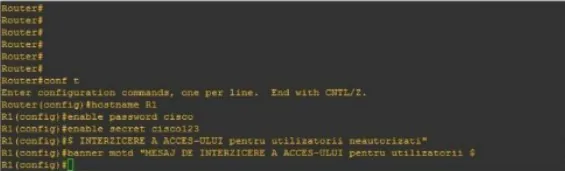
Router(config)#hostnavn R1R1(config)#enable password cisco ellerR1(config)#aktiver hemmelighed cisco123Hvis du bruger denne kommando, får alle, der forsøger at få adgang til enheden, et advarselsbanner, der advarer dem om potentielle konsekvenser.
R1(config)#banner motd "UAUTORISERET ADGANG NÆGTET"Hvis du vil vide, hvad forskellen er på en "enable password" og en "secret enable", er du kommet til det rette sted. Her er, hvad der adskiller dem:
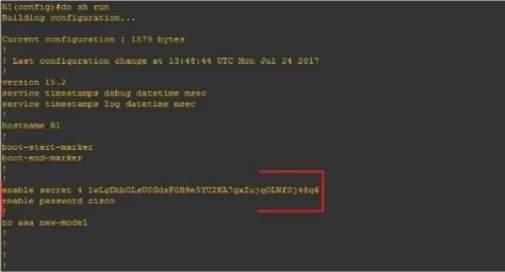
Den ene konfiguration (#enable secret) er kodet, mens den anden (#enable password) forbliver ukrypteret.
Lad os begynde med at konfigurere routeren til netværksadgang (reachability) ved hjælp af følgende topologi:
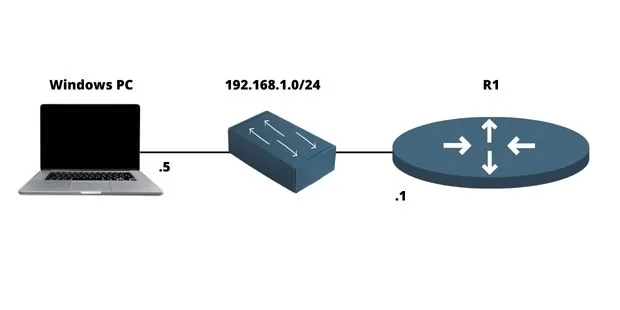
d) Konfiguration af en IP-adresse på routeren
En router er et uvurderligt værktøj, der giver os mulighed for at forbinde flere netværk problemfrit gennem forskellige porte, typisk to eller tre. Vi omtaler en port som det fysiske rum, hvor et kabel kan tilsluttes. Hvad angår den tilsvarende logiske side, identificerer vi den som en grænseflade.
For at opsummere:
- Port = fysisk
- Interface = Logisk
For eksempel vil vi konfigurere en (logisk) IP-adresse på grænsefladen og fysisk forbinde den til en port via et kabel.
For at der kan foregå kommunikation i netværket, skal disse grænseflader have en IP-adresse og være aktiveret, dvs. slået til. Som illustreret i figuren kan du nemt konfigurere en IP-adresse på et netværksinterface:
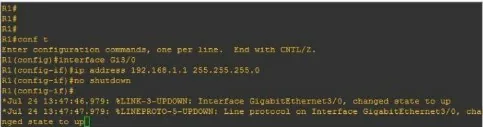
R1(config)#interface FastEthernet0/0R1(config-if)#ip-adresse 192.168.1.1 255.255.255.0R1(config-if)#ingen nedlukningf) Konfiguration af fjernadgang på en router (Telnet, SSH)
Telnet
Telnet sends session data without encryption. This historical lab example illustrates its configuration; use SSH for administration of real devices.
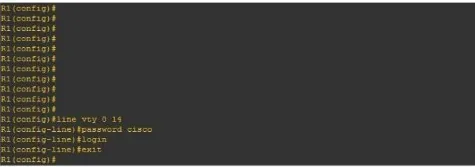
R1(config)#line vty 0 14R1(konfigurer-linje)#adgangskode ciscoR1(konfigurations-linje)#logindFor at komme i gang skal vi indtaste vores virtuelle linjer (i alt 15), indstille adgangskoden ("Cisco") og derefter starte Telnet-processen #login.
SSH
SSH er den ideelle protokol til at oprette sikker fjernforbindelse til et lokalnetværk eller en internetenhed. For at konfigurere dette på Cisco-maskiner er det nødvendigt at tage visse skridt:
- Oprettelse af et personligt login og password.
- Etablering af et domænenavn
- For at sikre maksimal sikkerhed er det vigtigt at generere offentlige og private nøglekombinationer.
- Brug kommandoen #login local for at aktivere processen for virtuelle linjer (vty).
I figuren nedenfor kan du se et eksempel på SSH-konfigurationen på en Cisco-router:
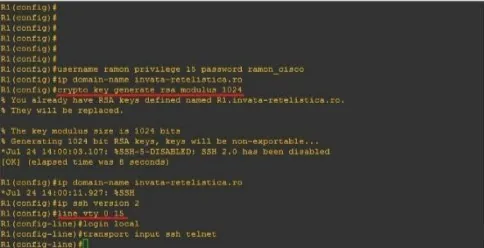
R1(config)#brugernavn admin privilegium 15 adgangskode admincisco321R1(config)#ip domænenavn my.home.labR1(config)#crypto key generate rsa modulus 2048R1(config)#ip ssh version 2R1(config)line vty 0 15R1(config-line)#login lokalR1(config-line)#transport input sshFor at opsummere
Routeren er en vigtig device in any computer network because it interconnects multiple networks together. It has different networking protocols enabled (like RIP and OSPF) that assist him with the interconnection process. It also offers many different configurations for security purposes (like passwords on Virtual lines). In this article, we’ve learned how to set up an IP address on the Router, as well as for remote access (Telnet & SSH). We’ve also learned about some of the most important configurations en netværksadministrator bør vide.
SSH configuration reference
Allowing SSH alone on virtual terminal lines prevents Telnet access. Check supported authentication and cryptographic settings for your actual release in Cisco’s SSH configuration documentation. Keep a console or another authorised recovery path while changing remote access settings.

César Daniel Barreto er en anerkendt cybersikkerhedsskribent og -ekspert, der er kendt for sin dybdegående viden og evne til at forenkle komplekse cybersikkerhedsemner. Med omfattende erfaring inden for netværks sikkerhed og databeskyttelse bidrager han regelmæssigt med indsigtsfulde artikler og analyser om de seneste cybersikkerhedstendenser og uddanner både fagfolk og offentligheden.
 Danish
  English
  German
  Italian
  Swedish
  Romanian
  Thai
Thai  Vietnamese
  Japanese
  Dutch
Dutch  Korean
  Arabic
  Hungarian