Come Resettare il Router Starlink (Gen 1, Gen 2, Gen 3 & Mini)
24 febbraio 2026 • César Daniel Barreto
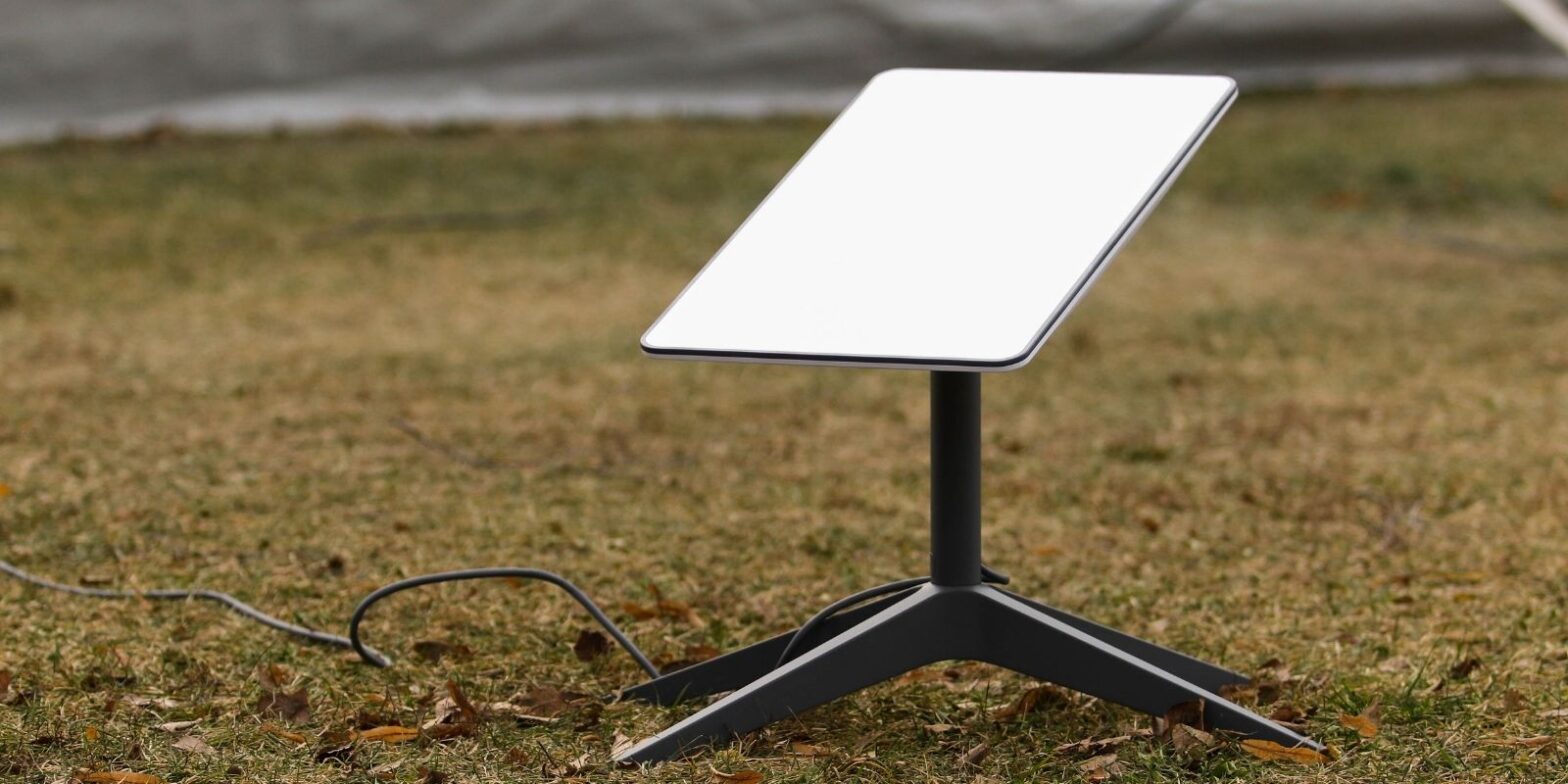
Sapere come eseguire un ripristino di fabbrica sul tuo router Starlink è essenziale quando compaiono problemi persistenti di internet, le credenziali WiFi vengono dimenticate o è necessaria una nuova configurazione. Un ripristino di fabbrica riporta il router alla sua configurazione originale, rimuovendo nomi WiFi personalizzati, password e impostazioni di rete. Il metodo esatto di ripristino dipende dalla generazione dell'hardware, quindi identificare se hai Gen 1, Gen 2, Gen 3 o Starlink Mini è il primo passo prima di procedere.
È importante capire cosa fa e cosa non fa un ripristino di fabbrica. Ripristinare il router cancellerà le impostazioni locali e la configurazione di rete, ma non annulla il tuo servizio Starlink, non rimuove la proprietà dell'account e non cambia l'allineamento del piatto. La connessione internet stessa rimane legata al tuo abbonamento.
Cosa Cambia Effettivamente un Ripristino di Fabbrica
Quando esegui un ripristino di fabbrica su un router Starlink, il dispositivo cancella le credenziali WiFi memorizzate, i dati delle password, gli accoppiamenti mesh e le impostazioni di configurazione personalizzate. Dopo il completamento del ripristino, il router si riavvia e inizia a trasmettere nuovamente la rete WiFi predefinita “STARLINK”. Da lì, devi usare l'app Starlink per completare la configurazione e creare una nuova password.
Se stai solo sperimentando un'instabilità temporanea di internet, un semplice riavvio potrebbe risolvere il problema senza cancellare le impostazioni. Un riavvio comporta la disconnessione dell'alimentazione una volta e la riconnessione, permettendo al router di riavviarsi senza eseguire un ripristino di fabbrica completo. Tuttavia, per una risoluzione dei problemi più approfondita, spesso è necessario un ripristino di fabbrica.
Ripristinare un Router Starlink Gen 1
Il router Starlink Gen 1 include un pulsante di ripristino fisico situato nella parte inferiore dell'hardware. Con il router acceso, premere e tenere premuto il pulsante di ripristino per circa dieci-quindici secondi avvia il processo di ripristino di fabbrica. L'indicatore LED lampeggerà durante il ripristino e alla fine tornerà a uno stato stabile una volta che la configurazione è stata cancellata. Dopo il completamento del riavvio, il dispositivo ritorna alle impostazioni predefinite ed è pronto per una nuova configurazione tramite l'app.
Ripristinare un Router Starlink Gen 2
I primi router rettangolari Gen 2 non includono un pulsante di ripristino visibile. Invece, si affidano a una sequenza di ciclo di alimentazione temporizzata per attivare un ripristino di fabbrica. Per eseguire questo ripristino, scollega il router dall'alimentazione e ricollegalo sei volte in rapida successione, aspettando circa due o tre secondi tra ogni ciclo. Se eseguito correttamente, il router si riavvierà e ripristinerà le impostazioni di fabbrica. Poiché il tempismo è importante, il ciclo di alimentazione deve essere coerente. Se il ripristino non si attiva, ripetere la sequenza in modo più preciso di solito risolve il problema. Alcune revisioni hardware più recenti possono comportarsi leggermente diversamente, quindi controllare la documentazione di supporto Starlink può aiutare a confermare il metodo di ripristino corretto per il tuo dispositivo specifico.
Ripristinare un Router Starlink Gen 3.
Il router Gen 3 ha reintrodotto un pulsante di ripristino fisico, tipicamente situato sotto un piccolo cappuccio protettivo vicino alla porta LAN. Con il router acceso, premere e tenere premuto il pulsante di ripristino per circa dieci secondi. Il LED lampeggerà durante il processo di ripristino e il router si riavvierà automaticamente. Una volta che il LED si stabilizza, il ripristino di fabbrica è completato e la
rete WiFi ritorna alla configurazione predefinita. Ripristinare Starlink Mini.
Starlink Mini include un pulsante di ripristino dedicato sul retro del dispositivo. Tenendo premuto il pulsante di ripristino per diversi secondi mentre è acceso attiva la sequenza di ripristino di fabbrica. Il LED può lampeggiare rapidamente prima che il dispositivo si riavvii. Dopo il ripristino, il router inizia a trasmettere la rete WiFi predefinita e richiede la configurazione tramite l'app Starlink.
Utilizzare l'App Starlink per Eseguire un Ripristino di Fabbrica.
Se il router è online e collegato al tuo account, l'app Starlink fornisce un metodo diretto per eseguire un ripristino di fabbrica. Dopo esserti connesso alla rete WiFi, apri l'app, naviga nelle impostazioni del router e seleziona l'opzione di ripristino. Questo metodo è spesso il più semplice.
Tuttavia, se il router è offline o posizionato in modalità bypass, l'opzione di ripristino potrebbe non apparire. In modalità bypass, sono richiesti metodi di ripristino manuali utilizzando il pulsante di ripristino o il ciclo di alimentazione. La modalità bypass può limitare la visibilità della configurazione all'interno dell'app, il che a volte porta gli utenti a credere che il dispositivo stia malfunzionando quando in realtà ha solo bisogno di un ripristino manuale.
Ripristinare i Nodi Mesh.
Per gli utenti che gestiscono una rete mesh Starlink, ogni nodo mesh deve essere ripristinato individualmente se è necessaria una risoluzione dei problemi più approfondita. Il metodo di ripristino dipende dalla generazione hardware del nodo. Alcune unità mesh utilizzano il metodo del ciclo di alimentazione, mentre altre includono un pulsante di ripristino fisico. Assicurarsi che il router principale funzioni correttamente prima di ripristinare i nodi mesh previene conflitti di configurazione non necessari.
Problemi Comuni Dopo il Ripristino.
Dopo un ripristino di fabbrica, il problema più comune è il fallimento nel riconnettersi alla rete WiFi predefinita. Poiché il router torna a trasmettere "STARLINK", i dispositivi devono riconnettersi a quella rete prima che la configurazione possa continuare. L'app ti guiderà quindi nella creazione di una nuova password e nel completamento della configurazione.
Un altro scenario frequente riguarda la confusione sulla connessione internet. Gli utenti a volte presumono che il ripristino del router ripristini automaticamente il servizio internet. In realtà, il ripristino del router cancella solo le impostazioni locali. Se il servizio internet rimane instabile, potrebbe essere necessaria una risoluzione dei problemi aggiuntiva o il contatto con il supporto Starlink.
Un altro scenario frequente coinvolge la confusione sulla connessione internet. Gli utenti a volte assumono che resettare il router ripristini automaticamente il servizio internet. In realtà, il reset del router cancella solo le impostazioni locali.
Se il servizio internet rimane instabile, potrebbe essere necessario un ulteriore troubleshooting o contattare l'assistenza Starlink. Una connettività affidabile è particolarmente importante per attività che richiedono molta larghezza di banda, come lo streaming di media ad alta definizione su piattaforme basate su browser come 123movies.us, dove interruzioni o picchi di latenza possono degradare significativamente l'esperienza utente.
Quando Ripristinare il Tuo Router Starlink.
Un ripristino di fabbrica è appropriato quando il recupero della password WiFi è impossibile, i problemi di rete persistenti rimangono irrisolti dopo un riavvio o il router è in preparazione per il trasferimento o la rilocazione. Poiché il ripristino cancella tutta la configurazione, dovrebbe essere usato intenzionalmente piuttosto che casualmente.
Comprendere il metodo di ripristino corretto per l'hardware Gen 1, Gen 2, Gen 3 o Starlink Mini assicura che il processo sia fluido ed evita ritardi non necessari nel ripristino della connettività internet. Che venga eseguito tramite l'app, tramite il pulsante di ripristino o utilizzando un ciclo di alimentazione temporizzato, l'obiettivo rimane lo stesso: riportare il router Starlink a uno stato di configurazione pulito in modo che il servizio affidabile possa riprendere.
Comprendere il metodo corretto di reset per l'hardware Gen 1, Gen 2, Gen 3 o Starlink Mini assicura che il processo sia fluido ed evita ritardi inutili nel ripristino della connettività internet. Che venga eseguito tramite l'app, tramite il pulsante di reset o utilizzando un ciclo di alimentazione temporizzato, l'obiettivo rimane lo stesso: riportare il router Starlink a uno stato di configurazione pulito affinché il servizio affidabile possa riprendere.

Cesare Daniele Barreto
César Daniel Barreto è uno stimato scrittore ed esperto di cybersecurity, noto per la sua approfondita conoscenza e per la capacità di semplificare argomenti complessi di sicurezza informatica. Con una vasta esperienza nel campo della sicurezza delle reti e della protezione dei dati, contribuisce regolarmente con articoli e analisi approfondite sulle ultime tendenze in materia di tendenze della cybersecurity, educando sia i professionisti che il pubblico.
 Italian
  English
  German
  Danish
  Swedish
  Romanian
  Thai
Thai  Vietnamese
  Japanese
  Dutch
Dutch  Korean
  Arabic
  Hungarian