Come resettare il controller PS5 nel modo giusto (Guida completa alla risoluzione dei problemi)
20 febbraio 2026 • César Daniel Barreto
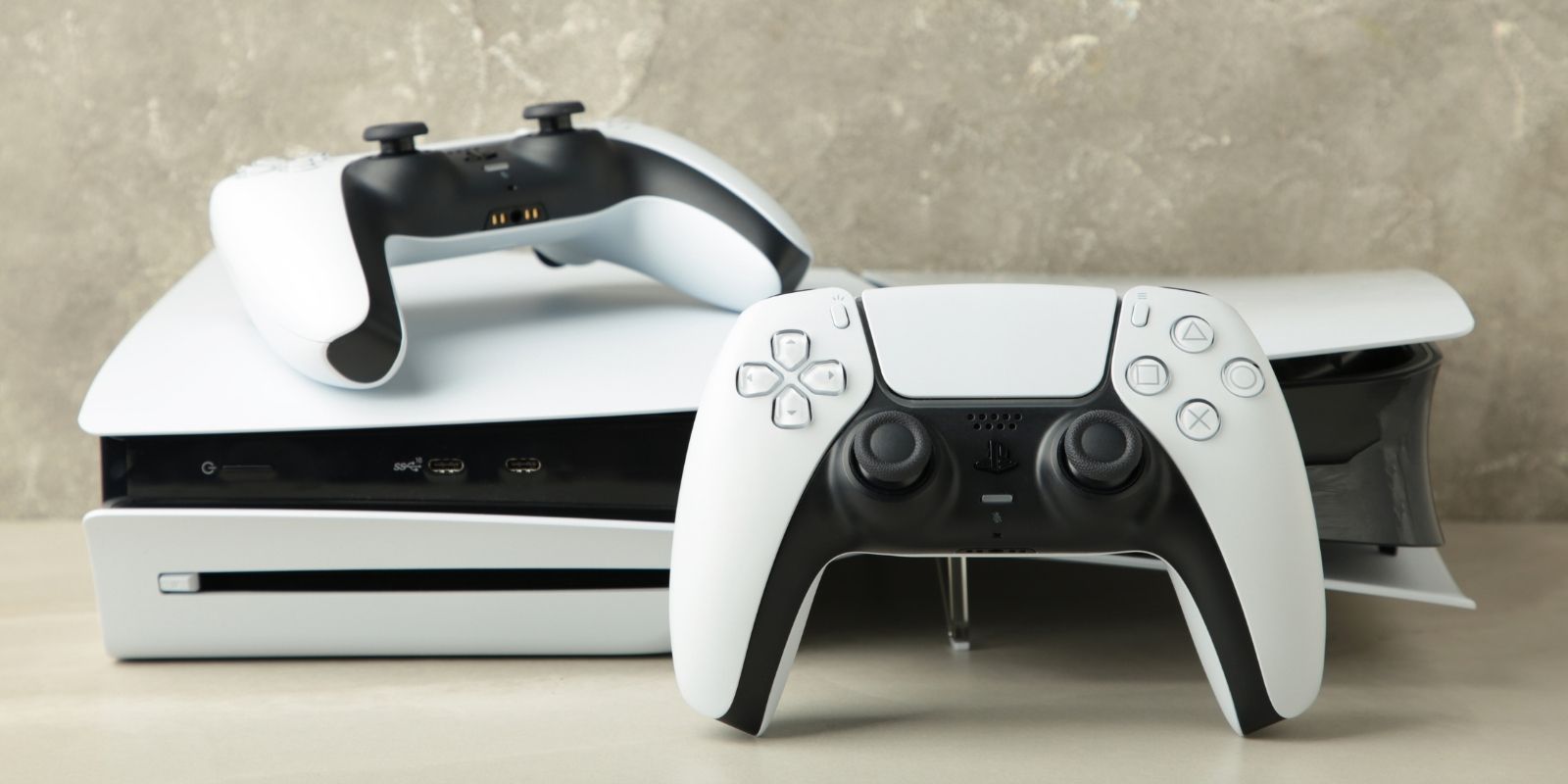
Se il tuo DualSense non si sincronizza, continua a disconnettersi o mostra un drift del joystick, sapere come resettare correttamente il controller PS5 può risolvere la maggior parte dei problemi in pochi minuti. Problemi di connettività, pulsanti non reattivi o drift possono interrompere il gameplay, ma la maggior parte di questi problemi può essere risolta tramite un semplice reset hardware o software. Questa guida ti guida passo dopo passo attraverso i metodi di reset corretti in modo da poter ripristinare rapidamente il tuo controller e tornare a giocare.
Riepilogo delle Soluzioni Rapide
Prima di entrare in soluzioni dettagliate, ecco un rapido riepilogo delle soluzioni comuni per i problemi del controller PS5:
- Controllo Connessione USB: Assicurati che il cavo USB funzioni correttamente e carica completamente il controller prima di tentare di connetterlo.
- Reset Software: Spegni la PS5 e usa un altro controller per navigare su Impostazioni > Accessori > Spegni Controller. Premi il pulsante PS per riattivare.
- Reset Hardware: Usa un ago per premere il foro di reset sul retro del controller per almeno 5 secondi. Riconnetti tramite USB e premi il pulsante PS per abbinare.
- Reset in Modalità Provvisoria: Tieni premuto il pulsante di accensione della PS5 finché non senti un secondo beep, collega il controller tramite USB e segui le opzioni di risoluzione dei problemi.
- Riconnessione Bluetooth: Elimina il controller dall'elenco Bluetooth e riconnettilo.
Resettare il Controller PS5
Resettare il controller PS5 è essenziale per risolvere problemi di connettività, drift, fallimenti di abbinamento o malfunzionamenti generali. Ci sono due tipi principali di reset: reset hardware e reset software.
Reset Hardware (Metodo di Ripristino di Fabbrica)
Un reset hardware è spesso il primo passo nella risoluzione dei problemi di un controller PS5. Questo comporta l'uso di un piccolo strumento, come un ago o una graffetta, per premere il pulsante di reset situato sul retro del controller vicino al pulsante L2.
Premi e tieni premuto il pulsante di reset per almeno cinque secondi. Poi riconnetti il controller alla console PS5 usando un cavo USB e premi il pulsante PS per abbinarlo.
I caricabatterie non certificati possono essere più economici ma possono rappresentare rischi per il tuo dispositivo e potenzialmente annullare Un reset hardware non cancella gli aggiornamenti del firmware. Cancella i dati di abbinamento e ripristina le impostazioni di connessione predefinite.
Questo metodo è particolarmente utile se:
- Il controller non si sincronizza
- Il controller PS5 non si connette
- Ci sono problemi persistenti con il Bluetooth
- Il drift persiste dopo la risoluzione dei problemi di base
Reset Software
Se il reset hardware non risolve il problema, potrebbe essere necessario un reset software. Questo comporta lo spegnimento della console PS5 e l'uso di un altro controller per navigare nel menu Impostazioni. Da lì, vai su Accessori, seleziona il controller problematico e scegli l'opzione per spegnerlo.
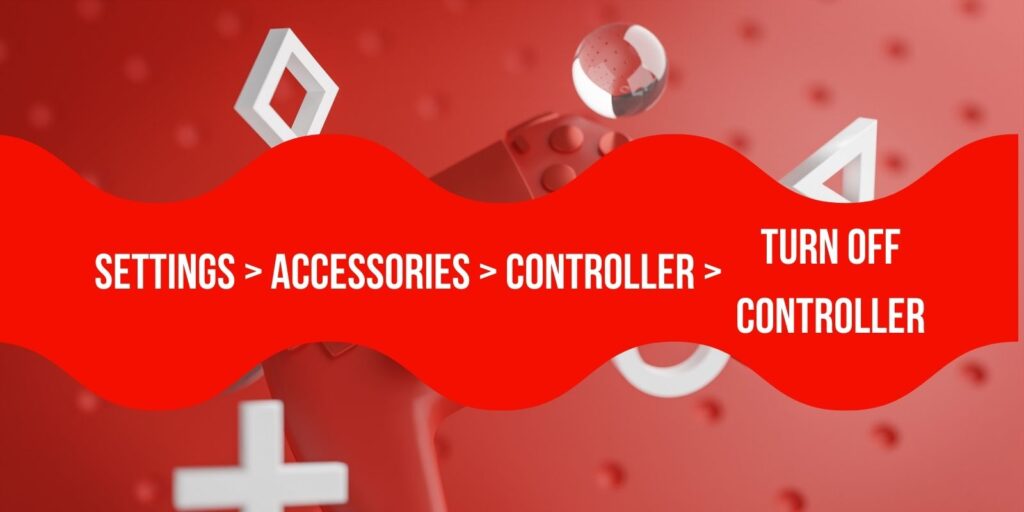
Una volta che il controller è spento, premi il pulsante PS per riattivarlo. Questo metodo è meno invasivo di un reset hardware e può spesso risolvere problemi minori senza la necessità di resettare completamente il controller.
Problemi di Connettività
I problemi di connettività sono un problema comune affrontato dagli utenti PS5. Questi problemi possono manifestarsi come disconnessioni intermittenti, fallimento nell'abbinamento wireless, o il controller non viene riconosciuto dalla console. Comprendere le cause di questi problemi e come risolverli è cruciale per mantenere un'esperienza di gioco senza interruzioni.
Abbinamento Bluetooth
L'abbinamento Bluetooth è un metodo comune per connettere un controller PS5 alla console. Tuttavia, interferenze da altri dispositivi o una discrepanza nelle versioni del firmware possono causare la perdita di connessione del controller. Per risolvere questo, assicurati che il controller sia completamente carico e che non ci siano altri dispositivi Bluetooth nelle vicinanze che potrebbero interferire con il segnale. Se il problema persiste, prova a eliminare il controller dall'elenco Bluetooth sulla console e a riconnetterlo.
- Vai su Impostazioni > Accessori > Accessori Bluetooth
- Elimina il controller
- Riconnetti tramite USB
Connessione USB
Utilizzare una connessione USB è un altro modo per connettere un controller PS5 alla console. Questo metodo è spesso più stabile dell'abbinamento Bluetooth e può aiutare a risolvere i problemi di connettività. Per utilizzare una connessione USB, assicurati che il cavo funzioni correttamente e che il controller sia completamente carico. Se il controller continua a non connettersi, prova a utilizzare un cavo USB o una porta diversa sulla console.
Una connettività stabile è particolarmente importante non solo per le sessioni di gioco ma anche quando si navigano applicazioni multimediali o piattaforme di streaming basate su browser come spacemov.co, dove il ritardo di input o le disconnessioni possono interrompere significativamente l'esperienza di visione.
Pulsanti Non Reattivi
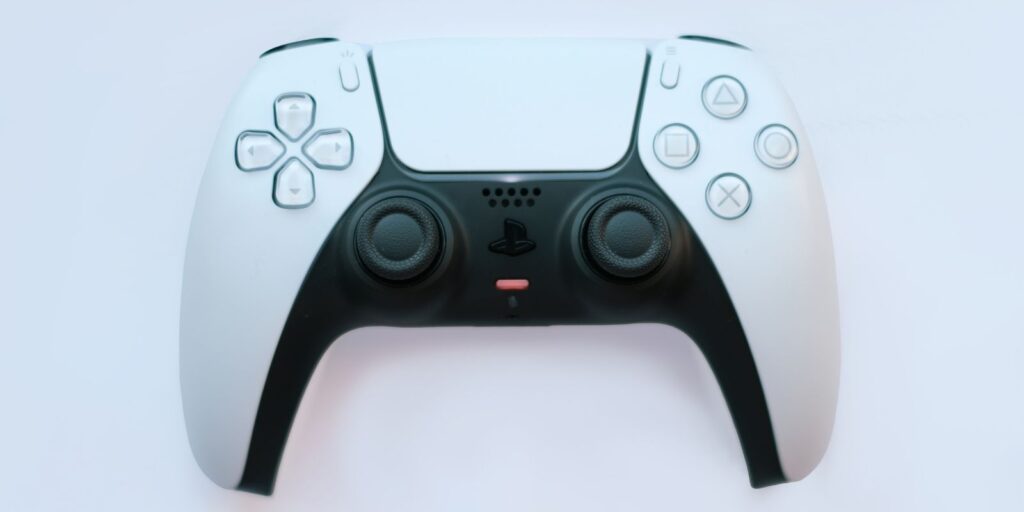
I pulsanti non reattivi possono essere un problema frustrante per gli utenti PS5. Questo problema può verificarsi a causa di una varietà di ragioni, tra cui malfunzionamenti hardware o glitch software. Identificare la causa del problema e implementare la soluzione appropriata è fondamentale per ripristinare la funzionalità del controller.
Passaggi per la Risoluzione dei Problemi
Per risolvere i problemi dei pulsanti non reattivi, inizia eseguendo un reset hardware come descritto in precedenza. Se questo non risolve il problema, prova un reset software. Se il problema persiste, considera l'aggiornamento del firmware della PS5, poiché il software obsoleto può a volte causare problemi di compatibilità con il controller. Inoltre, assicurati che il controller sia pulito e privo di detriti, poiché sporco o polvere possono a volte interferire con la funzionalità dei pulsanti.
Ripristino delle impostazioni di fabbrica
Un reset di fabbrica è una misura più drastica che può essere presa quando altri metodi di risoluzione dei problemi falliscono. Questo processo cancellerà tutte le configurazioni personalizzate e ripristinerà il controller alle sue impostazioni originali. Un reset di fabbrica è raccomandato quando si prepara il controller per la rivendita o quando bug persistenti non possono essere risolti con altri mezzi.
Eseguire un Reset di Fabbrica
Per eseguire un reset di fabbrica, segui la procedura di reset hardware premendo il pulsante di reset sul retro del controller per almeno cinque secondi. Dopo il reset, riconnetti il controller alla console PS5 tramite USB e premi il pulsante PS per abbinarlo. Questo ripristinerà il controller alle impostazioni di fabbrica e dovrebbe risolvere eventuali problemi persistenti.
Posizione del Pulsante di Reset
Conoscere la posizione del pulsante di reset sul controller PS5 è cruciale per eseguire un reset hardware. Questo pulsante si trova sul retro del controller, vicino al pulsante L2. È un piccolo pulsante incassato che può essere premuto utilizzando un ago o una graffetta. Premere questo pulsante per almeno cinque secondi resetterà il controller alle impostazioni di fabbrica, permettendoti di risolvere vari problemi.
Connessione USB vs. Connessione Wireless
Scegliere tra una connessione USB e una connessione wireless dipende dalla preferenza personale e dai problemi specifici che stai affrontando con il tuo controller PS5. Ogni metodo ha i suoi vantaggi e svantaggi, che sono delineati di seguito.
Connessione Wireless vs USB
| Caratteristica | Connessione Wireless | Connessione USB |
|---|---|---|
| Stabilità | Può essere influenzata da interferenze di altri dispositivi | Generalmente più stabile e affidabile |
| Convenienza | Permette una maggiore libertà di movimento | Richiede vicinanza alla console |
| Uso della Batteria | Scarica la batteria del controller | Carica il controller mentre è in uso |
| Configurazione | Richiede processo di abbinamento | Semplicità plug-and-play |
| Risoluzione dei Problemi | Potrebbe richiedere ri-abbinamento o controlli di interferenza | Potrebbe richiedere il controllo del cavo e della funzionalità della porta |
Sincronizzazione del Controller
Sincronizzare il controller PS5 con la console è un passaggio essenziale per garantire che funzioni correttamente. Questo processo comporta l'instaurazione di una connessione tra il controller e la console, permettendo loro di comunicare efficacemente.
Processo di Sincronizzazione
Per sincronizzare il controller con la console PS5, assicurati innanzitutto che il controller sia completamente carico. Poi, connettilo alla console usando un cavo USB e premi il pulsante PS. La console dovrebbe riconoscere il controller e stabilire una connessione. Se il controller non si sincronizza, prova a utilizzare un cavo USB o una porta diversa, o esegui un reset hardware per risolvere eventuali problemi sottostanti.
Passaggi per la Risoluzione dei Problemi
Quando si affrontano problemi relativi al controller PS5, seguire un processo sistematico di risoluzione dei problemi può aiutare a identificare e risolvere il problema. Questo comporta il controllo di problemi comuni, l'esecuzione di reset e l'assicurarsi che tutte le connessioni funzionino correttamente.
Lista di Controllo Completa per la Risoluzione dei Problemi
- Controlla Batteria e Connessioni: Assicurati che il controller sia completamente carico e che tutte le connessioni siano sicure.
- Esegui Reset Hardware: Usa un ago per premere il pulsante di reset sul retro del controller per almeno cinque secondi.
- Tenta Reset Software: Spegni la console PS5 e usa un altro controller per navigare nel menu Impostazioni e spegnere il controller problematico.
- Aggiorna Firmware: Assicurati che la console PS5 stia eseguendo l'ultima versione del firmware, poiché gli aggiornamenti possono risolvere problemi di compatibilità.
- Testa in Ambiente Diverso: Sposta la console e il controller in un'altra posizione per escludere interferenze da altri dispositivi.
Seguendo questi passaggi, puoi risolvere efficacemente la maggior parte dei problemi relativi al controller PS5, garantendo un'esperienza di gioco senza interruzioni.
Domande Frequenti
Come si resetta un controller PlayStation 5?
Per resettare un controller PlayStation 5, individua il piccolo pulsante di reset sul retro del controller. Usa una graffetta o uno strumento simile per premere e tenere premuto il pulsante per circa cinque secondi. Questo resetterà il controller e può risolvere molti problemi di connettività e prestazioni.
Come resettare il drift del controller PS5?
Per affrontare il drift del controller PS5, inizia resettando il controller utilizzando il pulsante di reset sul retro. Se il problema persiste, considera di ricalibrare le levette analogiche tramite le impostazioni del controller PS5. In alcuni casi, pulire l'area della levetta analogica potrebbe anche aiutare.
Come posso risolvere un controller PS5 non reattivo?
Se il tuo controller PS5 non è reattivo, prova a resettarlo utilizzando il pulsante di reset sul retro. Assicurati che il controller sia carico e controlla la connessione USB o wireless. Se il problema continua, potrebbe richiedere ulteriore risoluzione dei problemi o riparazione professionale.
Come si resetta un controller?
Resettare un controller generalmente comporta la pressione di un piccolo pulsante di reset situato sul retro del dispositivo. Usa una graffetta o uno strumento simile per premere e tenere premuto il pulsante per alcuni secondi. Questa azione resetterà il controller e potrebbe risolvere vari problemi.
Punti di forza
Comprendere le varie caratteristiche e funzionalità del tuo controller PS5 è cruciale per mantenere prestazioni ottimali. Dall'utilizzo di uno strumento come una graffetta per il reset alla personalizzazione delle impostazioni del controller, ogni passaggio gioca un ruolo vitale nel garantire che la tua esperienza di gioco sia senza interruzioni. Investire in accessori di gioco di qualità può ulteriormente migliorare il tuo setup, rendendo le tue sessioni su PlayStation 5 più piacevoli ed efficienti.

Cesare Daniele Barreto
César Daniel Barreto è uno stimato scrittore ed esperto di cybersecurity, noto per la sua approfondita conoscenza e per la capacità di semplificare argomenti complessi di sicurezza informatica. Con una vasta esperienza nel campo della sicurezza delle reti e della protezione dei dati, contribuisce regolarmente con articoli e analisi approfondite sulle ultime tendenze in materia di tendenze della cybersecurity, educando sia i professionisti che il pubblico.
 Italian
  English
  German
  Danish
  Swedish
  Romanian
  Thai
Thai  Vietnamese
  Japanese
  Dutch
Dutch  Korean
  Arabic
  Hungarian