Phím Tắt Đóng Thẻ: Cách Đóng Thẻ Trình Duyệt Ngay Lập Tức
Ngày 24 Tháng 2, 2026 • César Daniel Barreto
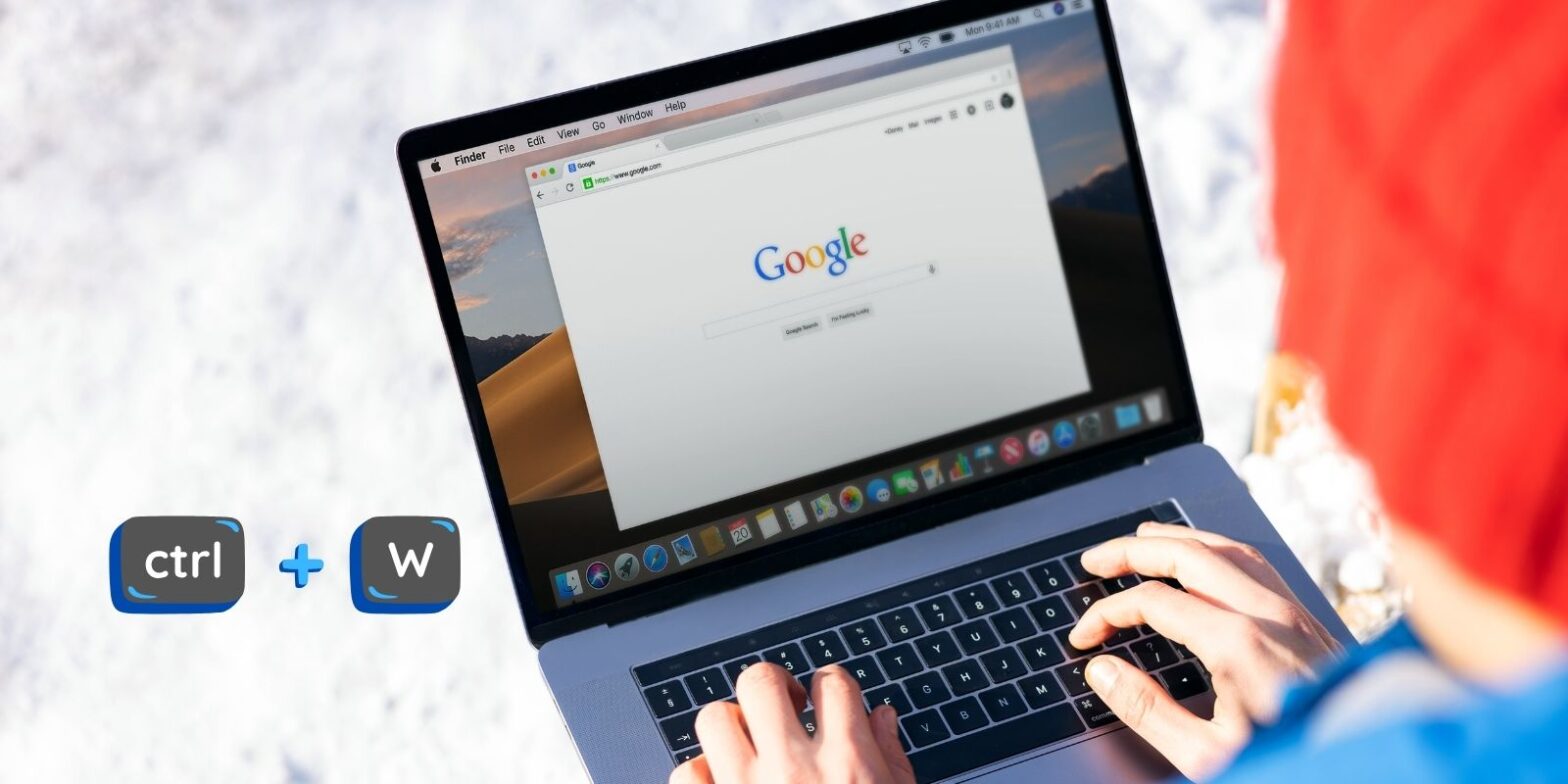
Trong thế giới kỹ thuật số nhanh chóng, hiệu quả và tốc độ là rất quan trọng, đặc biệt khi duyệt internet. Các phím tắt bàn phím cung cấp một công cụ vô giá để nâng cao năng suất, đặc biệt là “phím tắt đóng tab”, cho phép người dùng quản lý trải nghiệm duyệt web của họ một cách liền mạch. Bài viết này đi sâu vào sự phức tạp của phím tắt này, các ứng dụng của nó và các chức năng liên quan, cung cấp một hướng dẫn toàn diện để thành thạo điều hướng trình duyệt.
Phím Tắt Đóng Tab Là Gì?
Đây là các tổ hợp phím thực hiện các chức năng cụ thể, tiết kiệm thời gian và công sức so với việc sử dụng chuột. “Phím tắt đóng tab” là một ví dụ điển hình, cho phép người dùng đóng tab đang hoạt động một cách nhanh chóng mà không làm gián đoạn quy trình làm việc.
Các phím tắt chính là Ctrl + W cho Windows/Linux/Chromebook và Cmd + W cho macOS. Các phím tắt này được công nhận rộng rãi trên các trình duyệt chính như Google Chrome, Microsoft Edge và Mozilla Firefox.
Cách Phím Tắt Đóng Tab Hoạt Động Trên Các Trình Duyệt Khác Nhau
Khả năng đóng tab nhanh chóng là cần thiết cho việc duyệt web hiệu quả. Sử dụng Ctrl + W hoặc Cmd + W, người dùng có thể đóng tab hiện tại, ngăn ngừa sự lộn xộn và duy trì sự tập trung. Tuy nhiên, nếu chỉ có một tab mở, phím tắt này sẽ đóng toàn bộ cửa sổ. Để tránh đóng nhầm, nên ghim các tab quan trọng hoặc sử dụng nhóm tab trong các trình duyệt như Chrome và Edge, giúp quản lý nhiều tab hiệu quả.
Cách Mở Lại Tab Sau Khi Sử Dụng Phím Tắt Đóng Tab
Đóng nhầm một tab có thể làm gián đoạn quy trình làm việc của bạn, nhưng phím tắt Ctrl + Shift + T (hoặc Cmd + Shift + T trên macOS) cung cấp một giải pháp. Tổ hợp này mở lại tab vừa đóng, cho phép người dùng khôi phục lịch sử duyệt web mà không gặp rắc rối. Tính năng này đặc biệt hữu ích khi làm việc trên nhiều dự án hoặc tiến hành nghiên cứu sâu rộng, vì nó đảm bảo không mất thông tin.
Các Phím Tắt Quản Lý Tab Cần Biết
Mở Tab Mới và Chế Độ Ẩn Danh
Đối với người dùng thường xuyên làm nhiều việc cùng lúc, mở tab mới là một nhu cầu phổ biến. Phím tắt Ctrl + T (hoặc Cmd + T trên macOS) mở một tab mới ngay lập tức, tạo điều kiện điều hướng liền mạch giữa các trang khác nhau. Ngoài ra, khi quyền riêng tư là một mối quan tâm, mở cửa sổ ẩn danh có thể được thực hiện với Ctrl + Shift + N (hoặc Cmd + Shift + N), cho phép người dùng duyệt mà không lưu lịch sử hoặc cookie.
Điều Hướng Tab và Quản Lý Cửa Sổ
Điều hướng giữa các tab hiệu quả là rất quan trọng cho năng suất. Sử dụng Ctrl + Tab cho phép người dùng chuyển sang tab tiếp theo, trong khi Ctrl + Shift + Tab di chuyển đến tab trước đó. Đối với quản lý cửa sổ, Alt + F4 (hoặc Cmd + Shift + W trên macOS) đóng cửa sổ hiện tại, trong khi Ctrl + N mở một cửa sổ mới. Các phím tắt này làm cho trải nghiệm duyệt web trở nên mượt mà, giảm sự phụ thuộc vào chuột và nâng cao hiệu quả quy trình làm việc.
Các Tính Năng Của Chrome và Mẹo Thanh Địa Chỉ
Chrome cung cấp vô số tính năng để tối ưu hóa việc duyệt web. Thanh địa chỉ, thường bị bỏ qua, phục vụ như một công cụ mạnh mẽ cho tìm kiếm và điều hướng. Người dùng có thể gõ trực tiếp vào thanh địa chỉ để tìm kiếm trên web, truy cập dấu trang hoặc nhập URL cụ thể. Ngoài ra, gõ “chrome://settings/” hoặc các lệnh tương tự cung cấp quyền truy cập trực tiếp vào cài đặt trình duyệt, tạo điều kiện tùy chỉnh và khắc phục sự cố.
Điều này trở nên đặc biệt hiệu quả khi thực hiện tra cứu tham khảo nhanh, chẳng hạn như kiểm tra các biến thể từ hoặc ý nghĩa thông qua các công cụ như synonymer.it.com, mà không cần mở nhiều tab bổ sung.
Dấu Trang và Lịch Sử Duyệt Web
Dấu trang là cần thiết để lưu và tổ chức các trang web thường xuyên truy cập. Người dùng có thể đánh dấu một trang bằng cách sử dụng Ctrl + D (hoặc Cmd + D), đảm bảo truy cập dễ dàng vào thông tin quan trọng. Lịch sử duyệt web, có thể truy cập qua Ctrl + H, cung cấp một bản ghi các trang đã truy cập, hỗ trợ trong việc theo dõi lại các bước hoặc truy cập lại nội dung đã xem trước đó. Quản lý dấu trang và lịch sử hiệu quả nâng cao trải nghiệm duyệt web, làm cho nó có cấu trúc và thân thiện với người dùng hơn.
Công Cụ Dành Cho Nhà Phát Triển và Chế Độ Toàn Màn Hình
Đối với các nhà phát triển và người dùng quyền lực, công cụ dành cho nhà phát triển của Chrome là không thể thiếu. Truy cập các công cụ này với Ctrl + Shift + I (hoặc Cmd + Option + I) mở một bộ chức năng để kiểm tra và gỡ lỗi các trang web. Ngoài ra, vào chế độ toàn màn hình với F11 (hoặc Cmd + Control + F) cung cấp một trải nghiệm duyệt web sống động, không bị phân tâm.
Ví Dụ Về Việc Sử Dụng Phím Tắt
Để minh họa ứng dụng thực tế của các phím tắt này, hãy xem xét một kịch bản mà bạn đang sử dụng Windows 10 và cần đóng một tab nhanh chóng. Bằng cách nhấn Ctrl + W, tab đang hoạt động sẽ đóng ngay lập tức. Nếu bạn vô tình đóng một tab trên MacBook Pro, Cmd + Shift + T sẽ mở lại nó, đảm bảo không mất dữ liệu hoặc gián đoạn trong quy trình làm việc của bạn.
Câu Hỏi Thường Gặp
Ctrl + F4 được sử dụng để làm gì?
Ctrl + F4 là một phím tắt thay thế để đóng tab hiện tại trong các trình duyệt như Chrome và Edge, cung cấp sự linh hoạt trong quản lý tab.
Phím tắt nào để mở lại tab đã đóng?
Sử dụng Ctrl + Shift + T (hoặc Cmd + Shift + T trên macOS) để mở lại tab vừa đóng, khôi phục phiên duyệt web của bạn.
Làm thế nào để đóng một tab?
Nhấn Ctrl + W (hoặc Cmd + W trên macOS) để đóng tab đang hoạt động một cách nhanh chóng và hiệu quả.
Ctrl + N trong trình duyệt web là gì?
Ctrl + N mở một cửa sổ trình duyệt mới, cho phép người dùng bắt đầu một phiên duyệt web mới.
Suy nghĩ cuối cùng
Thành thạo các phím tắt bàn phím có thể nâng cao đáng kể trải nghiệm duyệt web của bạn, làm cho nó hiệu quả và năng suất hơn. Bằng cách hiểu và sử dụng “phím tắt đóng tab” và các chức năng liên quan, người dùng có thể điều hướng cảnh quan kỹ thuật số một cách dễ dàng, giảm thiểu gián đoạn và tối đa hóa hiệu quả.

César Daniel Barreto là một nhà văn và chuyên gia an ninh mạng được kính trọng, nổi tiếng với kiến thức sâu rộng và khả năng đơn giản hóa các chủ đề an ninh mạng phức tạp. Với kinh nghiệm sâu rộng về bảo mật mạng và bảo vệ dữ liệu, ông thường xuyên đóng góp các bài viết và phân tích sâu sắc về các xu hướng an ninh mạng mới nhất, giáo dục cả chuyên gia và công chúng.
 Vietnamese
  English
  German
  Danish
  Italian
  Swedish
  Romanian
  Thai
Thai  Japanese
  Dutch
Dutch  Korean
  Arabic
  Hungarian