Cách Đặt Lại Bộ Điều Khiển PS5 Đúng Cách (Hướng Dẫn Khắc Phục Sự Cố Hoàn Chỉnh)
Ngày 20 tháng 2, 2026 • César Daniel Barreto
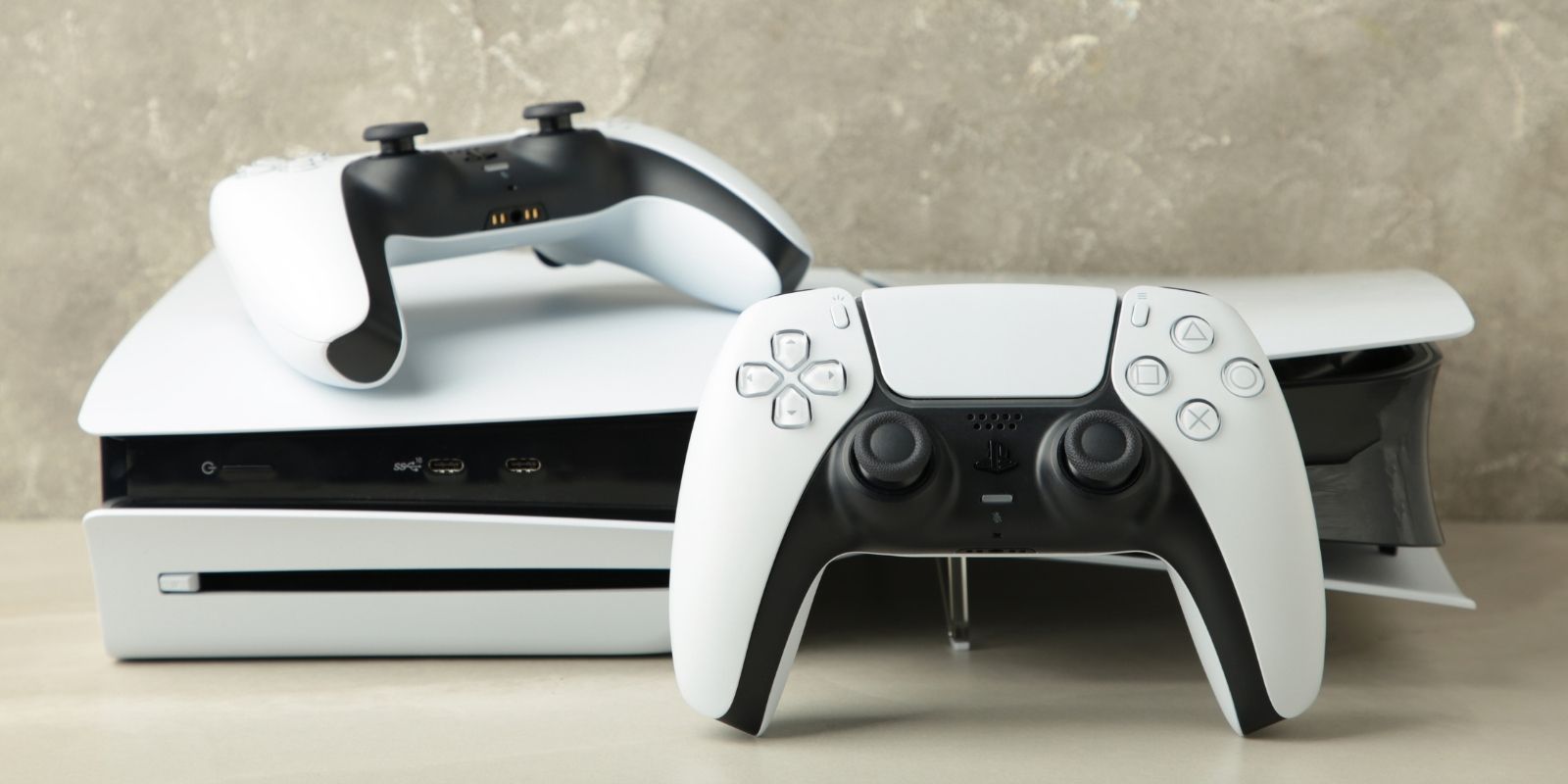
Nếu DualSense của bạn không đồng bộ, liên tục ngắt kết nối, hoặc xuất hiện hiện tượng trôi joystick, biết cách đặt lại bộ điều khiển PS5 đúng cách có thể khắc phục hầu hết các vấn đề trong vài phút. Các vấn đề kết nối, nút không phản hồi, hoặc trôi có thể làm gián đoạn chơi game, nhưng hầu hết các vấn đề này có thể được giải quyết thông qua việc đặt lại phần cứng hoặc phần mềm đơn giản. Hướng dẫn này sẽ hướng dẫn bạn từng bước qua các phương pháp đặt lại đúng để bạn có thể nhanh chóng khôi phục bộ điều khiển và quay lại chơi game.
Tóm Tắt Sửa Chữa Nhanh
Trước khi đi sâu vào các giải pháp chi tiết, đây là tóm tắt nhanh về các cách khắc phục phổ biến cho các vấn đề của bộ điều khiển PS5:
- Kiểm tra Kết nối USB: Đảm bảo cáp USB hoạt động tốt và sạc đầy bộ điều khiển trước khi cố gắng kết nối.
- Đặt lại Phần mềm: Tắt PS5 và sử dụng bộ điều khiển khác để điều hướng đến Cài đặt > Phụ kiện > Tắt Bộ điều khiển. Nhấn nút PS để kích hoạt lại.
- Đặt lại Phần cứng: Sử dụng một cái ghim để nhấn lỗ đặt lại ở mặt sau của bộ điều khiển ít nhất 5 giây. Kết nối lại qua USB và nhấn nút PS để ghép nối.
- Đặt lại Chế độ An toàn: Giữ nút nguồn PS5 cho đến khi bạn nghe thấy tiếng bíp thứ hai, kết nối bộ điều khiển qua USB và làm theo các tùy chọn khắc phục sự cố.
- Ghép nối lại Bluetooth: Xóa bộ điều khiển khỏi danh sách Bluetooth và ghép nối lại.
Đặt lại Bộ điều khiển PS5
Đặt lại bộ điều khiển PS5 là cần thiết để giải quyết các vấn đề kết nối, trôi, lỗi ghép nối, hoặc sự cố chung. Có hai loại đặt lại chính: đặt lại phần cứng và đặt lại phần mềm.
Đặt lại Phần cứng (Phương pháp Đặt lại Nhà máy)
Đặt lại phần cứng thường là bước đầu tiên trong việc khắc phục sự cố bộ điều khiển PS5. Điều này bao gồm việc sử dụng một công cụ nhỏ, như ghim hoặc kẹp giấy, để nhấn nút đặt lại nằm ở mặt sau của bộ điều khiển gần nút L2.
Nhấn và giữ nút đặt lại ít nhất năm giây. Sau đó kết nối lại bộ điều khiển với máy chơi game PS5 bằng cáp USB và nhấn nút PS để ghép nối.
Không rõ Đặt lại phần cứng không xóa các bản cập nhật firmware. Nó xóa dữ liệu ghép nối và khôi phục cài đặt kết nối mặc định.
Phương pháp này đặc biệt hữu ích nếu:
- Bộ điều khiển không đồng bộ
- Bộ điều khiển PS5 không kết nối
- Có các vấn đề Bluetooth dai dẳng
- Trôi vẫn tiếp tục sau khi khắc phục sự cố cơ bản
Đặt lại Phần mềm
Nếu đặt lại phần cứng không giải quyết được vấn đề, có thể cần đặt lại phần mềm. Điều này bao gồm việc tắt máy chơi game PS5 và sử dụng bộ điều khiển khác để điều hướng đến menu Cài đặt. Từ đó, đi đến Phụ kiện, chọn bộ điều khiển gặp vấn đề và chọn tùy chọn để tắt nó.
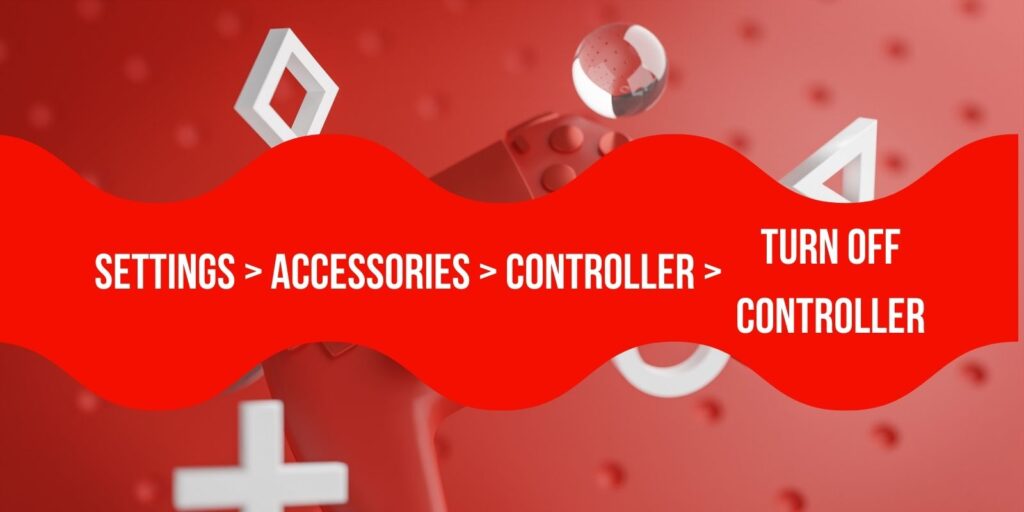
Khi bộ điều khiển đã tắt, nhấn nút PS để kích hoạt lại. Phương pháp này ít xâm lấn hơn so với đặt lại phần cứng và thường có thể giải quyết các vấn đề nhỏ mà không cần phải đặt lại hoàn toàn bộ điều khiển.
Vấn đề Kết nối
Vấn đề kết nối là một vấn đề phổ biến mà người dùng PS5 gặp phải. Những vấn đề này có thể biểu hiện dưới dạng ngắt kết nối không liên tục, không thể ghép nối không dây, hoặc bộ điều khiển không được nhận diện bởi máy chơi game. Hiểu được nguyên nhân của những vấn đề này và cách giải quyết chúng là rất quan trọng để duy trì trải nghiệm chơi game liền mạch.
Ghép nối Bluetooth
Ghép nối Bluetooth là một phương pháp phổ biến để kết nối bộ điều khiển PS5 với máy chơi game. Tuy nhiên, sự can thiệp từ các thiết bị khác hoặc sự không khớp trong phiên bản firmware có thể khiến bộ điều khiển mất kết nối. Để giải quyết điều này, đảm bảo rằng bộ điều khiển được sạc đầy và không có thiết bị Bluetooth nào khác gần đó có thể gây nhiễu tín hiệu. Nếu vấn đề vẫn tiếp diễn, hãy thử xóa bộ điều khiển khỏi danh sách Bluetooth trên máy chơi game và ghép nối lại.
- Đi đến Cài đặt > Phụ kiện > Phụ kiện Bluetooth
- Xóa bộ điều khiển
- Ghép nối lại qua USB
Kết nối USB
Sử dụng kết nối USB là một cách khác để kết nối bộ điều khiển PS5 với máy chơi game. Phương pháp này thường ổn định hơn so với ghép nối Bluetooth và có thể giúp giải quyết các vấn đề kết nối. Để sử dụng kết nối USB, đảm bảo rằng cáp hoạt động tốt và bộ điều khiển được sạc đầy. Nếu bộ điều khiển vẫn không kết nối được, hãy thử sử dụng cáp USB hoặc cổng khác trên máy chơi game.
Kết nối ổn định đặc biệt quan trọng không chỉ cho các phiên chơi game mà còn khi điều hướng các ứng dụng truyền thông hoặc các nền tảng phát trực tuyến dựa trên trình duyệt như spacemov.co, nơi độ trễ đầu vào hoặc mất kết nối có thể làm gián đoạn đáng kể trải nghiệm xem.
Nút không phản hồi
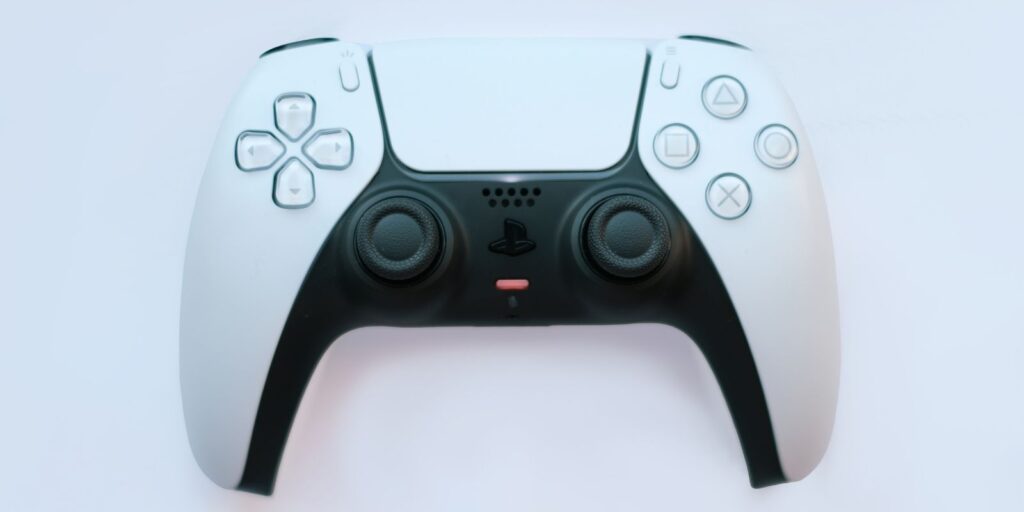
Nút không phản hồi có thể là một vấn đề gây khó chịu cho người dùng PS5. Vấn đề này có thể xảy ra do nhiều lý do, bao gồm sự cố phần cứng hoặc lỗi phần mềm. Xác định nguyên nhân của vấn đề và thực hiện giải pháp phù hợp là chìa khóa để khôi phục chức năng cho bộ điều khiển.
Các Bước Khắc phục Sự cố
Để khắc phục sự cố nút không phản hồi, bắt đầu bằng cách thực hiện đặt lại phần cứng như đã mô tả trước đó. Nếu điều này không giải quyết được vấn đề, hãy thử đặt lại phần mềm. Nếu vấn đề vẫn tiếp diễn, hãy cân nhắc cập nhật firmware PS5, vì phần mềm lỗi thời đôi khi có thể gây ra vấn đề tương thích với bộ điều khiển. Ngoài ra, đảm bảo rằng bộ điều khiển sạch sẽ và không có mảnh vụn, vì bụi bẩn có thể gây cản trở chức năng của nút.
Đặt lại cài đặt gốc
Đặt lại nhà máy là một biện pháp mạnh hơn có thể được thực hiện khi các phương pháp khắc phục sự cố khác không thành công. Quá trình này sẽ xóa tất cả các cấu hình tùy chỉnh và khôi phục bộ điều khiển về cài đặt gốc. Đặt lại nhà máy được khuyến nghị khi chuẩn bị bộ điều khiển để bán lại hoặc khi các lỗi dai dẳng không thể được giải quyết bằng các phương tiện khác.
Thực hiện Đặt lại Nhà máy
Để thực hiện đặt lại nhà máy, hãy làm theo quy trình đặt lại phần cứng bằng cách nhấn nút đặt lại ở mặt sau của bộ điều khiển ít nhất năm giây. Sau khi đặt lại, kết nối lại bộ điều khiển với máy chơi game PS5 qua USB và nhấn nút PS để ghép nối. Điều này sẽ khôi phục bộ điều khiển về cài đặt gốc và nên giải quyết bất kỳ vấn đề nào còn tồn tại.
Vị trí Nút Đặt lại
Biết vị trí của nút đặt lại trên bộ điều khiển PS5 là rất quan trọng để thực hiện đặt lại phần cứng. Nút này nằm ở mặt sau của bộ điều khiển, gần nút L2. Nó là một nút nhỏ, lõm có thể được nhấn bằng ghim hoặc kẹp giấy. Nhấn nút này ít nhất năm giây sẽ đặt lại bộ điều khiển về cài đặt gốc, cho phép bạn giải quyết các vấn đề khác nhau.
Kết nối USB so với Kết nối Không dây
Lựa chọn giữa kết nối USB và kết nối không dây phụ thuộc vào sở thích cá nhân và các vấn đề cụ thể bạn đang gặp phải với bộ điều khiển PS5 của bạn. Mỗi phương pháp có những ưu và nhược điểm, được nêu dưới đây.
Kết nối Không dây so với Kết nối USB
| Tính năng | Kết nối Không dây | Kết nối USB |
|---|---|---|
| Sự ổn định | Có thể bị ảnh hưởng bởi sự can thiệp từ các thiết bị khác | Thường ổn định và đáng tin cậy hơn |
| Tiện lợi | Cho phép tự do di chuyển lớn hơn | Yêu cầu gần máy chơi game |
| Sử dụng Pin | Làm cạn pin của bộ điều khiển | Sạc bộ điều khiển khi sử dụng |
| Cài đặt | Yêu cầu quá trình ghép nối | Đơn giản cắm và chạy |
| Khắc phục sự cố | Có thể yêu cầu ghép nối lại hoặc kiểm tra sự can thiệp | Có thể yêu cầu kiểm tra chức năng cáp và cổng |
Đồng bộ Bộ điều khiển
Đồng bộ bộ điều khiển PS5 với máy chơi game là một bước quan trọng để đảm bảo rằng nó hoạt động đúng cách. Quá trình này bao gồm việc thiết lập kết nối giữa bộ điều khiển và máy chơi game, cho phép chúng giao tiếp hiệu quả.
Quá trình Đồng bộ
Để đồng bộ bộ điều khiển với máy chơi game PS5, trước tiên hãy đảm bảo rằng bộ điều khiển được sạc đầy. Sau đó, kết nối nó với máy chơi game bằng cáp USB và nhấn nút PS. Máy chơi game sẽ nhận diện bộ điều khiển và thiết lập kết nối. Nếu bộ điều khiển không đồng bộ, hãy thử sử dụng cáp USB hoặc cổng khác, hoặc thực hiện đặt lại phần cứng để giải quyết bất kỳ vấn đề tiềm ẩn nào.
Các Bước Khắc phục Sự cố
Khi đối mặt với các vấn đề liên quan đến bộ điều khiển PS5, việc thực hiện một quy trình khắc phục sự cố có hệ thống có thể giúp xác định và giải quyết vấn đề. Điều này bao gồm kiểm tra các vấn đề phổ biến, thực hiện đặt lại, và đảm bảo rằng tất cả các kết nối đang hoạt động tốt.
Danh sách Kiểm tra Khắc phục Sự cố Toàn diện
- Kiểm tra Pin và Kết nối: Đảm bảo rằng bộ điều khiển được sạc đầy và tất cả các kết nối đều an toàn.
- Thực hiện Đặt lại Phần cứng: Sử dụng một cái ghim để nhấn nút đặt lại ở mặt sau của bộ điều khiển ít nhất năm giây.
- Thử Đặt lại Phần mềm: Tắt máy chơi game PS5 và sử dụng bộ điều khiển khác để điều hướng đến menu Cài đặt và tắt bộ điều khiển gặp vấn đề.
- Cập nhật Firmware: Đảm bảo rằng máy chơi game PS5 đang chạy phiên bản firmware mới nhất, vì các bản cập nhật có thể giải quyết các vấn đề tương thích.
- Thử nghiệm trong Môi trường Khác: Di chuyển máy chơi game và bộ điều khiển đến vị trí khác để loại trừ sự can thiệp từ các thiết bị khác.
Bằng cách làm theo các bước này, bạn có thể khắc phục sự cố và giải quyết hầu hết các vấn đề liên quan đến bộ điều khiển PS5, đảm bảo trải nghiệm chơi game liền mạch.
Câu Hỏi Thường Gặp
Làm thế nào để đặt lại bộ điều khiển PlayStation 5?
Để đặt lại bộ điều khiển PlayStation 5, hãy tìm nút đặt lại nhỏ ở mặt sau của bộ điều khiển. Sử dụng một cái kẹp giấy hoặc công cụ tương tự để nhấn và giữ nút trong khoảng năm giây. Điều này sẽ đặt lại bộ điều khiển và có thể giải quyết nhiều vấn đề về kết nối và hiệu suất.
Làm thế nào để đặt lại trôi bộ điều khiển PS5?
Để giải quyết trôi bộ điều khiển PS5, bắt đầu bằng cách đặt lại bộ điều khiển bằng nút đặt lại ở mặt sau. Nếu vấn đề vẫn tiếp diễn, hãy cân nhắc hiệu chỉnh lại các cần analog thông qua cài đặt bộ điều khiển PS5. Trong một số trường hợp, việc làm sạch khu vực cần analog cũng có thể giúp ích.
Làm thế nào để sửa chữa bộ điều khiển PS5 không phản hồi?
Nếu bộ điều khiển PS5 của bạn không phản hồi, hãy thử đặt lại nó bằng nút đặt lại ở mặt sau. Đảm bảo bộ điều khiển được sạc và kiểm tra kết nối USB hoặc không dây. Nếu vấn đề vẫn tiếp diễn, có thể cần khắc phục sự cố thêm hoặc sửa chữa chuyên nghiệp.
Làm thế nào để đặt lại một bộ điều khiển?
Đặt lại một bộ điều khiển thường bao gồm việc nhấn một nút đặt lại nhỏ nằm ở mặt sau của thiết bị. Sử dụng một cái kẹp giấy hoặc công cụ tương tự để nhấn và giữ nút trong vài giây. Hành động này sẽ đặt lại bộ điều khiển và có thể giải quyết nhiều vấn đề khác nhau.
Những điểm chính
Hiểu biết về các tính năng và chức năng khác nhau của bộ điều khiển PS5 của bạn là rất quan trọng để duy trì hiệu suất tối ưu. Từ việc sử dụng công cụ kẹp giấy để đặt lại đến tùy chỉnh cài đặt bộ điều khiển, mỗi bước đóng vai trò quan trọng trong việc đảm bảo trải nghiệm chơi game của bạn liền mạch. Đầu tư vào phụ kiện chơi game chất lượng có thể nâng cao hơn nữa thiết lập của bạn, làm cho các phiên PlayStation 5 của bạn thú vị và hiệu quả hơn.

César Daniel Barreto là một nhà văn và chuyên gia an ninh mạng được kính trọng, nổi tiếng với kiến thức sâu rộng và khả năng đơn giản hóa các chủ đề an ninh mạng phức tạp. Với kinh nghiệm sâu rộng về bảo mật mạng và bảo vệ dữ liệu, ông thường xuyên đóng góp các bài viết và phân tích sâu sắc về các xu hướng an ninh mạng mới nhất, giáo dục cả chuyên gia và công chúng.
 Vietnamese
  English
  German
  Danish
  Italian
  Swedish
  Romanian
  Thai
Thai  Japanese
  Dutch
Dutch  Korean
  Arabic
  Hungarian