Wie man den PS5-Controller richtig zurücksetzt (Vollständiger Fehlerbehebungsleitfaden)
20. Februar 2026 • César Daniel Barreto
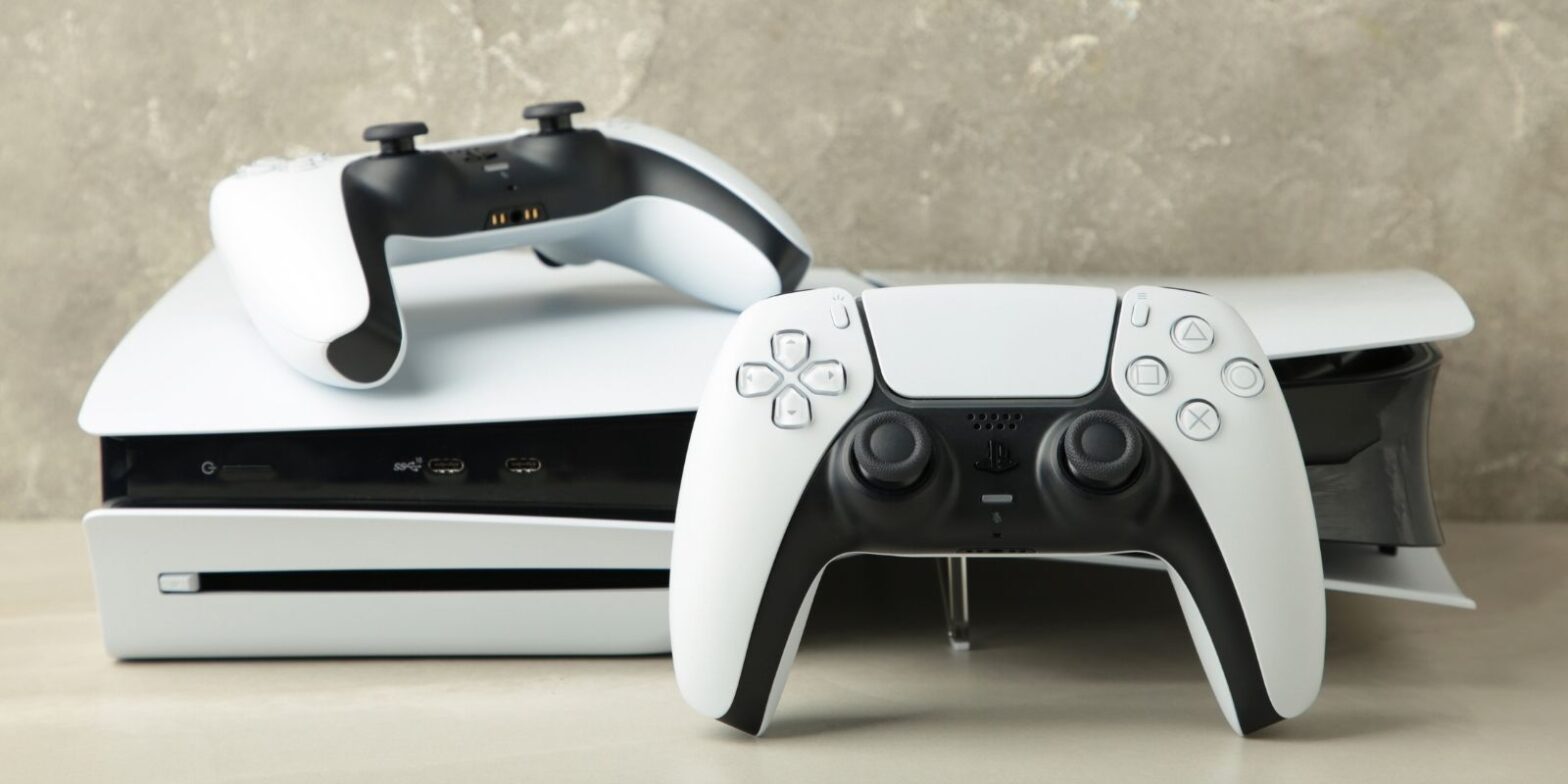
Wenn Ihr DualSense nicht synchronisiert, ständig die Verbindung trennt oder Joystick-Drift zeigt, kann das richtige Zurücksetzen des PS5-Controllers die meisten Probleme in wenigen Minuten beheben. Verbindungsprobleme, nicht reagierende Tasten oder Drift können unterbrechen Spielerlebnisses, aber die meisten dieser Probleme können durch ein einfaches Hardware- oder Software-Reset gelöst werden. Diese Anleitung führt Sie Schritt für Schritt durch die korrekten Reset-Methoden, damit Sie Ihren Controller schnell wiederherstellen und zurück zum Spielen gelangen können.
Schnellübersicht
Bevor Sie sich in detaillierte Lösungen vertiefen, hier eine kurze Zusammenfassung der häufigen Lösungen für PS5-Controller-Probleme:
- USB-Verbindungsprüfung: Stellen Sie sicher, dass das USB-Kabel ordnungsgemäß funktioniert und laden Sie den Controller vollständig auf, bevor Sie versuchen, eine Verbindung herzustellen.
- Software-Reset: Schalten Sie die PS5 aus und verwenden Sie einen anderen Controller, um zu Einstellungen > Zubehör > Controller ausschalten zu navigieren. Drücken Sie die PS-Taste, um sie wieder zu aktivieren.
- Hardware-Reset: Verwenden Sie eine Nadel, um das Reset-Loch auf der Rückseite des Controllers mindestens 5 Sekunden lang zu drücken. Verbinden Sie ihn über USB erneut und drücken Sie die PS-Taste, um ihn zu koppeln.
- Safe-Mode-Reset: Halten Sie die PS5-Einschalttaste gedrückt, bis Sie einen zweiten Piepton hören, verbinden Sie den Controller über USB und folgen Sie den Fehlerbehebungsoptionen.
- Bluetooth-Neukopplung: Löschen Sie den Controller aus der Bluetooth-Liste und koppeln Sie ihn erneut.
Zurücksetzen des PS5-Controllers
Das Zurücksetzen des PS5-Controllers ist entscheidend, um Verbindungsprobleme, Drift, Kopplungsfehler oder allgemeine Fehlfunktionen zu beheben. Es gibt zwei Haupttypen von Resets: Hardware-Reset und Software-Reset.
Hardware-Reset (Factory-Reset-Methode)
Ein Hardware-Reset ist oft der erste Schritt bei der Fehlerbehebung eines PS5-Controllers. Dies beinhaltet die Verwendung eines kleinen Werkzeugs, wie einer Nadel oder einer Büroklammer, um die Reset-Taste auf der Rückseite des Controllers in der Nähe der L2-Taste zu drücken.
Drücken und halten Sie die Reset-Taste mindestens fünf Sekunden lang. Verbinden Sie dann den Controller mit der PS5-Konsole über ein USB-Kabel und drücken Sie die PS-Taste, um ihn zu koppeln.
Vergleich von Qi-zertifiziert und nicht zertifiziert Ein Hardware-Reset löscht keine Firmware-Updates. Es löscht Kopplungsdaten und stellt die Standardverbindungseinstellungen wieder her.
Diese Methode ist besonders nützlich, wenn:
- Der Controller nicht synchronisiert
- Der PS5-Controller keine Verbindung herstellt
- Es anhaltende Bluetooth-Probleme gibt
- Drift nach grundlegender Fehlerbehebung anhält
Software-Reset
Wenn der Hardware-Reset das Problem nicht löst, kann ein Software-Reset erforderlich sein. Dies beinhaltet das Ausschalten der PS5-Konsole und die Verwendung eines anderen Controllers, um zum Einstellungsmenü zu navigieren. Gehen Sie von dort zu Zubehör, wählen Sie den problematischen Controller aus und wählen Sie die Option, ihn auszuschalten.
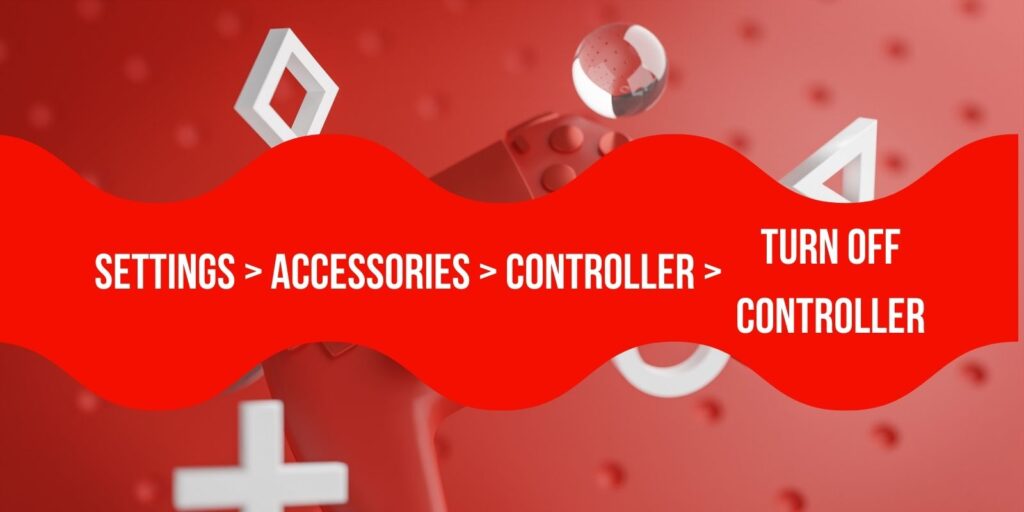
Sobald der Controller ausgeschaltet ist, drücken Sie die PS-Taste, um ihn wieder zu aktivieren. Diese Methode ist weniger invasiv als ein Hardware-Reset und kann oft kleinere Probleme lösen, ohne den Controller vollständig zurücksetzen zu müssen.
Verbindungsprobleme
Verbindungsprobleme sind ein häufiges Problem, mit dem PS5-Benutzer konfrontiert sind. Diese Probleme können sich als intermittierende Verbindungsabbrüche, fehlgeschlagene drahtlose Kopplung oder als nicht von der Konsole erkannter Controller manifestieren. Das Verständnis der Ursachen dieser Probleme und deren Lösung ist entscheidend für ein nahtloses Spielerlebnis.
Bluetooth-Kopplung
Die Bluetooth-Kopplung ist eine gängige Methode, um einen PS5-Controller mit der Konsole zu verbinden. Allerdings kann es durch Störungen von anderen Geräten oder eine Nichtübereinstimmung der Firmware-Versionen dazu kommen, dass der Controller die Verbindung verliert. Um dies zu beheben, stellen Sie sicher, dass der Controller vollständig aufgeladen ist und dass sich keine anderen Bluetooth-Geräte in der Nähe befinden, die das Signal stören könnten. Wenn das Problem weiterhin besteht, versuchen Sie, den Controller aus der Bluetooth-Liste auf der Konsole zu löschen und ihn erneut zu koppeln.
- Gehen Sie zu Einstellungen > Zubehör > Bluetooth-Zubehör
- Löschen Sie den Controller
- Erneut koppeln über USB
USB-Verbindung
Die Verwendung einer USB-Verbindung ist eine weitere Möglichkeit, einen PS5-Controller mit der Konsole zu verbinden. Diese Methode ist oft stabiler als die Bluetooth-Kopplung und kann helfen, Verbindungsprobleme zu lösen. Um eine USB-Verbindung zu verwenden, stellen Sie sicher, dass das Kabel ordnungsgemäß funktioniert und dass der Controller vollständig aufgeladen ist. Wenn der Controller weiterhin keine Verbindung herstellt, versuchen Sie, ein anderes USB-Kabel oder einen anderen Anschluss an der Konsole zu verwenden.
Stabile Konnektivität ist besonders wichtig, nicht nur für Spielsitzungen, sondern auch beim Navigieren durch Medienanwendungen oder browserbasierte Streaming-Plattformen wie spacemov.co, wo Eingabeverzögerungen oder Verbindungsabbrüche das Seherlebnis erheblich stören können.
Nicht reagierende Tasten
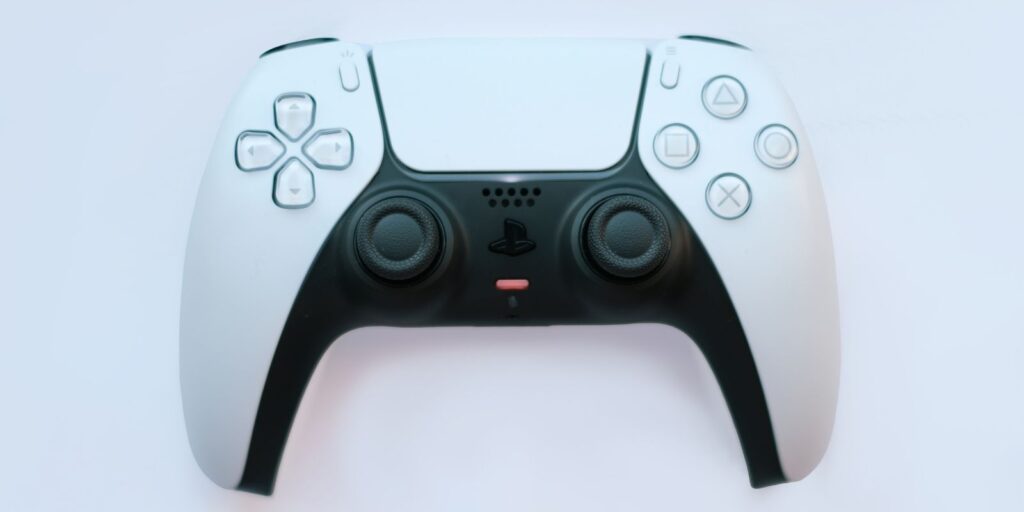
Nicht reagierende Tasten können ein frustrierendes Problem für PS5-Benutzer sein. Dieses Problem kann aus verschiedenen Gründen auftreten, einschließlich Hardware-Fehlfunktionen oder Software-Fehlern. Die Identifizierung der Ursache des Problems und die Implementierung der geeigneten Lösung sind entscheidend, um die Funktionalität des Controllers wiederherzustellen.
Fehlerbehebungsschritte
Um nicht reagierende Tasten zu beheben, beginnen Sie mit einem Hardware-Reset, wie zuvor beschrieben. Wenn dies das Problem nicht löst, versuchen Sie einen Software-Reset. Wenn das Problem weiterhin besteht, ziehen Sie in Betracht, die PS5-Firmware zu aktualisieren, da veraltete Software manchmal Kompatibilitätsprobleme mit dem Controller verursachen kann. Stellen Sie außerdem sicher, dass der Controller sauber und frei von Schmutz ist, da Schmutz oder Staub manchmal die Funktionalität der Tasten beeinträchtigen können.
Werkseinstellung zurücksetzen
Ein Factory-Reset ist eine drastischere Maßnahme, die ergriffen werden kann, wenn andere Fehlerbehebungsmethoden fehlschlagen. Dieser Vorgang löscht alle benutzerdefinierten Konfigurationen und stellt den Controller auf seine ursprünglichen Einstellungen zurück. Ein Factory-Reset wird empfohlen, wenn der Controller für den Wiederverkauf vorbereitet wird oder wenn anhaltende Fehler nicht durch andere Mittel behoben werden können.
Durchführung eines Factory-Resets
Um einen Factory-Reset durchzuführen, folgen Sie dem Hardware-Reset Verfahren, indem Sie die Reset-Taste auf der Rückseite des Controllers mindestens fünf Sekunden lang drücken. Nach dem Reset verbinden Sie den Controller über USB mit der PS5-Konsole und drücken die PS-Taste, um ihn zu koppeln. Dies stellt den Controller auf seine Werkseinstellungen zurück und sollte alle verbleibenden Probleme lösen.
Standort der Reset-Taste
Das Wissen über den Standort der Reset-Taste auf dem PS5-Controller ist entscheidend für die Durchführung eines Hardware-Resets. Diese Taste befindet sich auf der Rückseite des Controllers, in der Nähe der L2-Taste. Es ist eine kleine, vertiefte Taste, die mit einer Nadel oder Büroklammer gedrückt werden kann. Das Drücken dieser Taste für mindestens fünf Sekunden setzt den Controller auf seine Werkseinstellungen zurück und ermöglicht es Ihnen, verschiedene Probleme zu lösen.
USB-Verbindung vs. Drahtlose Verbindung
Die Wahl zwischen einer USB-Verbindung und einer drahtlosen Verbindung hängt von den persönlichen Vorlieben und den spezifischen Problemen ab, die Sie mit Ihrem PS5-Controller haben. Jede Methode hat ihre Vor- und Nachteile, die unten aufgeführt sind.
Drahtlose vs. USB-Verbindung
| Merkmal | Drahtlose Verbindung | USB-Verbindung |
|---|---|---|
| Stabilität | Kann durch Störungen von anderen Geräten beeinträchtigt werden | Im Allgemeinen stabiler und zuverlässiger |
| Bequemlichkeit | Ermöglicht größere Bewegungsfreiheit | Erfordert Nähe zur Konsole |
| Batterieverbrauch | Entleert den Akku des Controllers | Lädt den Controller während der Nutzung auf |
| Einrichtung | Erfordert Kopplungsprozess | Plug-and-Play-Einfachheit |
| Fehlerbehebung | Kann Neukopplung oder Störungsüberprüfungen erfordern | Kann Überprüfung der Kabel- und Anschlussfunktionalität erfordern |
Controller-Synchronisierung
Die Synchronisierung des PS5-Controllers mit der Konsole ist ein wesentlicher Schritt, um sicherzustellen, dass er ordnungsgemäß funktioniert. Dieser Prozess beinhaltet die Herstellung einer Verbindung zwischen dem Controller und der Konsole, damit sie effektiv kommunizieren können.
Synchronisierungsprozess
Um den Controller mit der PS5-Konsole zu synchronisieren, stellen Sie zunächst sicher, dass der Controller vollständig aufgeladen ist. Verbinden Sie ihn dann mit der Konsole über ein USB-Kabel und drücken Sie die PS-Taste. Die Konsole sollte den Controller erkennen und eine Verbindung herstellen. Wenn der Controller nicht synchronisiert, versuchen Sie, ein anderes USB-Kabel oder einen anderen Anschluss zu verwenden oder führen Sie einen Hardware-Reset durch, um zugrunde liegende Probleme zu lösen.
Fehlerbehebungsschritte
Wenn Sie mit Problemen im Zusammenhang mit dem PS5-Controller konfrontiert sind, kann ein systematischer Fehlerbehebungsprozess helfen, das Problem zu identifizieren und zu lösen. Dies beinhaltet die Überprüfung auf häufige Probleme, das Durchführen von Resets und das Sicherstellen, dass alle Verbindungen ordnungsgemäß funktionieren.
Umfassende Fehlerbehebungsliste
- Überprüfen Sie Akku und Verbindungen: Stellen Sie sicher, dass der Controller vollständig aufgeladen ist und alle Verbindungen sicher sind.
- Hardware-Reset durchführen: Verwenden Sie eine Nadel, um die Reset-Taste auf der Rückseite des Controllers mindestens fünf Sekunden lang zu drücken.
- Software-Reset versuchen: Schalten Sie die PS5-Konsole aus und verwenden Sie einen anderen Controller, um zum Einstellungsmenü zu navigieren und den problematischen Controller auszuschalten.
- Firmware aktualisieren: Stellen Sie sicher, dass die PS5-Konsole die neueste Firmware-Version ausführt, da Updates Kompatibilitätsprobleme lösen können.
- In einer anderen Umgebung testen: Bewegen Sie die Konsole und den Controller an einen anderen Ort, um Störungen durch andere Geräte auszuschließen.
Durch Befolgen dieser Schritte können Sie die meisten Probleme im Zusammenhang mit dem PS5-Controller effektiv beheben und lösen, um ein nahtloses Spielerlebnis zu gewährleisten.
Häufig gestellte Fragen
Wie setzt man einen PlayStation 5-Controller zurück?
Um einen PlayStation 5-Controller zurückzusetzen, lokalisieren Sie die kleine Reset-Taste auf der Rückseite des Controllers. Verwenden Sie eine Büroklammer oder ein ähnliches Werkzeug, um die Taste etwa fünf Sekunden lang zu drücken und zu halten. Dies wird den Controller zurücksetzen und kann viele Verbindungs- und Leistungsprobleme lösen.
Wie setzt man PS5-Controller-Drift zurück?
Um PS5-Controller-Drift zu beheben, beginnen Sie mit dem Zurücksetzen des Controllers über die Reset-Taste auf der Rückseite. Wenn das Problem weiterhin besteht, ziehen Sie in Betracht, die Analogsticks über die PS5-Controller-Einstellungen neu zu kalibrieren. In einigen Fällen kann auch das Reinigen des Analogstick-Bereichs helfen.
Wie behebe ich einen nicht reagierenden PS5-Controller?
Wenn Ihr PS5-Controller nicht reagiert, versuchen Sie, ihn über die Reset-Taste auf der Rückseite zurückzusetzen. Stellen Sie sicher, dass der Controller aufgeladen ist und überprüfen Sie die USB- oder drahtlose Verbindung. Wenn das Problem weiterhin besteht, kann eine weitere Fehlerbehebung oder professionelle Reparatur erforderlich sein.
Wie setze ich einen Controller zurück?
Das Zurücksetzen eines Controllers beinhaltet typischerweise das Drücken einer kleinen Reset-Taste auf der Rückseite des Geräts. Verwenden Sie eine Büroklammer oder ein ähnliches Werkzeug, um die Taste einige Sekunden lang zu drücken und zu halten. Diese Aktion setzt den Controller zurück und kann verschiedene Probleme lösen.
Wichtigste Erkenntnisse
Das Verständnis der verschiedenen Funktionen und Eigenschaften Ihres PS5-Controllers ist entscheidend, um die optimale Leistung aufrechtzuerhalten. Vom Verwenden eines Büroklammer-Werkzeugs zum Zurücksetzen bis hin zur Anpassung der Controller-Einstellungen spielt jeder Schritt eine wichtige Rolle, um sicherzustellen, dass Ihr Spielerlebnis nahtlos ist. Investitionen in qualitativ hochwertiges Gaming-Zubehör können Ihr Setup weiter verbessern und Ihre PlayStation 5-Sitzungen angenehmer und effizienter machen.

César Daniel Barreto ist ein geschätzter Cybersecurity-Autor und -Experte, der für sein fundiertes Wissen und seine Fähigkeit, komplexe Cybersicherheitsthemen zu vereinfachen. Mit seiner umfassenden Erfahrung in den Bereichen Netzwerk Netzwerksicherheit und Datenschutz schreibt er regelmäßig aufschlussreiche Artikel und Analysen über die neuesten Trends in der Cybersicherheit, um sowohl Fachleute als auch die Öffentlichkeit zu informieren.
 German
  English
  Danish
  Italian
  Swedish
  Romanian
  Thai
Thai  Vietnamese
  Japanese
  Dutch
Dutch  Korean
  Arabic
  Hungarian