Hur man återställer Starlink-router (Gen 1, Gen 2, Gen 3 & Mini)
24 februari 2026 • César Daniel Barreto
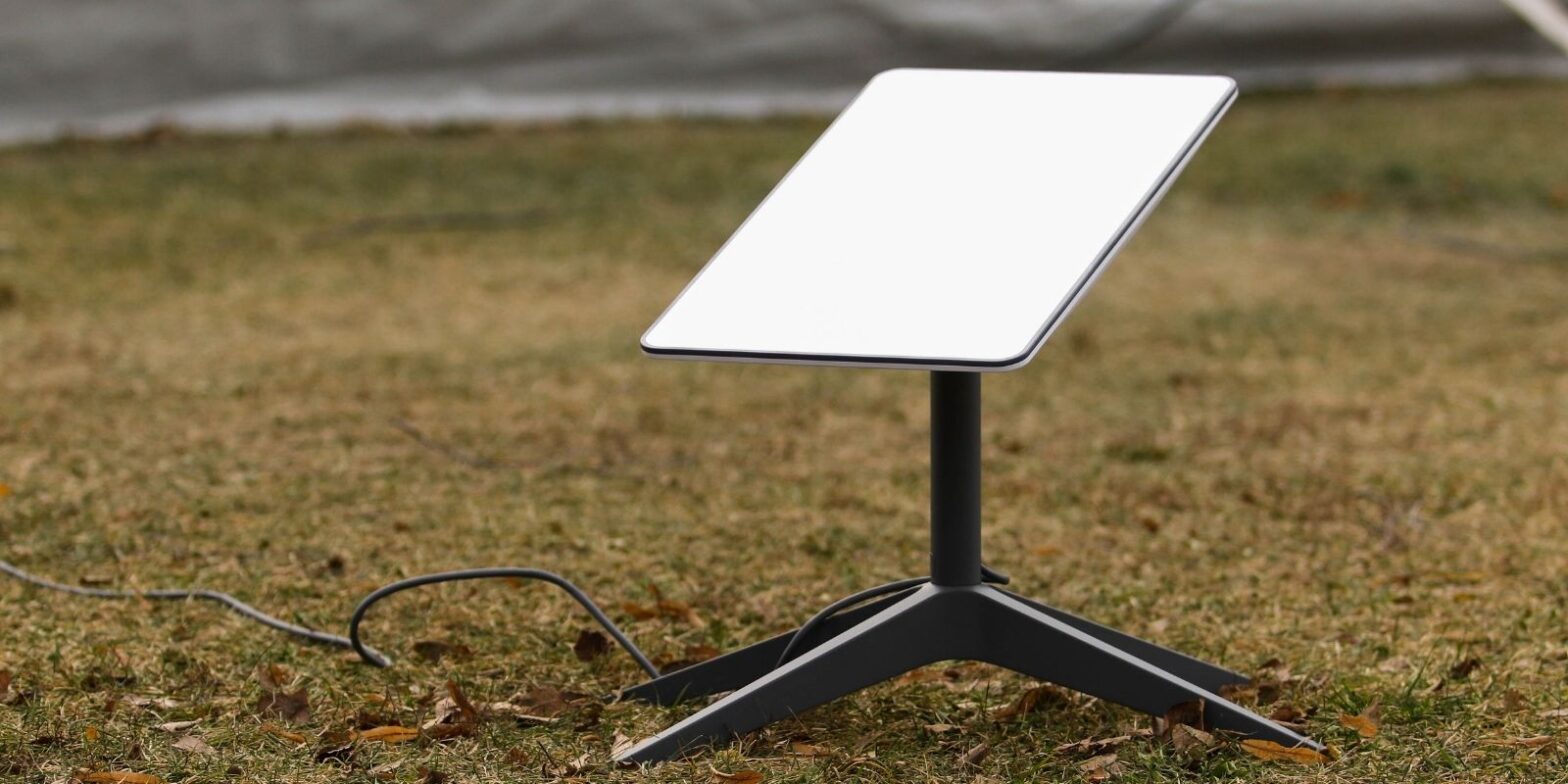
Att veta hur man utför en fabriksåterställning på din Starlink-router är viktigt när ihållande internetproblem uppstår, WiFi-uppgifter glöms bort eller en ny installation krävs. En fabriksåterställning återställer routern till dess ursprungliga konfiguration, vilket tar bort anpassade WiFi-namn, lösenord och nätverksinställningar. Den exakta återställningsmetoden beror på hårdvarugenerationen, så att identifiera om du har Gen 1, Gen 2, Gen 3 eller Starlink Mini är det första steget innan du fortsätter.
Det är viktigt att förstå vad en fabriksåterställning gör och inte gör. Återställning av routern kommer att radera lokala inställningar och nätverkskonfiguration, men det avbryter inte din Starlink-tjänst, tar bort kontoinnehav eller ändrar skåljustering. Själva internetanslutningen förblir kopplad till ditt abonnemang.
Vad en fabriksåterställning faktiskt ändrar
När du utför en fabriksåterställning på en Starlink-router rensar enheten lagrade WiFi-uppgifter, lösenordsdata, mesh-parningar och anpassade konfigurationsinställningar. Efter att återställningen är klar startar routern om och börjar sända det förvalda “STARLINK” WiFi-nätverket igen. Därifrån måste du använda Starlink-appen för att slutföra installationen och skapa ett nytt lösenord.
Om du bara upplever tillfällig internetinstabilitet kan en enkel omstart lösa problemet utan att radera inställningar. En omstart innebär att koppla bort strömmen en gång och återansluta den, vilket gör att routern kan starta om utan att utföra en fullständig fabriksåterställning. För djupare felsökning krävs dock ofta en fabriksåterställning.
Återställa en Gen 1 Starlink-router
Gen 1 Starlink-routern inkluderar en fysisk återställningsknapp placerad på botten av hårdvaran. Med routern påslagen, tryck och håll återställningsknappen i cirka tio till femton sekunder för att initiera fabriksåterställningsprocessen. LED-indikatorn blinkar under återställningen och återgår slutligen till ett stabilt läge när konfigurationen har rensats. Efter att omstarten är klar återgår enheten till standardinställningar och är redo för en ny installation via appen.
Återställa en Gen 2 Starlink-router
Tidiga Gen 2 rektangulära routrar inkluderar inte en synlig återställningsknapp. Istället förlitar de sig på en tidsinställd strömcykelsekvens för att utlösa en fabriksåterställning. För att utföra denna återställning, koppla ur routern från strömmen och anslut den igen sex gånger i snabb följd, vänta cirka två till tre sekunder mellan varje cykel. Om det utförs korrekt kommer routern att starta om och återställa fabriksinställningarna.
Eftersom tidpunkten är viktig måste strömcykeln vara konsekvent. Om återställningen inte aktiveras löser vanligtvis en mer exakt upprepning av sekvensen problemet. Vissa nyare hårdvarurevisioner kan bete sig något annorlunda, så att kontrollera Starlink-supportdokumentation kan hjälpa till att bekräfta rätt återställningsmetod för din specifika enhet.
Återställa en Gen 3 Starlink-router
Gen 3-routern återinförde en fysisk återställningsknapp, vanligtvis placerad under ett litet skyddande lock nära LAN-porten. Med routern påslagen, tryck och håll återställningsknappen i cirka tio sekunder. LED-lampan blinkar under återställningsprocessen och routern startar om automatiskt. När LED-lampan stabiliseras har fabriksåterställningen slutförts och WiFi-nätverket återgår till standardkonfiguration.
Återställa Starlink Mini
Starlink Mini inkluderar en dedikerad återställningsknapp på baksidan av enheten. Att hålla återställningsknappen i flera sekunder medan den är påslagen utlöser fabriksåterställningssekvensen. LED-lampan kan blinka snabbt innan enheten startar om. Efter återställningen börjar routern sända det förvalda WiFi-nätverket och kräver installation via Starlink-appen.
Använda Starlink-appen för att utföra en fabriksåterställning
Om routern är online och länkad till ditt konto ger Starlink-appen en direkt metod för att utföra en fabriksåterställning. Efter att ha anslutit till WiFi-nätverket, öppna appen, navigera till routerinställningar och välj återställningsalternativet. Denna metod är ofta den enklaste.
Men om routern är offline eller placerad i bypass-läge kanske återställningsalternativet inte visas. I bypass-läge krävs manuella återställningsmetoder med återställningsknappen eller strömcykeln. Bypass-läge kan begränsa konfigurationssynligheten i appen, vilket ibland leder användare att tro att enheten är felaktig när den helt enkelt behöver en manuell återställning.
Återställa mesh-noder
För användare som kör ett Starlink mesh-nätverk måste varje mesh-nod återställas individuellt om djupare felsökning behövs. Återställningsmetoden beror på nodens hårdvarugeneration. Vissa mesh-enheter använder strömcykelmetoden, medan andra inkluderar en fysisk återställningsknapp. Att säkerställa att huvudroutern fungerar korrekt innan mesh-noder återställs förhindrar onödiga konfigurationskonflikter.
Vanliga problem efter återställning
Efter en fabriksåterställning är det vanligaste problemet att inte kunna återansluta till det förvalda WiFi-nätverket. Eftersom routern återgår till att sända “STARLINK” måste enheter återansluta till det nätverket innan installationen kan fortsätta. Appen kommer sedan att guida dig genom att skapa ett nytt lösenord och slutföra konfigurationen.
Ett annat vanligt scenario involverar förvirring kring internetanslutningen. Användare antar ibland att återställning av routern automatiskt återställer internetanslutningen. I verkligheten rensar routeråterställningen endast lokala inställningar.
Om internetanslutningen förblir instabil kan ytterligare felsökning eller kontakt med Starlink-support vara nödvändig. Tillförlitlig anslutning är särskilt viktig för bandbreddskrävande aktiviteter som att strömma högupplöst media på webbläsarbaserade plattformar som 123movies.us, där avbrott eller latensspikar kan försämra användarupplevelsen avsevärt.
Beteendet vid firmwareuppdatering kan också orsaka förvirring. Efter en återställning kan routern automatiskt söka efter uppdateringspaket och installera dem innan konfigurationen slutförs. Detta kan tillfälligt försena full internetåtkomst.
När du ska återställa din Starlink-router
En fabriksåterställning är lämplig när WiFi-lösenordsåterställning är omöjlig, ihållande nätverksproblem förblir olösta efter en omstart, eller när routern förbereds för flytt eller överföring. Eftersom återställning rensar all konfiguration bör den användas avsiktligt snarare än slentrianmässigt.
Att förstå rätt återställningsmetod för Gen 1, Gen 2, Gen 3 eller Starlink Mini-hårdvara säkerställer att processen är smidig och undviker onödiga förseningar i återställandet av internetanslutningen. Oavsett om det utförs via appen, via återställningsknappen eller med en tidsinställd strömcykel, förblir målet detsamma: att återställa Starlink-routern till ett rent konfigurationsläge så att pålitlig service kan återupptas.

César Daniel Barreto
César Daniel Barreto är en uppskattad cybersäkerhetsskribent och expert, känd för sin djupgående kunskap och förmåga att förenkla komplexa ämnen inom cybersäkerhet. Med lång erfarenhet inom nätverkssäkerhet nätverkssäkerhet och dataskydd bidrar han regelbundet med insiktsfulla artiklar och analyser om de senaste cybersäkerhetstrender och utbildar både yrkesverksamma och allmänheten.
 Swedish
  English
  German
  Danish
  Italian
  Romanian
  Thai
Thai  Vietnamese
  Japanese
  Dutch
Dutch  Korean
  Arabic
  Hungarian