สิ่งที่คุณควรทราบเมื่อติดตั้งเราเตอร์ไร้สายภายในบ้าน (Wi-Fi)
ธันวาคม 15, 2022 • เซซาร์ ดาเนียล บาร์เรโต
One commonality that stands out when discussing Cisco network routers and switches: is the renowned Internetwork Operating System (IOS). This powerful “engine” is what powers all of these devices, ensuring their successful operation. This article will primarily center on iOS and analyze how to manipulate it. Before that occurs, though, I’d like you to be aware of the two distinct approaches used when operating with iOS: either through a Command Line Interface (CLI) or Graphical User Interface (GUI).
อินเทอร์เฟซบรรทัดคำสั่ง (CLI) เป็นวิธีการที่ซับซ้อนในการกำหนดค่าอุปกรณ์ IOS โดยใช้ CLI เราสามารถป้อนคำสั่งที่แม่นยำซึ่งจะทำให้เกิดพฤติกรรมที่ต้องการ ดังนั้นเราจะมีการควบคุมและการเข้าถึงเราเตอร์หรือสวิตช์ของเราอย่างสมบูรณ์.
GUI (อินเทอร์เฟซผู้ใช้แบบกราฟิก) เสนอวิธีการที่เป็นมิตรกับผู้ใช้มากขึ้นสำหรับการจัดการอุปกรณ์เช่นนี้ บ่อยครั้งที่เราพึ่งพามันเมื่อสร้างอุปกรณ์เครือข่ายขนาดเล็กเช่นเราเตอร์ไร้สายภายในบ้าน (Wi-Fi) ส่วนนี้จะเจาะลึกถึงวิธีที่ผู้ใช้สามารถเข้าถึง Cisco IOS (เวอร์ชัน 15.2 หรือ 12.4) ผ่านอินเทอร์เฟซบรรทัดคำสั่งเพื่อการทำงานที่มีประสิทธิภาพ.
บทนำสู่ CLI
การกำหนดค่าเราเตอร์พื้นฐาน
Now it’s time to dive into the exciting bits of this article and begin with a Cisco Router setup. Moreover, we will utilใช้เครื่องจำลองเครือข่ายเพื่อสร้างสภาพแวดล้อมเครือข่ายของเรา.
To ensure that our Cisco Router is up and running, here are some critical settings we’ll configure:
- ชื่อโฮสต์: ชื่อของอุปกรณ์.
- รหัสผ่าน: เข้ารหัสอย่างปลอดภัยหรือสื่อสารในรูปแบบที่เปิดและไม่ได้เข้ารหัส.
- ที่อยู่ IP: ภายในอินเทอร์เฟซ.
การเข้าถึงระยะไกล: จัดการอุปกรณ์เครือข่ายของคุณได้อย่างง่ายดายผ่านการเชื่อมต่อ Telnet หรือ SSH ที่ปลอดภัย.
a) ระดับการเข้าถึงผู้ใช้ใน Cisco IOS
พวกเขาได้พัฒนาระดับการเข้าถึงสามระดับโดยมีกิจกรรมที่แตกต่างกันสำหรับผู้ใช้แต่ละคนด้วยเหตุผลด้านความปลอดภัย.
- ตรวจสอบการเชื่อมต่อของคุณกับอินเทอร์เน็ตโดยรันคำสั่งเช่น ping หรือ traceroute. (>)
- Get an inside look into what’s actually happening with the device. (#)
- เพื่อทำการเปลี่ยนแปลงใด ๆ (config)#
เมื่อเชื่อมต่อกับอุปกรณ์ Cisco เช่น เราเตอร์ สวิตช์ หรือไฟร์วอลล์ คุณจะได้รับสิทธิ์ผู้ใช้ โหมด exec (>) – the primary access level. With this user exec access level, you can only perform basic commands such as ping and traceroute.
To access a greater set of commands and privileges, it’s essential to enter the following command: Router>enable. This will allow you to ascend the ladder and upgrade your level of control.
เราได้มาถึงระดับการเข้าถึงที่สอง: โหมดสิทธิพิเศษ – R1#. Here you can observe every action taken with the equipment (through various show commands), yet you cannot make any changes.
เราเตอร์>เปิดใช้งานเราเตอร์#To create alterations to the device, we would have to advance our access level up an additional notch – reaching a commanding level known as โหมดการกำหนดค่าทั่วโลก. สถานะที่ยกย่องนี้ให้ความสามารถและสิทธิพิเศษที่มากกว่าก่อนหน้านี้.
เราเตอร์#กำหนดค่าเทอร์มินัลเราเตอร์(กำหนดค่า)#By accessing the Cisco device’s global configuration mode, you can make any desired alterations with complete control – akin to having Windows Administrator or root user access on Linux.
To ensure you’re prepared for any challenge, here are a few commands that I highly suggest familiarizing yourself with: If you want to save time and typing effort while still ensuring accuracy, we’ve got the perfect solution for composing longer commands.
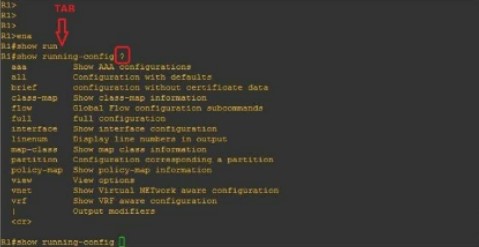
When you type “R1#show run” and hit the TAB key, it will autocomplete your command. Furthermore, if you enter a question mark (?), any subsequent commands will be displayed on-screen.
b) การเลือกชื่ออุปกรณ์ (ชื่อโฮสต์)
เพื่อเปลี่ยนชื่อของเราเตอร์หรือสวิตช์ สิ่งที่คุณต้องทำคือป้อนคำสั่งนี้: (คุณจะเห็นในภาพถัดไป)
เราเตอร์(กำหนดค่า)#ชื่อโฮสต์ ROUTER_NAMEROUTER_NAME(กำหนดค่า)#c) การรักษาความปลอดภัยการเข้าถึงเราเตอร์
To protect your Router against unauthorized access, let’s look into how we can set up a password in privilege mode (#). Follow this straightforward process to complete the task:
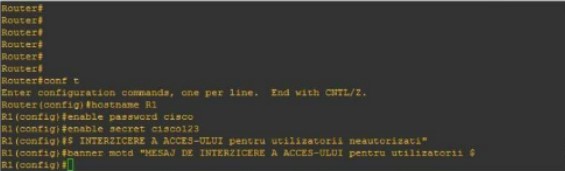
เราเตอร์(กำหนดค่า)#ชื่อโฮสต์ R1R1(config)#enable password cisco หรือR1(กำหนดค่า)#เปิดใช้งานความลับ cisco123การใช้คำสั่งนี้จะตั้งแบนเนอร์เตือนสำหรับใครก็ตามที่พยายามเข้าถึงอุปกรณ์ เตือนพวกเขาถึงผลที่อาจเกิดขึ้น.
R1(กำหนดค่า)#แบนเนอร์ motd "การเข้าถึงที่ไม่ได้รับอนุญาตถูกปฏิเสธ"If your query is regarding the distinctions between an “enable password”, and a “secret enable,” you’ve come to the right place. Here’s what sets them apart:
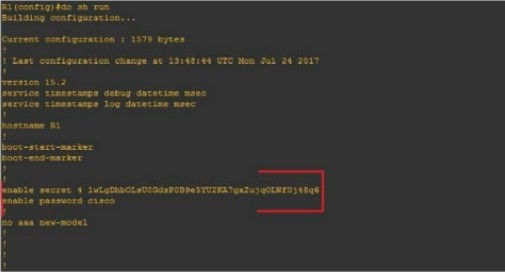
การกำหนดค่า (#enable secret) หนึ่งรายการถูกเข้ารหัสในขณะที่อีกอัน (#enable password) ยังคงไม่ได้เข้ารหัส.
Let’s begin by configuring the Router for network access (reachability) using the following topology:
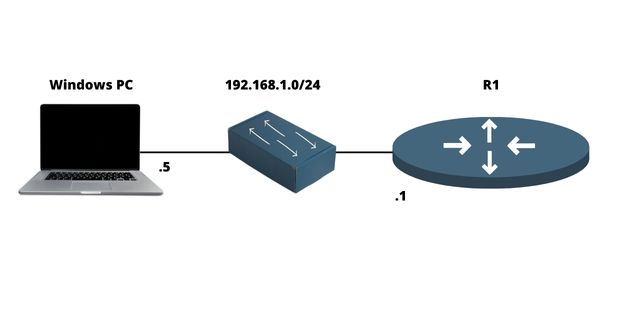
d) การกำหนดค่าที่อยู่ IP บนเราเตอร์
เราเตอร์เป็นเครื่องมือที่มีคุณค่าอย่างยิ่งที่ช่วยให้เราสามารถเชื่อมต่อเครือข่ายหลายเครือข่ายได้อย่างราบรื่นผ่านพอร์ตต่างๆ โดยทั่วไปสองหรือสามพอร์ต เราเรียกพอร์ตว่าเป็นพื้นที่ทางกายภาพที่สามารถเชื่อมต่อสายเคเบิลได้ สำหรับด้านตรรกะที่เกี่ยวข้อง เราระบุว่าเป็นอินเทอร์เฟซ.
เพื่อสรุป:
- พอร์ต = ทางกายภาพ
- อินเทอร์เฟซ = ตรรกะ
ตัวอย่างเช่น เราจะกำหนดค่าที่อยู่ IP (ตรรกะ) บนอินเทอร์เฟซและเชื่อมต่อทางกายภาพกับพอร์ตผ่านสายเคเบิล.
สำหรับการสื่อสารใด ๆ ที่จะเกิดขึ้นภายในเครือข่าย อินเทอร์เฟซเหล่านี้ต้องการที่อยู่ IP และต้องเปิดใช้งาน หมายถึง เปิด ตามที่แสดงในรูป คุณสามารถกำหนดค่าที่อยู่ IP บนอินเทอร์เฟซเครือข่ายได้อย่างง่ายดาย:
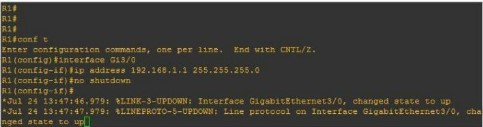
R1(กำหนดค่า)#อินเทอร์เฟซ FastEthernet0/0R1(config-if)#ip ที่อยู่ 192.168.1.1 255.255.255.0R1(กำหนดค่า-if)#ไม่ปิดระบบf) การกำหนดค่าการเข้าถึงระยะไกลบนเราเตอร์ (Telnet, SSH)
เทลเน็ต
แอปพลิเคชันเครือข่ายให้การเชื่อมต่อระยะไกลที่ปลอดภัยกับเครือข่าย อุปกรณ์ (เช่น เราเตอร์และสวิตช์) หรือเซิร์ฟเวอร์ สิ่งนี้ทำให้มั่นใจได้ถึงการเข้าถึงที่เชื่อถือได้จากทุกที่.
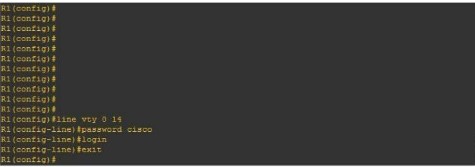
R1(กำหนดค่า)#บรรทัด vty 0 14R1(กำหนดค่า-บรรทัด)#รหัสผ่าน ซิสโก้R1(config-line)#เข้าสู่ระบบTo get started, we’ll need to enter our virtual lines (a total of 15), set the password (“Cisco”), and then initiate the Telnet process #login.
เอสเอชเอส
To safely connect to a local area network or Internet device remotely, SSH is the ideal protocol. To configure this on Cisco machines, it’s necessary to take certain steps:
- การสร้างชื่อผู้ใช้และรหัสผ่านส่วนตัว.
- การสร้างชื่อโดเมน
- เพื่อให้มั่นใจในความปลอดภัยสูงสุด การสร้างชุดคีย์สาธารณะและส่วนตัวเป็นสิ่งสำคัญ.
- เพื่อเปิดใช้งานกระบวนการสายเสมือน (vty) ให้ใช้คำสั่ง #login local.
ในรูปด้านล่าง คุณสามารถดูตัวอย่างการกำหนดค่า SSH บนเราเตอร์ Cisco:
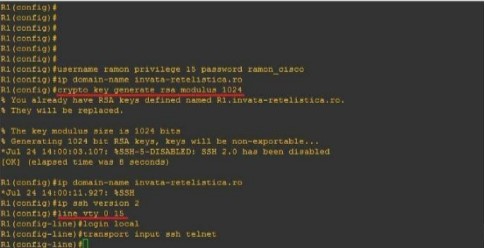
R1(กำหนดค่า)#ชื่อผู้ใช้ admin สิทธิพิเศษ 15 รหัสผ่าน admincisco321R1(กำหนดค่า)#ip ชื่อโดเมน my.home.labR1(กำหนดค่า)#เข้ารหัสคีย์สร้าง rsa โมดูลัส 1024R1(กำหนดค่า)#ip ssh เวอร์ชัน 2R1(กำหนดค่า)บรรทัด vty 0 15R1(กำหนดค่าบรรทัด)#เข้าสู่ระบบท้องถิ่นR1(กำหนดค่าบรรทัด)#การขนส่งอินพุต ssh เทลเน็ตสรุปแล้ว
เราเตอร์เป็นสิ่งจำเป็น device in any computer network because it interconnects multiple networks together. It has different networking protocols enabled (like RIP and OSPF) that assist him with the interconnection process. It also offers many different configurations for security purposes (like passwords on Virtual lines). In this article, we’ve learned how to set up an IP address on the Router, as well as for remote access (Telnet & SSH). We’ve also learned about some of the most important configurations ผู้ดูแลระบบเครือข่ายควรรู้.

เซซาร์ ดาเนียล บาร์เรโต
César Daniel Barreto เป็นนักเขียนและผู้เชี่ยวชาญด้านความปลอดภัยทางไซเบอร์ที่มีชื่อเสียง ซึ่งเป็นที่รู้จักจากความรู้เชิงลึกและความสามารถในการทำให้หัวข้อความปลอดภัยทางไซเบอร์ที่ซับซ้อนนั้นง่ายขึ้น ด้วยประสบการณ์อันยาวนานด้านความปลอดภัยเครือข่ายและการปกป้องข้อมูล เขามักจะเขียนบทความเชิงลึกและการวิเคราะห์เกี่ยวกับแนวโน้มด้านความปลอดภัยทางไซเบอร์ล่าสุดเพื่อให้ความรู้แก่ทั้งผู้เชี่ยวชาญและสาธารณชน
 Thai
Thai  English
  German
  Danish
  Italian
  Swedish
  Romanian
  Vietnamese
  Japanese
  Dutch
Dutch  Korean
  Arabic
  Hungarian