Wat je moet weten als je draadloze thuisrouters (Wi-Fi) installeert
15 december 2022 • César Daniel Barreto
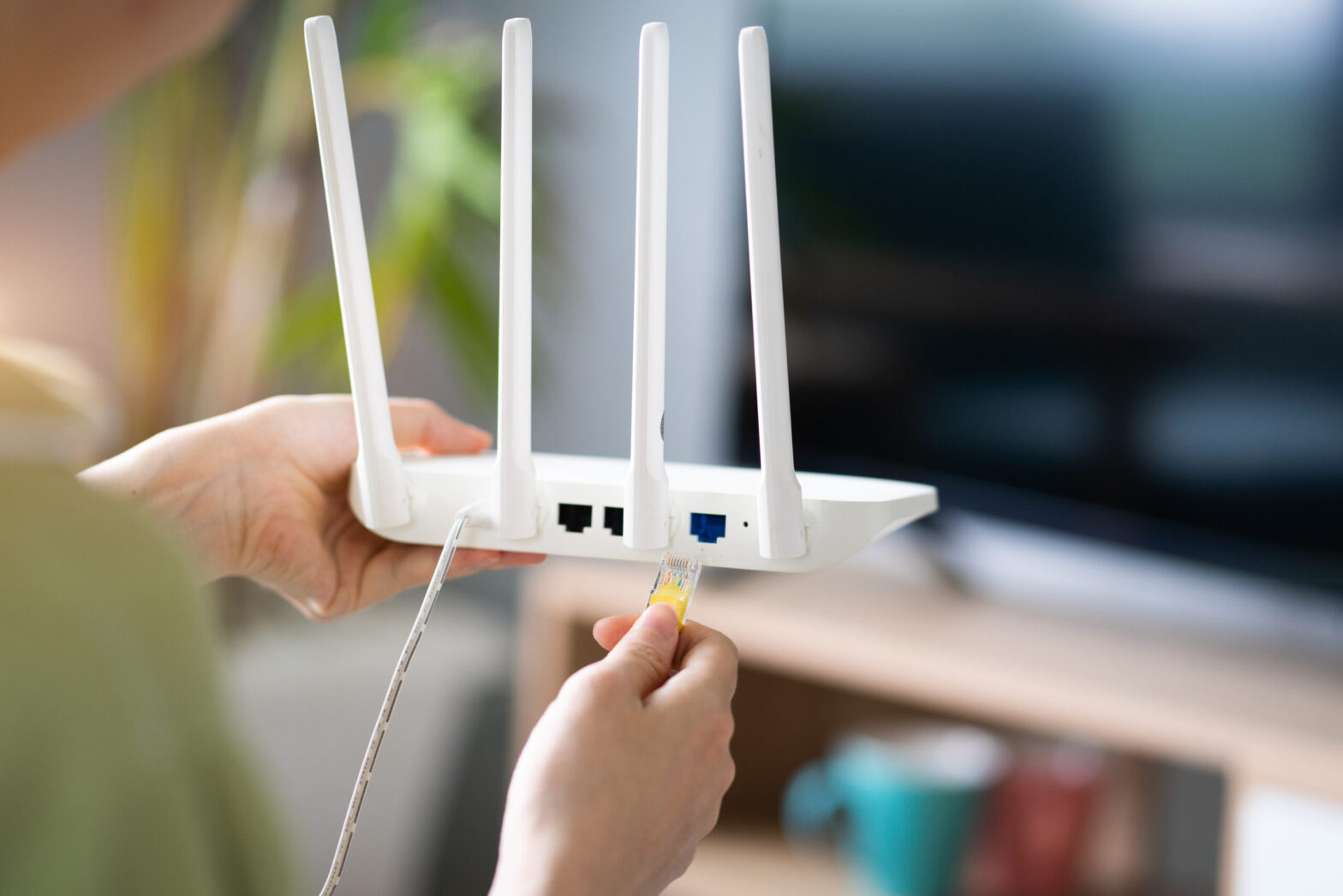
Eén gemeenschappelijk kenmerk dat opvalt bij het bespreken van Cisco-netwerkrouters en -switches: is het beroemde Internetwork Operating System (IOS). Deze krachtige “motor” is wat al deze apparaten aandrijft en zorgt voor hun succesvolle werking. Dit artikel zal zich voornamelijk richten op iOS en analyseren hoe het te manipuleren. Voordat dat gebeurt, wil ik dat u op de hoogte bent van de twee verschillende benaderingen die worden gebruikt bij het werken met iOS: ofwel via een Command Line Interface (CLI) of Graphical User Interface (GUI).
De Command Line Interface (CLI) is een geavanceerde methode om IOS-apparaten te configureren. Met behulp van de CLI kunnen we precieze commando's invoeren die het gewenste gedrag zullen veroorzaken. Daarom hebben we volledige controle en toegang tot onze Routers of Switches.
De GUI (Graphical User Interface) biedt een veel gebruiksvriendelijkere benadering voor het beheren van apparaten zoals deze. Vaak vertrouwen we erop bij het opzetten van kleine netwerkapparaten zoals Home Wireless Routers (Wi-Fi). Dit gedeelte zal ingaan op hoe gebruikers toegang kunnen krijgen tot Cisco IOS (versies 15.2 of 12.4) via de Command Line Interface voor efficiënte werking.
Introductie tot de CLI
Basis Router Configuraties
Nu is het tijd om in de spannende delen van dit artikel te duiken en te beginnen met een Cisco Router setup. Bovendien zullen we gebruikmaken van een netwerksimulator om onze netwerkomgeving op te zetten..
Om ervoor te zorgen dat onze Cisco Router operationeel is, zijn hier enkele kritieke instellingen die we zullen configureren:
- Hostnaam: de naam van het apparaat.
- Wachtwoorden: veilig versleuteld of gecommuniceerd in een open, niet-versleuteld formaat.
- IP-adressen: binnen de interfaces.
Externe toegang: beheer uw netwerkapparaten eenvoudig via beveiligde Telnet- of SSH-verbindingen.
a) Gebruikers Toegangsniveaus In Cisco IOS
Ze hebben drie toegangsniveaus ontwikkeld met verschillende activiteiten beschikbaar voor elke gebruiker om veiligheidsredenen.
- Verifieer uw verbinding met het internet door commando's uit te voeren zoals ping of traceroute. (>)
- Krijg een kijkje in wat er daadwerkelijk gebeurt met het apparaat. (#)
- Om wijzigingen aan te brengen. (config)#
Bij het aansluiten op een Cisco-apparaat zoals een Router, Switch of Firewall, krijgt u gebruikers exec modus (>) – het primaire toegangsniveau. Met dit gebruikers exec toegangsniveau kunt u alleen basiscommando's uitvoeren zoals ping en traceroute.
Om toegang te krijgen tot een groter aantal commando's en privileges, is het essentieel om het volgende commando in te voeren: Router>enable. Dit stelt u in staat om de ladder te beklimmen en uw niveau van controle te upgraden.
We hebben het tweede toegangsniveau bereikt: privilege modus – R1#. Hier kunt u elke actie die met de apparatuur is ondernomen observeren (via verschillende show-commando's), maar u kunt geen wijzigingen aanbrengen.
Router>inschakelenRouter#Om wijzigingen aan te brengen in het apparaat, zouden we ons toegangsniveau nog een stap moeten verhogen – een gezaghebbend niveau bereiken dat bekend staat als globale configuratiemodus. Deze verheven status biedt ons grotere mogelijkheden en privileges dan voorheen.
Router#configureer terminalRouter(config)#Door toegang te krijgen tot de globale configuratiemodus van het Cisco-apparaat, kunt u gewenste wijzigingen aanbrengen met volledige controle – vergelijkbaar met het hebben van Windows Administrator of root-gebruikertoegang op Linux.
Om ervoor te zorgen dat u voorbereid bent op elke uitdaging, zijn hier een paar commando's waarmee ik u sterk aanraad vertrouwd te raken: Als u tijd en typewerk wilt besparen terwijl u toch nauwkeurigheid garandeert, hebben we de perfecte oplossing voor het samenstellen van langere commando's.
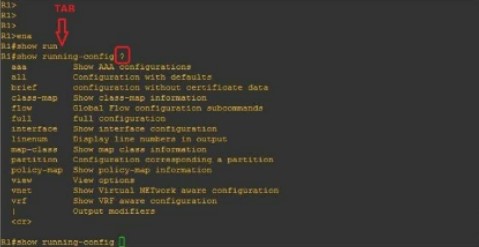
Wanneer u “R1#show run” typt en op de TAB-toets drukt, wordt uw commando automatisch aangevuld. Bovendien, als u een vraagteken (?) invoert, worden alle volgende commando's op het scherm weergegeven.
b) Een apparaatnaam selecteren (Hostnaam)
Om de naam van een Router of Switch te wijzigen, hoeft u alleen maar dit commando in te voeren: (u ziet het in de volgende afbeelding)
Router(config)#hostname ROUTER_NAAMROUTER_NAAM(config)#c) Toegang tot de Router beveiligen
Om uw Router te beschermen tegen ongeautoriseerde toegang, laten we eens kijken hoe we een wachtwoord kunnen instellen in privilege modus (#). Volg dit eenvoudige proces om de taak te voltooien:
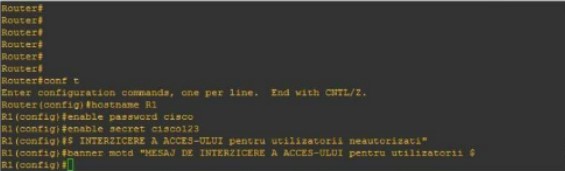
Router(config)#hostnaam R1R1(config)#enable password cisco ofR1(config)#inschakelen geheim cisco123Door dit commando te gebruiken, wordt een waarschuwingsbanner ingesteld voor iedereen die probeert toegang te krijgen tot het apparaat, hen waarschuwend voor mogelijke gevolgen.
R1(config)#banner motd "ONGEAUTORISEERDE TOEGANG GEWEIGERD"Als uw vraag betrekking heeft op de verschillen tussen een “enable password” en een “secret enable”, bent u op de juiste plaats. Hier is wat hen onderscheidt:
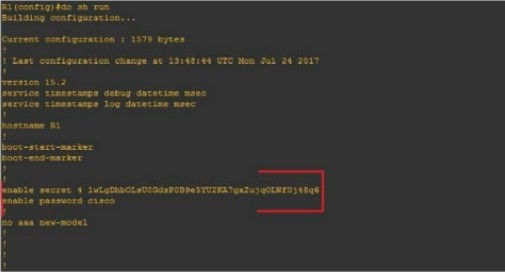
Eén configuratie (#enable secret) is gecodeerd, terwijl de andere (#enable password) niet versleuteld blijft.
Laten we beginnen met het configureren van de Router voor netwerktoegang (bereikbaarheid) met behulp van de volgende topologie:
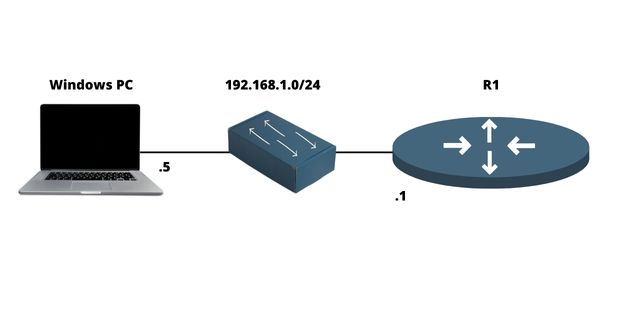
d) Een IP-adres configureren op de Router
Een Router is een onmisbaar hulpmiddel dat ons in staat stelt meerdere netwerken naadloos met elkaar te verbinden via verschillende poorten, meestal twee of drie. We verwijzen naar een poort als de fysieke ruimte waarin een kabel kan worden aangesloten. Wat betreft de bijbehorende logische kant, identificeren we het als een interface.
Om samen te vatten:
- Poort = Fysiek
- Interface = Logisch
Bijvoorbeeld, we zullen een IP (logisch) adres configureren op de interface en het fysiek verbinden met een poort via een kabel.
Voor elke communicatie binnen het netwerk moeten deze interfaces een IP-adres hebben en ingeschakeld zijn, wat betekent dat ze AAN moeten staan. Zoals geïllustreerd in de afbeelding, kunt u eenvoudig een IP-adres configureren op een netwerkinterface:
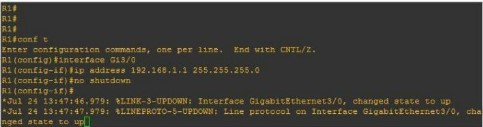
R1(config)#interface FastEthernet0/0R1(config-if)#ip adres 192.168.1.1 255.255.255.0R1(config-if)#geen uitschakelingf) Externe toegang configureren op een Router (Telnet, SSH)
Telnet
Netwerkapplicaties bieden veilige externe verbindingen met netwerken, apparaten (zoals routers en switches) of servers. Dit zorgt voor betrouwbare toegang vanaf elke locatie.
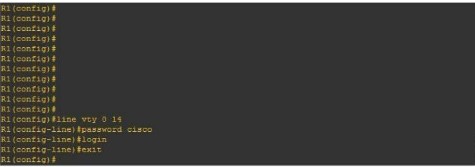
R1(config)#regel vty 0 14R1(config-line)#wachtwoord ciscoR1(config-regel)#loginOm te beginnen moeten we onze virtuele lijnen (in totaal 15) invoeren, het wachtwoord instellen (“Cisco”), en vervolgens het Telnet-proces #login starten.
SSH
Om veilig verbinding te maken met een lokaal netwerk of internetapparaat op afstand, is SSH het ideale protocol. Om dit te configureren op Cisco-machines, is het noodzakelijk om bepaalde stappen te ondernemen:
- Het instellen van een persoonlijke login en wachtwoord.
- Het instellen van een domeinnaam
- Om maximale veiligheid te garanderen, is het essentieel om openbare en privé-sleutelcombinaties te genereren.
- Om het virtuele lijnen (vty) proces in te schakelen, gebruik de opdracht #login local.
In de onderstaande afbeelding ziet u een voorbeeld van de SSH-configuratie op een Cisco Router:
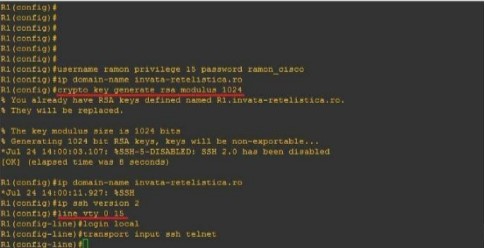
R1(config)#gebruikersnaam admin privilege 15 wachtwoord admincisco321R1(config)#ip domeinnaam mijn.thuis.labR1(config)#crypto sleutel genereren rsa modulus 1024R1(config)#ip ssh versie 2R1(config)regel vty 0 15R1(config-regel)#inloggen lokaalR1(config-regel)#transport invoer ssh telnetSamenvattend
De Router is een essentieel apparaat in elk computernetwerk omdat het meerdere netwerken met elkaar verbindt. Het heeft verschillende netwerkprotocollen ingeschakeld (zoals RIP en OSPF) die hem helpen bij het interconnectieproces. Het biedt ook veel verschillende configuraties voor beveiligingsdoeleinden (zoals wachtwoorden op virtuele lijnen). In dit artikel hebben we geleerd hoe we een IP-adres op de Router kunnen instellen, evenals voor externe toegang (Telnet & SSH). We hebben ook geleerd over enkele van de belangrijkste configuraties die een netwerkbeheerder zou moeten kennen.

César Daniel Barreto is een gewaardeerd schrijver en expert op het gebied van cyberbeveiliging, die bekend staat om zijn diepgaande kennis en zijn vermogen om complexe onderwerpen op het gebied van cyberbeveiliging te vereenvoudigen. Met zijn uitgebreide ervaring in netwerk beveiliging en gegevensbescherming draagt hij regelmatig bij aan inzichtelijke artikelen en analyses over de nieuwste cyberbeveiligingstrends, waarmee hij zowel professionals als het publiek voorlicht.
 Dutch
Dutch  English
  German
  Danish
  Italian
  Swedish
  Romanian
  Thai
Thai  Vietnamese
  Japanese
  Korean
  Arabic
  Hungarian